La plupart des livrets échouent chez l’imprimeur, pas à l’écran. Les pages paraissent parfaites dans votre éditeur, puis le tirage sort avec la page 3 à l’envers, du texte avalé par le pli et une page de fin qui atterrit au milieu. La bonne nouvelle, c’est que chacun de ces problèmes a une cause banale et prévisible, et que quelques réglages suffisent à les éviter. Cet article passe en revue la mise en page, l’impression, les logiciels gratuits et une seconde vie pour le même fichier, sous forme de flipbook en ligne créé avec Flipbooks AI.
Que vous prépariez un programme d’événement de cinq pages, un dépliant produit ou un document d’atelier de 32 pages, la démarche reste la même : créez des pages simples et propres, laissez le logiciel les ranger dans l’ordre d’impression, imprimez recto verso, pliez et agrafez. Ensuite, si vous voulez que les lecteurs le consultent sur leur téléphone, transformez le PDF d’origine en flipbook et partagez un lien.
Ce qu’est vraiment un livret PDF
Un livret est simplement une pile de feuilles pliées en deux et reliées le long du pli. Chaque feuille vous donne quatre pages : deux au recto, deux au verso. Ce fait simple commande tout le reste.
Pages simples ou doubles pages d’imprimeur
Vous allez manipuler deux types de PDF différents, et les confondre est la source de confusion la plus courante :
- PDF dans l’ordre de lecture : page 1, page 2, page 3, et ainsi de suite. C’est ce que vous concevez, relisez et partagez en ligne.
- PDF d’imposition (pour l’imprimeur) : pages réorganisées deux par face, de sorte qu’une fois pliées, elles se lisent dans le bon ordre. Il sert uniquement à l’impression.
Conservez les deux fichiers. N’envoyez jamais le PDF d’imposition à quelqu’un qui le lira à l’écran, car il verra la page 8 à côté de la page 1 et se demandera ce qui s’est passé.
Pourquoi le nombre de pages doit être divisible par quatre
Comme chaque feuille porte quatre pages, le nombre total de pages doit être un multiple de quatre : 8, 12, 16, 20, et ainsi de suite. Si votre document compte 14 pages, vous avez deux options : ajouter deux pages (une page de notes ou une courte liste de contacts fait très bien l’affaire) ou accepter deux pages blanches à la fin.
💡 Astuce pro : Prévoyez les pages blanches volontairement. La page intérieure de couverture et la page intérieure de dernière de couverture sont de bons emplacements pour un mot d’accueil et un bloc de contact, ainsi aucun espace ne paraît gaspillé.
| Nombre de pages | Feuilles nécessaires | Résultat |
|---|
| 4 | 1 | Une seule feuille pliée |
| 8 | 2 | Dépliant fin |
| 12 | 3 | Document standard |
| 16 | 4 | Petit catalogue ou programme |
| 24 | 6 | Livret épais, vérifiez le décalage |
| 32 | 8 | Agrafez avec soin, rognage recommandé |
Une mise en page qui évite de réimprimer
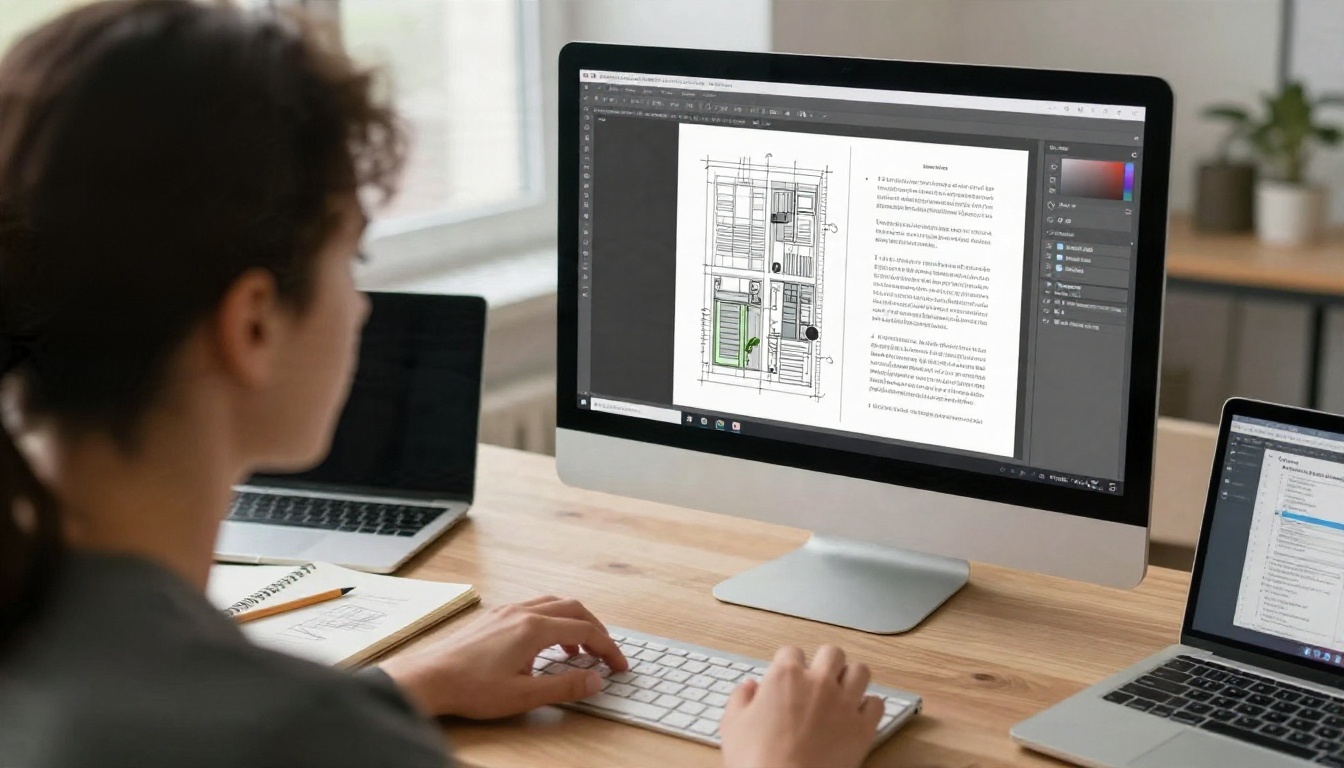
Réglez ces options avant d’écrire le moindre paragraphe. Changer le format de page une fois le contenu en place, c’est ainsi que les mises en page se cassent.
Choisir un format de page fini
Décidez d’abord de la taille pliée. Votre feuille fait toujours le double de cette largeur. Voici les combinaisons courantes :
| Format de page fini | Imprimé sur | Usage typique |
|---|
| A5 (148 x 210 mm) | A4 paysage | Programmes, documents, guides pour clients |
| Demi-Letter (5,5 x 8,5 po) | Letter paysage | Notes d’atelier, bulletins paroissiaux |
| A6 (105 x 148 mm) | A5 paysage | Petits livrets de poche, billets avec détails |
| Carré (8 x 8 po) | Papier personnalisé 16 x 8 po | Portfolios, livrets photo |
La plupart des imprimantes de bureau gèrent le A4 ou le Letter, donc A5 et demi-Letter sont les choix les plus faciles. Vérifiez le format maximal de votre imprimante avant de concevoir un carré sur mesure.
Marges, pli central et fond perdu
Trois mesures décident si votre livret paraît professionnel ou à l’étroit :
- Marges extérieures : 10 à 15 mm (0,4 à 0,6 po) en haut, en bas et sur le bord extérieur. Les imprimantes domestiques ne peuvent pas imprimer jusqu’au bord, restez donc dans cette zone.
- Marge intérieure (pli central) : 15 à 20 mm (0,6 à 0,8 po). Le pli mange une partie de la page, éloignez donc le texte de la reliure.
- Fond perdu : 3 mm (0,125 po) sur chaque bord extérieur, uniquement si vous prévoyez une impression professionnelle avec des fonds ou des photos en couleur qui débordent de la page.
Réglez votre éditeur sur des marges miroir ou des pages en vis-à-vis pour que le pli central alterne correctement entre pages de gauche et de droite. Dans Word, cela s’appelle « Marges miroir », et dans LibreOffice, c’est la mise en page « Miroir ».
⚠️ Attention : Ne placez pas de texte dans les 5 derniers mm d’une page, sauf si vous connaissez précisément la zone non imprimable de votre imprimante. Les numéros de page coupés sont la plainte numéro un des livrets imprimés à domicile.
Corriger le décalage des livrets épais
Quand de nombreuses feuilles sont imbriquées les unes dans les autres, les pages intérieures dépassent davantage que les pages extérieures après pliage. Ce phénomène s’appelle le décalage (ou « creep »). Sur un livret de 12 pages, vous le remarquerez à peine. Sur un livret de 40 pages, il peut pousser le texte vers le bord rogné.
Pour y remédier :
- Augmentez la marge extérieure à 15 mm au minimum pour tout ce qui dépasse 24 pages.
- Utilisez un papier plus fin (80 à 90 g/m²) pour les feuilles intérieures.
- Divisez un long document en deux livrets plus courts.
- Rognez le bord extérieur à la massicot après l’agrafage, puis vérifiez qu’aucun texte n’est coupé.
L’imposition est le terme technique pour placer les pages au bon endroit sur la feuille. Vous n’avez pas à la calculer à la main, car chaque outil gratuit présenté plus bas s’en charge. Mais il est utile de voir la logique, car elle vous permet de repérer immédiatement une erreur sur un tirage d’essai.
Pour un livret de 8 pages imprimé sur deux feuilles A4 :
| Feuille | Face | Moitié gauche | Moitié droite |
|---|
| Feuille extérieure | Recto | Page 8 | Page 1 |
| Feuille extérieure | Verso | Page 2 | Page 7 |
| Feuille intérieure | Recto | Page 6 | Page 3 |
| Feuille intérieure | Verso | Page 4 | Page 5 |
La règle : la première et la dernière page partagent une feuille, puis la deuxième et l’avant-dernière, et ainsi de suite vers le centre. Quand vous tenez la feuille extérieure imprimée, la page 1 doit se trouver à droite du recto, et la page 8 à gauche.
✅ Bonne pratique : Imprimez toujours un exemplaire test avec chaque page numérotée en pied de page. Un livret avec des numéros de page visibles permet de vérifier l’ordre en dix secondes.
Outils gratuits pour réaliser le livret
Vous n’avez pas besoin de payer un logiciel de création. Voici comment se comparent les options gratuites les plus accessibles :
| Outil | Coût | Idéal pour | Impression de livret intégrée |
|---|
| Microsoft Word | Inclus dans de nombreuses offres Microsoft | Livrets riches en texte | Oui, « Pliage de livret » |
| LibreOffice Writer | Gratuit | Texte et images simples | Oui, option d’impression « Brochure » |
| Adobe Acrobat Reader | Gratuit | Réorganiser un PDF existant | Oui, mode d’impression « Livret » |
| Scribus | Gratuit, open source | Mises en page précises, fond perdu, contrôle des couleurs | Via l’export PDF et les réglages d’impression |
| Canva | Offre gratuite | Créations visuelles à partir de modèles | Conception uniquement, export en PDF |
Word, LibreOffice et Acrobat Reader
Ces trois outils couvrent la plupart des situations, selon l’endroit où se trouve déjà votre contenu.
Dans Microsoft Word :
- Ouvrez Mise en page > Marges > Marges personnalisées.
- Sous Pages multiples, choisissez Pliage de livret.
- Réglez Feuilles par livret sur Toutes pour jusqu’à environ 15 feuilles, ou sur un nombre plus petit pour les livrets épais.
- Passez en orientation paysage, ce que Word fait automatiquement, puis ajustez la valeur de la marge intérieure.
- Rédigez votre contenu sur ce qui ressemble à des pages simples et étroites. Word gère l’ordre au moment de l’impression.
Dans LibreOffice Writer :
- Ouvrez Format > Style de page > Page et réglez Mise en page sur Miroir.
- Réglez le format de papier sur votre format fini, par exemple A5.
- Allez dans Fichier > Imprimer > Mise en page et cochez Brochure.
- Choisissez Imprimer recto verso et, si nécessaire, retournez sur le petit côté.
Dans Adobe Acrobat Reader (pour tout PDF finalisé) :
- Ouvrez le PDF dans l’ordre de lecture et choisissez Fichier > Imprimer.
- Sous Gestion et traitement des pages, cliquez sur Livret.
- Réglez Sous-ensemble du livret sur Recto verso et Reliure sur Gauche.
- Choisissez votre format de papier et imprimez.
Cette dernière méthode est la meilleure lorsqu’on vous envoie un PDF finalisé en vous disant « faites-en un livret ». Vous ne touchez jamais à la mise en page.
Scribus et Canva
Scribus est un logiciel gratuit de PAO sur ordinateur, avec de véritables réglages d’impression : fond perdu, couleurs d’accompagnement et pages-mères pour les éléments répétés comme les numéros de page. Il demande un temps d’apprentissage, mais si vous comptez envoyer vos fichiers à un imprimeur professionnel, il offre ce que Word ne peut pas faire.
Canva est l’inverse : rapide, visuel et basé sur des modèles. Concevez chaque page à votre format fini (le A5 convient bien), téléchargez-la en PDF, puis utilisez Acrobat Reader ou une autre étape d’imposition pour créer le livret imprimable. Canva seul ne range pas les pages dans l’ordre d’impression.
💡 Astuce pro : Si votre livret se compose surtout de photos et de courtes légendes, concevez-le dans Canva, exportez le PDF dans l’ordre de lecture et laissez Acrobat Reader gérer l’imposition. Vous obtenez une conception facile et une impression correcte.
Imprimer, plier et agrafer
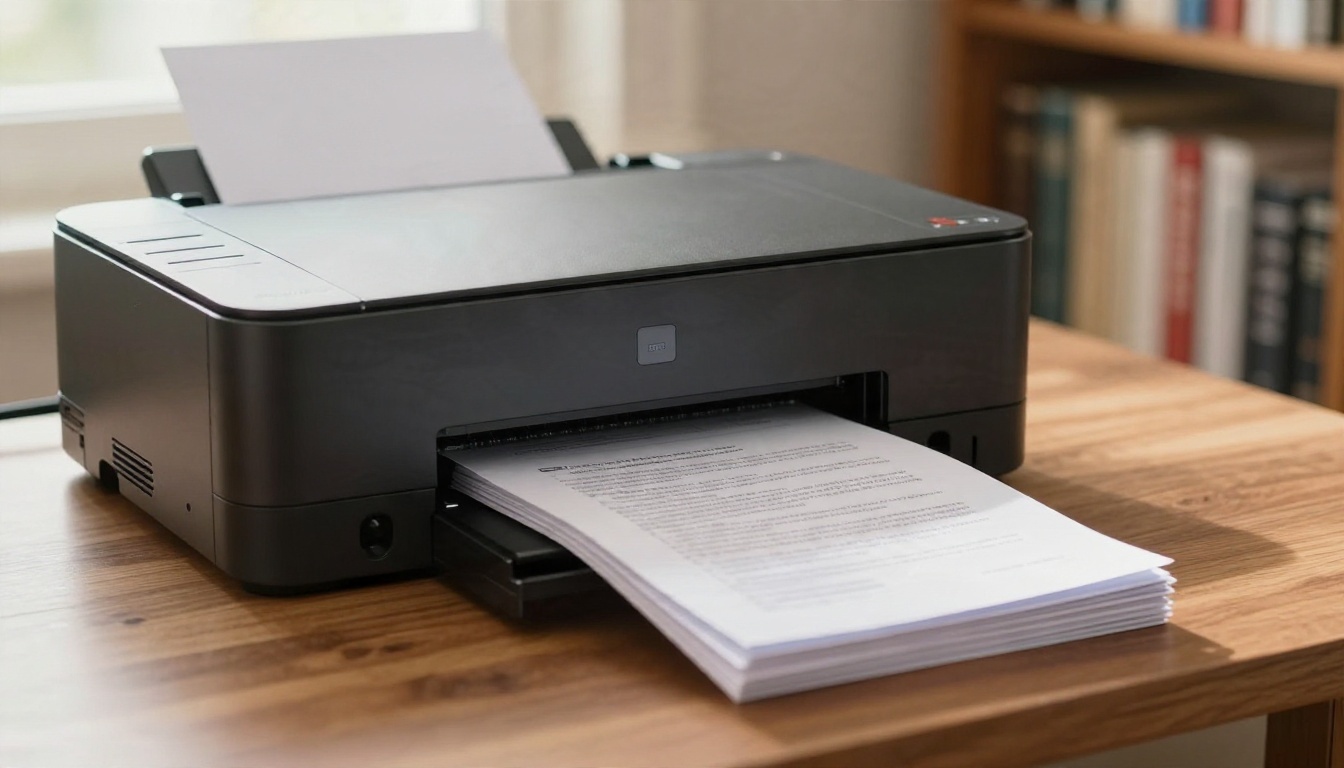
Réglages recto verso qui fonctionnent
L’erreur la plus fréquente ici concerne le bord de retournement. Comme une feuille de livret est en paysage, le bon réglage est presque toujours retournement sur le petit côté. Si le verso sort à l’envers, passez à l’autre option et réimprimez une seule feuille de test.
Une liste de contrôle fiable pour la boîte de dialogue d’impression :
- Format de papier : le format de la feuille (A4 ou Letter), et non le format de page fini.
- Orientation : paysage.
- Échelle : 100 % ou « Taille réelle ». Jamais « Ajuster à la page », car cela réduit vos marges.
- Recto verso : activé, reliure sur le petit côté.
- Qualité : Meilleure ou Élevée pour les photos, Normale pour le texte seul.
Si votre imprimante ne gère pas le recto verso automatique, imprimez d’abord les feuilles impaires, puis rechargez la pile face vers le bas dans le bac manuel et imprimez les verso. Faites toujours un test avec un document de deux feuilles d’abord, afin de connaître le sens d’entraînement de votre machine sans gâcher 20 feuilles.
Pliage et agrafage
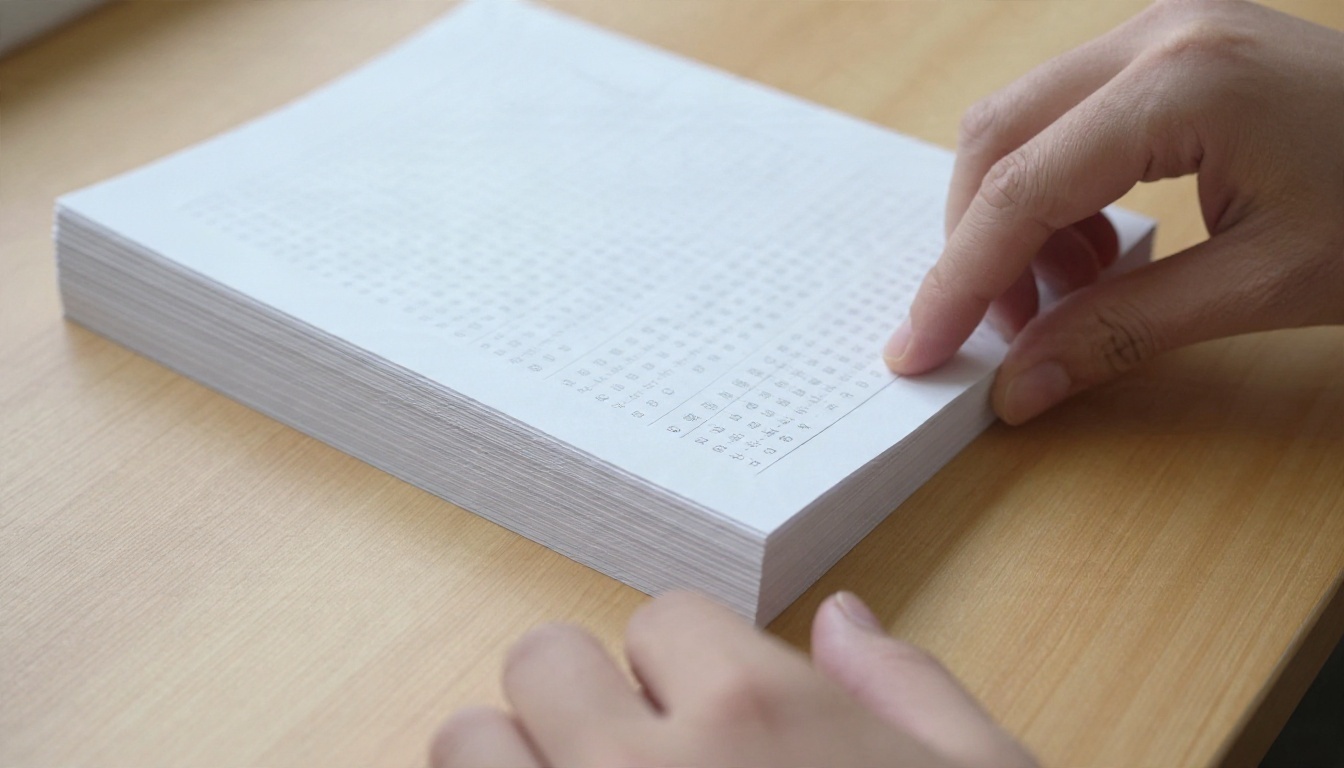
Pliez proprement et le livret paraît professionnel, même sur du papier ordinaire :
- Empilez les feuilles dans l’ordre, la feuille extérieure à l’extérieur, la feuille intérieure à l’intérieur.
- Alignez les bords en tapotant la pile sur la table.
- Pliez l’ensemble de la pile d’un seul geste, en appuyant du centre vers l’extérieur. Un plioir, ou le dos d’une cuillère, rend le pli net.
- Ouvrez le livret et posez-le à plat, dos vers le haut, sur une surface souple comme une serviette pliée ou une pile de magazines.
- Agrafez deux fois le long du pli, à environ un tiers du haut et du bas. Une agrafeuse à long bras est idéale, mais une agrafeuse classique convient si vous ouvrez le livret à plat et agrafez depuis l’intérieur, puis rabattez les pointes.
| Option de reliure | Nombre de pages idéal | Coût | Aspect |
|---|
| Deux agrafes (piqûre à cheval) | 8 à 40 | Très faible | Classique, à plat |
| Couture au fil | 8 à 24 | Faible, demande du temps | Artisanal, haut de gamme |
| Spirale ou peigne | Tous | Moyen | Pratique, s’ouvre à plat |
| Dos collé | 40 et plus | Plus élevé | Aspect livre |
Créer une version flipbook
Un livret imprimé n’est utile que lorsqu’il est entre les mains de quelqu’un. Un flipbook est utile lorsque quelqu’un est sur son téléphone et que vous devez partager le même contenu par un lien. Vous n’avez pas à choisir, car les deux viennent du même PDF dans l’ordre de lecture.
| Fonctionnalité | Livret imprimé | Version flipbook |
|---|
| Diffusion | En main propre ou par courrier | Lien, code QR ou intégration |
| Mise à jour après publication | Tout réimprimer | Remplacer le fichier |
| Suivi des lecteurs | Aucun | Vues et statistiques avec l’offre Professional |
| Coût par lecteur supplémentaire | Papier et encre | Zéro |
| Fonctionne hors ligne | Oui | Oui, avec les téléchargements hors ligne |
Importer le PDF dans l’ordre de lecture
Utilisez la version en pages simples, et non le PDF d’imposition. Ensuite :
- Rendez-vous sur Flipbooks AI et créez un compte ou connectez-vous.
- Cliquez pour importer votre PDF. La plateforme convertit automatiquement chaque page en page de flipbook, ce qui prend en général un court instant, même pour les fichiers plus longs. Pour en savoir plus sur cette étape, consultez le Convertisseur PDF vers flipbook.
- Prévisualisez l’effet de feuilletage sur ordinateur et sur téléphone. La mise en page est adaptative : le même flipbook s’ajuste aux petits écrans.
Personnaliser, partager et suivre
Une fois les pages importées, quelques choix font ressembler le flipbook à votre marque plutôt qu’à une visionneuse générique :
- Image de marque : ajoutez votre logo et choisissez des couleurs qui correspondent au livret imprimé.
- Effets de page : ajustez le style de tourne de page et le fond.
- Multimédia : intégrez des vidéos ou de l’audio sur les pages où une version imprimée ne pourrait montrer qu’une image fixe.
- Partage : copiez un lien direct, récupérez un code d’intégration pour votre site (voyez comment intégrer un flipbook sur un site web), ou imprimez le lien sous forme de code QR au dos du livret papier.
- Confidentialité : ajoutez une protection par mot de passe pour les documents internes ou réservés aux clients.
- Fonctionnalités pro : l’offre Professional ajoute les statistiques et la génération de prospects, pour voir quelles pages sont lues et recueillir les coordonnées avant même l’ouverture du livret.
Il n’y a aucun filigrane, et l’offre Standard et supérieures permettent un nombre illimité de flipbooks, ce qui convient à qui publie un nouveau livret chaque mois.
Pour des formats précis, le Créateur de flipbooks de brochures et le Concepteur de brochure en ligne sont des outils proches, et le Créateur de flipbooks de programmes d’événements convient parfaitement si votre livret est un programme de conférence ou de mariage.
💡 Astuce pro : Imprimez un code QR sur la dernière page du livret papier, qui renvoie vers le flipbook. Les lecteurs qui veulent la version numérique le scannent, et vous pouvez mettre à jour la copie en ligne plus tard sans réimprimer.
Exemples concrets
- Un studio de yoga imprime 50 exemplaires d’un planning de cours de 12 pages pour l’accueil et partage le lien du flipbook dans une newsletter hebdomadaire.
- Un agent immobilier distribue un livret de quartier de 16 pages lors des portes ouvertes et envoie la version numérique aux prospects, qui peuvent la lire avant de venir.
- Une enseignante imprime un dossier de lecture de 20 pages pour ses élèves et publie le lien du flipbook pour les familles qui préfèrent lire sur une tablette.
Erreurs courantes
Voici les erreurs qui coûtent le plus de papier et de temps, avec leurs corrections :
| Erreur | Ce que vous voyez | Correction |
|---|
| Nombre de pages non divisible par quatre | Pages blanches à la fin | Ajoutez ou retirez des pages avant d’imprimer |
| Impression en « Ajuster à la page » | Texte réduit, marges inégales | Utilisez 100 % ou « Taille réelle » |
| Mauvais bord de retournement | Verso à l’envers | Passez à la reliure sur le petit côté |
| Marge intérieure trop étroite | Texte perdu dans le pli | Augmentez la marge intérieure à 15 à 20 mm |
| Envoi du PDF d’imposition en ligne | Pages dans le désordre à l’écran | Partagez le PDF dans l’ordre de lecture |
| Images de faible résolution | Photos floues | Utilisez 300 ppp pour les images d’impression |
| Aucun test d’impression | Erreurs découvertes après 50 exemplaires | Imprimez toujours un exemplaire d’abord |
Quelques points supplémentaires méritent d’être retenus :
- Intégrez les polices lors de l’export en PDF, pour que le texte ne change pas sur un autre ordinateur.
- Utilisez la quadrichromie (CMJN) ou vérifiez les couleurs si vous envoyez le fichier à un imprimeur professionnel, car les couleurs d’écran peuvent paraître plus ternes sur papier.
- Vérifiez sur papier. Les coquilles se cachent à l’écran et sautent aux yeux sur un tirage.
Prêt à publier le vôtre ?
Réussir un bon livret tient en une courte suite d’étapes : choisissez un format fini, gardez un nombre de pages multiple de quatre, réglez des marges miroir avec un pli central généreux, laissez un outil gratuit ranger les pages, imprimez recto verso avec retournement sur le petit côté, puis pliez et agrafez. Le même PDF dans l’ordre de lecture vous offre ensuite un second format, sans coût de conception supplémentaire.
Prêt à transformer votre PDF en quelque chose que vos lecteurs peuvent ouvrir sur n’importe quel appareil ? Commencez gratuitement sur Flipbooks AI, parcourez tous les outils et modèles de flipbook pour votre format, ou comparez les tarifs pour choisir l’offre qui correspond à votre rythme de publication.



