La maggior parte dei libretti va storta in tipografia, non sullo schermo. Le pagine sembrano perfette nel tuo editor, poi la stampa esce con la pagina 3 capovolta, il testo inghiottito dalla piega e un'ultima pagina che finisce in mezzo. La buona notizia è che ognuno di questi problemi ha una causa noiosa e prevedibile, e bastano poche impostazioni per evitarli. Questo articolo illustra l'impaginazione, la stampa, i software gratuiti e una seconda vita dello stesso file come flipbook online creato con Flipbooks AI.
Che tu stia producendo il programma di un evento in cinque pagine, un volantino di prodotto o un opuscolo di 32 pagine per un workshop, il procedimento è lo stesso: crea pagine singole pulite, lascia che il software le disponga nell'ordine di stampa, stampa fronte e retro, piega e pinza. Poi, se vuoi che le persone lo leggano sul telefono, trasforma il PDF originale in un flipbook e condividi un link.
Che cos'è davvero un libretto PDF
Un libretto è semplicemente una pila di fogli piegati a metà e rilegati lungo la piega. Ogni foglio ti dà quattro pagine: due sul fronte e due sul retro. Questo dato semplice determina tutto il resto.
Pagine singole a confronto con doppie pagine di stampa
Ti troverai a gestire due tipi diversi di PDF, e confonderli è la fonte di confusione più comune:
- PDF in ordine di lettura: pagina 1, pagina 2, pagina 3, e così via. È quello che progetti, correggi e condividi online.
- PDF di stampa (impaginato): pagine riordinate due per lato in modo che, una volta piegate, si leggano nell'ordine giusto. Serve solo per la stampa.
Conserva entrambi i file. Non inviare mai il PDF di stampa a chi lo leggerà a schermo, perché vedrà la pagina 8 accanto alla pagina 1 e si chiederà che cosa sia successo.
Perché il numero di pagine deve essere divisibile per quattro
Poiché ogni foglio contiene quattro pagine, il numero totale di pagine deve essere un multiplo di quattro: 8, 12, 16, 20 e così via. Se il documento ha 14 pagine, hai due scelte: aggiungere due pagine (una pagina di note o un breve elenco di contatti funziona bene) oppure accettare due pagine vuote alla fine.
💡 Consiglio pratico: Pianifica le pagine vuote di proposito. La prima pagina interna e l'ultima pagina interna sono ottimi spazi per un messaggio di benvenuto e un blocco di contatti, così nessuno spazio sembra sprecato.
| Numero di pagine | Fogli necessari | Risultato |
|---|
| 4 | 1 | Un unico foglio piegato |
| 8 | 2 | Volantino sottile |
| 12 | 3 | Dispensa standard |
| 16 | 4 | Piccolo catalogo o programma |
| 24 | 6 | Libretto spesso, controlla lo scorrimento |
| 32 | 8 | Pinza con cura, rifilatura consigliata |
Impaginazione che evita le ristampe
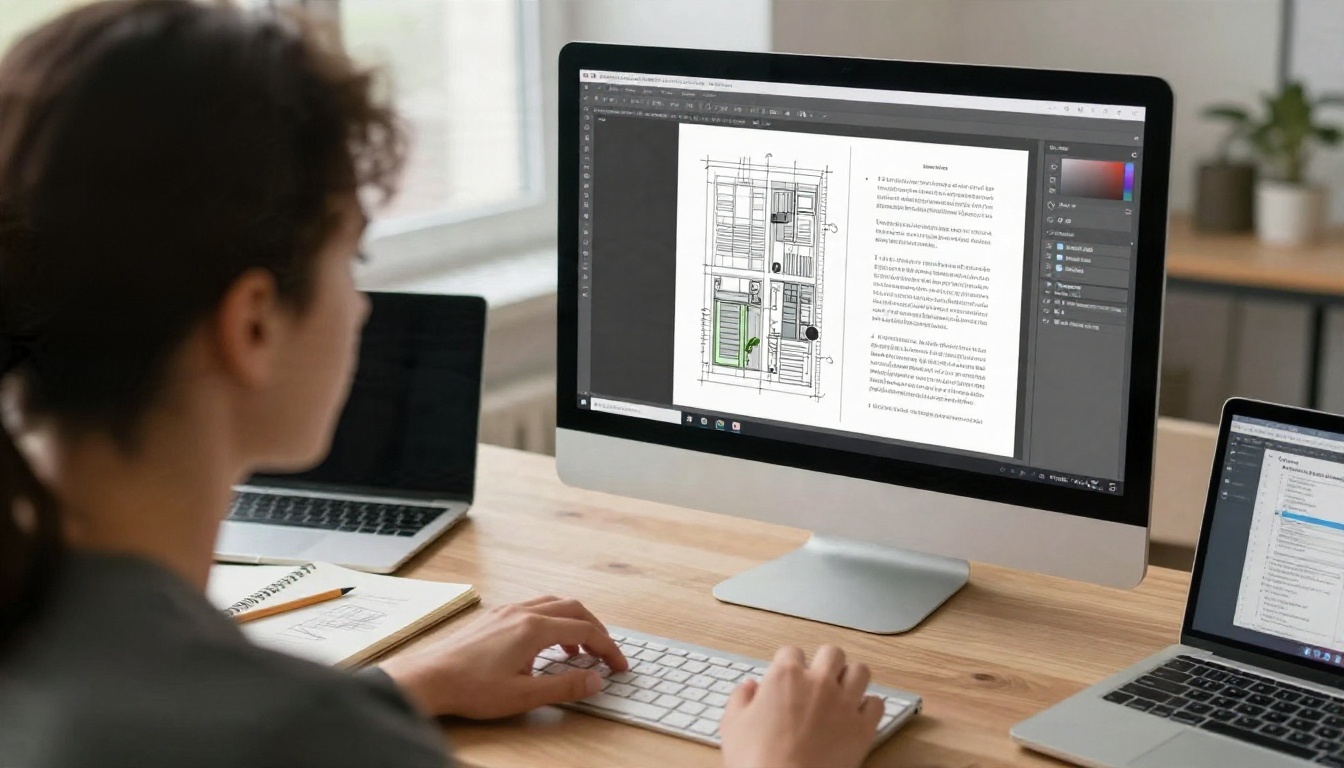
Imposta queste opzioni prima di scrivere anche solo un paragrafo. Cambiare il formato della pagina quando il contenuto esiste già è il modo in cui le impaginazioni si rompono.
Scegli un formato di pagina finito
Decidi per primo il formato piegato. Il tuo foglio è sempre il doppio di quella larghezza. Ecco le combinazioni più comuni:
| Formato di pagina finito | Stampato su | Uso tipico |
|---|
| A5 (148 x 210 mm) | A4 orizzontale | Programmi, dispense, guide per i clienti |
| Half Letter (5,5 x 8,5 in) | US Letter orizzontale | Appunti di workshop, bollettini parrocchiali |
| A6 (105 x 148 mm) | A5 orizzontale | Libretti tascabili, biglietti con dettagli |
| Quadrato (8 x 8 in) | Carta personalizzata 16 x 8 in | Portfolio, libretti fotografici |
La maggior parte delle stampanti da ufficio gestisce A4 o Letter, quindi A5 e Half Letter sono le scelte più semplici. Controlla il formato carta massimo della tua stampante prima di progettare un formato quadrato personalizzato.
Margini, cucitura e abbondanza
Tre misure decidono se il tuo libretto sembra professionale o affollato:
- Margini esterni: da 10 a 15 mm (da 0,4 a 0,6 in) in alto, in basso e sul bordo esterno. Le stampanti domestiche non riescono a stampare fino al bordo, quindi resta dentro questa zona.
- Margine interno (cucitura): da 15 a 20 mm (da 0,6 a 0,8 in). La piega mangia parte della pagina, quindi allontana il testo dalla costola.
- Abbondanza: 3 mm (0,125 in) su ogni bordo esterno, solo se prevedi una stampa professionale con sfondi a colori pieni o foto che escono dalla pagina.
Imposta il tuo editor su margini speculari o pagine affrontate, così la cucitura si alterna correttamente tra pagine sinistre e destre. In Word si chiama "Margini speculari", e in LibreOffice è l'impaginazione "Speculare".
⚠️ Attenzione: Non inserire testo negli ultimi 5 mm di una pagina, a meno che tu non conosca con certezza l'area non stampabile della tua stampante. I numeri di pagina tagliati sono il lamento numero uno sui libretti stampati a casa.
Correggi lo scorrimento nei libretti più spessi
Quando molti fogli sono inseriti uno dentro l'altro, le pagine interne sporgono più di quelle esterne dopo la piegatura. Questo spostamento si chiama scorrimento. In un libretto di 12 pagine lo noterai a malapena. In un libretto di 40 pagine può spingere il testo verso il bordo rifilato.
Modi per gestirlo:
- Aumenta il margine esterno ad almeno 15 mm per tutto ciò che supera le 24 pagine.
- Usa carta più sottile (da 80 a 90 g/m²) per i fogli interni.
- Dividi un documento lungo in due libretti più corti.
- Rifila il bordo esterno con una taglierina dopo la pinzatura, poi controlla che nessun testo sia tagliato.
Come la stampante ordina le pagine
L'imposizione è il termine tecnico per collocare le pagine nel posto giusto sul foglio. Non devi calcolarla a mano, perché ogni strumento gratuito qui sotto lo fa per te. Ma aiuta a vedere lo schema, perché ti permette di individuare subito un errore in una stampa di prova.
Per un libretto di 8 pagine stampato su due fogli A4:
| Foglio | Lato | Metà sinistra | Metà destra |
|---|
| Foglio esterno | Fronte | Pagina 8 | Pagina 1 |
| Foglio esterno | Retro | Pagina 2 | Pagina 7 |
| Foglio interno | Fronte | Pagina 6 | Pagina 3 |
| Foglio interno | Retro | Pagina 4 | Pagina 5 |
La regola: la prima e l'ultima pagina condividono un foglio, poi la seconda e la penultima, e così via verso il centro. Quando tieni in mano il foglio esterno stampato, la pagina 1 dovrebbe trovarsi a destra del fronte, e la pagina 8 a sinistra.
✅ Buona pratica: Stampa sempre una copia di prova con ogni pagina numerata nel piè di pagina. Un libretto con i numeri di pagina visibili ti permette di verificare l'ordine in dieci secondi.
Strumenti gratuiti per creare il libretto
Non serve pagare un software di progettazione. Ecco come si confrontano le opzioni gratuite più accessibili:
| Strumento | Costo | Ideale per | Stampa del libretto integrata |
|---|
| Microsoft Word | Incluso in molti piani Microsoft | Libretti ricchi di testo | Sì, "Piega libro" |
| LibreOffice Writer | Gratuito | Testo e immagini semplici | Sì, opzione di stampa "Opuscolo" |
| Adobe Acrobat Reader | Gratuito | Riordinare un PDF esistente | Sì, modalità di stampa "Libretto" |
| Scribus | Gratuito, open source | Impaginazioni precise, abbondanza, controllo del colore | Tramite esportazione PDF e impostazioni di stampa |
| Canva | Piano gratuito | Progetti visivi basati su modelli | Solo progettazione, esportazione in PDF |
Word, LibreOffice e Acrobat Reader
Questi tre coprono la maggior parte delle situazioni, a seconda di dove si trova già il contenuto.
In Microsoft Word:
- Apri Layout > Margini > Margini personalizzati.
- In Più pagine, scegli Piega libro.
- Imposta Fogli per libretto su Tutti fino a circa 15 fogli, oppure su un numero inferiore per i libretti spessi.
- Passa all'orientamento orizzontale, che Word applica automaticamente, poi regola il valore della cucitura.
- Scrivi il contenuto su quelle che sembrano pagine singole e strette. Word gestisce l'ordine quando stampi.
In LibreOffice Writer:
- Apri Formato > Stile pagina > Pagina e imposta Impostazioni layout su Speculare.
- Imposta il formato carta sulla dimensione finita, per esempio A5.
- Vai su File > Stampa > Layout pagina e spunta Opuscolo.
- Scegli Stampa su entrambi i lati e, se serve, attiva il ribaltamento sul lato corto.
In Adobe Acrobat Reader (per qualsiasi PDF finito):
- Apri il PDF in ordine di lettura e scegli File > Stampa.
- In Gestione e trattamento delle pagine, clicca su Libretto.
- Imposta Sottoinsieme libretto su Entrambi i lati e Rilegatura su Sinistra.
- Scegli il formato carta e stampa.
Quest'ultimo percorso è il migliore quando qualcuno ti invia un PDF finito e ti dice "fanne un libretto". Non tocchi mai l'impaginazione.
Scribus e Canva
Scribus è un programma gratuito di impaginazione desktop con controlli di stampa reali: abbondanza, colori speciali e pagine madre per elementi che si ripetono, come i numeri di pagina. Richiede un po' di tempo per impararlo, ma se prevedi di inviare file a una tipografia commerciale, offre ciò che Word non può offrire.
Canva è l'opposto: veloce, visivo e basato su modelli. Progetta ogni pagina nel formato finito (A5 funziona bene), scaricala come PDF e poi usa Acrobat Reader o un altro passaggio di imposizione per creare il libretto stampabile. Canva da solo non dispone le pagine nell'ordine di stampa.
💡 Consiglio pratico: Se il tuo libretto è composto soprattutto da foto e brevi didascalie, progetta in Canva, esporta il PDF in ordine di lettura e lascia che Acrobat Reader gestisca l'imposizione. Ottieni una progettazione semplice e una stampa corretta.
Stampa, piega e pinza
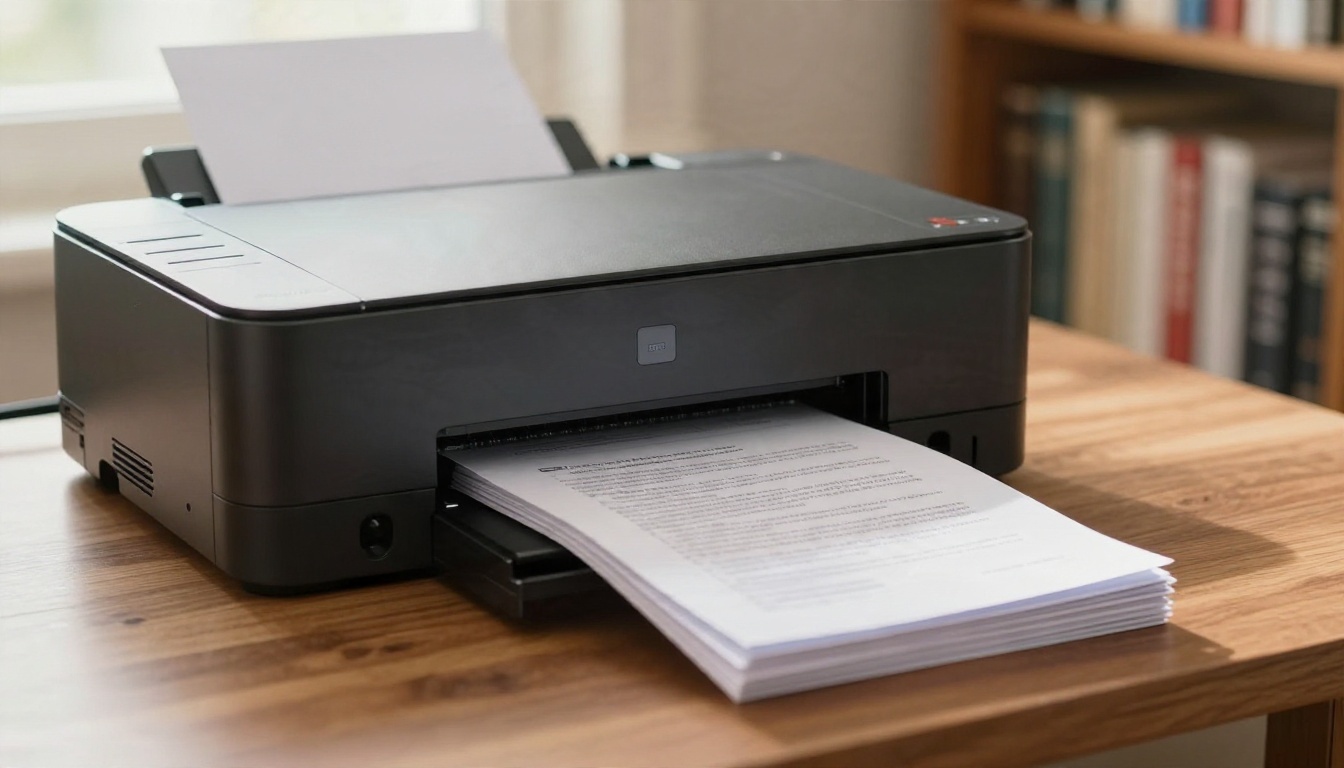
Impostazioni fronte e retro che funzionano
L'errore più comune qui è il lato di ribaltamento. Poiché un foglio di libretto è orizzontale, l'impostazione giusta è quasi sempre ribalta sul lato corto. Se il retro esce capovolto, passa all'altra opzione e ristampa solo un foglio di prova.
Una lista di controllo affidabile per la finestra di stampa:
- Formato carta: la dimensione del foglio (A4 o Letter), non il formato di pagina finito.
- Orientamento: orizzontale.
- Scala: 100 per cento o "Dimensioni effettive". Mai "Adatta alla pagina", perché riduce i margini.
- Fronte e retro: attivo, rilegatura sul lato corto.
- Qualità: Migliore o Alta per le foto, Normale solo per il testo.
Se la tua stampante non ha la stampa fronte e retro automatica, stampa prima i fogli dispari, poi ricarica la pila a faccia in giù nel vassoio manuale e stampa i lati posteriori. Fai sempre una prova con un documento di due fogli, così impari la direzione di alimentazione della tua macchina senza sprecare 20 fogli.
Piegatura e pinzatura
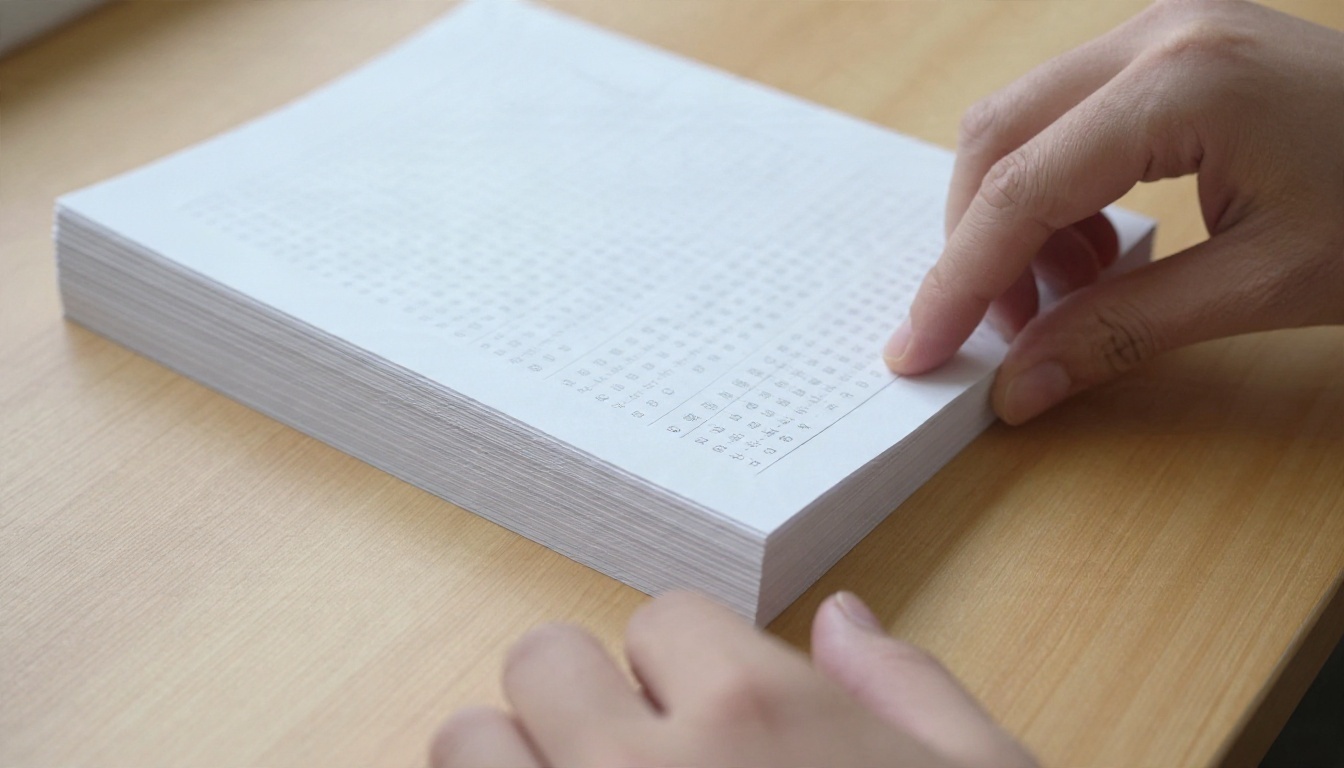
Piega in modo ordinato e il libretto sembra professionale anche su carta normale:
- Impila i fogli in ordine, il foglio esterno all'esterno, quello interno all'interno.
- Allinea i bordi battendo la pila sul tavolo.
- Piega tutta la pila insieme una volta, premendo dal centro verso l'esterno. Una stecca da piegatura, o il retro di un cucchiaio, rende la piega netta.
- Apri il libretto e appoggialo con la costola in alto su una superficie morbida, come un asciugamano piegato o una pila di riviste.
- Pinza due volte lungo la piega, a circa un terzo dall'alto e dal basso. Una pinzatrice a braccio lungo è ideale, ma va bene anche una normale se apri il libretto piatto e pinzi dall'interno, poi pieghi le punte verso l'interno.
| Opzione di rilegatura | Numero di pagine ideale | Costo | Aspetto |
|---|
| Due punti metallici (punto metallico a sella) | Da 8 a 40 | Molto basso | Classico, piatto |
| Cucitura con filo | Da 8 a 24 | Basso, richiede tempo | Artigianale, di pregio |
| A spirale o a pettine | Qualsiasi | Medio | Pratico, si apre piatto |
| Dorso incollato | 40 e oltre | Più alto | Simile a un libro |
Crea una versione flipbook
Un libretto stampato è utile solo quando è in mano a qualcuno. Un flipbook è utile quando qualcuno è al telefono e tu devi condividere lo stesso contenuto con un link. Non devi scegliere, perché entrambi nascono dallo stesso PDF in ordine di lettura.
| Funzione | Libretto stampato | Versione flipbook |
|---|
| Consegna | A mano o per posta | Link, codice QR o incorporamento |
| Aggiornamento dopo la pubblicazione | Ristampa tutto | Sostituisci il file |
| Monitoraggio dei lettori | Nessuno | Visualizzazioni e statistiche nel piano Professional |
| Costo per ogni lettore in più | Carta e inchiostro | Zero |
| Funziona offline | Sì | Sì, con download offline |
Carica il PDF in ordine di lettura
Usa la versione a pagine singole, non il PDF di stampa. Poi:
- Vai su Flipbooks AI e crea un account oppure accedi.
- Clicca per caricare il tuo PDF. La piattaforma converte ogni pagina in una pagina del flipbook in automatico, e di solito il caricamento richiede pochi istanti anche per i file più lunghi. Per approfondire questo passaggio, consulta il Convertitore da PDF a flipbook.
- Visualizza in anteprima l'effetto sfoglio di pagina su computer e telefono. L'impaginazione è adattiva, quindi lo stesso flipbook si adatta agli schermi piccoli.
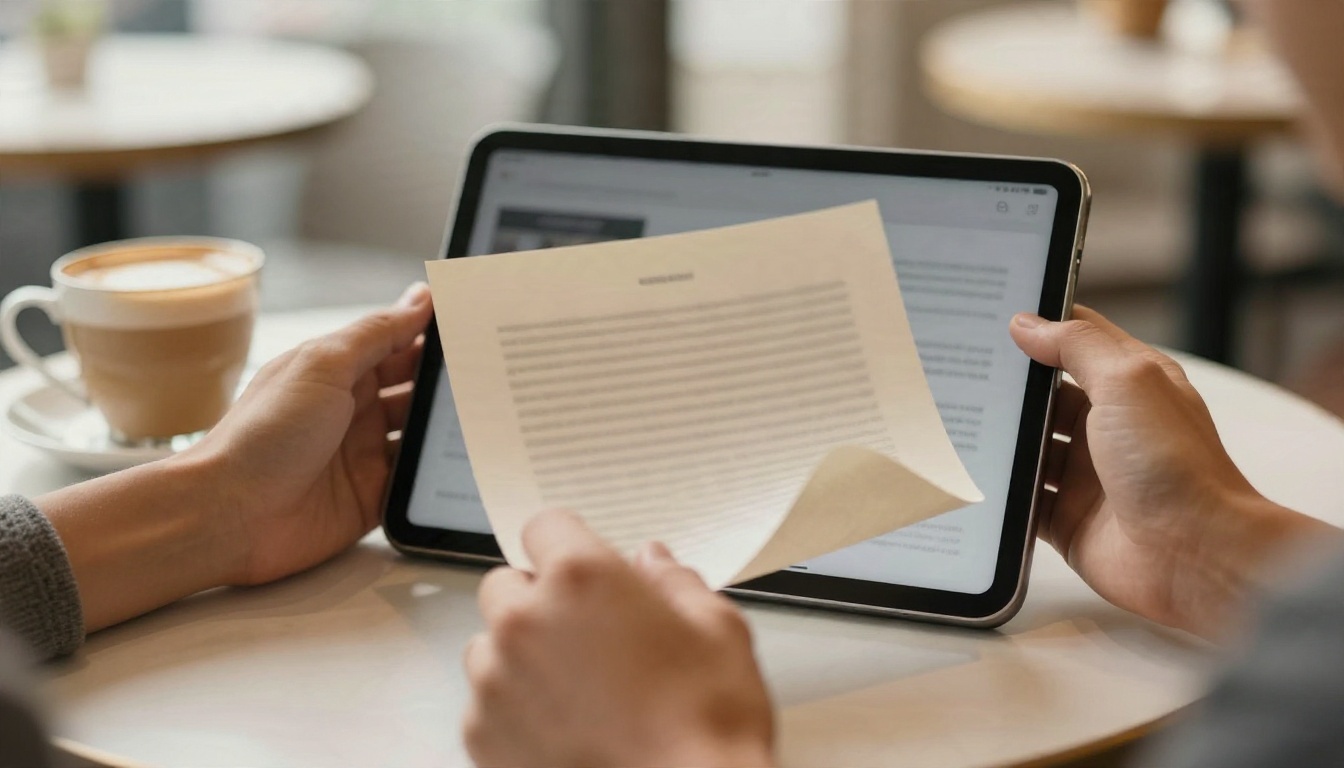
Personalizza, condividi e monitora
Una volta caricate le pagine, alcune scelte fanno sembrare il flipbook il tuo marchio e non un visualizzatore generico:
- Identità visiva: aggiungi il tuo logo e scegli colori che corrispondano al libretto stampato.
- Effetti di pagina: regola lo stile dello sfoglio e lo sfondo.
- Contenuti multimediali: incorpora video o audio nelle pagine dove una versione stampata potrebbe mostrare solo un'immagine fissa.
- Condivisione: copia un link diretto, prendi un codice di incorporamento per il tuo sito (vedi come incorporare un flipbook in un sito web), oppure stampa il link come codice QR sul retro del libretto cartaceo.
- Privacy: aggiungi una protezione con password per documenti interni o riservati ai clienti.
- Funzioni Pro: il piano Professional aggiunge statistiche e generazione di contatti, così puoi vedere quali pagine leggono le persone e raccogliere i recapiti prima che aprano il libretto.
Non ci sono filigrane, e il piano Standard e superiori consente flipbook illimitati, il che va bene per chi pubblica un nuovo libretto ogni mese.
Per formati specifici, il Creatore di flipbook di brochure e il Progettista di brochure online sono strumenti molto affini, mentre il Creatore di flipbook di programmi eventi è adatto se il tuo libretto è il programma di una conferenza o di un matrimonio.
💡 Consiglio pratico: Stampa un codice QR sull'ultima pagina del libretto cartaceo che punti al flipbook. Chi vuole la versione digitale lo scansiona, e puoi aggiornare la copia online più avanti senza ristampare.
Esempi reali
- Uno studio di yoga stampa 50 copie di un calendario delle lezioni di 12 pagine per la reception e condivide il link del flipbook in una email settimanale.
- Un agente immobiliare distribuisce un libretto di 16 pagine sul quartiere durante le visite aperte e invia la versione digitale ai contatti, che possono leggerla prima di venire.
- Un'insegnante stampa una dispensa di lettura di 20 pagine per gli studenti e pubblica il link del flipbook per le famiglie che preferiscono leggere su tablet.
Errori comuni
Ecco gli errori che costano più carta e tempo, con le relative soluzioni:
| Errore | Cosa vedi | Soluzione |
|---|
| Numero di pagine non divisibile per quattro | Pagine vuote alla fine | Aggiungi o rimuovi pagine prima di stampare |
| Stampa con "Adatta alla pagina" | Testo rimpicciolito, margini irregolari | Usa 100 per cento o "Dimensioni effettive" |
| Lato di ribaltamento sbagliato | Retro capovolto | Passa alla rilegatura sul lato corto |
| Cucitura troppo stretta | Testo perso nella piega | Aumenta il margine interno a 15-20 mm |
| Inviare il PDF di stampa online | Pagine fuori ordine a schermo | Condividi il PDF in ordine di lettura |
| Immagini a bassa risoluzione | Foto sfocate | Usa 300 dpi per le immagini da stampa |
| Nessuna stampa di prova | Errori scoperti dopo 50 copie | Stampa sempre prima una copia |
Alcuni punti in più da ricordare:
- Incorpora i caratteri quando esporti in PDF, così il testo non cambia su un altro computer.
- Usa CMYK o verifica i colori se invii il file a una tipografia commerciale, perché i colori dello schermo possono apparire più spenti sulla carta.
- Verifica su carta. Gli errori di battitura si nascondono sugli schermi e saltano all'occhio sulle stampe.
Pronto a pubblicare il tuo?
Fare un buon libretto si riduce a una breve sequenza: scegli un formato finito, mantieni il numero di pagine multiplo di quattro, imposta margini speculari con una cucitura generosa, lascia che uno strumento gratuito disponga le pagine, stampa su entrambi i lati con ribaltamento sul lato corto, poi piega e pinza. Lo stesso PDF in ordine di lettura ti dà poi un secondo formato senza costi aggiuntivi di progettazione.
Pronto a trasformare il tuo PDF in qualcosa che i lettori possano aprire su qualsiasi dispositivo? Inizia gratis con Flipbooks AI, scopri tutti gli strumenti e i modelli per flipbook per il tuo formato specifico, oppure confronta i prezzi dei piani per scegliere quello più adatto a quanto spesso pubblichi.



