La mayoría de los folletos fallan en la impresora, no en la pantalla. Las páginas se ven perfectas en el editor, pero la impresión sale con la página 3 al revés, el texto tragado por el pliegue y una contraportada que aparece en medio. La buena noticia es que cada uno de esos problemas tiene una causa aburrida y predecible, y se evitan con unos pocos ajustes. Este artículo repasa la configuración de página, la impresión, los programas gratuitos y una segunda vida para el mismo archivo como flipbook en línea creado con Flipbooks AI.
Ya sea que estés produciendo un programa de evento de cinco páginas, un folleto de producto o un material de taller de 32 páginas, el proceso es el mismo: crea páginas individuales limpias, deja que el software las ordene en el orden de la impresora, imprime a doble cara, dobla y engrapa. Luego, si quieres que la gente lo lea en el teléfono, convierte el PDF original en un flipbook y comparte un enlace.
Qué es realmente un folleto en PDF
Un folleto es simplemente una pila de hojas dobladas por la mitad y encuadernadas por el pliegue. Cada hoja te da cuatro páginas: dos en el anverso y dos en el reverso. Ese hecho simple determina todo lo demás.
Páginas individuales frente a pliegos de impresión
Vas a trabajar con dos tipos distintos de PDF, y confundirlos es la fuente más común de problemas:
- PDF en orden de lectura: página 1, página 2, página 3, y así sucesivamente. Es lo que diseñas, revisas y compartes en línea.
- PDF de pliego para impresora (imposición): páginas reordenadas de dos en dos por cara para que, una vez dobladas, se lean en el orden correcto. Solo sirve para imprimir.
Guarda los dos archivos. Nunca envíes el pliego de impresora a alguien que lo vaya a leer en pantalla, porque verá la página 8 junto a la página 1 y se preguntará qué pasó.
Por qué el número de páginas debe ser divisible entre cuatro
Como cada hoja contiene cuatro páginas, el total de páginas debe ser múltiplo de cuatro: 8, 12, 16, 20, etcétera. Si tu documento tiene 14 páginas, tienes dos opciones: añadir dos páginas (una página de notas o una lista corta de contactos funciona bien) o aceptar dos páginas en blanco al final.
💡 Consejo profesional: Planifica las páginas en blanco a propósito. La página interior de la portada y la interior de la contraportada son buenos lugares para una nota de bienvenida y un bloque de contacto, así ningún espacio parece desperdiciado.
| Número de páginas | Hojas necesarias | Resultado |
|---|
| 4 | 1 | Una sola hoja doblada |
| 8 | 2 | Folleto delgado |
| 12 | 3 | Material estándar |
| 16 | 4 | Catálogo o programa pequeño |
| 24 | 6 | Folleto grueso, revisa el desplazamiento |
| 32 | 8 | Engrapa con cuidado, se recomienda recortar |
Configuración de página que evita reimpresiones
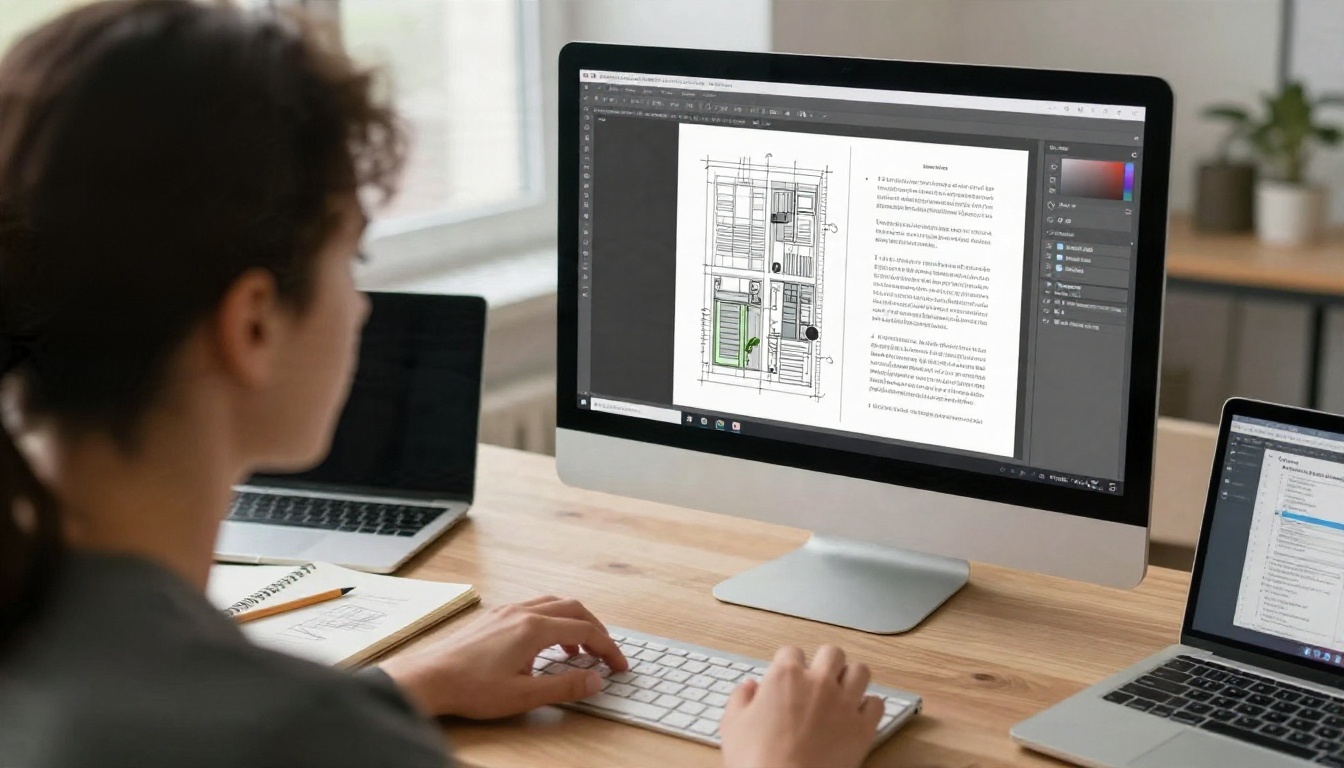
Define estas opciones antes de escribir un solo párrafo. Cambiar el tamaño de página cuando el contenido ya existe es la forma en que las maquetas se rompen.
Elige un tamaño de página final
Decide primero el tamaño plegado. Tu hoja siempre mide el doble de ese ancho. Estas son las combinaciones más comunes:
| Tamaño final de página | Impreso en | Uso típico |
|---|
| A5 (148 x 210 mm) | A4 horizontal | Programas, material de taller, guías para clientes |
| Media carta (5.5 x 8.5 in) | Carta horizontal (EE. UU.) | Notas de taller, boletines parroquiales |
| A6 (105 x 148 mm) | A5 horizontal | Folletos de bolsillo, boletos con detalles |
| Cuadrado (8 x 8 in) | Papel personalizado de 16 x 8 in | Portafolios, álbumes de fotos |
La mayoría de las impresoras de oficina trabajan con A4 o Carta, así que A5 y Media carta son las opciones más fáciles. Revisa el tamaño máximo de papel de tu impresora antes de diseñar un cuadrado a medida.
Márgenes, medianil y sangrado
Tres medidas deciden si tu folleto se ve profesional o apretado:
- Márgenes exteriores: de 10 a 15 mm (de 0.4 a 0.6 in) en la parte superior, inferior y borde exterior. Las impresoras domésticas no pueden imprimir hasta el borde, así que mantente dentro de esta zona.
- Margen interior (medianil): de 15 a 20 mm (de 0.6 a 0.8 in). El pliegue se come parte de la página, así que aleja el texto del lomo.
- Sangrado: 3 mm (0.125 in) en cada borde exterior, solo si planeas una impresión profesional con fondos a todo color o fotos que se salgan de la página.
Configura tu editor con márgenes espejo o páginas enfrentadas para que el medianil alterne correctamente entre páginas izquierdas y derechas. En Word se llama "Márgenes espejo", y en LibreOffice es el diseño de página "Reflejado".
⚠️ Advertencia: No pongas texto en los últimos 5 mm de una página a menos que conozcas con certeza el área no imprimible de tu impresora. Los números de página recortados son la queja número uno sobre los folletos impresos en casa.
Corrige el desplazamiento en folletos más gruesos
Cuando muchas hojas van metidas unas dentro de otras, las páginas interiores sobresalen más que las exteriores después de doblar. Ese desplazamiento se llama desplazamiento (creep). En un folleto de 12 páginas apenas lo notarás. En uno de 40 puede empujar el texto hacia el borde recortado.
Formas de manejarlo:
- Aumenta el margen exterior a al menos 15 mm en cualquier cosa de más de 24 páginas.
- Usa papel más delgado (de 80 a 90 g/m²) para las hojas interiores.
- Divide un documento largo en dos folletos más cortos.
- Recorta el borde exterior con una guillotina después de engrapar y revisa que ningún texto quede cortado.
Cómo ordena las páginas la impresora
La imposición es el término formal para colocar las páginas en el lugar correcto de la hoja. No tienes que calcularla a mano, porque cada herramienta gratuita de abajo lo hace por ti. Pero ayuda ver el patrón, porque te permite detectar un error en una impresión de prueba de inmediato.
Para un folleto de 8 páginas impreso en dos hojas A4:
| Hoja | Cara | Mitad izquierda | Mitad derecha |
|---|
| Hoja exterior | Anverso | Página 8 | Página 1 |
| Hoja exterior | Reverso | Página 2 | Página 7 |
| Hoja interior | Anverso | Página 6 | Página 3 |
| Hoja interior | Reverso | Página 4 | Página 5 |
La regla: la primera y la última página comparten una hoja, luego la segunda y la penúltima, y así sucesivamente hacia el centro. Cuando sostengas la hoja exterior impresa, la página 1 debe quedar a la derecha del anverso, y la página 8 a la izquierda.
✅ Buena práctica: Imprime siempre una copia de prueba con cada página numerada en el pie. Un folleto con números de página visibles te permite confirmar el orden en diez segundos.
Herramientas gratuitas para hacer el folleto
No necesitas pagar por un programa de diseño. Así se comparan las opciones gratuitas más accesibles:
| Herramienta | Costo | Mejor para | Impresión de folletos integrada |
|---|
| Microsoft Word | Incluido con muchos planes de Microsoft | Folletos con mucho texto | Sí, "Pliegue de libro" |
| LibreOffice Writer | Gratis | Texto e imágenes sencillas | Sí, opción de impresión "Folleto" |
| Adobe Acrobat Reader | Gratis | Reordenar un PDF existente | Sí, modo de impresión "Folleto" |
| Scribus | Gratis, código abierto | Diseños precisos, sangrado, control de color | Mediante la exportación a PDF y la configuración de impresión |
| Canva | Nivel gratuito | Diseños visuales basados en plantillas | Solo diseño, exporta a PDF |
Word, LibreOffice y Acrobat Reader
Estos tres cubren la mayoría de los casos, según dónde esté ya tu contenido.
En Microsoft Word:
- Abre Diseño > Márgenes > Márgenes personalizados.
- En Varias páginas, elige Pliegue de libro.
- Configura Hojas por folleto en Todas para hasta unas 15 hojas, o en un número menor para folletos gruesos.
- Cambia la orientación a horizontal, que Word hace automáticamente, y luego ajusta el valor del medianil.
- Escribe tu contenido en lo que parecen páginas individuales y estrechas. Word se encarga del orden al imprimir.
En LibreOffice Writer:
- Abre Formato > Estilo de página > Página y configura Ajustes de diseño en Reflejado.
- Establece el tamaño de papel en el tamaño final, por ejemplo A5.
- Ve a Archivo > Imprimir > Diseño de página y marca Folleto.
- Elige Imprimir a doble cara y, si hace falta, voltea por el borde corto.
En Adobe Acrobat Reader (para cualquier PDF terminado):
- Abre el PDF en orden de lectura y elige Archivo > Imprimir.
- En Tamaño y manejo de página, haz clic en Folleto.
- Configura Subconjunto de folleto en Ambas caras y Encuadernación en Izquierda.
- Elige tu tamaño de papel e imprime.
Esta última vía es la mejor cuando alguien te envía un PDF terminado y te dice "conviértelo en folleto". Nunca tocas la maqueta.
Scribus y Canva
Scribus es un programa gratuito de autoedición con controles de impresión reales: sangrado, colores directos y páginas maestras para elementos que se repiten, como los números de página. Tiene una curva de aprendizaje, pero si planeas enviar archivos a una imprenta comercial, ofrece lo que Word no puede.
Canva es lo contrario: rápido, visual y basado en plantillas. Diseña cada página en el tamaño final (A5 funciona bien), descarga como PDF y después usa Acrobat Reader u otro paso de imposición para crear el folleto listo para imprimir. Canva por sí solo no ordena las páginas en el orden de la impresora.
💡 Consejo profesional: Si tu folleto es sobre todo fotos y leyendas breves, diseña en Canva, exporta el PDF en orden de lectura y deja que Acrobat Reader se encargue de la imposición. Obtienes un diseño fácil y una impresión correcta.
Imprimir, doblar y engrapar
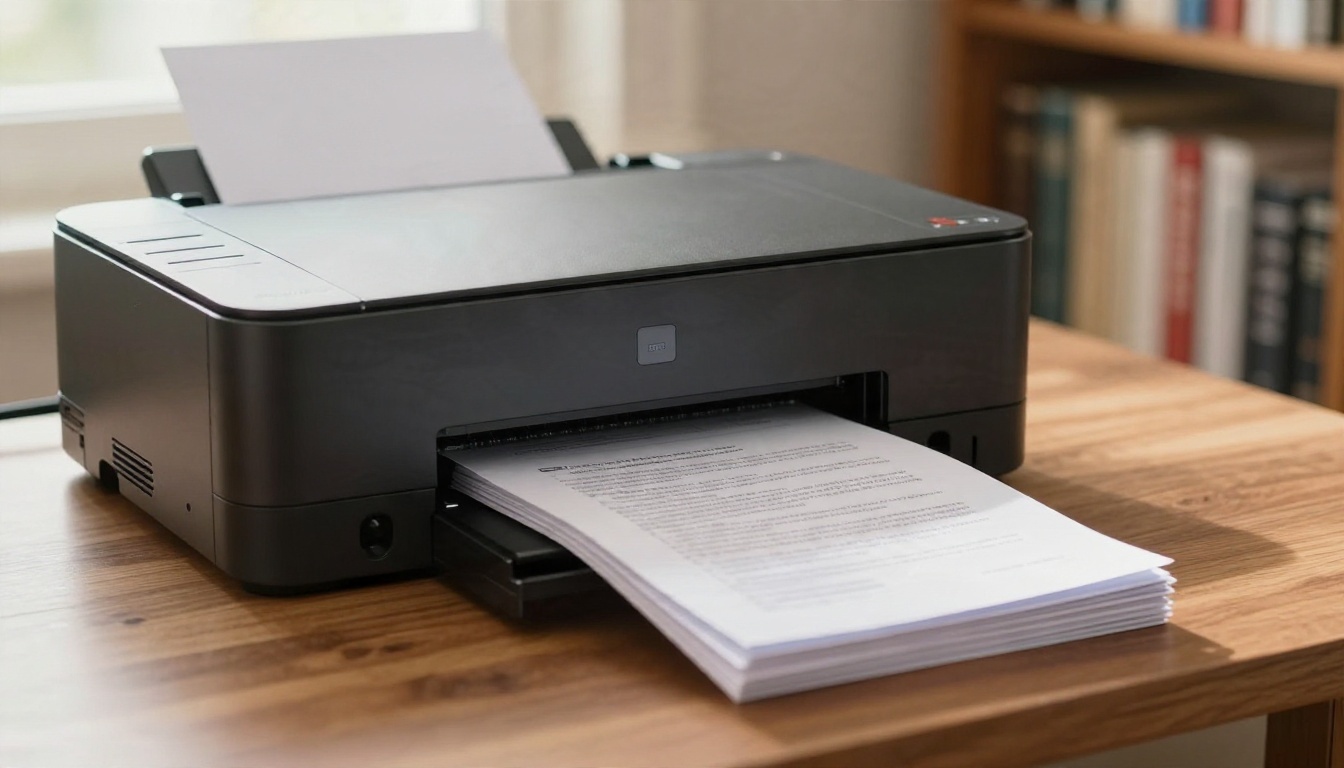
Ajustes de impresión a doble cara que funcionan
El fallo más común aquí es el borde de volteo. Como una hoja de folleto está en horizontal, el ajuste correcto casi siempre es voltear por el borde corto. Si el reverso sale al revés, cambia a la otra opción e imprime solo una hoja de prueba.
Una lista de verificación confiable para el cuadro de impresión:
- Tamaño de papel: el tamaño de la hoja (A4 o Carta), no el tamaño final de la página.
- Orientación: horizontal.
- Escala: 100 por ciento o "Tamaño real". Nunca "Ajustar a la página", porque reduce tus márgenes.
- Doble cara: activada, encuadernación por el borde corto.
- Calidad: Mejor o Alta para fotos, Normal solo para texto.
Si tu impresora no tiene dúplex automático, imprime primero las hojas impares, luego vuelve a cargar la pila boca abajo en la bandeja manual e imprime los reversos. Haz siempre la prueba con un documento de dos hojas, para conocer la dirección de alimentación de tu equipo sin desperdiciar 20 hojas.
Doblado y engrapado
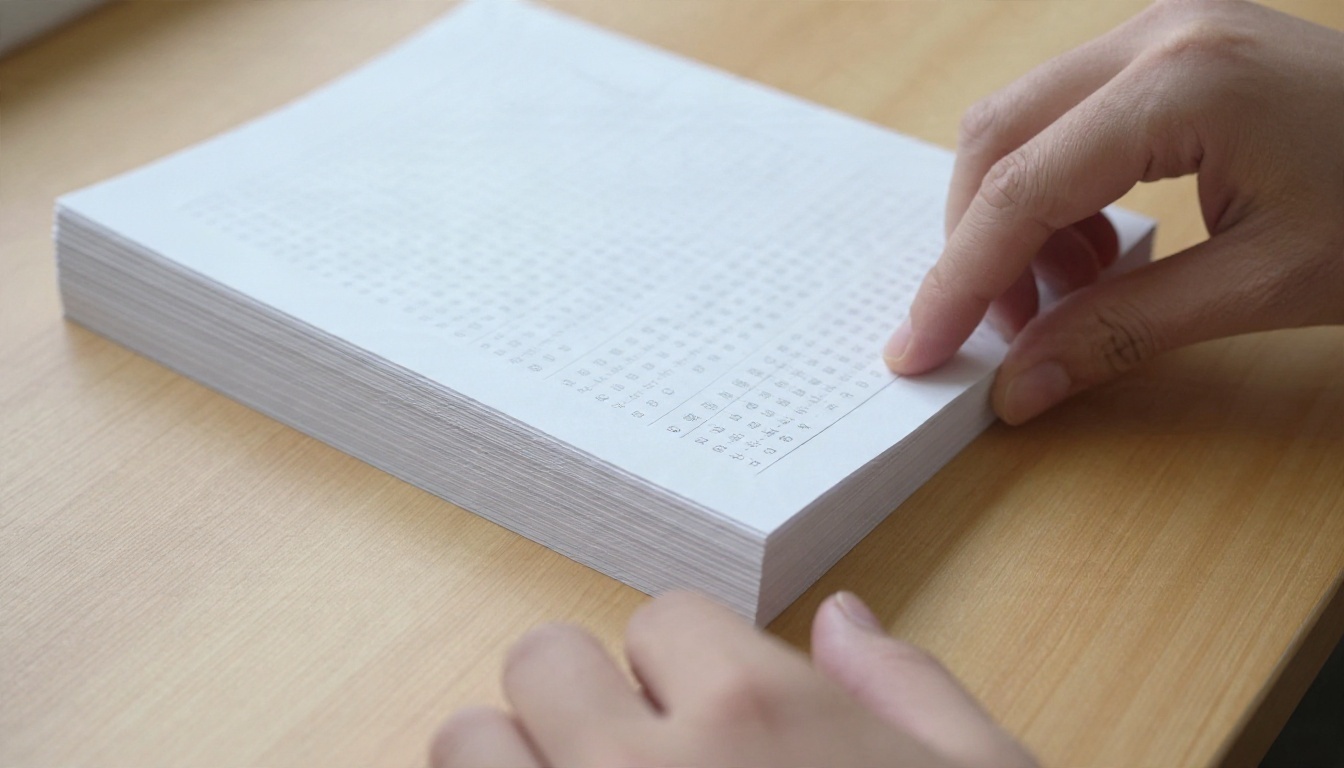
Si doblas con cuidado, el folleto se ve profesional incluso en papel sencillo:
- Apila las hojas en orden, la hoja exterior por fuera y la interior por dentro.
- Alinea los bordes golpeando la pila suavemente sobre la mesa.
- Dobla toda la pila junta una vez, presionando del centro hacia afuera. Una plegadera de hueso, o el dorso de una cuchara, deja el pliegue nítido.
- Abre el folleto y colócalo con el lomo hacia arriba sobre una superficie blanda, como una toalla doblada o una pila de revistas.
- Engrapa dos veces a lo largo del pliegue, a un tercio desde arriba y desde abajo. Una engrapadora de brazo largo es ideal, pero una normal sirve si abres el folleto plano y engrapas desde dentro, y luego doblas las patas hacia dentro.
| Opción de encuadernación | Mejor número de páginas | Costo | Aspecto |
|---|
| Dos grapas (cosido a caballete) | 8 a 40 | Muy bajo | Clásico, plano |
| Cosido con hilo | 8 a 24 | Bajo, requiere tiempo | Artesanal, premium |
| Espiral o peine | Cualquiera | Medio | Práctico, se abre plano |
| Lomo pegado | 40 o más | Más alto | Aspecto de libro |
Crea una versión flipbook
Un folleto impreso solo es útil cuando está en manos de alguien. Un flipbook es útil cuando alguien está con el teléfono y necesitas compartir el mismo contenido con un enlace. No tienes que elegir, porque ambos salen del mismo PDF en orden de lectura.
| Función | Folleto impreso | Versión flipbook |
|---|
| Entrega | En mano o por correo | Enlace, código QR o incrustado |
| Actualización después de publicar | Reimprimir todo | Reemplazar el archivo |
| Seguimiento de lectores | Ninguno | Vistas y estadísticas en el plan Professional |
| Costo por lector adicional | Papel y tinta | Cero |
| Funciona sin conexión | Sí | Sí, con descargas sin conexión |
Sube el PDF en orden de lectura
Usa la versión de páginas individuales, no el pliego de impresora. Luego:
- Ve a Flipbooks AI y crea una cuenta o inicia sesión.
- Haz clic para subir tu PDF. La plataforma convierte cada página en una página de flipbook automáticamente, lo que suele tardar un momento incluso en archivos largos. Para ver este paso con más detalle, consulta el Conversor de PDF a flipbook.
- Previsualiza el efecto de paso de página en equipo de escritorio y en teléfono. La maqueta es adaptable, así que el mismo flipbook se ajusta a pantallas pequeñas.
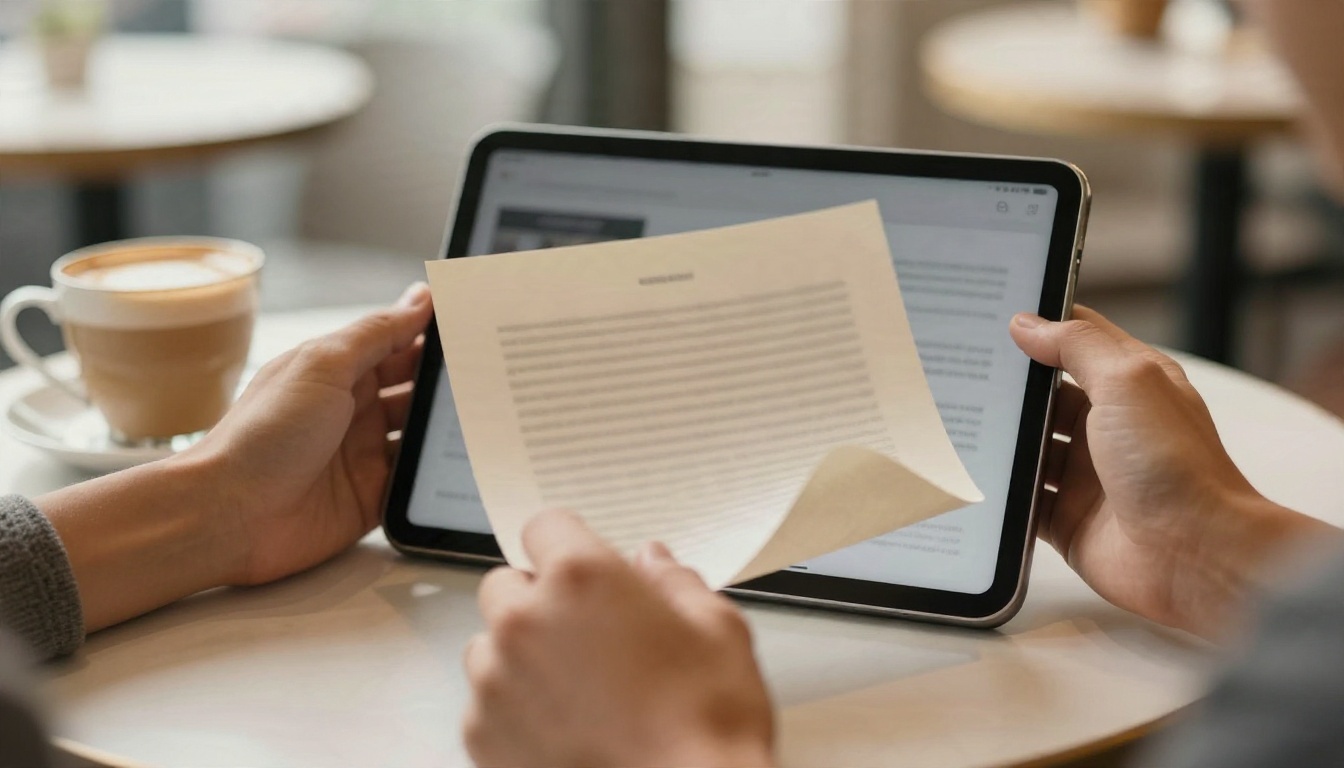
Personaliza, comparte y da seguimiento
Una vez que las páginas están cargadas, algunas decisiones hacen que el flipbook parezca tu marca y no un visor genérico:
- Marca: añade tu logotipo y elige colores que coincidan con el folleto impreso.
- Efectos de página: ajusta el estilo del paso de página y el fondo.
- Multimedia: incrusta videos o audio en las páginas donde una versión impresa solo podría mostrar una imagen fija.
- Compartir: copia un enlace directo, obtén un código para incrustar en tu sitio web (consulta cómo incrustar un flipbook en un sitio web) o imprime el enlace como código QR en el reverso del folleto impreso.
- Privacidad: añade protección con contraseña para documentos internos o solo para clientes.
- Funciones profesionales: el plan Professional añade estadísticas y generación de contactos, para que veas qué páginas lee la gente y recibas datos de contacto antes de que abran el folleto.
No hay marcas de agua, y el plan Standard y superiores permite flipbooks ilimitados, lo que resulta útil para quien publica un folleto nuevo cada mes.
Para formatos específicos, el Creador de flipbooks de folletos y el Diseñador de folletos en línea son herramientas muy relacionadas, y el Creador de flipbooks de programas de eventos encaja bien si tu folleto es un calendario para una conferencia o una boda.
💡 Consejo profesional: Imprime un código QR en la última página del folleto de papel que apunte al flipbook. Quienes quieran la versión digital lo escanean, y puedes actualizar la copia en línea más adelante sin reimprimir.
Ejemplos reales
- Un estudio de yoga imprime 50 copias de un horario de clases de 12 páginas para la recepción y comparte el enlace del flipbook en un correo semanal.
- Una agente inmobiliaria entrega un folleto de barrio de 16 páginas en las visitas abiertas y envía la versión digital a los contactos, que pueden leerla antes de visitar la propiedad.
- Una maestra de escuela imprime un cuadernillo de lectura de 20 páginas para sus alumnos y publica el enlace del flipbook para las familias que prefieren leer en una tableta.
Errores comunes
Estos son los errores que más papel y tiempo cuestan, con sus soluciones:
| Error | Lo que se ve | Solución |
|---|
| Número de páginas no divisible entre cuatro | Páginas en blanco al final | Añade o quita páginas antes de imprimir |
| Imprimir con "Ajustar a la página" | Texto reducido, márgenes desiguales | Usa 100 por ciento o "Tamaño real" |
| Borde de volteo incorrecto | Reverso al revés | Cambia a encuadernación por el borde corto |
| Medianil demasiado estrecho | Texto perdido en el pliegue | Aumenta el margen interior a entre 15 y 20 mm |
| Enviar el pliego de impresora en línea | Páginas desordenadas en pantalla | Comparte el PDF en orden de lectura |
| Imágenes de baja resolución | Fotos borrosas | Usa 300 ppp para imágenes de impresión |
| Sin prueba de impresión | Errores descubiertos después de 50 copias | Imprime primero una copia, siempre |
Vale la pena recordar algunos puntos más:
- Incrusta las fuentes al exportar a PDF para que el texto no cambie en otro equipo.
- Usa CMYK o revisa los colores si envías el archivo a una imprenta comercial, ya que los colores de pantalla pueden verse más apagados en papel.
- Revisa en papel. Las erratas se esconden en las pantallas y saltan a la vista en las impresiones.
¿Listo para publicar el tuyo?
Hacer un buen folleto se reduce a una secuencia corta: elige un tamaño final, mantén el número de páginas en múltiplo de cuatro, configura márgenes espejo con un medianil generoso, deja que una herramienta gratuita ordene las páginas, imprime a doble cara volteando por el borde corto, y luego dobla y engrapa. El mismo PDF en orden de lectura te da después un segundo formato sin costo adicional de diseño.
¿Listo para convertir tu PDF en algo que los lectores puedan abrir en cualquier dispositivo? Empieza gratis en Flipbooks AI, explora todas las herramientas y plantillas de flipbook para tu formato específico, o compara los precios para elegir el plan que se ajuste a la frecuencia con la que publicas.



