Die meisten Broschüren scheitern beim Drucker, nicht auf dem Bildschirm. Die Seiten sehen in deinem Editor perfekt aus, dann kommt der Ausdruck mit Seite 3 auf dem Kopf, Text, der im Falz verschwindet, und einer hinteren Seite, die in der Mitte landet. Die gute Nachricht: Jedes dieser Probleme hat eine langweilige, vorhersehbare Ursache, und du kannst sie mit ein paar Einstellungen vermeiden. Dieser Artikel führt dich durch die Seiteneinrichtung, den Druck, kostenlose Software und ein zweites Leben derselben Datei als Online-Flipbook, das mit Flipbooks AI entsteht.
Ob du ein fünfseitiges Event-Programm, ein Produkt-Faltblatt oder einen 32-seitigen Workshop-Handzettel herstellst, der Ablauf ist immer gleich: saubere Einzelseiten gestalten, die Software sie in der Druckreihenfolge anordnen lassen, doppelseitig drucken, falten und heften. Wenn die Leute die Broschüre auf dem Telefon lesen sollen, wandelst du die ursprüngliche PDF in ein Flipbook um und teilst einen Link.
Was eine PDF-Broschüre wirklich ist
Eine Broschüre ist im Grunde ein Stapel Blätter, die in der Mitte gefaltet und entlang des Falzes geheftet werden. Jedes Blatt ergibt vier Seiten: zwei auf der Vorderseite, zwei auf der Rückseite. Diese einfache Tatsache bestimmt alles Weitere.
Einzelseiten versus Druckbögen
Du wirst mit zwei verschiedenen Arten von PDF zu tun haben, und sie zu verwechseln ist die häufigste Quelle für Verwirrung:
- PDF in Lesereihenfolge: Seite 1, Seite 2, Seite 3 und so weiter. Das gestaltest, korrigierst und teilst du online.
- PDF als Druckbogen (ausgeschossen): Seiten, die je zwei pro Seite so angeordnet sind, dass sie nach dem Falzen in der richtigen Reihenfolge stehen. Das ist nur für den Druck gedacht.
Behalte beide Dateien. Schick den Druckbogen niemals an jemanden, der ihn am Bildschirm liest, denn dann sieht er Seite 8 neben Seite 1 und fragt sich, was passiert ist.
Warum die Seitenzahl durch vier teilbar sein muss
Weil jedes Blatt vier Seiten hält, muss deine Gesamtseitenzahl ein Vielfaches von vier sein: 8, 12, 16, 20 und so weiter. Hat dein Dokument 14 Seiten, hast du zwei Möglichkeiten: zwei Seiten hinzufügen (eine Notizseite oder eine kurze Kontaktliste eignet sich gut) oder zwei leere Seiten am Ende in Kauf nehmen.
💡 Profi-Tipp: Plane die leeren Seiten bewusst ein. Die innere Vorderseite und die innere Rückseite eignen sich gut für eine Willkommensnotiz und einen Kontaktblock, so wirkt kein Platz verschwendet.
| Seitenzahl | Benötigte Blätter | Ergebnis |
|---|
| 4 | 1 | Ein einzelnes gefaltetes Blatt |
| 8 | 2 | Schlanker Flyer |
| 12 | 3 | Standard-Handzettel |
| 16 | 4 | Kleiner Katalog oder Programm |
| 24 | 6 | Dicke Broschüre, auf Creep achten |
| 32 | 8 | Vorsichtig heften, Beschnitt empfohlen |
Seiteneinrichtung, die Neudrucke verhindert
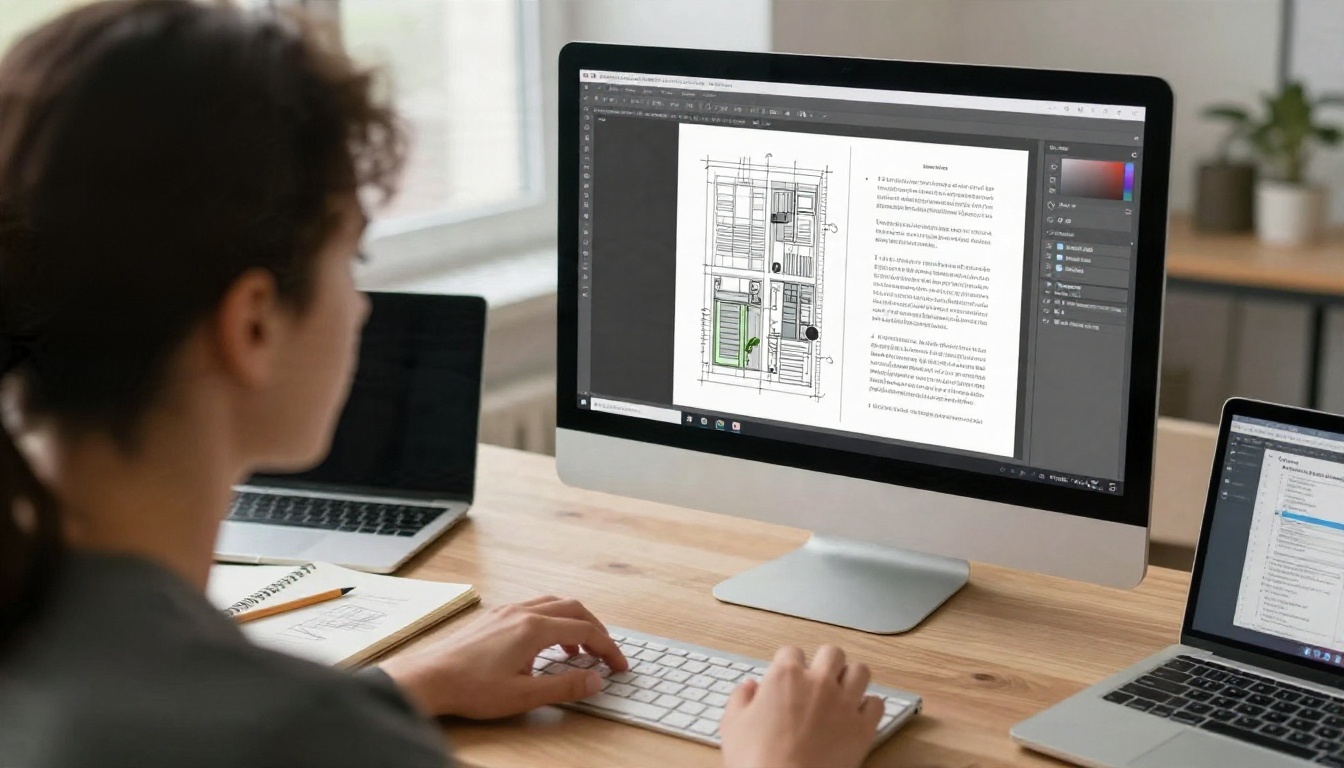
Stelle diese Optionen ein, bevor du auch nur einen Absatz schreibst. Die Seitengröße nachträglich zu ändern, wenn der Inhalt schon existiert, ist der typische Weg, wie Layouts kaputtgehen.
Ein fertiges Seitenformat wählen
Lege zuerst das gefaltete Format fest. Dein Blatt ist immer doppelt so breit. Hier sind die üblichen Kombinationen:
| Fertiges Seitenformat | Gedruckt auf | Typische Verwendung |
|---|
| A5 (148 x 210 mm) | A4 quer | Programme, Handzettel, Leitfäden für Kunden |
| Half Letter (5.5 x 8.5 in) | US Letter quer | Workshop-Notizen, Gemeindebriefe |
| A6 (105 x 148 mm) | A5 quer | Taschenhefte, Tickets mit Details |
| Quadratisch (8 x 8 in) | 16 x 8 in Sonderformat | Portfolios, Fotobroschüren |
Die meisten Bürodrucker verarbeiten A4 oder Letter, daher sind A5 und Half Letter die einfachsten Optionen. Prüfe das maximale Papierformat deines Druckers, bevor du ein quadratisches Sonderformat gestaltest.
Ränder, Bundsteg und Beschnitt
Drei Maße entscheiden, ob deine Broschüre professionell wirkt oder gedrängt:
- Außenränder: 10 bis 15 mm (0,4 bis 0,6 in) oben, unten und an der Außenkante. Heimdrucker können nicht bis an den Rand drucken, bleib also innerhalb dieser Zone.
- Innenrand (Bundsteg): 15 bis 20 mm (0,6 bis 0,8 in). Der Falz frisst sich in die Seite, daher schiebe den Text vom Buchrücken weg.
- Beschnitt: 3 mm (0,125 in) an jeder Außenkante, nur wenn du professionellen Druck mit vollflächigen Farbhintergründen oder Fotos planst, die über den Seitenrand laufen.
Stelle deinen Editor auf gespiegelte Ränder oder Doppelseiten ein, damit der Bundsteg zwischen linken und rechten Seiten richtig wechselt. In Word heißt das „Ränder spiegeln“, in LibreOffice ist es das Seitenlayout „Gespiegelt“.
⚠️ Warnung: Setze keinen Text in die letzten 5 mm einer Seite, außer du kennst den nicht bedruckbaren Bereich deines Druckers genau. Abgeschnittene Seitenzahlen sind die häufigste Beschwerde bei zu Hause gedruckten Broschüren.
Creep bei dickeren Broschüren ausgleichen
Wenn viele Blätter ineinander gelegt sind, stehen die inneren Seiten nach dem Falzen weiter hervor als die äußeren. Diese Verschiebung heißt Creep. Bei einer 12-seitigen Broschüre merkst du sie kaum. Bei einer 40-seitigen kann sie Text bis an die beschnittene Kante schieben.
So gehst du damit um:
- Erhöhe den Außenrand auf mindestens 15 mm, sobald es mehr als 24 Seiten sind.
- Verwende dünneres Papier (80 bis 90 g/m²) für die inneren Blätter.
- Teile ein langes Dokument in zwei kürzere Broschüren.
- Schneide die Außenkante nach dem Heften mit einem Papierschneider ab und prüfe dann, dass kein Text abgeschnitten ist.
Wie der Drucker die Seiten ordnet
Imposition ist der Fachbegriff dafür, die Seiten an der richtigen Stelle auf dem Bogen zu platzieren. Du musst das nicht von Hand berechnen, denn jedes kostenlose Tool unten erledigt es für dich. Es hilft aber, das Muster zu sehen, weil du so einen Fehler im Testdruck sofort erkennst.
Für eine 8-seitige Broschüre, gedruckt auf zwei A4-Blättern:
| Blatt | Seite | Linke Hälfte | Rechte Hälfte |
|---|
| Äußeres Blatt | Vorderseite | Seite 8 | Seite 1 |
| Äußeres Blatt | Rückseite | Seite 2 | Seite 7 |
| Inneres Blatt | Vorderseite | Seite 6 | Seite 3 |
| Inneres Blatt | Rückseite | Seite 4 | Seite 5 |
Die Regel: Die erste und die letzte Seite teilen sich ein Blatt, dann die zweite und die vorletzte, und so weiter zur Mitte hin. Wenn du das gedruckte äußere Blatt in der Hand hältst, sollte Seite 1 rechts auf der Vorderseite stehen und Seite 8 links.
✅ Bewährte Praxis: Drucke immer einen Testdurchgang, bei dem jede Seite im Fuß mit ihrer Nummer beschriftet ist. Eine Broschüre mit sichtbaren Seitenzahlen lässt dich die Reihenfolge in zehn Sekunden prüfen.
Du musst keine Gestaltungssoftware bezahlen. So schneiden die zugänglichsten kostenlosen Optionen im Vergleich ab:
| Tool | Kosten | Am besten für | Broschürendruck integriert |
|---|
| Microsoft Word | Bei vielen Microsoft-Tarifen enthalten | Textlastige Broschüren | Ja, „Buchfalz“ |
| LibreOffice Writer | Kostenlos | Text und einfache Bilder | Ja, Druckoption „Broschüre“ |
| Adobe Acrobat Reader | Kostenlos | Eine bestehende PDF neu anordnen | Ja, Druckmodus „Broschüre“ |
| Scribus | Kostenlos, Open Source | Präzise Layouts, Beschnitt, Farbkontrolle | Über PDF-Export und Druckeinstellungen |
| Canva | Kostenloser Tarif | Visuelle, vorlagenbasierte Gestaltung | Nur Gestaltung, Export als PDF |
Word, LibreOffice und Acrobat Reader
Diese drei decken die meisten Situationen ab, je nachdem, wo dein Inhalt schon liegt.
In Microsoft Word:
- Öffne Layout > Ränder > Benutzerdefinierte Ränder.
- Wähle unter Mehrere Seiten die Option Buchfalz.
- Stelle Blätter pro Broschüre auf Alle für bis zu etwa 15 Blätter ein oder auf eine kleinere Zahl für dicke Broschüren.
- Stelle die Ausrichtung auf Querformat um, was Word automatisch macht, und passe dann den Wert für den Bundsteg an.
- Schreibe deinen Inhalt so, als stünde er auf einzelnen, schmalen Seiten. Word kümmert sich beim Drucken um die Reihenfolge.
In LibreOffice Writer:
- Öffne Format > Seitenvorlage > Seite und stelle Layouteinstellungen auf Gespiegelt.
- Stelle das Papierformat auf dein fertiges Format ein, zum Beispiel A5.
- Gehe zu Datei > Drucken > Seitenlayout und setze das Häkchen bei Broschüre.
- Wähle Beidseitig drucken und aktiviere bei Bedarf Wenden an der kurzen Kante.
In Adobe Acrobat Reader (für jede fertige PDF):
- Öffne die PDF in Lesereihenfolge und wähle Datei > Drucken.
- Klicke unter Seitengröße und -handhabung auf Broschüre.
- Stelle Broschürenuntermenge auf Beide Seiten und Bindung auf Links.
- Wähle dein Papierformat und drucke.
Dieser letzte Weg ist der beste, wenn dir jemand eine fertige PDF schickt und sagt: „Mach daraus eine Broschüre.“ Du fasst das Layout nie an.
Scribus und Canva
Scribus ist ein kostenloses Desktop-Publishing-Programm mit echten Druckfunktionen: Beschnitt, Schmuckfarben und Musterseiten für wiederkehrende Elemente wie Seitenzahlen. Es braucht eine Einarbeitungszeit, aber wenn du Dateien an eine Druckerei schicken willst, bietet es, was Word nicht kann.
Canva ist das Gegenteil: schnell, visuell und vorlagenbasiert. Gestalte jede Seite in deinem fertigen Format (A5 funktioniert gut), lade sie als PDF herunter und nutze dann Acrobat Reader oder einen anderen Schritt zur Imposition, um die druckfertige Broschüre zu erstellen. Canva allein ordnet die Seiten nicht in der Druckreihenfolge an.
💡 Profi-Tipp: Wenn deine Broschüre überwiegend aus Fotos und kurzen Bildunterschriften besteht, gestalte in Canva, exportiere die PDF in Lesereihenfolge und lass Acrobat Reader die Imposition übernehmen. Du bekommst einfache Gestaltung und korrekten Druck.
Drucken, falten und heften
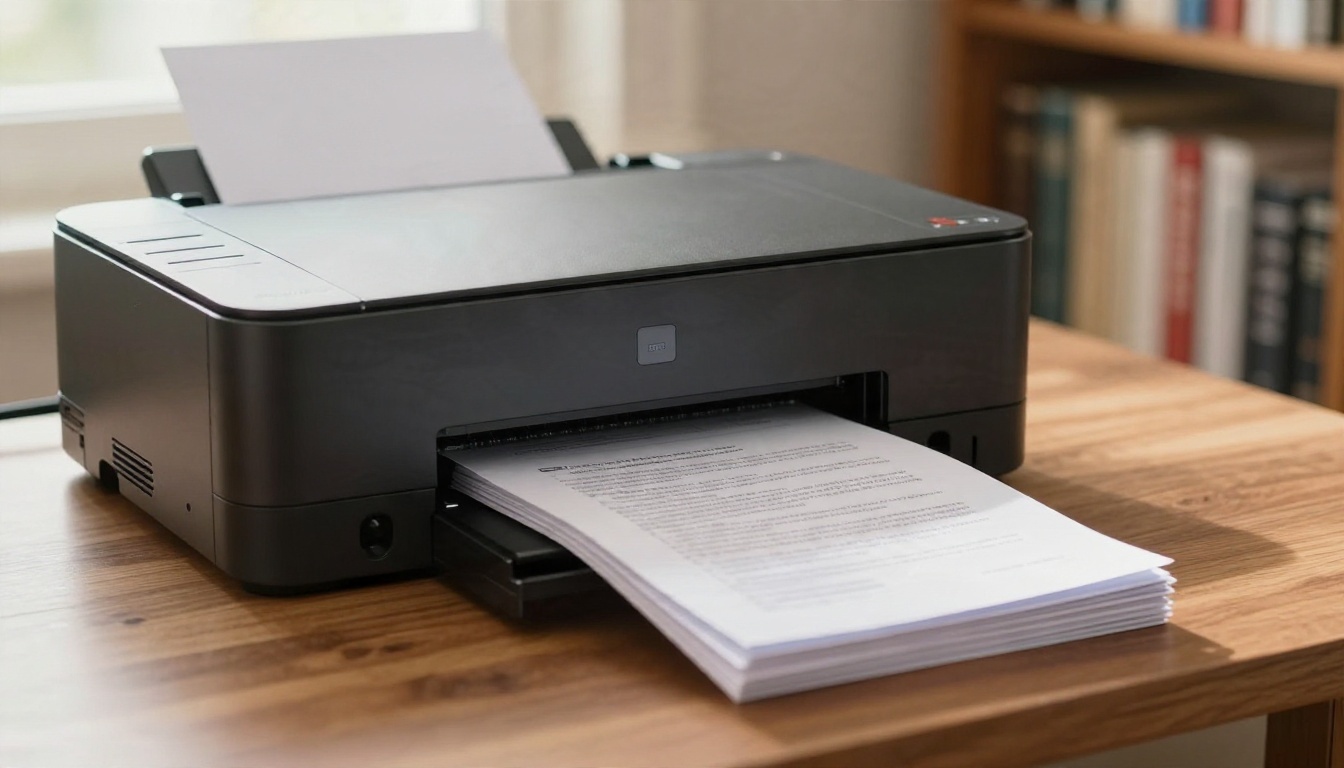
Duplex-Einstellungen, die funktionieren
Der häufigste Fehler hier ist die Wendekante. Da ein Broschürenblatt im Querformat liegt, ist die richtige Einstellung fast immer Wenden an der kurzen Kante. Steht die Rückseite auf dem Kopf, wähle die andere Option und drucke nur ein Testblatt neu.
Eine zuverlässige Checkliste für den Druckdialog:
- Papierformat: das Blattformat (A4 oder Letter), nicht das fertige Seitenformat.
- Ausrichtung: Querformat.
- Skalierung: 100 Prozent oder „Originalgröße“. Niemals „An Seite anpassen“, weil das deine Ränder verkleinert.
- Beidseitig: ein, Bindung an der kurzen Kante.
- Qualität: Beste oder Hoch für Fotos, Normal für reinen Text.
Wenn dein Drucker keinen automatischen Duplexdruck hat, drucke zuerst die ungeraden Blätter, lege den Stapel dann mit der Bedruckung nach unten in das manuelle Fach zurück und drucke die Rückseiten. Teste immer zuerst mit einem Dokument aus zwei Blättern, damit du die Einzugsrichtung deines Geräts kennenlernst, ohne 20 Blatt zu verschwenden.
Falten und Heften
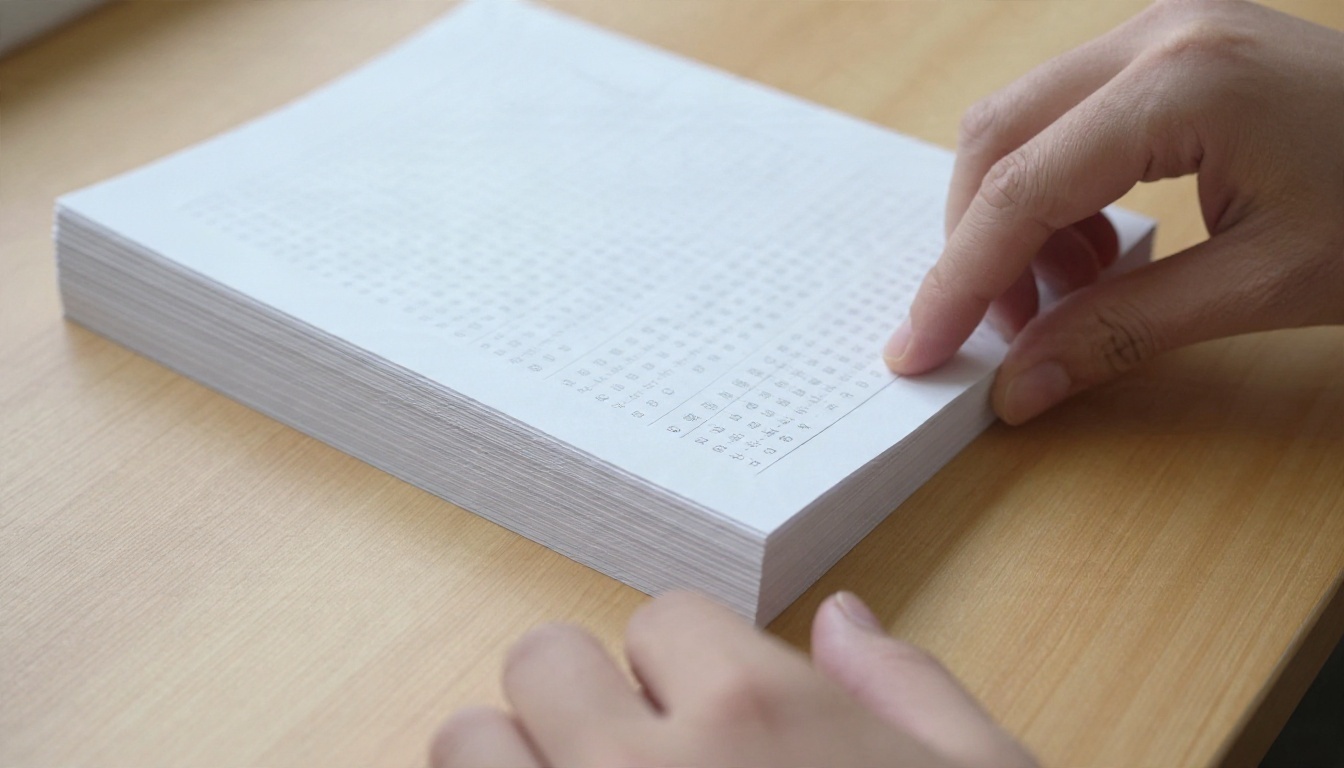
Wenn du sauber faltest, wirkt die Broschüre professionell, selbst auf einfachem Papier:
- Stapel die Blätter in der richtigen Reihenfolge: das äußere Blatt außen, das innere Blatt innen.
- Richte die Kanten aus, indem du den Stapel auf dem Tisch aufklopfst.
- Falte den ganzen Stapel einmal zusammen und drücke von der Mitte nach außen. Ein Falzbein oder die Rückseite eines Löffels macht den Knick scharf.
- Öffne die Broschüre und lege sie mit dem Rücken nach oben auf eine weiche Unterlage, etwa ein gefaltetes Handtuch oder einen Stapel Zeitschriften.
- Hefte zweimal entlang des Falzes, etwa ein Drittel vom oberen und unteren Rand entfernt. Ein Langarmhefter ist ideal, aber ein normaler Hefter funktioniert auch, wenn du die Broschüre flach aufschlägst, von innen heftest und dann die Klammerenden umbiegst.
| Bindungsart | Beste Seitenzahl | Kosten | Optik |
|---|
| Zwei Klammern (Rückenheftung) | 8 bis 40 | Sehr niedrig | Klassisch, flach |
| Fadengeheftet | 8 bis 24 | Niedrig, zeitaufwendig | Handgemacht, hochwertig |
| Spiral- oder Kammbindung | Beliebig | Mittel | Praktisch, liegt flach auf |
| Geklebter Rücken | 40 und mehr | Höher | Buchartig |
Eine Flipbook-Version erstellen
Eine gedruckte Broschüre nützt nur, wenn sie jemand in der Hand hält. Ein Flipbook nützt, wenn jemand am Telefon sitzt und du denselben Inhalt per Link teilen willst. Du musst dich nicht entscheiden, denn beides entsteht aus einer einzigen PDF in Lesereihenfolge.
| Funktion | Gedruckte Broschüre | Flipbook-Version |
|---|
| Verteilung | Von Hand oder per Post | Link, QR-Code oder Einbettung |
| Aktualisierung nach der Veröffentlichung | Alles neu drucken | Datei austauschen |
| Lesestatistiken | Keine | Aufrufe und Analysen im Professional-Tarif |
| Kosten pro zusätzlicher Leserin oder zusätzlichem Leser | Papier und Tinte | Null |
| Offline nutzbar | Ja | Ja, mit Offline-Downloads |
Die PDF in Lesereihenfolge hochladen
Nutze die Version mit Einzelseiten, nicht den Druckbogen. Dann:
- Gehe zu Flipbooks AI und erstelle ein Konto oder melde dich an.
- Klicke, um dein PDF hochzuladen. Die Plattform wandelt jede Seite automatisch in eine Flipbook-Seite um, was auch bei längeren Dateien meist nur einen kurzen Moment dauert. Einen genaueren Blick auf diesen Schritt wirft der PDF-zu-Flipbook-Konverter.
- Sieh dir das Seitenumblättern auf dem Desktop und dem Telefon an. Das Layout ist responsiv, daher passt sich dasselbe Flipbook kleinen Bildschirmen an.
Anpassen, teilen und auswerten
Sobald die Seiten drin sind, machen ein paar Entscheidungen das Flipbook zu einem Auftritt deiner Marke statt zu einem Allerweltsbetrachter:
- Branding: Füge dein Logo hinzu und wähle Farben, die zur gedruckten Broschüre passen.
- Umblättereffekte: Passe den Stil des Umblätterns und den Hintergrund an.
- Multimedia: Bette Videos oder Audio auf Seiten ein, wo eine gedruckte Version nur ein Standbild zeigen könnte.
- Freigabe: Kopiere einen direkten Link, hol dir einen Einbettungscode für deine Website (siehe, wie du ein Flipbook auf einer Website einbettest), oder drucke den Link als QR-Code auf die Rückseite der gedruckten Broschüre.
- Datenschutz: Füge einen Passwortschutz für interne Dokumente oder Dokumente nur für Kunden hinzu.
- Pro-Funktionen: Der Professional-Tarif bringt Analysen und Kontaktgewinnung, damit du siehst, welche Seiten gelesen werden, und Kontaktdaten sammelst, bevor jemand die Broschüre öffnet.
Es gibt keine Wasserzeichen, und der Standard-Tarif und höher erlaubt unbegrenzt viele Flipbooks, was für alle passt, die jeden Monat eine neue Broschüre veröffentlichen.
Für bestimmte Formate sind der Broschüren-Flipbook-Ersteller und der Online-Broschüren-Designer eng verwandte Tools, und der Event-Programm-Flipbook-Ersteller passt gut, wenn deine Broschüre ein Ablaufplan für eine Konferenz oder Hochzeit ist.
💡 Profi-Tipp: Drucke auf der letzten Seite der gedruckten Broschüre einen QR-Code, der auf das Flipbook zeigt. Leser, die die digitale Version wollen, scannen ihn, und du kannst die Online-Version später aktualisieren, ohne neu zu drucken.
Beispiele aus der Praxis
- Ein Yoga-Studio druckt 50 Exemplare eines 12-seitigen Kursplans für den Empfangstresen und teilt den Flipbook-Link in einer wöchentlichen E-Mail.
- Ein Makler verteilt bei Besichtigungsterminen eine 16-seitige Quartiersbroschüre und schickt die digitale Version an Kontakte, die sie vor dem Besuch lesen können.
- Eine Lehrerin druckt ein 20-seitiges Lesepaket für ihre Schülerinnen und Schüler und veröffentlicht den Flipbook-Link für Familien, die auf dem Tablet lesen möchten.
Häufige Fehler
Hier sind die Fehler, die am meisten Papier und Zeit kosten, mit ihren Lösungen:
| Fehler | Was du siehst | Lösung |
|---|
| Seitenzahl nicht durch vier teilbar | Leere Seiten am Ende | Vor dem Drucken Seiten hinzufügen oder entfernen |
| Druck mit „An Seite anpassen“ | Verkleinerter Text, ungleichmäßige Ränder | 100 Prozent oder „Originalgröße“ verwenden |
| Falsche Wendekante | Rückseite steht auf dem Kopf | Auf Bindung an der kurzen Kante umstellen |
| Zu schmaler Bundsteg | Text im Falz verloren | Innenrand auf 15 bis 20 mm erhöhen |
| Druckbogen online teilen | Seiten im Bildschirm in falscher Reihenfolge | PDF in Lesereihenfolge teilen |
| Bilder mit niedriger Auflösung | Verschwommene Fotos | Für Druckbilder 300 dpi verwenden |
| Kein Testdruck | Fehler erst nach 50 Exemplaren entdeckt | Immer zuerst ein Exemplar drucken |
Ein paar weitere Punkte sind es wert, sich zu merken:
- Schriften einbetten, wenn du als PDF exportierst, damit sich der Text auf einem anderen Computer nicht verändert.
- CMYK verwenden oder Farben prüfen, wenn du die Datei an eine Druckerei schickst, da Bildschirmfarben auf Papier oft matter wirken.
- Auf Papier korrekturlesen. Tippfehler verstecken sich auf dem Bildschirm und springen im Ausdruck ins Auge.
Bereit, deine eigene zu veröffentlichen?
Eine gute Broschüre entsteht in einer kurzen Abfolge: ein fertiges Format wählen, die Seitenzahl auf ein Vielfaches von vier bringen, gespiegelte Ränder mit großzügigem Bundsteg einstellen, ein kostenloses Tool die Seiten anordnen lassen, beidseitig mit Wenden an der kurzen Kante drucken und dann falten und heften. Dieselbe PDF in Lesereihenfolge liefert dann ein zweites Format ohne zusätzliche Gestaltungskosten.
Bereit, deine PDF in etwas zu verwandeln, das Leser auf jedem Gerät öffnen können? Kostenlos auf Flipbooks AI starten, durchstöbere alle Flipbook-Tools und Vorlagen für dein Format oder vergleiche die Tarife, um den passenden für deinen Veröffentlichungsrhythmus zu finden.



