A maioria dos folhetos dá errado na gráfica, não na tela. As páginas ficam perfeitas no editor, mas a impressão sai com a página 3 de cabeça para baixo, texto engolido pela dobra e uma contracapa que cai no meio. A boa notícia é que cada um desses problemas tem uma causa simples e previsível, e você pode evitá-los com algumas configurações. Este artigo percorre a configuração da página, a impressão, softwares gratuitos e uma segunda vida para o mesmo arquivo como um flipbook online criado com o Flipbooks AI.
Não importa se você está produzindo um programa de evento de cinco páginas, um folheto de produto ou um material de oficina de 32 páginas: o processo é o mesmo: monte páginas simples e limpas, deixe o software organizá-las na ordem da impressora, imprima frente e verso, dobre e grampeie. Depois, se quiser que as pessoas leiam no celular, transforme o PDF original em um flipbook e compartilhe um link.
O que é realmente um PDF de folheto
Um folheto é apenas uma pilha de folhas dobradas ao meio e presas pela dobra. Cada folha dá quatro páginas: duas na frente e duas no verso. Esse fato simples define todo o resto.
Páginas simples versus páginas duplas de impressão
Você vai lidar com dois tipos diferentes de PDF, e confundi-los é a fonte mais comum de dúvidas:
- PDF na ordem de leitura: página 1, página 2, página 3, e assim por diante. É o que você cria, revisa e compartilha online.
- PDF de impressão (imposto): páginas reorganizadas duas por lado para que, depois de dobradas, fiquem na ordem certa. Serve só para imprimir.
Guarde os dois arquivos. Nunca envie o PDF de impressão para quem vai ler na tela, porque essa pessoa verá a página 8 ao lado da página 1 e vai se perguntar o que aconteceu.
Por que o número de páginas precisa ser divisível por quatro
Como cada folha tem quatro páginas, o total de páginas precisa ser um múltiplo de quatro: 8, 12, 16, 20 e assim por diante. Se seu documento tem 14 páginas, você tem duas opções: acrescentar duas páginas (uma página de anotações ou uma lista curta de contatos funciona bem) ou aceitar duas páginas em branco no final.
💡 Dica de ouro: Planeje as páginas em branco de propósito. A página interna da frente e a página interna do verso são bons lugares para uma mensagem de boas-vindas e um bloco de contatos, assim nenhum espaço parece desperdiçado.
| Número de páginas | Folhas necessárias | Resultado |
|---|
| 4 | 1 | Uma única folha dobrada |
| 8 | 2 | Folheto fino |
| 12 | 3 | Material padrão |
| 16 | 4 | Catálogo ou programa pequeno |
| 24 | 6 | Folheto grosso, verifique o deslocamento |
| 32 | 8 | Grampeie com cuidado, aparar é recomendado |
Configuração de página que evita reimpressões
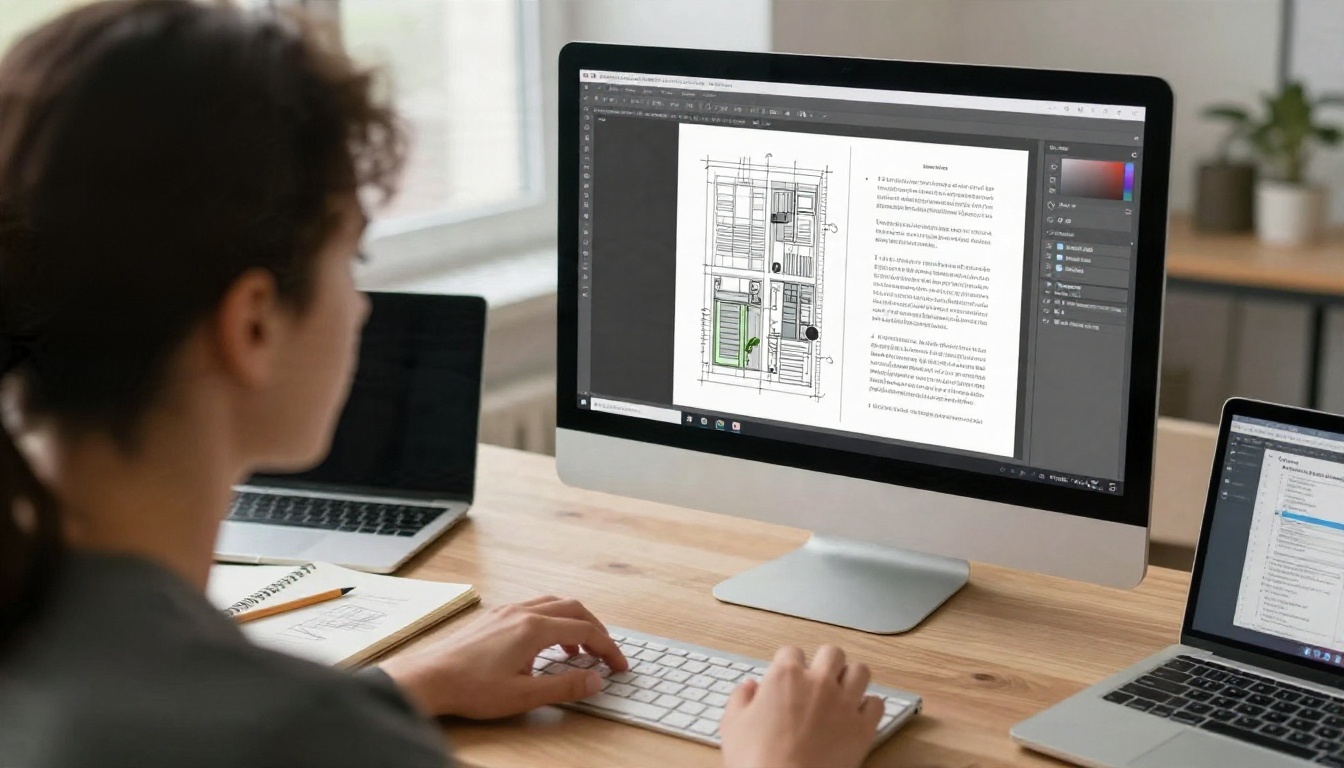
Defina estas opções antes de escrever qualquer parágrafo. Mudar o tamanho da página depois que o conteúdo existe é o que quebra o layout.
Escolha um tamanho de página final
Defina primeiro o tamanho dobrado. Sua folha tem sempre o dobro dessa largura. Estas são as combinações mais comuns:
| Tamanho final da página | Impresso em | Uso típico |
|---|
| A5 (148 x 210 mm) | A4 paisagem | Programas, materiais de apoio, guias para clientes |
| Meia carta (5,5 x 8,5 pol.) | Carta paisagem (US Letter) | Anotações de oficina, boletins de igreja |
| A6 (105 x 148 mm) | A5 paisagem | Folhetos de bolso, ingressos com detalhes |
| Quadrado (8 x 8 pol.) | Papel personalizado de 16 x 8 pol. | Portfólios, folhetos de fotos |
A maioria das impressoras de escritório trabalha com A4 ou Carta, então A5 e Meia carta são as escolhas mais fáceis. Confira o tamanho máximo de papel da sua impressora antes de criar um formato quadrado personalizado.
Margens, lombada e sangria
Três medidas decidem se seu folheto parece profissional ou apertado:
- Margens externas: de 10 a 15 mm (0,4 a 0,6 pol.) no topo, na base e na borda externa. Impressoras domésticas não conseguem imprimir até a borda, então fique dentro dessa zona.
- Margem interna (lombada): de 15 a 20 mm (0,6 a 0,8 pol.). A dobra consome parte da página, então afaste o texto da lombada.
- Sangria: 3 mm (0,125 pol.) em cada borda externa, somente se você planeja impressão profissional com fundos coloridos ou fotos que ultrapassam a página.
Configure seu editor com margens espelhadas ou páginas opostas, para que a lombada alterne corretamente entre páginas da esquerda e da direita. No Word isso se chama "Margens espelhadas", e no LibreOffice é o layout de página "Espelhado".
⚠️ Atenção: Não coloque texto nos últimos 5 mm de uma página, a menos que você conheça com certeza a área não imprimível da sua impressora. Números de página cortados são a principal reclamação sobre folhetos impressos em casa.
Corrija o deslocamento em folhetos mais grossos
Quando muitas folhas ficam encaixadas umas nas outras, as páginas internas ficam para fora mais do que as externas depois de dobrar. Esse deslocamento se chama deslocamento de miolo (creep). Em um folheto de 12 páginas você mal percebe. Em um de 40 páginas, ele pode empurrar o texto para a borda aparada.
Formas de lidar com isso:
- Aumente a margem externa para pelo menos 15 mm em qualquer coisa acima de 24 páginas.
- Use papel mais fino (80 a 90 g/m²) nas folhas internas.
- Divida um documento longo em dois folhetos menores.
- Apare a borda externa com uma guilhotina depois de grampear e confira se nenhum texto foi cortado.
Como a impressora ordena as páginas
Imposição é o termo técnico para colocar as páginas no lugar certo na folha. Você não precisa calcular isso à mão, porque todas as ferramentas gratuitas abaixo fazem isso por você. Mas ajuda ver o padrão, porque assim você identifica um erro numa impressão de teste imediatamente.
Para um folheto de 8 páginas impresso em duas folhas A4:
| Folha | Lado | Metade esquerda | Metade direita |
|---|
| Folha externa | Frente | Página 8 | Página 1 |
| Folha externa | Verso | Página 2 | Página 7 |
| Folha interna | Frente | Página 6 | Página 3 |
| Folha interna | Verso | Página 4 | Página 5 |
A regra: a primeira e a última página dividem uma folha, depois a segunda e a penúltima, e assim por diante até o meio. Ao segurar a folha externa impressa, a página 1 deve estar à direita da frente, e a página 8 à esquerda.
✅ Boa prática: Sempre imprima uma cópia de teste com cada página numerada no rodapé. Um folheto com números de página visíveis permite confirmar a ordem em dez segundos.
Ferramentas gratuitas para fazer o folheto
Você não precisa pagar por software de design. Veja como se comparam as opções gratuitas mais acessíveis:
| Ferramenta | Custo | Melhor para | Impressão de folheto integrada |
|---|
| Microsoft Word | Incluído em muitos planos Microsoft | Folhetos com muito texto | Sim, "Dobra de livro" |
| LibreOffice Writer | Gratuito | Texto e imagens simples | Sim, opção de impressão "Folheto" |
| Adobe Acrobat Reader | Gratuito | Reorganizar um PDF existente | Sim, modo de impressão "Folheto" |
| Scribus | Gratuito, código aberto | Layouts precisos, sangria, controle de cor | Via exportação de PDF e configurações de impressão |
| Canva | Plano gratuito | Designs visuais baseados em modelos | Só design, exporta para PDF |
Word, LibreOffice e Acrobat Reader
Estes três cobrem a maioria das situações, dependendo de onde seu conteúdo já está.
No Microsoft Word:
- Abra Layout > Margens > Margens personalizadas.
- Em Várias páginas, escolha Dobra de livro.
- Defina Folhas por folheto como Todas para até cerca de 15 folhas, ou um número menor para folhetos grossos.
- Mude a orientação para paisagem, o que o Word faz automaticamente, e depois ajuste o valor da lombada.
- Escreva seu conteúdo em páginas que parecem simples e estreitas. O Word cuida da ordem na hora de imprimir.
No LibreOffice Writer:
- Abra Formatar > Estilo de página > Página e defina Configurações de layout como Espelhado.
- Defina o tamanho do papel como o tamanho final, por exemplo A5.
- Vá em Arquivo > Imprimir > Layout da página e marque Folheto.
- Escolha Imprimir dos dois lados e, se necessário, vire pela borda curta.
No Adobe Acrobat Reader (para qualquer PDF final):
- Abra o PDF na ordem de leitura e escolha Arquivo > Imprimir.
- Em Tamanho e manuseio do papel, clique em Folheto.
- Defina Subconjunto do folheto como Ambos os lados e Encadernação como Esquerda.
- Escolha o tamanho do papel e imprima.
Esse último caminho é o melhor quando alguém envia um PDF finalizado e pede "transforme isso em folheto". Você nunca mexe no layout.
Scribus e Canva
Scribus é um programa gratuito de editoração para computador com controles reais de impressão: sangria, cores especiais e páginas-mestre para elementos que se repetem, como números de página. Tem uma curva de aprendizado, mas, se você pretende enviar arquivos para uma gráfica comercial, ele oferece o que o Word não oferece.
Canva é o oposto: rápido, visual e baseado em modelos. Crie cada página no tamanho final (A5 funciona bem), baixe em PDF e depois use o Acrobat Reader ou outra etapa de imposição para criar o folheto imprimível. O Canva sozinho não organiza as páginas na ordem da impressora.
💡 Dica de ouro: Se seu folheto tem sobretudo fotos e legendas curtas, crie no Canva, exporte o PDF na ordem de leitura e deixe o Acrobat Reader cuidar da imposição. Você tem design fácil e impressão correta.
Imprima, dobre e grampeie
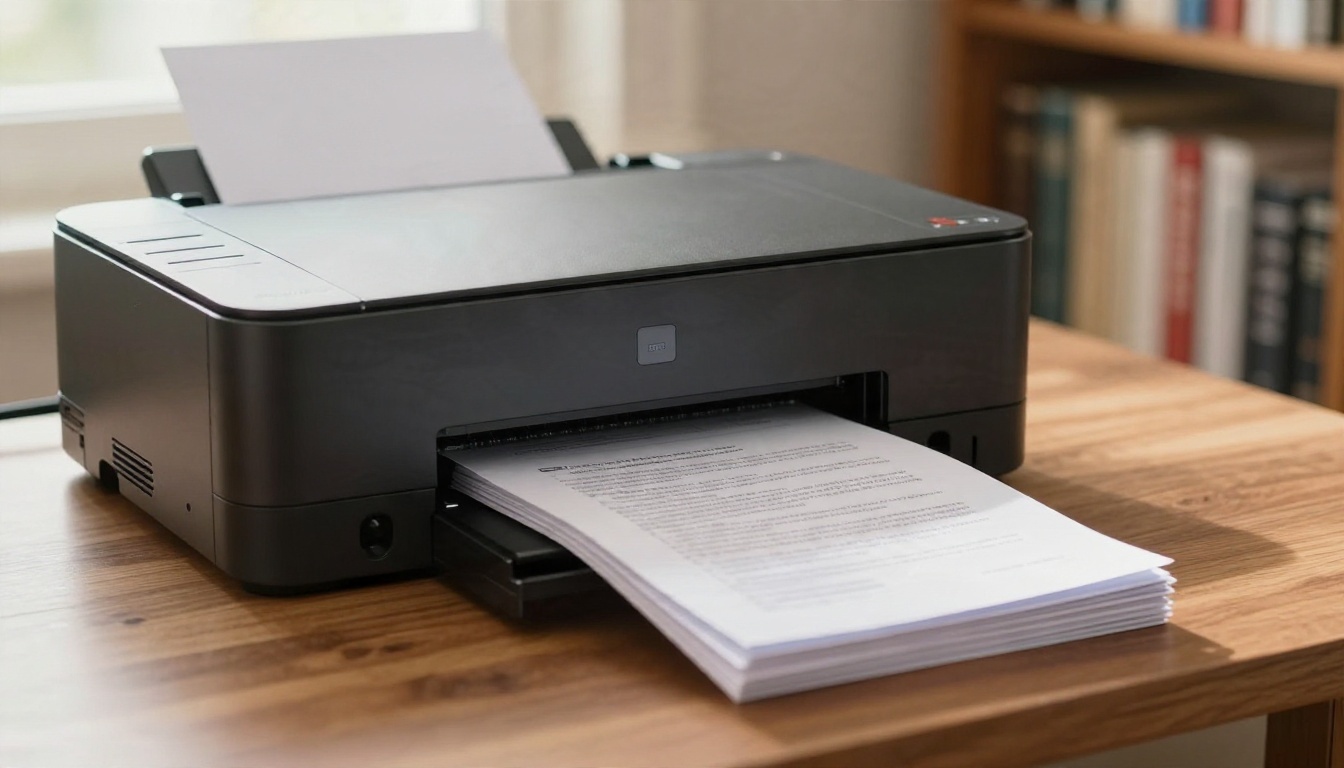
Configurações de frente e verso que funcionam
O erro mais comum aqui é a borda de virada. Como a folha do folheto está em paisagem, a configuração correta quase sempre é virar pela borda curta. Se o verso sair de cabeça para baixo, troque para a outra opção e reimprima apenas uma folha de teste.
Uma lista confiável para a caixa de diálogo de impressão:
- Tamanho do papel: o tamanho da folha (A4 ou Carta), não o tamanho final da página.
- Orientação: paisagem.
- Escala: 100 por cento ou "Tamanho real". Nunca "Ajustar à página", porque isso reduz as margens.
- Frente e verso: ativado, encadernação pela borda curta.
- Qualidade: Melhor ou Alta para fotos, Normal apenas para texto.
Se sua impressora não tem frente e verso automático, imprima primeiro as folhas ímpares, depois recoloque a pilha virada para baixo na bandeja manual e imprima os versos. Faça sempre um teste com um documento de duas folhas primeiro, para aprender o sentido de alimentação da sua máquina sem desperdiçar 20 folhas.
Dobrando e grampeando
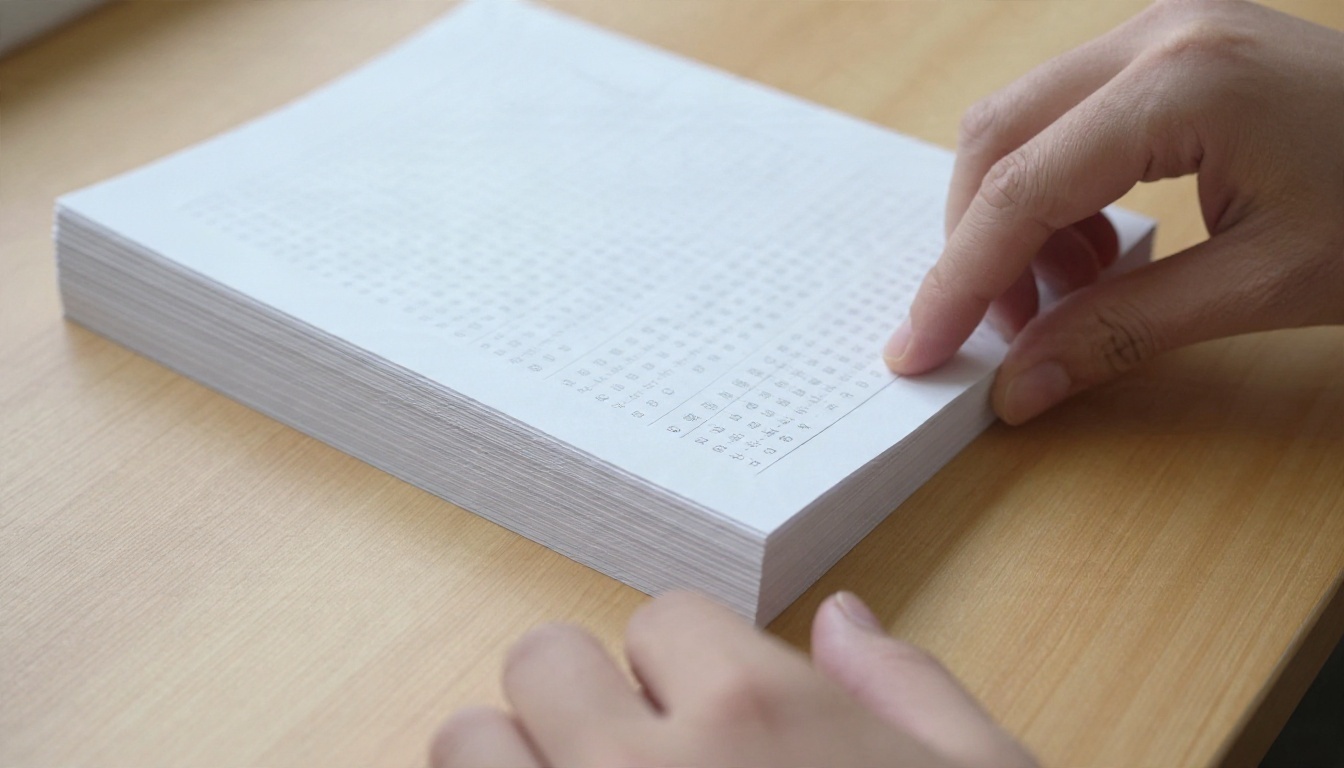
Dobre com capricho e o folheto parece profissional mesmo em papel comum:
- Empilhe as folhas na ordem, a folha externa por fora e a folha interna por dentro.
- Alinhe as bordas batendo a pilha na mesa.
- Dobre a pilha inteira de uma vez, pressionando do centro para as bordas. Um vinco de osso, ou o verso de uma colher, deixa o vinco nítido.
- Abra o folheto e deite-o com a lombada para cima sobre uma superfície macia, como uma toalha dobrada ou uma pilha de revistas.
- Grampeie duas vezes ao longo da dobra, a cerca de um terço do topo e da base. Um grampeador de alcance longo é ideal, mas um grampeador comum funciona se você abrir o folheto totalmente e grampear por dentro, depois dobrar as pontas para fechar.
| Opção de encadernação | Melhor número de páginas | Custo | Aparência |
|---|
| Dois grampos (grampo na dobra) | 8 a 40 | Muito baixo | Clássica, plana |
| Costura com linha | 8 a 24 | Baixo, leva tempo | Artesanal, premium |
| Espiral ou pente | Qualquer | Médio | Prática, abre totalmente plana |
| Lombada colada | 40 ou mais | Mais alto | Parecida com livro |
Crie uma versão flipbook
Um folheto impresso só é útil quando está na mão de alguém. Um flipbook é útil quando alguém está no celular e você precisa compartilhar o mesmo conteúdo por um link. Você não precisa escolher, porque os dois saem de um único PDF na ordem de leitura.
| Funcionalidade | Folheto impresso | Versão flipbook |
|---|
| Entrega | Em mãos ou pelo correio | Link, código QR ou incorporação |
| Atualização após a publicação | Reimprimir tudo | Substituir o arquivo |
| Acompanhamento de leitores | Nenhum | Visualizações e estatísticas de leitura no plano Professional |
| Custo por leitor extra | Papel e tinta | Zero |
| Funciona offline | Sim | Sim, com downloads offline |
Envie o PDF na ordem de leitura
Use a versão de páginas simples, não o PDF de impressão. Depois:
- Acesse o Flipbooks AI e crie uma conta ou entre.
- Clique para enviar seu PDF. A plataforma converte cada página em uma página de flipbook automaticamente, o que costuma levar um breve momento, mesmo em arquivos maiores. Para ver melhor essa etapa, consulte o Conversor de PDF para flipbook.
- Visualize o efeito de virar página no computador e no celular. O layout é responsivo, então o mesmo flipbook se ajusta a telas pequenas.
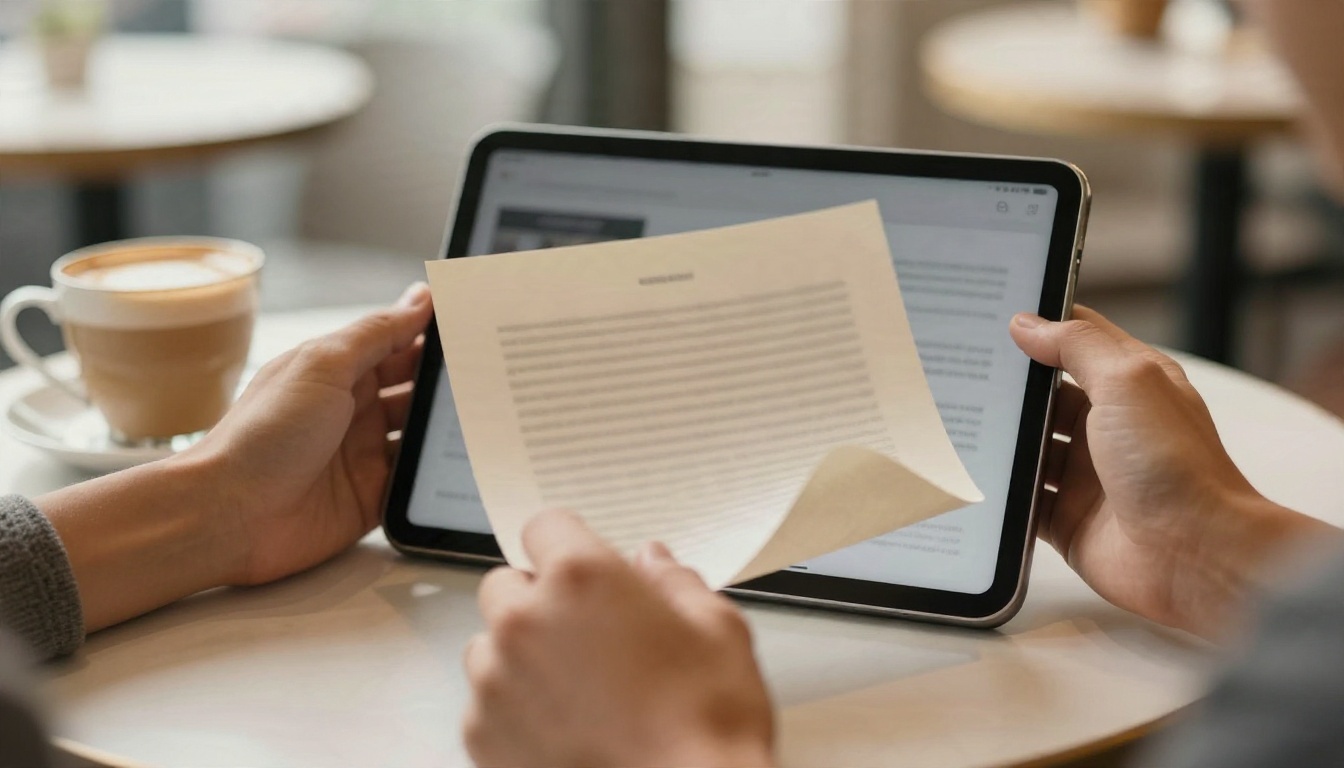
Personalize, compartilhe e acompanhe
Depois que as páginas estiverem no lugar, algumas escolhas fazem o flipbook parecer da sua marca, e não um visualizador genérico:
- Identidade visual: adicione seu logotipo e escolha cores que combinem com o folheto impresso.
- Efeitos de página: ajuste o estilo de virada de página e o fundo.
- Multimídia: incorpore vídeos ou áudio nas páginas em que uma versão impressa só mostraria uma imagem estática.
- Compartilhamento: copie um link direto, pegue um código de incorporação para o seu site (veja como incorporar um flipbook em um site) ou imprima o link como código QR no verso do folheto impresso.
- Privacidade: adicione proteção por senha para documentos internos ou exclusivos de clientes.
- Recursos Pro: o plano Professional adiciona estatísticas e geração de contatos, para você ver quais páginas as pessoas leem e coletar dados de contato antes de abrirem o folheto.
Não há marcas d’água, e o plano Standard e superiores permite flipbooks ilimitados, o que atende quem publica um folheto novo todo mês.
Para formatos específicos, o Criador de flipbook de folhetos e o Designer de folheto online são ferramentas muito parecidas, e o Criador de flipbook de programação de eventos combina bem se seu folheto for uma agenda de congresso ou de casamento.
💡 Dica de ouro: Imprima um código QR na última página do folheto de papel que aponte para o flipbook. Quem quiser a versão digital escaneia, e você pode atualizar a cópia online depois sem reimprimir.
Exemplos do dia a dia
- Um estúdio de yoga imprime 50 cópias de um cronograma de aulas de 12 páginas para a recepção e compartilha o link do flipbook em um e-mail semanal.
- Um corretor de imóveis distribui um folheto de bairro de 16 páginas em visitas abertas e envia a versão digital para os contatos, que podem ler antes de visitar.
- Uma professora imprime uma apostila de leitura de 20 páginas para os alunos e publica o link do flipbook para as famílias que preferem ler em um tablet.
Erros comuns
Estes são os erros que mais custam papel e tempo, com as correções:
| Erro | O que você vê | Correção |
|---|
| Número de páginas não divisível por quatro | Páginas em branco no fim | Acrescente ou remova páginas antes de imprimir |
| Imprimir em "Ajustar à página" | Texto encolhido, margens irregulares | Use 100 por cento ou "Tamanho real" |
| Borda de virada errada | Verso de cabeça para baixo | Troque para encadernação pela borda curta |
| Lombada muito estreita | Texto perdido na dobra | Aumente a margem interna para 15 a 20 mm |
| Enviar o PDF de impressão para a internet | Páginas fora de ordem na tela | Compartilhe o PDF na ordem de leitura |
| Imagens de baixa resolução | Fotos borradas | Use 300 dpi para imagens de impressão |
| Nenhum teste de impressão | Erros descobertos depois de 50 cópias | Imprima sempre uma cópia primeiro |
Alguns pontos extras valem a pena lembrar:
- Incorpore as fontes ao exportar para PDF, para que o texto não mude em outro computador.
- Use CMYK ou confira as cores se for enviar o arquivo para uma gráfica comercial, já que as cores da tela podem parecer mais apagadas no papel.
- Revise no papel. Erros de digitação se escondem na tela e saltam aos olhos na impressão.
Pronto para publicar o seu?
Fazer um bom folheto se resume a uma sequência curta: escolha um tamanho final, mantenha o número de páginas em múltiplo de quatro, configure margens espelhadas com uma lombada generosa, deixe uma ferramenta gratuita organizar as páginas, imprima frente e verso com virada pela borda curta, depois dobre e grampeie. O mesmo PDF na ordem de leitura então lhe dá um segundo formato sem custo extra de design.
Pronto para transformar seu PDF em algo que os leitores possam abrir em qualquer dispositivo? Comece grátis no Flipbooks AI, veja todas as ferramentas e modelos de flipbook para o seu formato específico ou compare os planos e preços para escolher o que combina com a frequência com que você publica.



