Vous avez 400 photos dans un dossier intitulé « Nouveau dossier (3) ». Personne ne les a vues, car personne n’a envie de faire défiler une galerie de vignettes au hasard. Un flip through book règle ce problème. Il prend des fichiers JPG ordinaires et les transforme en pages qui se courbent, se tournent et se lisent comme un véritable album. Avec Flipbooks AI, vous pouvez passer d’une pile d’images à un livre en ligne partageable en un seul après-midi, et la plupart des préparatifs se font avec des outils que vous possédez déjà.
Cet article détaille l’ensemble du processus : préparer vos JPG, maîtriser l’ordre des images, identifier les outils gratuits qui convertissent des images en PDF, et partager l’album final en ligne sans offrir vos photos à l’ensemble d’internet.
Pourquoi les photos JPG font d’excellents flipbooks
Le JPG est le format produit par votre téléphone, votre appareil photo et la plupart des scanners. C’est donc le point de départ le plus courant d’un album photo personnel. C’est aussi le format qui ressemble le moins à un « document », et c’est précisément pour cette raison qu’on peine à le partager correctement.
Ce qui se perd dans une galerie
Une application de galerie affiche les images une à une ou sous forme de petits carrés. Il n’y a ni récit, ni rythme, ni sentiment de « c’est ici que le voyage a commencé ». Un flipbook donne à chaque photo une page, une place et un début et une fin.
Voici ce qui change quand vous passez d’un dossier à un flipbook :
- L’ordre devient fixe. Les lecteurs voient la photo 1, puis la photo 2, exactement comme vous l’avez prévu.
- Les pages paraissent physiques. L’effet de feuilletage rend la consultation plus lente et plus réfléchie.
- Un seul lien remplace quarante pièces jointes. Fini les fichiers zip qui reviennent de la messagerie.
- Légendes et titres s’intègrent naturellement. Vous pouvez ajouter une page de titre ou une courte note avant chaque chapitre.
Qui fait vraiment cela
Les livres photo à feuilleter ne sont pas réservés aux professionnels. Voici des cas d’usage courants :
| Cas d’usage | Source JPG typique | Destinataires |
|---|
| Album de famille | Photos de téléphone, tirages numérisés | Proches, grands-parents |
| Souvenirs de mariage ou d’événement | Dossier livré par le photographe | Invités, proches |
| Journal de voyage | Mélange de téléphone et d’appareil photo | Amis, abonnés |
| La première année de bébé | Instantanés mensuels pris au téléphone | Groupe de discussion familial |
| Portfolio artistique ou photo | Exports en haute résolution | Clients, galeries |
| Souvenirs d’école ou de club | Photos d’appareils variés | Parents, membres |
Préparer d’abord vos fichiers JPG
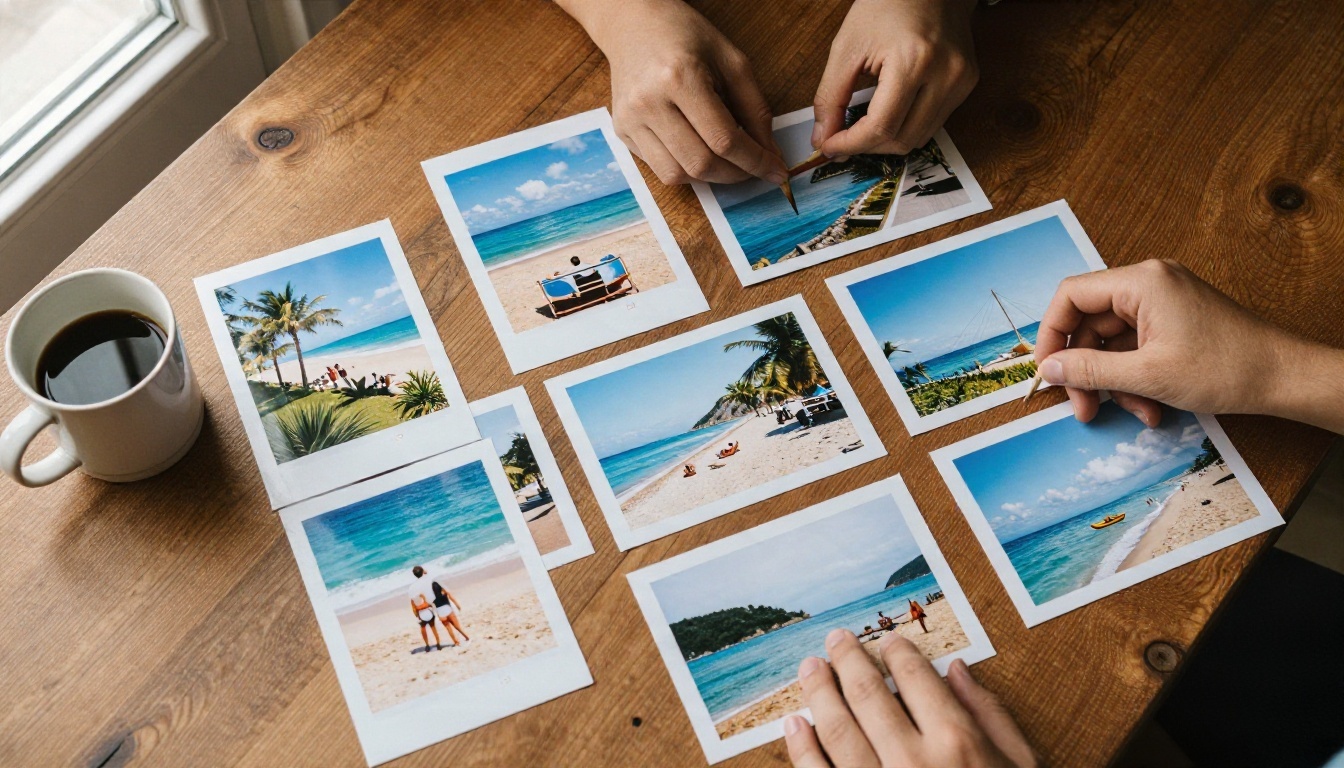
La qualité d’un flip through book se décide avant même l’import. Dix minutes de préparation évitent une heure de correction des pages plus tard.
Vérifier la résolution et la taille des fichiers
Les flipbooks se consultent sur téléphone, ordinateur portable et parfois grand écran. Une cible raisonnable pour la plupart des albums est 1600 à 3000 pixels sur le grand côté. En dessous, l’image paraît floue sur un écran Retina. Au-delà, le PDF devient lourd et lent à ouvrir.
💡 Astuce pro : si vos photos de téléphone font 12 mégapixels ou plus, inutile de les réduire à la main. La plupart des outils PDF compressent avec discernement. Ne redimensionnez manuellement que si le PDF final dépasse 100 Mo.
Trier avant de construire
Soyez exigeant. Un album de 60 bonnes images vaut mieux qu’un album de 400 images moyennes. Supprimez les clichés flous, les quasi-doublons et les photos où quelqu’un a cligné des yeux. Gardez la meilleure image de chaque rafale.
Renommer les fichiers pour que l’ordre tienne
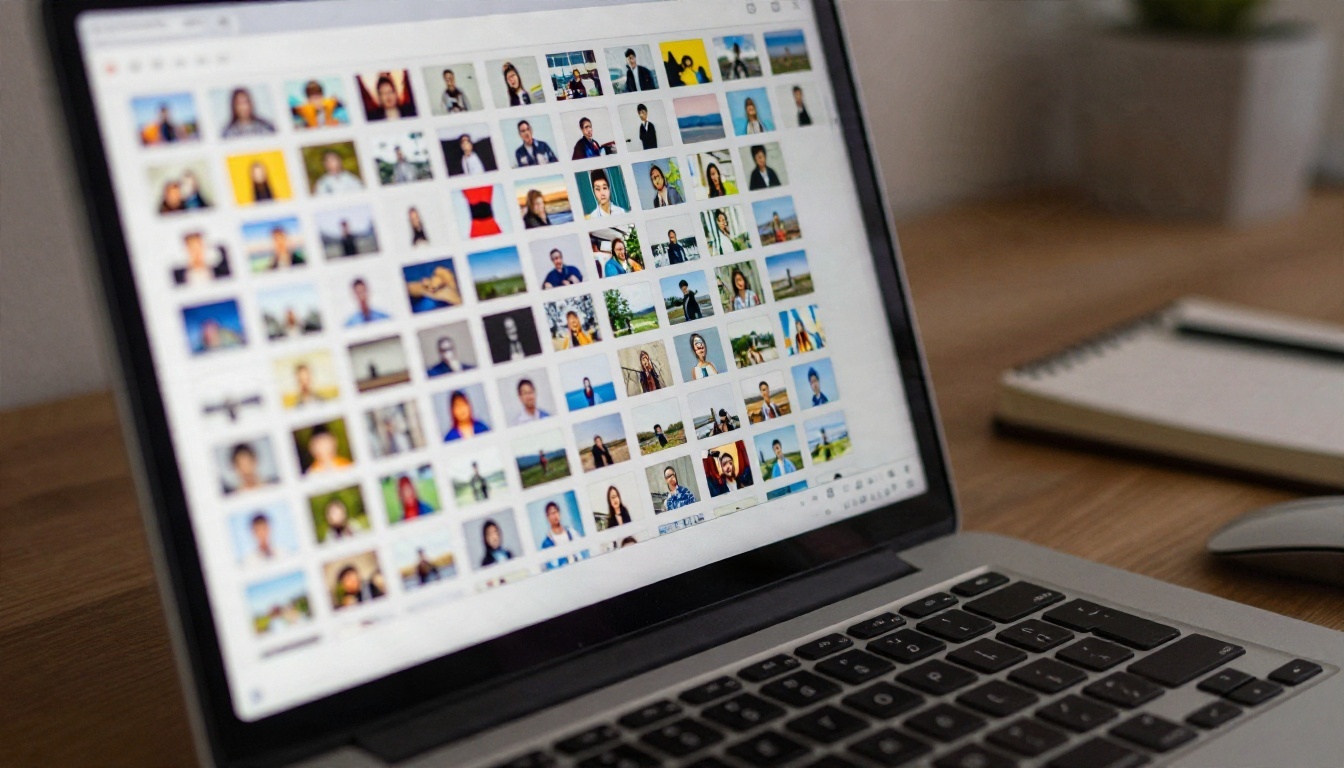
La plupart des outils PDF trient les fichiers par ordre alphabétique. Cela signifie que « IMG_10.jpg » peut passer avant « IMG_2.jpg ». Corrigez cela une fois pour toutes en ajoutant des zéros devant les numéros : 001, 002, 003. C’est le moyen le plus fiable de contrôler l’ordre des pages sans logiciel spécialisé.
L’ordre fait la différence entre une histoire et un simple défilement automatique. Choisissez une logique avant de toucher à un seul fichier.
Choisir une logique de classement
| Méthode | Idéal pour | Comment l’appliquer |
|---|
| Chronologique | Voyages, mariages, albums de bébé | Trier par date de prise de vue, puis renommer avec des numéros |
| Par chapitres | Longs voyages, événements sur plusieurs jours | Regrouper par jour ou par lieu, ajouter une page de titre par groupe |
| Par thème | Portfolios, collections | Regrouper par sujet : personnes, paysages, détails |
| Par rythme | Albums courts et émotionnels | Alterner plans larges et gros plans |
Utiliser la date de prise de vue, pas la date de modification
Les fichiers retouchés portent souvent une nouvelle date de « modification », ce qui brouille l’ordre. Dans l’Explorateur Windows, passez l’affichage du dossier sur Détails et triez par Date de prise de vue. Sur un Mac, ouvrez le dossier dans le Finder et utilisez Présentation > Afficher les options de présentation pour trier par Date de création ou par date EXIF dans Photos. Une fois la liste correcte, renommez le lot pour figer l’ordre.
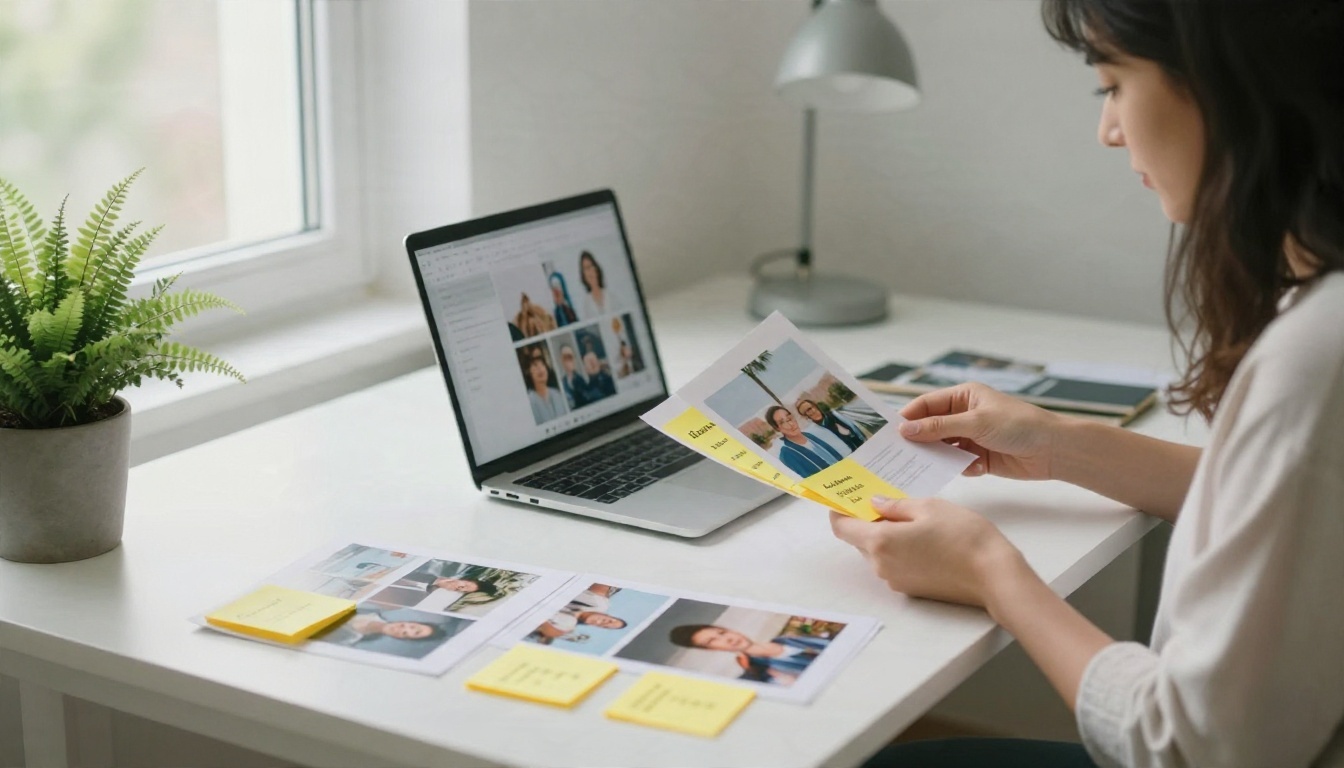
✅ Bonne pratique : commencez par votre photo la plus forte en page 1 et terminez sur une image calme et émouvante. Les gens retiennent surtout la première et la dernière page.
Planifier les doubles pages
Dans un flipbook, les pages se consultent par paires, comme un livre ouvert. Une photo horizontale sur la page de gauche et une photo verticale sur celle de droite peuvent paraître déséquilibrées. Essayez d’associer des images aux couleurs ou à l’ambiance proches. Si une photo est particulièrement forte, donnez-lui une page à elle seule.
Idées d’albums photo qui fonctionnent
Une fois vos fichiers ordonnés, réfléchissez à la forme du livre. Voici trois orientations que les gens mènent réellement à terme.
Les archives familiales
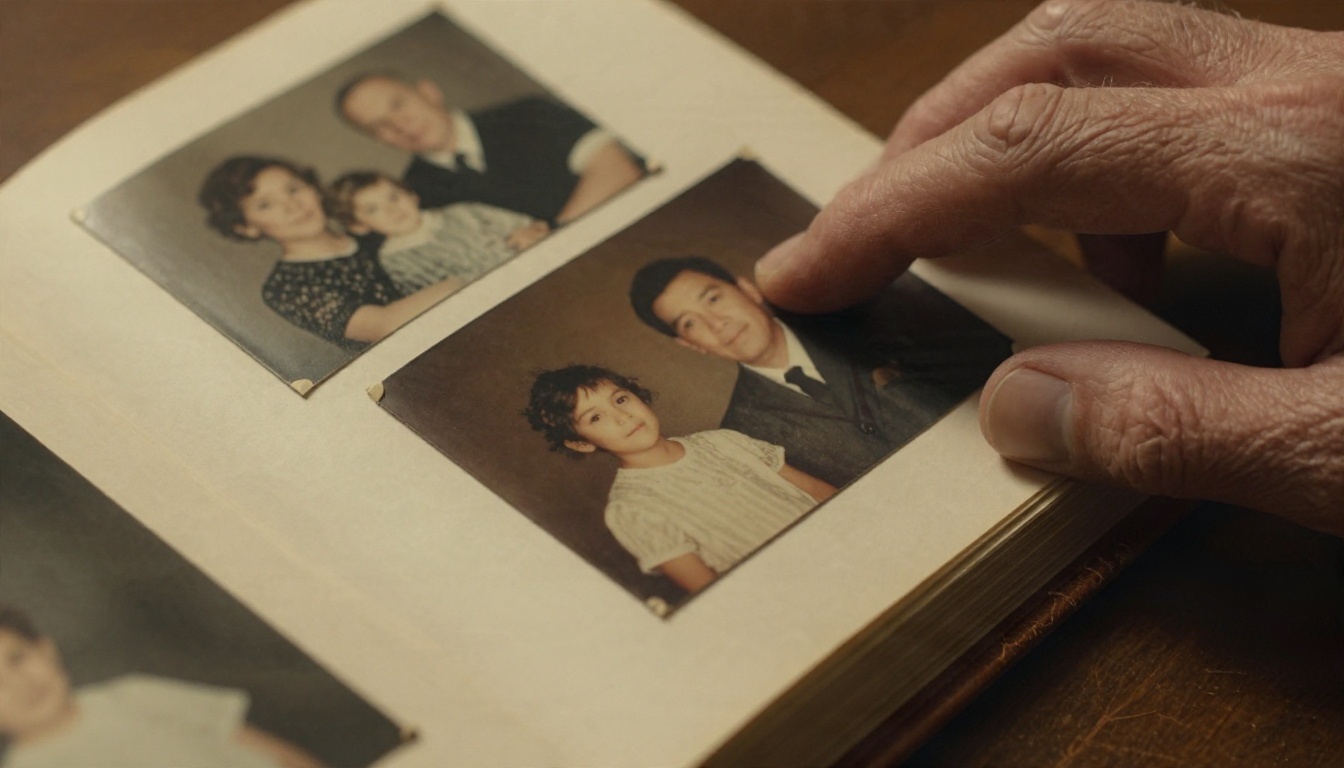
Les tirages numérisés et les vieux instantanés font de très beaux flipbooks, car l’effet de feuilletage rappelle la sensation d’un véritable album. Numérisez à 300 ppp, enregistrez en JPG et classez par décennie. Ajoutez une page de titre comme « Les années 1990 » avant chaque groupe.
Le récit de mariage
Un photographe livre généralement des centaines de JPG. Retenez les 40 à 80 images qui racontent la journée dans l’ordre : les préparatifs, la cérémonie, les portraits, la réception, la dernière danse. Si vous voulez une mise en page toute prête, l’outil Flipbook d’album de mariage est conçu précisément pour cela.

Le journal de voyage
Un voyage a une structure naturelle : l’arrivée, les jours, le départ. Utilisez une page par jour comme séparateur, puis enchaînez avec les photos. Pour quelque chose de plus guidé, le modèle Flipbook guide de voyage vous donne une longueur d’avance.
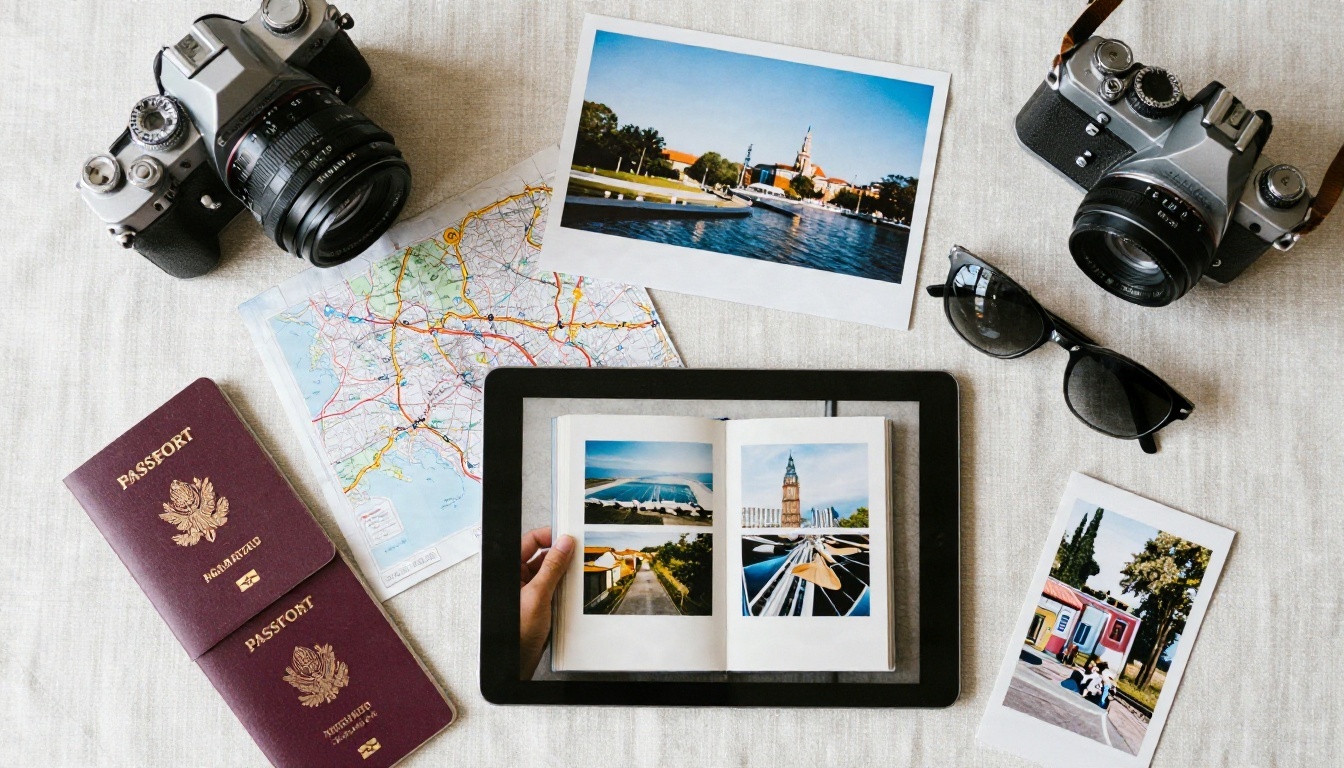
Si vos images relèvent davantage du savoir-faire que des souvenirs, les outils Portfolio photo et Créateur de portfolio numérique correspondent mieux.
Un flipbook part d’un PDF. La vraie tâche consiste donc à regrouper les JPG dans un seul PDF, dans le bon ordre. Vous pouvez le faire gratuitement sur presque tous les appareils.
Les options gratuites que vous avez déjà
| Outil | Plateforme | Contrôle de l’ordre | Idéal pour |
|---|
| Imprimer vers PDF (Explorateur de fichiers) | Windows | Alphabétique selon le nom de fichier | Albums rapides de moins de 100 photos |
| Aperçu | Mac | Glisser les vignettes dans la barre latérale | Ajuster l’ordre visuellement |
| App Photos, Imprimer en PDF | Mac, iPhone | Ordre de l’album | Albums créés sur le téléphone |
| Export depuis Google Docs ou Slides | Tout navigateur | Placement manuel | Pages avec légendes |
| Convertisseurs JPG vers PDF en ligne gratuits | Tout navigateur | Ordre d’import | Travaux ponctuels, sans installation |
| Microsoft Word | Windows, Mac | Placement manuel | Ajouter du texte à côté des photos |
Méthode rapide sous Windows
- Sélectionnez toutes vos photos JPG numérotées dans l’Explorateur de fichiers.
- Faites un clic droit et choisissez Imprimer.
- Réglez l’imprimante sur Microsoft Print to PDF.
- Choisissez la mise en page Photo pleine page et cochez Ajuster l’image au cadre.
- Cliquez sur Imprimer et nommez le fichier.
Méthode rapide sur Mac
- Sélectionnez toutes vos images et ouvrez-les dans Aperçu.
- Dans la barre latérale, faites glisser les vignettes dans l’ordre souhaité.
- Choisissez Fichier > Imprimer, puis Enregistrer au format PDF.
⚠️ Attention : les convertisseurs en ligne gratuits envoient vos photos sur le serveur de quelqu’un d’autre. Pour des images familiales privées, privilégiez une méthode hors ligne comme Aperçu ou Imprimer vers PDF.
Là où les outils gratuits atteignent leurs limites
Les convertisseurs gratuits produisent un PDF à plat. C’est utile, mais cela ne tourne pas les pages, ne donne pas de lien partageable et ne permet pas de protéger l’album par mot de passe. Envoyer un PDF de 200 Mo par e-mail échoue en général. C’est ce vide que comble une plateforme de flipbooks.
Une fois votre PDF prêt, la suite prend quelques minutes. Voici le processus complet sur Flipbooks AI.
Étape 1 : créer votre compte
Rendez-vous sur Flipbooks AI et créez un compte. Vous pouvez commencer avec un compte gratuit et comparer les offres plus tard sur la page des tarifs.
Étape 2 : importer le PDF
Ouvrez le Convertisseur PDF vers flipbook et importez le PDF de votre album. La plateforme convertit chaque page en page de flipbook. Un album de 60 photos se traite en général en moins d’une minute.
Étape 3 : personnaliser l’apparence
Vos photos sont les vedettes, gardez donc un design discret. Les réglages utiles comprennent :
- Couleur d’arrière-plan : le gris anthracite ou le bleu marine profond mettent les photos en valeur. Le crème clair convient aux albums vintage.
- Effet de feuilletage : choisissez la courbure réaliste pour les albums de famille, et un simple glissement pour les portfolios.
- Image de marque personnalisée : ajoutez votre nom ou votre logo si l’album est destiné à des clients.
- Multimédia : intégrez un court extrait vidéo ou une piste audio de fond, comme la chanson préférée du voyage.
- Mise en page adaptative : votre album s’adapte automatiquement aux téléphones, pour que vos proches puissent l’ouvrir depuis une application de messagerie.
💡 Astuce pro : les flipbooks créés ici n’ont jamais de filigrane. Vos photos restent nettes, même avec l’offre gratuite.
Étape 4 : prévisualiser et corriger l’ordre
Feuilletez chaque page sur un téléphone et sur un ordinateur portable. Si une photo est mal placée, corrigez le PDF et importez-le à nouveau. C’est bien plus rapide qu’il n’y paraît, car les noms de fichiers numérotés facilitent la reconstitution de la bonne séquence.
Étape 5 : publier et partager
Cliquez sur publier et copiez le lien. Ce lien unique est désormais votre album. La section suivante explique comment le partager en toute sécurité.
Fonctionnalités avancées à connaître
Si vous créez des albums pour des clients, par exemple un photographe qui livre une galerie de mariage, l’offre Professional apporte un contrôle supplémentaire. Consultez les offres tarifaires pour la liste complète.
| Fonctionnalité | Album personnel | Livraison client |
|---|
| Flipbooks illimités (Standard et au-delà) | Utile | Essential |
| Protection par mot de passe | Recommandé | Recommandé |
| Téléchargements hors ligne | Facultatif | Utile |
| Statistiques | Inutile | Indique qui a ouvert l’album |
| Génération de prospects (Professional) | Inutile | Recueillir les coordonnées des lecteurs |
| Image de marque personnalisée | Facultatif | Fortement conseillé |
Partager votre flipbook en ligne
Réaliser l’album représente la moitié du travail. Le partager correctement représente l’autre moitié.
Envoyer un lien direct
L’option la plus simple. Collez le lien dans WhatsApp, iMessage, un e-mail ou un groupe de discussion familial. Il s’ouvre dans n’importe quel navigateur, sans application ni connexion. Les grands-parents adorent cette méthode.
L’intégrer sur un site web
Si vous tenez un blog, un site de mariage ou un portfolio, vous pouvez intégrer le flipbook pour que les visiteurs le lisent sans quitter votre page. L’outil Intégrer un flipbook sur un site web vous fournit un extrait à coller dans la plupart des outils de création de sites.
Protéger les albums privés
Les photos de famille ne sont pas destinées aux inconnus. Utilisez la protection par mot de passe pour que seules les personnes disposant du mot de passe puissent ouvrir l’album. Envoyez le lien dans un message et le mot de passe dans un autre.
| Méthode de partage | Temps de configuration | Niveau de confidentialité | Idéal pour |
|---|
| Lien public | 10 secondes | Faible | Blogs de voyage, portfolios |
| Lien et mot de passe | 1 minute | Élevé | Albums de famille et de mariage |
| Intégré à un site web | 5 minutes | Selon le site | Sites de mariage, galeries |
| Téléchargement hors ligne | 1 minute | Élevé | Proches à la connexion limitée |
✅ Bonne pratique : testez le lien sur un téléphone qui n’est pas connecté à votre compte. S’il s’ouvre correctement, vos proches n’auront pas de difficulté non plus.
Erreurs courantes à éviter
La plupart des flip through books tournent mal de façons prévisibles. Voici celles qui reviennent sans cesse.
Oublier de renommer les fichiers
Sans noms numérotés, le PDF suit un ordre alphabétique qui correspond rarement à votre récit. Renommez d’abord, convertissez ensuite.
Mélanger les orientations sans plan
Un mélange aléatoire d’images en portrait et en paysage crée des pages déséquilibrées. Regroupez les images de même orientation, ou donnez les plans larges une page à part.
Importer des fichiers trop lourds sans nécessité
Un PDF de 400 Mo se charge lentement en données mobiles. Compressez le PDF ou redimensionnez les JPG à environ 2400 pixels sur le grand côté.
Oublier le contexte
Une photo sans légende devient un mystère dans dix ans. Ajoutez les dates et les noms dans une couche de texte, ou prévoyez une page de titre pour chaque chapitre.
Voici une liste de contrôle rapide avant de cliquer sur publier :
- Photos triées pour ne garder que le meilleur ensemble
- Noms de fichiers numérotés avec des zéros devant
- Le PDF s’ouvre dans le bon ordre
- Page de titre ajoutée
- Mot de passe défini pour les albums privés
- Lien testé sur un téléphone
Créez votre premier album dès aujourd’hui
Pas besoin de compétences en design ni de laboratoire photo. Il vous faut un dossier de JPG, un ordre de fichiers numéroté et un PDF. Ensuite, Flipbooks AI gère les tournes de page, le lien et les réglages de confidentialité.
Voici où aller ensuite :
Choisissez les 40 meilleures photos de votre dernier voyage, numérotez-les et publiez-les. C’est déjà un meilleur album que celui que la plupart des gens finissent par faire.



