Tienes 400 fotos en una carpeta llamada "Nueva carpeta (3)". Nadie las ha visto, porque nadie quiere desplazarse por una galería de miniaturas al azar. Un flip through book lo soluciona. Toma archivos JPG normales y los convierte en páginas que se doblan, se pasan y se leen como un álbum de verdad. Con Flipbooks AI puedes pasar de un montón de imágenes a un libro en línea para compartir en una sola tarde, y la mayor parte de la preparación se puede hacer con herramientas que ya tienes.
Este artículo recorre todo el proceso: cómo preparar los JPG, cómo controlar el orden de las imágenes, qué herramientas gratuitas convierten las fotos en un PDF y cómo compartir el álbum terminado en línea sin entregar tus fotos a todo internet.
Por qué las fotos JPG hacen excelentes flipbooks
JPG es el formato que producen tu teléfono, tu cámara y la mayoría de los escáneres. Por eso es el punto de partida más común para un álbum de fotos personal. También es el formato que menos parece un "documento", y justo por eso cuesta tanto compartirlo bien.
Lo que se pierde en una galería
Una app de galería muestra las imágenes una por una o como cuadros diminutos. No hay historia, ni ritmo, ni sensación de "aquí empezó el viaje". Un flipbook le da a cada foto una página, una posición y un principio y un final.
Esto es lo que cambia cuando pasas de una carpeta a un flipbook:
- El orden queda fijo. Los lectores ven la foto 1 y luego la foto 2, exactamente como lo planeaste.
- Las páginas parecen físicas. El efecto de paso de página hace que hojear sea más lento y más pausado.
- Un solo enlace reemplaza a cuarenta archivos adjuntos. Se acabaron los archivos zip que rebotan en el correo.
- Los pies de foto y los títulos encajan de forma natural. Puedes añadir una página de título o una nota breve antes de cada capítulo.
Quién lo hace de verdad
Los libros de fotos para pasar página no son solo para profesionales. Estos son los usos más habituales:
| Uso | Origen típico de los JPG | Para quién es |
|---|
| Álbum familiar | Fotos del teléfono, copias escaneadas | Familiares, abuelos |
| Recuerdo de boda o evento | Carpeta de entrega del fotógrafo | Invitados, familia cercana |
| Diario de viaje | Mezcla de teléfono y cámara | Amigos, seguidores |
| El primer año del bebé | Fotos mensuales del teléfono | Grupo familiar de chat |
| Portafolio de arte o fotografía | Exportaciones en alta resolución | Clientes, galerías |
| Recuerdos de la escuela o del club | Fotos de cámaras variadas | Padres, miembros |
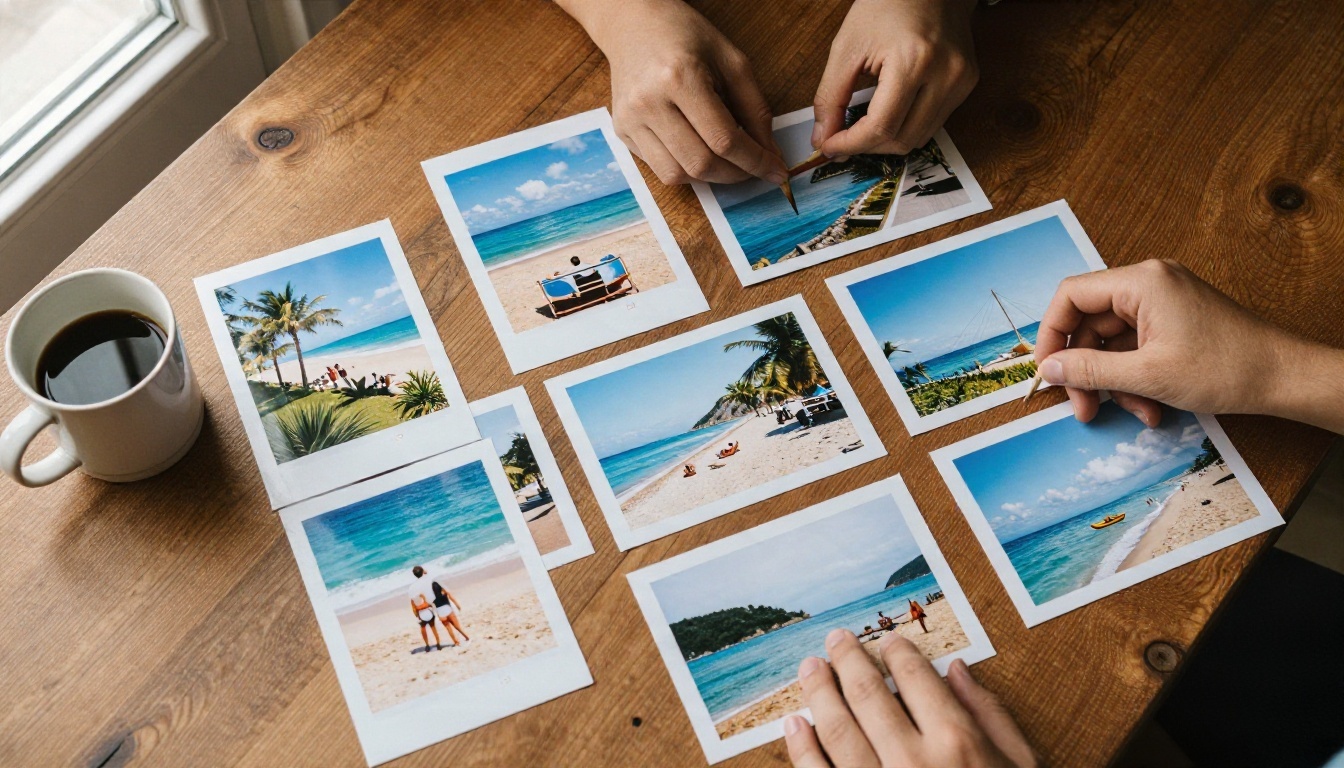
Prepara primero tus archivos JPG
La calidad de un flip through book se decide antes de subir nada. Diez minutos de preparación ahorran una hora de arreglos en las páginas.
Revisa la resolución y el tamaño del archivo
Los flipbooks se ven en teléfonos, laptops y, a veces, pantallas grandes. Un buen objetivo para la mayoría de los álbumes es de 1600 a 3000 píxeles en el lado largo. Lo que sea más pequeño se ve borroso en una pantalla retina. Lo que sea mucho más grande solo hace que tu PDF pese más y tarde más en abrirse.
💡 Consejo profesional: Si tus fotos del teléfono tienen 12 megapíxeles o más, no necesitas reducirlas a mano. La mayoría de las herramientas de PDF comprimen con sensatez. Cambia el tamaño manualmente solo si el PDF final supera los 100 MB.
Selecciona antes de construir
Sé exigente. Un álbum de 60 fotos buenas vale más que uno de 400 mediocres. Borra las tomas borrosas, los casi duplicados y las fotos en las que alguien parpadeó. Conserva el mejor cuadro de cada ráfaga.
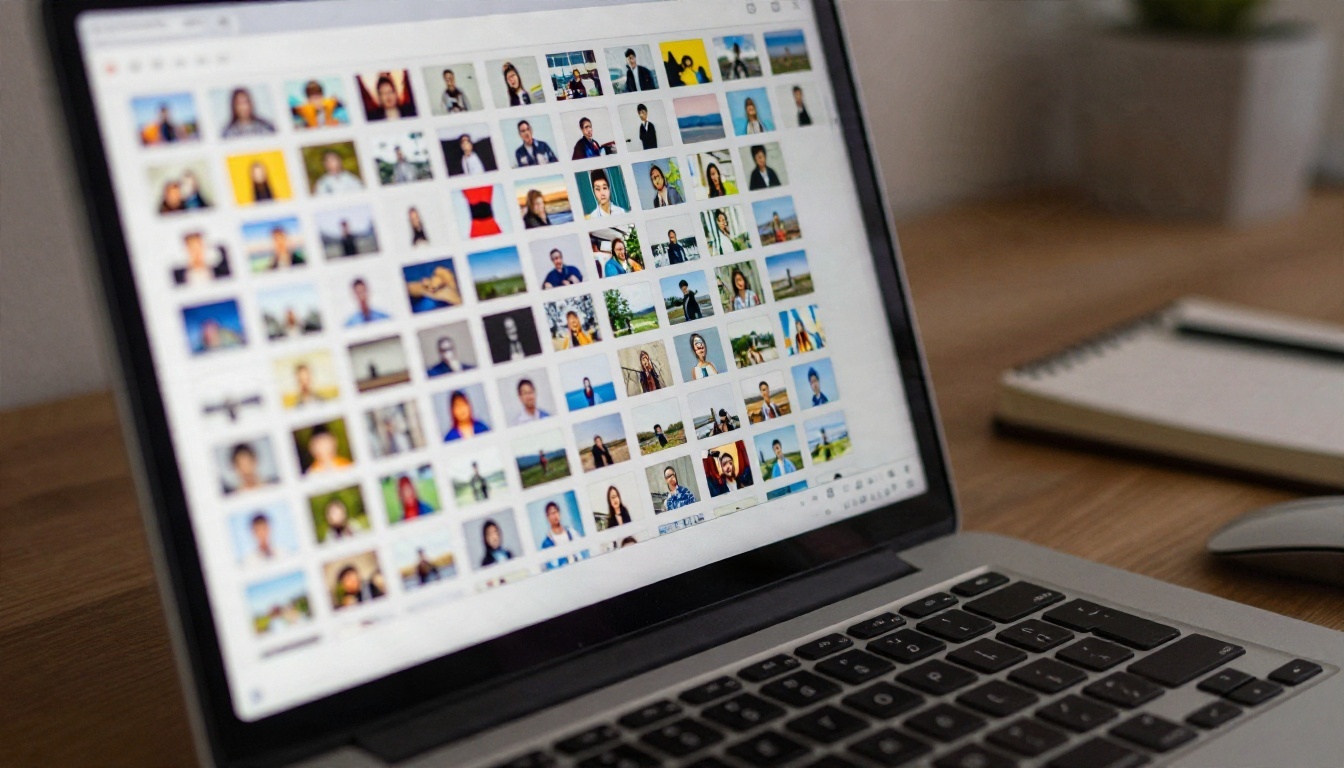
Renombra los archivos para que el orden se mantenga
La mayoría de las herramientas de PDF ordenan los archivos alfabéticamente. Eso significa que "IMG_10.jpg" puede quedar antes que "IMG_2.jpg". Corrígelo una vez añadiendo ceros a la izquierda: 001, 002, 003. Es la forma más confiable de controlar el orden de las páginas sin ningún programa especial.
Cómo controlar el orden de las imágenes
El orden es la diferencia entre una historia y una presentación de diapositivas. Decide una lógica antes de tocar un solo archivo.
Elige una lógica de orden
| Método | Ideal para | Cómo aplicarlo |
|---|
| Cronológico | Viajes, bodas, álbumes de bebés | Ordena por fecha de toma y luego renombra con números |
| Por capítulos | Viajes largos, eventos de varios días | Agrupa por día o lugar y añade una portada por grupo |
| Por temas | Portafolios, colecciones | Agrupa por sujeto: personas, paisajes, detalles |
| Por ritmo | Álbumes cortos y emotivos | Alterna planos generales con primeros planos |
Usa la fecha de toma, no la de modificación
Los archivos editados suelen tener una nueva fecha de "modificación", que desordena el orden. En el Explorador de archivos de Windows, cambia la vista de la carpeta a Detalles y ordena por Fecha de captura. En una Mac, abre la carpeta en Finder y usa Visualización > Mostrar opciones de visualización para ordenar por Fecha de creación o por la fecha EXIF en Fotos. Cuando la lista se vea bien, renombra el lote para fijar el orden.
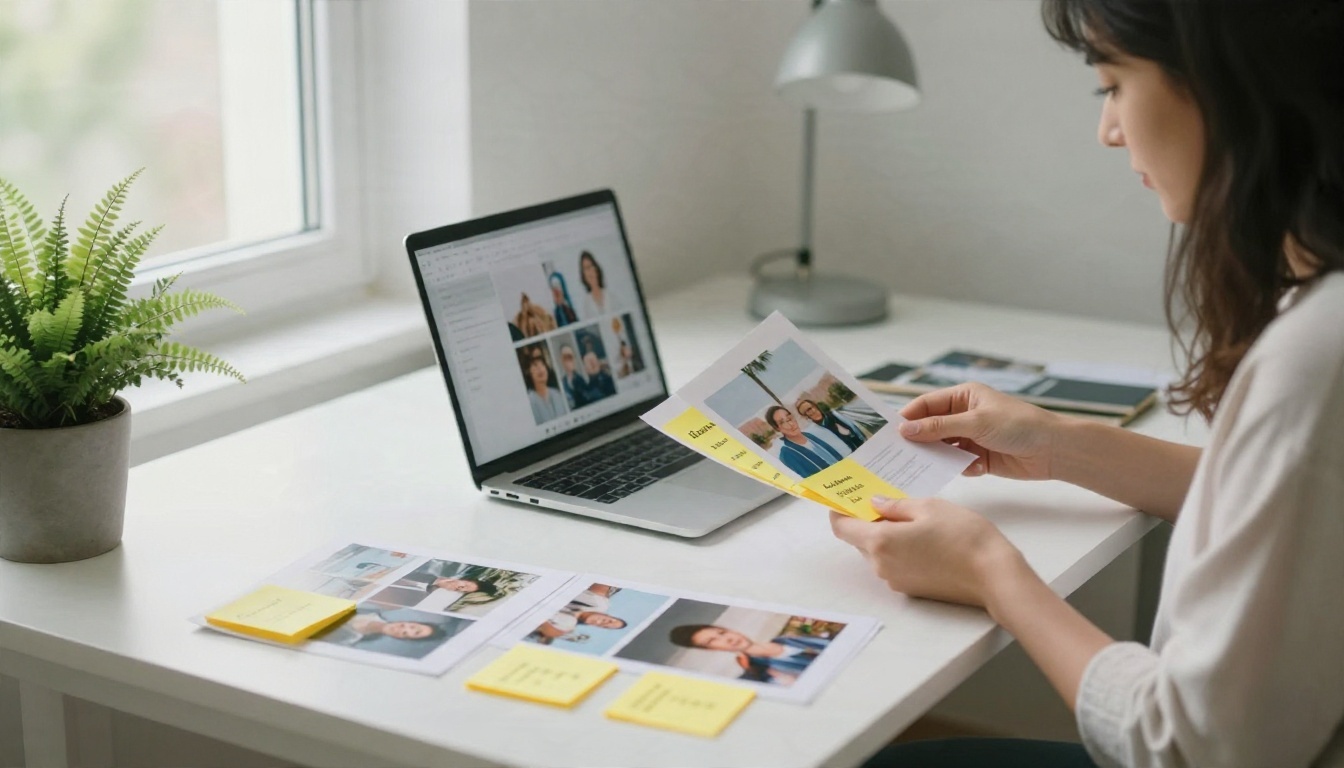
✅ Buena práctica: Empieza con tu foto más fuerte como página 1 y termina con una tranquila y emotiva. La gente recuerda sobre todo la primera y la última página.
Planifica las dobles páginas
En un flipbook, las páginas se ven en pares, como un libro abierto. Una foto horizontal en la página izquierda y una vertical en la derecha pueden verse desequilibradas. Intenta combinar imágenes de color o ambiente parecidos. Si una foto es especialmente fuerte, dale una página propia.
Ideas de álbumes de fotos que funcionan
Una vez ordenados tus archivos, piensa en la forma del libro. Estas son tres direcciones que la gente sí termina.
El archivo familiar
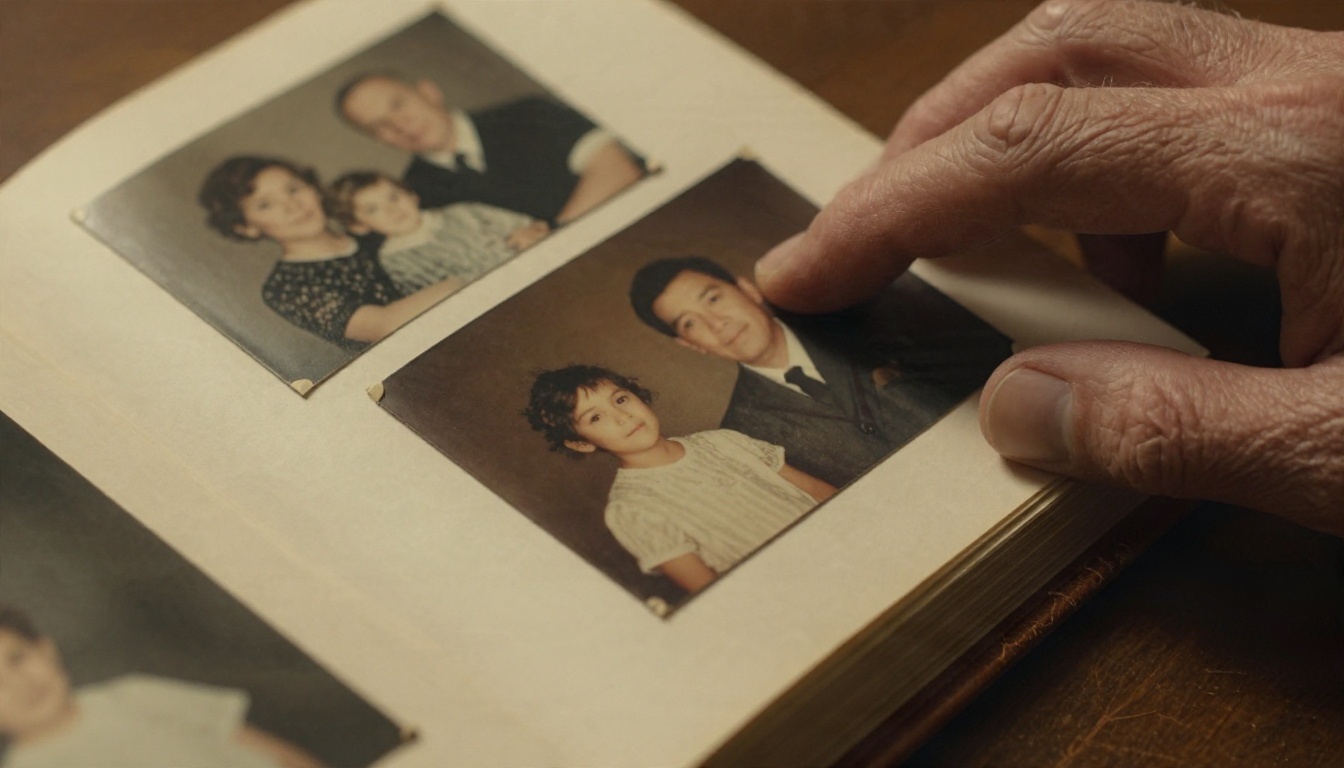
Las copias escaneadas y las instantáneas antiguas hacen un flipbook precioso, porque el efecto de paso de página se parece a la sensación de un álbum real. Escanea a 300 DPI, guarda como JPG y ordena por década. Añade una portada como "Los años 1990" antes de cada grupo.
El recuerdo de la boda
Un fotógrafo suele entregar cientos de JPG. Elige entre 40 y 80 que cuenten el día en orden: los preparativos, la ceremonia, los retratos, la recepción y el último baile. Si quieres un diseño ya hecho, la herramienta Flipbook de álbum de boda está pensada justo para esto.

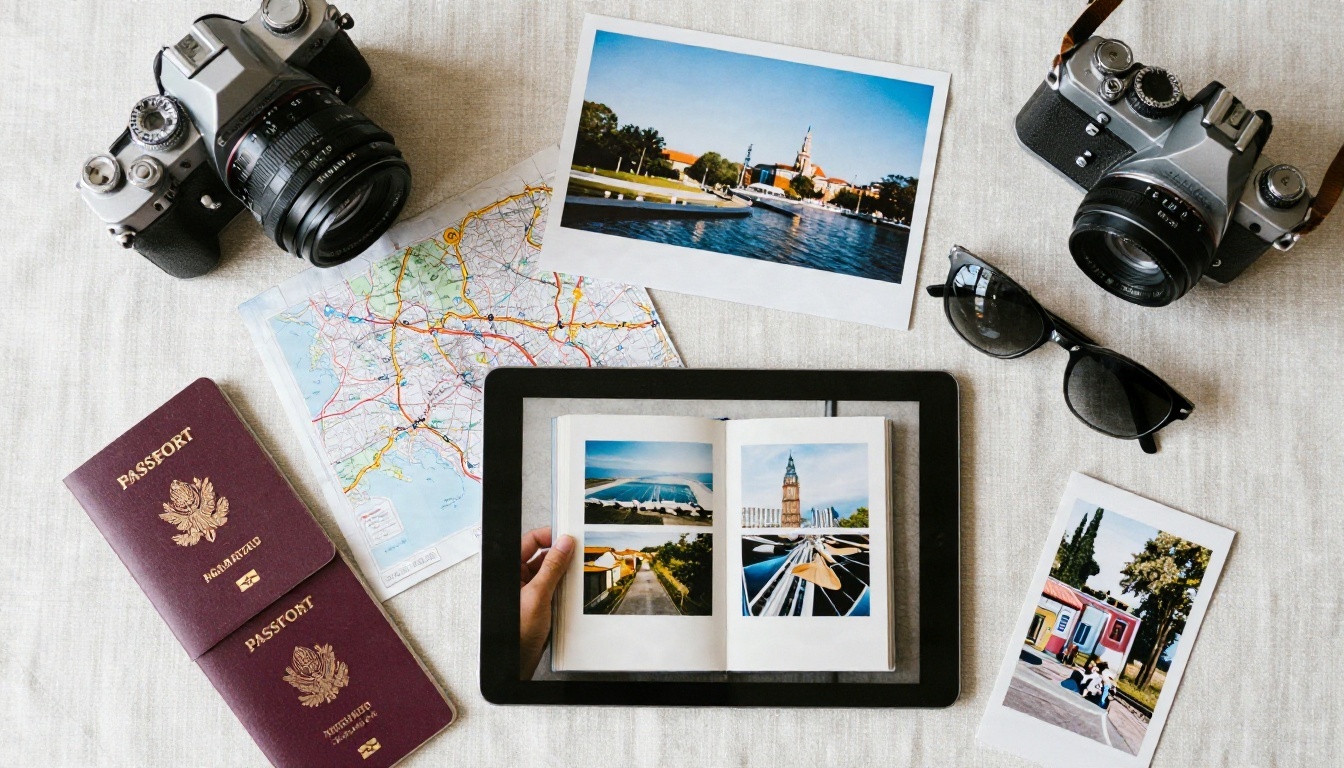
El diario de viaje
Los viajes tienen una estructura natural: llegada, días y salida. Usa una página por día como separador y luego las fotos. Si quieres algo más guiado, la plantilla Flipbook de guía de viaje te da un buen punto de partida.
Si tus imágenes tratan más sobre el oficio que sobre los recuerdos, las herramientas Portafolio de fotografía y Creador de portafolios digitales encajan mejor.
Herramientas gratuitas para convertir JPG en PDF
Un flipbook parte de un PDF. Así que la tarea real es: combinar los JPG en un solo PDF, en el orden correcto. Puedes hacerlo gratis en casi cualquier dispositivo.
Opciones gratuitas que ya tienes
| Herramienta | Plataforma | Control del orden | Ideal para |
|---|
| Imprimir en PDF (Explorador de archivos) | Windows | Alfabético por nombre de archivo | Álbumes rápidos de menos de 100 fotos |
| Vista previa | Mac | Arrastrar las miniaturas en la barra lateral | Ajustar el orden visualmente |
| App Fotos, Imprimir como PDF | Mac, iPhone | Orden del álbum | Álbumes creados en el teléfono |
| Exportar desde Google Docs o Google Slides | Cualquier navegador | Colocación manual | Páginas con pies de foto |
| Conversor gratuito de JPG a PDF en línea | Cualquier navegador | Orden de subida | Trabajos puntuales, sin instalar nada |
| Microsoft Word | Windows, Mac | Colocación manual | Añadir texto junto a las fotos |
Método rápido en Windows
- Selecciona todos tus JPG numerados en el Explorador de archivos.
- Haz clic derecho y elige Imprimir.
- Configura la impresora como Microsoft Print to PDF.
- Elige el diseño Foto de página completa y marca Ajustar imagen al marco.
- Haz clic en Imprimir y ponle nombre al archivo.
Método rápido en Mac
- Selecciona todas tus imágenes y ábrelas en Vista previa.
- En la barra lateral, arrastra las miniaturas al orden que quieras.
- Elige Archivo > Imprimir y luego Guardar como PDF.
⚠️ Advertencia: Un conversor gratuito en línea sube tus fotos al servidor de otra persona. Para imágenes familiares privadas, es mejor un método sin conexión, como Vista previa o Imprimir en PDF.
Hasta dónde llegan las herramientas gratuitas
Un conversor gratuito te da un PDF plano. Eso es útil, pero no permite pasar páginas, no te da un enlace para compartir y no permite proteger el álbum con contraseña. Enviar un PDF de 200 MB por correo suele fallar. Esa es la brecha que cubre una plataforma de flipbooks.
Cómo crear un flipbook a partir de JPG con Flipbooks AI
Cuando tu PDF esté listo, lo demás toma minutos. Este es el proceso completo en Flipbooks AI.
Paso 1: Crea tu cuenta
Ve a Flipbooks AI y crea una cuenta. Puedes empezar con una cuenta gratuita y comparar los planes más adelante en la página de precios.
Paso 2: Sube el PDF
Abre el Conversor de PDF a flipbook y sube el PDF de tu álbum. La plataforma convierte cada página en una página de flipbook. Un álbum de 60 fotos suele procesarse en menos de un minuto.
Paso 3: Personaliza el aspecto
Tus fotos son las protagonistas, así que mantén el diseño sobrio. Estos ajustes son útiles:
- Color de fondo: El gris oscuro o el azul marino profundo hacen que las fotos resalten. El crema claro va bien con álbumes antiguos.
- Efecto de paso de página: Elige el doblez realista para álbumes familiares o un deslizamiento simple para portafolios.
- Marca propia: Añade tu nombre o logotipo si el álbum es para clientes.
- Multimedia: Incrusta un video corto o una pista de audio de fondo, como una canción favorita del viaje.
- Diseño adaptable a móviles: Tu álbum se adapta automáticamente a los teléfonos, así que tus familiares pueden abrirlo desde una app de mensajes.
💡 Consejo profesional: Los flipbooks creados aquí nunca llevan marcas de agua. Tus fotos se ven limpias, incluso en el plan gratuito.
Paso 4: Revisa y corrige el orden
Hojea todas las páginas en un teléfono y en una laptop. Si una foto está fuera de lugar, corrige el PDF y vuelve a subirlo. Es mucho más rápido de lo que suena, porque los nombres de archivo numerados facilitan reconstruir la secuencia correcta.
Paso 5: Publica y comparte
Haz clic en publicar y copia el enlace. Ese único enlace ya es tu álbum. La siguiente sección muestra cómo compartirlo con seguridad.
Funciones avanzadas que vale la pena conocer
Si creas álbumes para clientes, como un fotógrafo que entrega una galería de boda, el plan Professional añade más control. Consulta los planes y precios para ver la lista completa.
| Función | Álbum personal | Entrega a clientes |
|---|
| Flipbooks ilimitados (Standard y superiores) | Útil | Essential |
| Protección con contraseña | Recomendada | Recomendada |
| Descargas sin conexión | Opcional | Útil |
| Estadísticas | No necesarias | Muestra quién lo abrió |
| Captación de contactos (Professional) | No necesaria | Recoge contactos de quienes lo ven |
| Marca propia | Opcional | Muy recomendable |
Comparte tu flipbook en línea
Hacer el álbum es la mitad del trabajo. Compartirlo bien es la otra mitad.
Envía un enlace directo
La opción más sencilla. Pega el enlace en WhatsApp, iMessage, el correo o el chat familiar. Se abre en cualquier navegador, sin app y sin iniciar sesión. A los abuelos les encanta esta.
Incrústalo en un sitio web
Si tienes un blog, un sitio de boda o un portafolio, puedes incrustar el flipbook para que los visitantes lo lean sin salir de tu página. La herramienta Incrustar flipbook en sitio web te da un fragmento de código para pegar en la mayoría de los creadores de sitios.
Protege los álbumes privados
Las fotos familiares no están pensadas para desconocidos. Usa protección con contraseña para que solo quienes tengan la contraseña puedan abrir el álbum. Comparte el enlace en un mensaje y la contraseña en otro.
| Método para compartir | Tiempo de configuración | Nivel de privacidad | Ideal para |
|---|
| Enlace público | 10 segundos | Bajo | Blogs de viajes, portafolios |
| Enlace más contraseña | 1 minuto | Alto | Álbumes familiares y de boda |
| Incrustado en un sitio web | 5 minutos | Depende del sitio | Sitios de boda, galerías |
| Descarga sin conexión | 1 minuto | Alto | Familiares con internet lento |
✅ Buena práctica: Prueba el enlace en un teléfono que no tenga tu sesión iniciada. Si se abre sin problemas, tus familiares tampoco tendrán ninguno.
Errores comunes que conviene evitar
La mayoría de los flip through books salen mal de maneras predecibles. Estos son los que aparecen una y otra vez.
Saltarse el renombrado de archivos
Sin nombres numerados, el PDF sigue un orden alfabético que rara vez coincide con tu historia. Renombra primero y convierte después.
Mezclar orientaciones sin un plan
Una mezcla aleatoria de imágenes verticales y horizontales crea páginas desiguales. Agrupa las orientaciones parecidas o dale a las tomas amplias su propia página.
Subir archivos enormes sin necesidad
Un PDF de 400 MB carga lento con datos móviles. Comprime el PDF o reduce los JPG a unos 2400 píxeles en el lado largo.
Olvidar el contexto
Una foto sin pie de foto es un misterio dentro de diez años. Añade fechas y nombres en una capa de texto, o agrega una portada para cada capítulo.
Esta es una lista de verificación rápida antes de publicar:
- Fotos seleccionadas, solo las mejores
- Nombres de archivo numerados con ceros a la izquierda
- El PDF se abre en el orden correcto
- Portada añadida
- Contraseña configurada para los álbumes privados
- Enlace probado en un teléfono
Haz tu primero hoy mismo
No necesitas habilidades de diseño ni un laboratorio fotográfico. Necesitas una carpeta de JPG, un orden de archivos numerado y un PDF. A partir de ahí, Flipbooks AI se encarga de los pasos de página, el enlace y la configuración de privacidad.
Esto es lo que sigue:
Elige las 40 mejores fotos de tu último viaje, numéralas y publícalas. Es un álbum mejor que el que la mayoría de la gente termina jamás.



