Hai 400 foto in una cartella chiamata "Nuova cartella (3)". Nessuno le ha viste, perché nessuno ha voglia di scorrere una galleria di miniature a caso. Un flip through book risolve il problema. Prende normali file JPG e li trasforma in pagine che si piegano, si girano e si leggono come un vero album. Con Flipbooks AI puoi passare da un mucchio di immagini a un libro online da condividere in un solo pomeriggio, e gran parte della preparazione si può fare con strumenti che hai già.
Questo articolo ti guida attraverso l’intero processo: come preparare i JPG, come controllare l’ordine delle immagini, quali strumenti gratuiti convertono le foto in un PDF e come condividere online l’album finito senza consegnare le tue foto a tutto internet.
Perché le foto JPG sono ottime per i flipbook
Il JPG è il formato che producono il tuo telefono, la tua fotocamera e la maggior parte degli scanner. Per questo è il punto di partenza più comune per un album fotografico personale. È anche il formato che sembra meno un "documento", ed è proprio per questo che la gente fatica a condividerlo bene.
Cosa si perde in una galleria
Un’app galleria mostra le immagini una alla volta o come piccoli quadrati. Non c’è una storia, non c’è un ritmo e non c’è il senso di "qui è dove è iniziato il viaggio". Un flipbook dà a ogni foto una pagina, una posizione, un inizio e una fine.
Ecco cosa cambia quando passi da una cartella a un flipbook:
- L’ordine diventa fisso. Chi guarda vede la foto 1, poi la foto 2, esattamente come hai pianificato.
- Le pagine sembrano fisiche. L’effetto sfoglio rende la lettura più lenta e più deliberata.
- Un link sostituisce quaranta allegati. Niente più file zip che tornano indietro dalla posta elettronica.
- Didascalie e titoli si inseriscono in modo naturale. Puoi aggiungere una pagina del titolo o una breve nota prima di ogni capitolo.
Chi lo fa davvero
I photo book da sfogliare non sono solo per i professionisti. Gli usi più comuni sono questi:
| Uso | Fonte JPG tipica | Per chi è |
|---|
| Album di famiglia | Foto del telefono, stampe scansionate | Parenti, nonni |
| Riepilogo di matrimonio o evento | Cartella di consegna del fotografo | Invitati, familiari stretti |
| Diario di viaggio | Mix di telefono e fotocamera | Amici, follower |
| Il primo anno del bambino | Istantanee mensili dal telefono | Gruppo di famiglia in chat |
| Portfolio artistico o fotografico | Esportazioni ad alta risoluzione | Clienti, gallerie |
| Ricordi di scuola o club | Foto da fotocamere diverse | Genitori, soci |
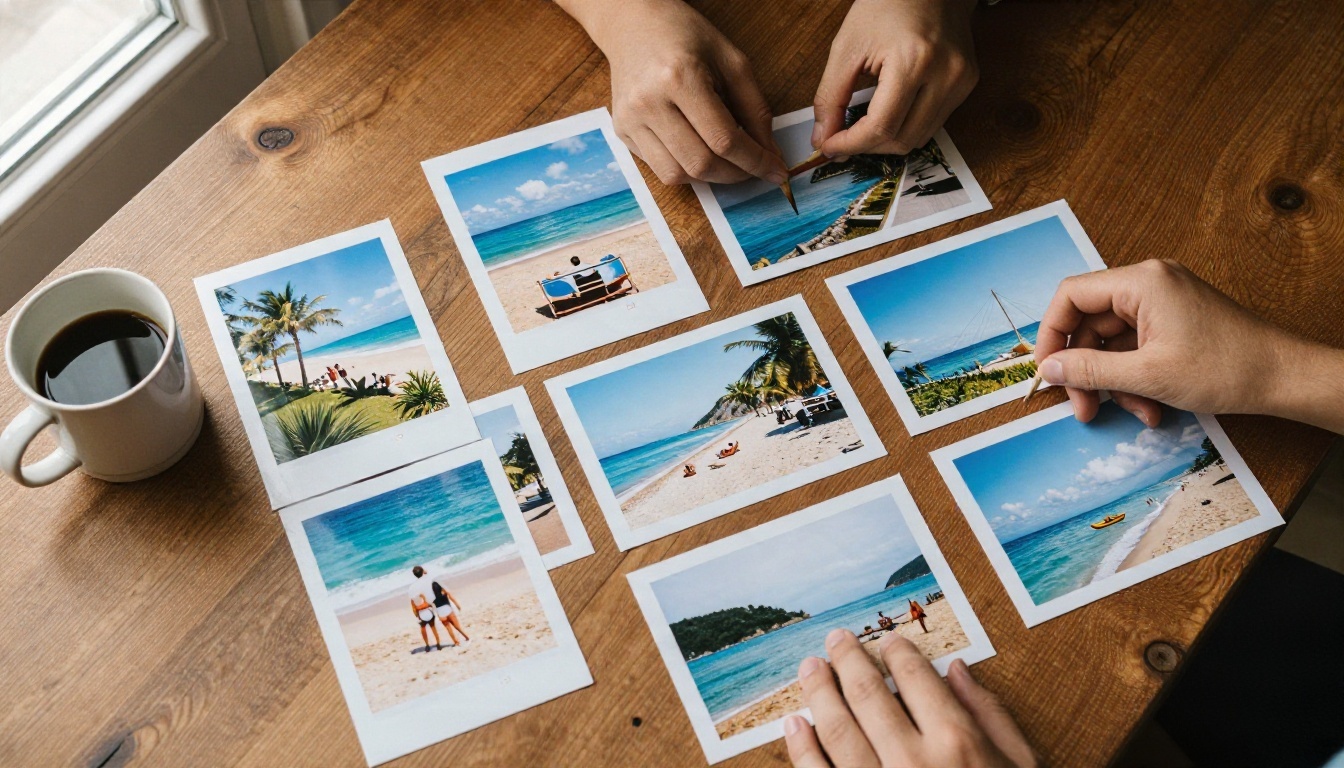
Prepara prima i tuoi file JPG
La qualità di un flip through book si decide prima di caricare qualsiasi cosa. Dieci minuti di preparazione fanno risparmiare un’ora di correzioni delle pagine più tardi.
Controlla risoluzione e dimensione del file
I flipbook si guardano su telefono, portatile e, a volte, su schermi grandi. Un buon obiettivo per la maggior parte degli album è da 1600 a 3000 pixel sul lato lungo. Qualcosa di più piccolo appare sfocato su uno schermo retina. Qualcosa di molto più grande rende solo il PDF pesante e lento da aprire.
💡 Consiglio pratico: Se le foto del tuo telefono sono da 12 megapixel o più, non serve ridimensionarle a mano. La maggior parte degli strumenti PDF comprime in modo sensato. Ridimensiona manualmente solo se il PDF finale supera i 100 MB.
Seleziona prima di costruire
Sii severo. Un album di 60 foto forti batte un album di 400 mediocri. Elimina le foto sfocate, i quasi duplicati e le immagini in cui qualcuno ha chiuso gli occhi. Tieni il fotogramma migliore di ogni sequenza a raffica.
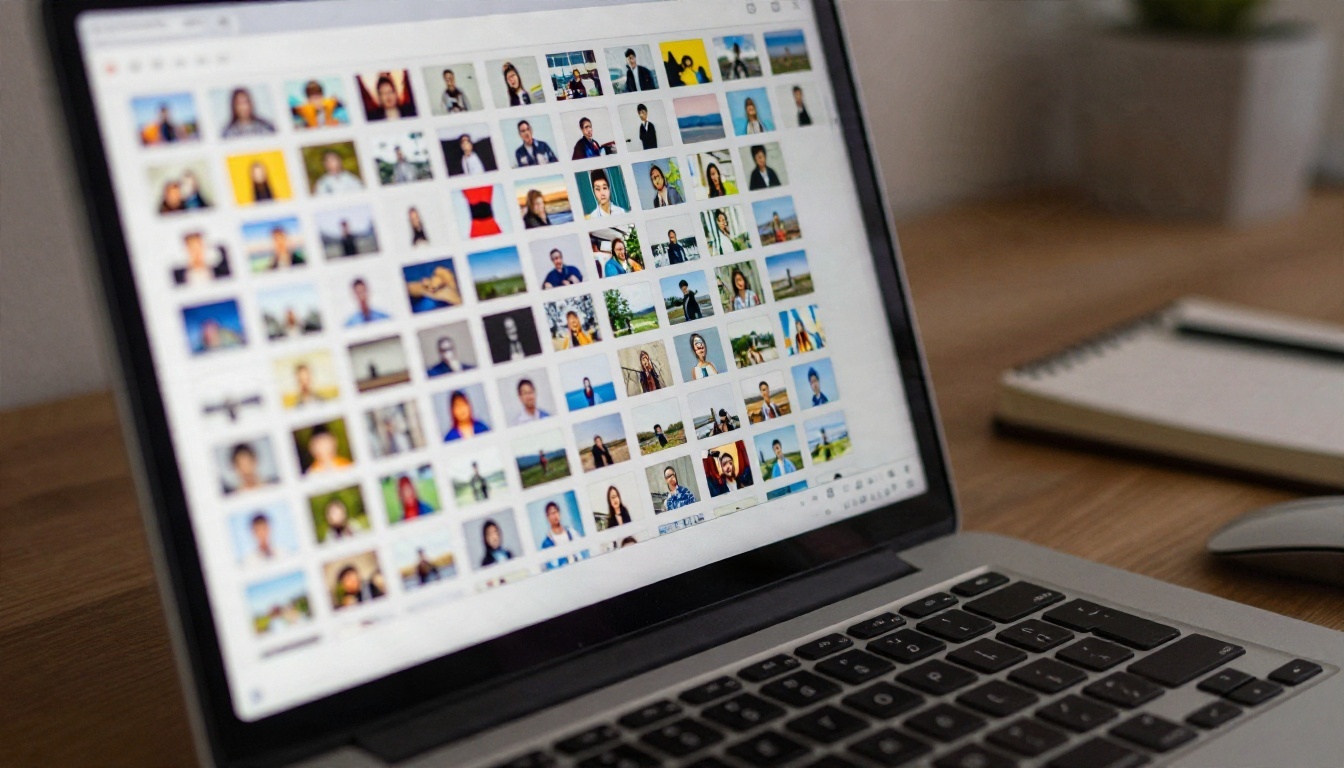
Rinomina i file perché l’ordine tenga
La maggior parte degli strumenti PDF ordina i file in ordine alfabetico. Questo significa che "IMG_10.jpg" può finire prima di "IMG_2.jpg". Correggilo una volta sola aggiungendo zeri iniziali: 001, 002, 003. È il modo più affidabile per controllare l’ordine delle pagine senza alcun software speciale.
Come controllare l’ordine delle immagini
L’ordine è la differenza tra una storia e una presentazione automatica. Decidi una logica prima di toccare un solo file.
Scegli una logica di ordinamento
| Metodo | Ideale per | Come applicarlo |
|---|
| Cronologico | Viaggi, matrimoni, album del bebè | Ordina per data di scatto, poi rinomina con i numeri |
| Per capitoli | Viaggi lunghi, eventi di più giorni | Raggruppa per giorno o luogo, aggiungi una pagina del titolo per gruppo |
| Per tema | Portfolio, raccolte | Raggruppa per soggetto: persone, paesaggi, dettagli |
| Per ritmo | Album brevi ed emotivi | Alterna campi lunghi e primi piani |
Usa la data di scatto, non la data di modifica
I file modificati spesso riportano una nuova data di "modifica", che scombina l’ordine. In Esplora file di Windows, imposta la visualizzazione della cartella su Dettagli e ordina per Data acquisizione. Su un Mac, apri la cartella nel Finder e usa Visualizza > Mostra opzioni di visualizzazione per ordinare per Data di creazione o per data EXIF in Foto. Quando l’elenco sembra giusto, rinomina il blocco così l’ordine resta fissato.
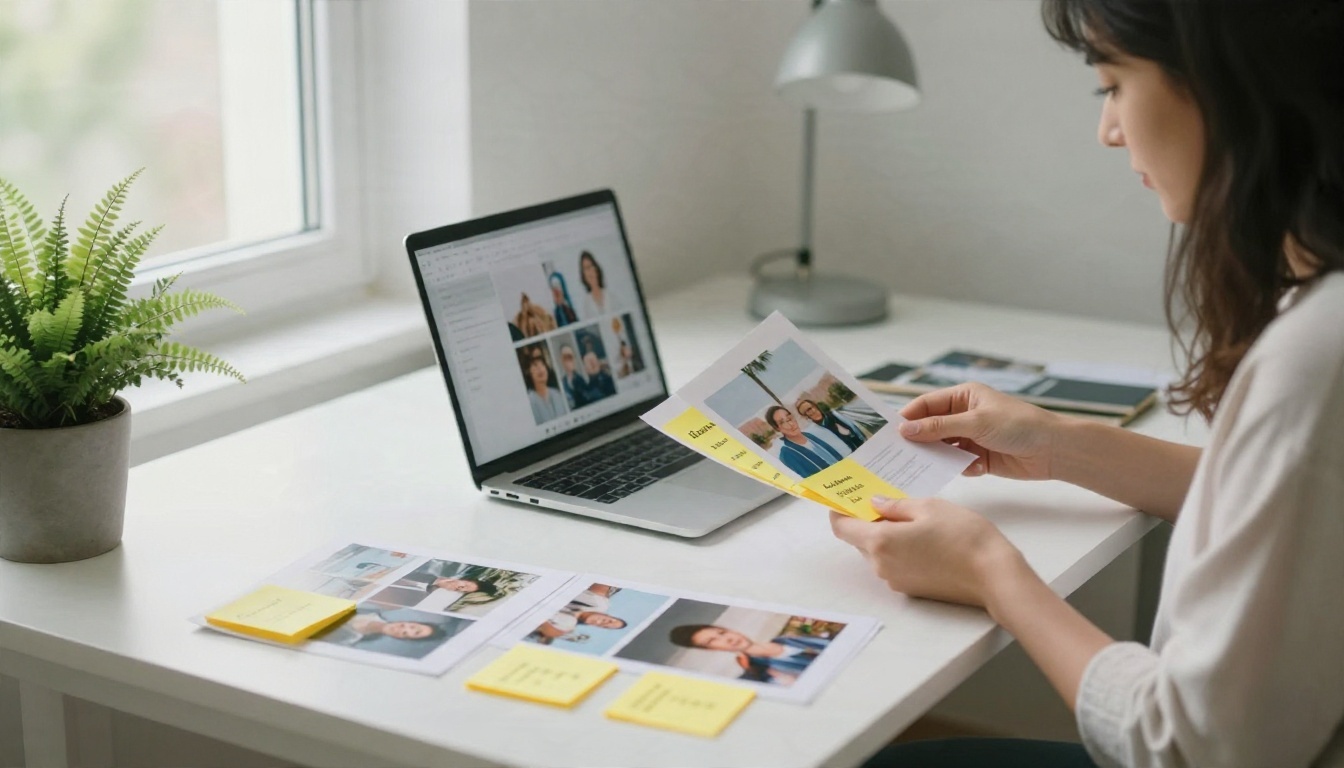
✅ Buona pratica: Parti dalla tua foto più forte come pagina 1 e chiudi con una foto tranquilla e carica di emozione. Le persone ricordano soprattutto la prima e l’ultima pagina.
Pianifica le doppie pagine
In un flipbook le pagine si guardano a coppie, come un libro aperto. Una foto orizzontale sulla pagina di sinistra e una verticale su quella di destra possono sembrare sbilanciate. Prova ad accostare immagini con colori o atmosfera simili. Se una foto è particolarmente forte, dalle una pagina tutta per sé.
Idee per album fotografici che funzionano
Una volta ordinati i file, pensa alla forma del libro. Ecco tre direzioni che le persone portano davvero a termine.
L’archivio di famiglia
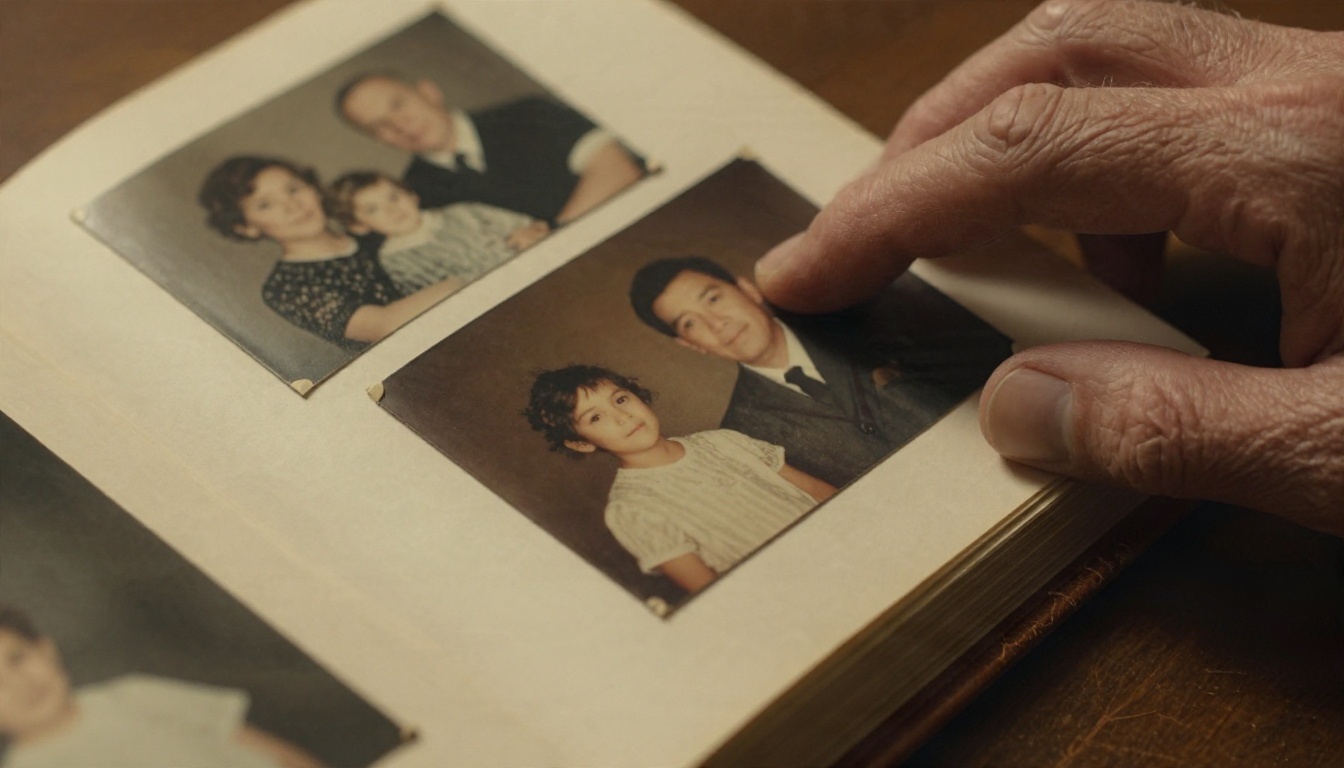
Stampe scansionate e vecchie istantanee fanno un bellissimo flipbook, perché l’effetto sfoglio richiama la sensazione di un vero album. Scansiona a 300 DPI, salva in JPG e ordina per decennio. Aggiungi una pagina del titolo come "Gli anni 1990" prima di ogni gruppo.
Il riepilogo del matrimonio
Un fotografo di solito consegna centinaia di JPG. Scegli le 40-80 che raccontano la giornata in ordine: preparativi, cerimonia, ritratti, ricevimento, ultimo ballo. Se vuoi un’impaginazione già pronta, lo strumento Flipbook per album di matrimonio è pensato proprio per questo.

Il diario di viaggio
I viaggi hanno una struttura naturale: arrivo, giorni, partenza. Usa una pagina per ogni giorno come separatore, poi inserisci le foto. Per qualcosa di più guidato, il modello Flipbook per guida di viaggio ti dà un punto di partenza.
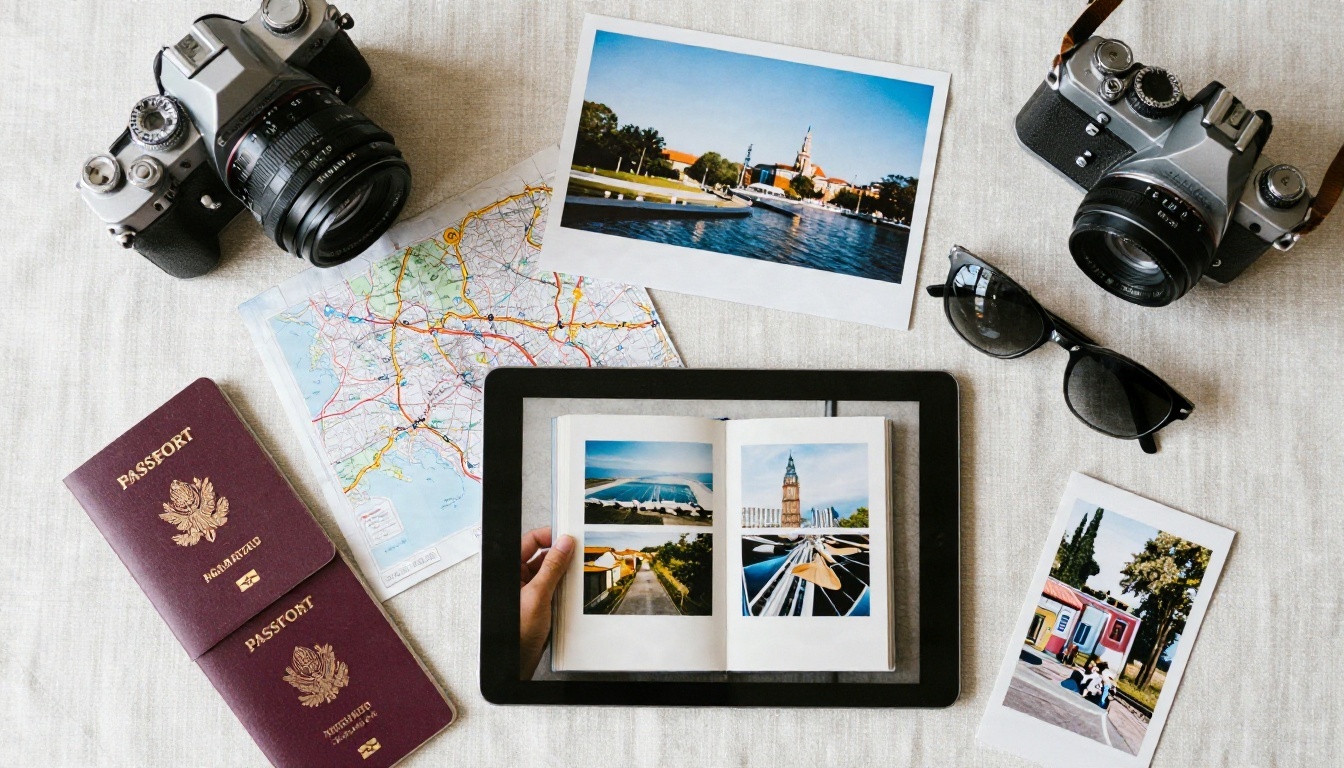
Se le tue immagini parlano più di mestiere che di ricordi, gli strumenti Portfolio fotografico e Creatore di portfolio digitali sono scelte più adatte.
Un flipbook parte da un PDF. Quindi il vero compito è: unire i JPG in un unico PDF, nell’ordine giusto. Puoi farlo gratis su quasi ogni dispositivo.
Opzioni gratuite che hai già
| Strumento | Piattaforma | Controllo dell'ordine | Ideale per |
|---|
| Stampa in PDF (Esplora file) | Windows | Alfabetico per nome file | Album rapidi con meno di 100 foto |
| Anteprima | Mac | Trascina le miniature nella barra laterale | Messa a punto visiva dell'ordine |
| App Foto, Stampa come PDF | Mac, iPhone | Ordine dell'album | Album creati dal telefono |
| Esportazione da Google Docs o Slides | Qualsiasi browser | Posizionamento manuale | Pagine con didascalie |
| Convertitori online gratuiti da JPG a PDF | Qualsiasi browser | Ordine di caricamento | Lavori una tantum, senza installazione |
| Microsoft Word | Windows, Mac | Posizionamento manuale | Aggiungere testo accanto alle foto |
Metodo rapido su Windows
- Seleziona tutti i JPG numerati in Esplora file.
- Fai clic destro e scegli Stampa.
- Imposta la stampante su Microsoft Print to PDF.
- Scegli il layout Foto a pagina intera e spunta Adatta immagine al riquadro.
- Clicca Stampa e assegna un nome al file.
Metodo rapido su Mac
- Seleziona tutte le immagini e aprile in Anteprima.
- Nella barra laterale, trascina le miniature nell’ordine che preferisci.
- Scegli File > Stampa, poi Salva come PDF.
⚠️ Attenzione: I convertitori online gratuiti caricano le tue foto sul server di qualcun altro. Per le immagini private di famiglia, preferisci un metodo offline come Anteprima o Stampa in PDF.
Dove gli strumenti gratuiti non bastano
I convertitori gratuiti producono un PDF piatto. È utile, ma non fa sfogliare le pagine, non ti dà un link di condivisione e non ti permette di proteggere l’album con una password. Inviare per email un PDF da 200 MB di solito non funziona. È questo il vuoto che colma una piattaforma per flipbook.
Come creare un flipbook da JPG con Flipbooks AI
Quando il tuo PDF è pronto, il resto richiede pochi minuti. Ecco il processo completo su Flipbooks AI.
Passo 1: crea il tuo account
Vai su Flipbooks AI e crea un account. Puoi iniziare con un account gratuito e confrontare i piani più avanti nella pagina dei prezzi.
Passo 2: carica il PDF
Apri il Convertitore da PDF a flipbook e carica il PDF del tuo album. La piattaforma converte ogni pagina in una pagina del flipbook. Un album di 60 foto di solito si elabora in meno di un minuto.
Passo 3: personalizza l’aspetto
Le tue foto sono le protagoniste, quindi tieni il design sobrio. Le impostazioni utili includono:
- Colore di sfondo: il grigio scuro o il blu notte esaltano le foto. Il crema chiaro si adatta agli album d’epoca.
- Effetto sfoglio: scegli l’arricciatura realistica per gli album di famiglia, uno scorrimento semplice per i portfolio.
- Personalizzazione del marchio: aggiungi il tuo nome o il logo se l’album è per dei clienti.
- Contenuti multimediali: incorpora una breve clip video o una traccia audio di sottofondo, come la canzone preferita del viaggio.
- Layout adattivo per i dispositivi mobili: il tuo album si adatta automaticamente ai telefoni, così i parenti possono aprirlo da un’app di messaggistica.
💡 Consiglio pratico: I flipbook creati qui non hanno mai filigrane. Le tue foto restano pulite, anche con il piano gratuito.
Passo 4: controlla e correggi l’ordine
Sfoglia ogni pagina su un telefono e su un portatile. Se una foto è fuori posto, correggi il PDF e caricalo di nuovo. È molto più veloce di quanto sembri, perché i nomi di file numerati rendono facile ricostruire la sequenza giusta.
Passo 5: pubblica e condividi
Clicca su pubblica e copia il link. Quel singolo link è ormai il tuo album. La sezione successiva mostra come condividerlo in sicurezza.
Funzioni avanzate da conoscere
Se stai creando album per dei clienti, come un fotografo che consegna una galleria di matrimonio, il piano Professional aggiunge un controllo maggiore. Consulta i piani e prezzi per l’elenco completo.
| Funzione | Album personale | Consegna al cliente |
|---|
| Flipbook illimitati (Standard e superiori) | Utile | Essenziale |
| Protezione con password | Consigliata | Consigliata |
| Download offline | Facoltativo | Utile |
| Statistiche | Non necessarie | Mostra chi l’ha aperto |
| Generazione di contatti (Professional) | Non necessaria | Raccogli contatti da chi guarda |
| Personalizzazione del marchio | Facoltativa | Fortemente consigliata |
Condividi online il tuo flipbook
Fare l’album è metà del lavoro. Condividerlo bene è l’altra metà.
Invia un link diretto
L’opzione più semplice. Incolla il link in WhatsApp, iMessage, nella posta elettronica o in una chat di famiglia. Si apre in qualsiasi browser, senza app e senza dover accedere. I nonni lo adorano.
Incorporalo in un sito web
Se gestisci un blog, un sito per matrimoni o un portfolio, puoi incorporare il flipbook così che i visitatori lo leggano senza lasciare la tua pagina. Lo strumento Incorpora flipbook su sito web ti dà un frammento di codice da incollare nella maggior parte dei costruttori di siti web.
Proteggi gli album privati
Le foto di famiglia non sono fatte per gli estranei. Usa la protezione con password, così solo chi ha la password può aprire l’album. Condividi il link in un messaggio e la password in un altro.
| Metodo di condivisione | Tempo di configurazione | Livello di privacy | Ideale per |
|---|
| Link pubblico | 10 secondi | Basso | Blog di viaggi, portfolio |
| Link più password | 1 minuto | Alto | Album di famiglia e matrimoni |
| Incorporato in un sito web | 5 minuti | Dipende dal sito | Siti per matrimoni, gallerie |
| Download offline | 1 minuto | Alto | Parenti con connessione scarsa |
✅ Buona pratica: Prova il link su un telefono che non è collegato al tuo account. Se si apre senza problemi, nemmeno i tuoi parenti ne avranno.
Errori comuni da evitare
La maggior parte dei flip through book va storta in modi prevedibili. Ecco quelli che tornano sempre.
Saltare la rinomina dei file
Senza nomi numerati, il PDF segue un ordine alfabetico che raramente corrisponde alla tua storia. Rinomina prima, converti dopo.
Mescolare orientamenti senza un piano
Un mix casuale di immagini verticali e orizzontali crea pagine irregolari. Raggruppa orientamenti simili, oppure dai alle inquadrature larghe una pagina tutta loro.
Caricare file enormi senza necessità
Un PDF da 400 MB si carica lentamente con la connessione mobile. Comprimi il PDF o ridimensiona i JPG a circa 2400 pixel sul lato lungo.
Dimenticare il contesto
Una foto senza didascalia è un mistero tra dieci anni. Aggiungi date e nomi in un livello di testo, oppure una pagina del titolo per ogni capitolo.
Ecco una breve lista di controllo prima di premere pubblica:
- Foto selezionate, tenendo solo le migliori
- File con nomi numerati con zeri iniziali
- Il PDF si apre nell’ordine giusto
- Pagina del titolo aggiunta
- Password impostata per gli album privati
- Link provato su un telefono
Crea il tuo primo oggi
Non servono competenze di design né un laboratorio fotografico. Ti servono una cartella di JPG, un ordine di file numerato e un PDF. Da lì, Flipbooks AI si occupa dello sfoglio, del link e delle impostazioni di privacy.
Ecco dove andare dopo:
Scegli le 40 foto migliori del tuo ultimo viaggio, numerale e pubblicale. È un album migliore di quelli che la maggior parte delle persone finisce mai.



