Du hast 400 Fotos in einem Ordner namens „Neuer Ordner (3)“. Niemand hat sie je gesehen, weil niemand durch eine Galerie voller zufälliger Vorschaubilder scrollen möchte. Ein Flip-Through-Buch löst dieses Problem. Es nimmt gewöhnliche JPG-Dateien und macht daraus Seiten, die sich wölben, umblättern und wie ein echtes Album wirken. Mit Flipbooks AI kannst du an einem einzigen Nachmittag von einem Haufen Bilder zu einem teilbaren Online-Buch kommen, und die meiste Vorbereitung erledigst du mit Tools, die du ohnehin schon hast.
Dieser Artikel führt dich durch den ganzen Ablauf: wie du JPGs vorbereitest, wie du die Bildreihenfolge steuerst, welche kostenlosen Tools Bilder in ein PDF umwandeln und wie du das fertige Album online teilst, ohne deine Fotos dem gesamten Internet zu überlassen.
Warum JPG-Fotos großartige Flipbooks ergeben
JPG ist das Format, das dein Telefon, deine Kamera und die meisten Scanner erzeugen. Deshalb ist es der häufigste Ausgangspunkt für ein persönliches Fotoalbum. Gleichzeitig ist es das Format, das sich am wenigsten wie ein „Dokument“ anfühlt, und genau deshalb tun sich Menschen so schwer, es gut zu teilen.
Was in einer Galerie verloren geht
Eine Galerie-App zeigt Bilder einzeln oder als winzige Quadrate. Es gibt keine Geschichte, kein Tempo und kein Gefühl von „hier hat die Reise begonnen“. Ein Flipbook gibt jedem Foto eine Seite, eine feste Position sowie einen Anfang und ein Ende.
So verändert sich alles, wenn du von einem Ordner zu einem Flipbook wechselst:
- Die Reihenfolge ist festgelegt. Wer das Album öffnet, sieht Foto 1, dann Foto 2, genau so, wie du es geplant hast.
- Seiten wirken echt. Der Umblättereffekt macht das Durchsehen langsamer und bewusster.
- Ein Link ersetzt vierzig Anhänge. Keine ZIP-Dateien mehr, die im E-Mail-Postfach zurückprallen.
- Bildunterschriften und Titel passen natürlich dazu. Du kannst vor jedem Kapitel eine Titelseite oder eine kurze Notiz einfügen.
Wer das wirklich macht
Flip-Through-Fotobücher sind nicht nur für Profis gedacht. Typische Einsatzfälle sehen so aus:
| Einsatzfall | Typische JPG-Quelle | Für wen |
|---|
| Familienalbum | Handyfotos, gescannte Abzüge | Verwandte, Großeltern |
| Hochzeit oder Veranstaltungsrückblick | Lieferordner des Fotografen | Gäste, enge Familie |
| Reisetagebuch | Mix aus Handy und Kamera | Freunde, Follower |
| Das erste Lebensjahr des Babys | Monatliche Handyschnappschüsse | Familiengruppen-Chat |
| Kunst- oder Fotoportfolio | Hochauflösende Exporte | Kunden, Galerien |
| Erinnerungen aus Schule oder Verein | Gemischte Kamera-Uploads | Eltern, Mitglieder |
Bereite zuerst deine JPG-Dateien vor
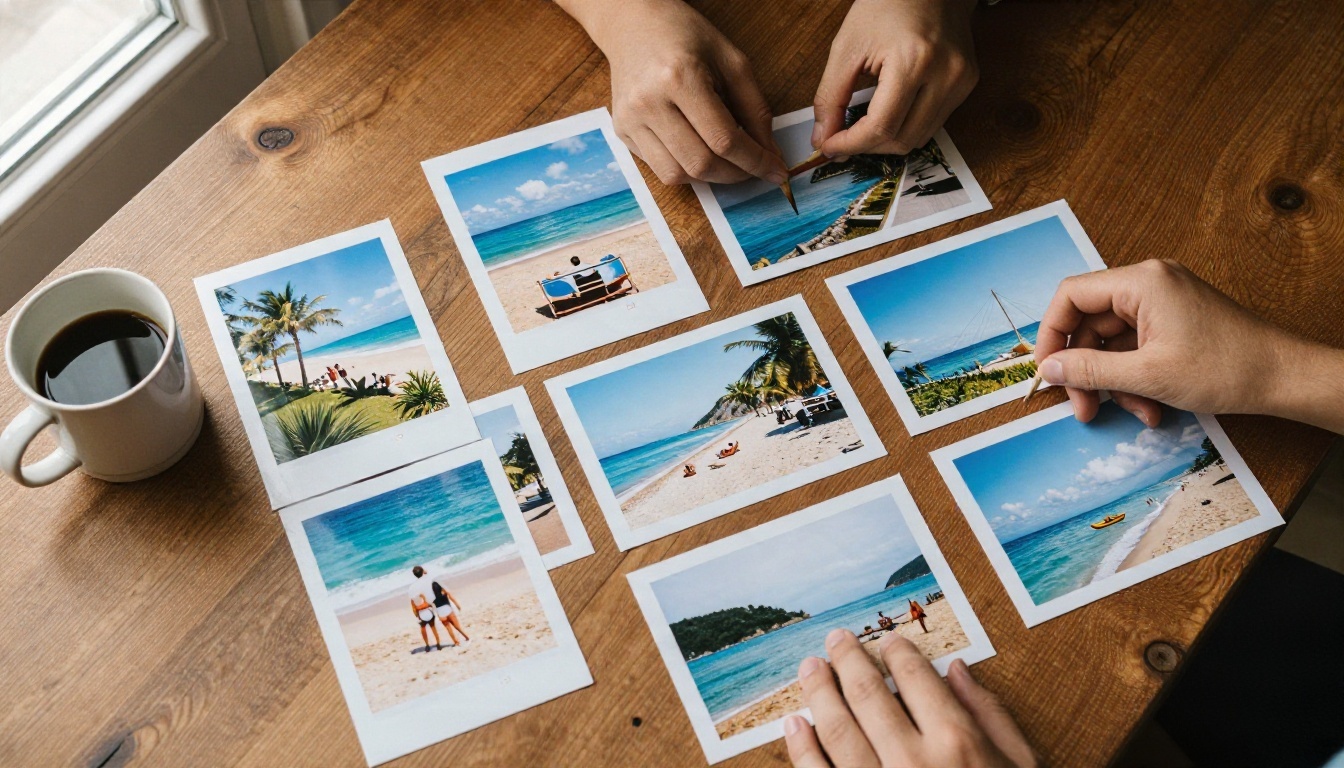
Die Qualität eines Flip-Through-Buchs wird entschieden, bevor du etwas hochlädst. Zehn Minuten Vorbereitung ersparen dir später eine Stunde Seitenreparatur.
Auflösung und Dateigröße prüfen
Flipbooks werden auf Telefonen, Laptops und manchmal großen Bildschirmen angesehen. Ein guter Richtwert für die meisten Alben sind 1600 bis 3000 Pixel an der langen Kante. Alles Kleinere wirkt auf einem Retina-Display weich. Alles deutlich Größere macht dein PDF nur schwer und langsam beim Öffnen.
💡 Profi-Tipp: Wenn deine Handyfotos 12 Megapixel oder mehr haben, musst du sie nicht von Hand verkleinern. Die meisten PDF-Tools komprimieren vernünftig. Nur wenn das fertige PDF über 100 MB groß wird, solltest du manuell verkleinern.
Vor dem Bauen aussortieren
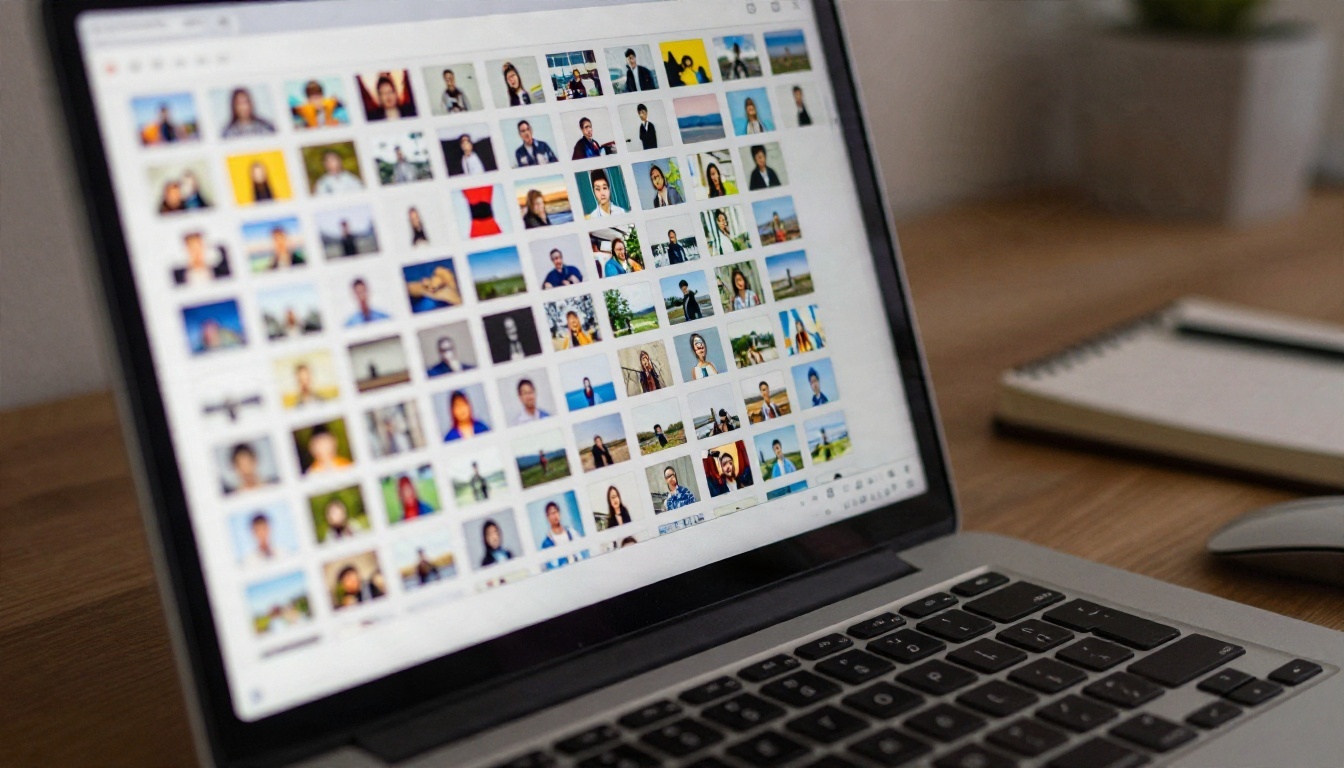
Sei streng. Ein Album mit 60 starken Bildern ist besser als eines mit 400 mittelmäßigen. Lösche unscharfe Aufnahmen, fast identische Doppelte und Fotos, auf denen jemand geblinzelt hat. Behalte von jeder Serienaufnahme das beste Bild.
Dateien so umbenennen, dass die Reihenfolge hält
Die meisten PDF-Tools sortieren Dateien alphabetisch. Das heißt, „IMG_10.jpg“ kann vor „IMG_2.jpg“ landen. Behebe das einmalig, indem du führende Nullen ergänzt: 001, 002, 003. Das ist der zuverlässigste Weg, die Seitenreihenfolge ohne Spezialsoftware zu steuern.
So steuerst du die Bildreihenfolge
Die Reihenfolge entscheidet, ob du eine Geschichte oder eine Diashow hast. Lege eine Logik fest, bevor du eine einzige Datei anfasst.
Eine Sortierlogik wählen
| Methode | Am besten für | So wendest du sie an |
|---|
| Chronologisch | Reisen, Hochzeiten, Babyalben | Nach Aufnahmedatum sortieren, dann mit Nummern umbenennen |
| Kapitelbasiert | Lange Reisen, mehrtägige Veranstaltungen | Nach Tag oder Ort gruppieren, pro Gruppe eine Titelseite hinzufügen |
| Themenbasiert | Portfolios, Sammlungen | Nach Motiv gruppieren: Menschen, Landschaften, Details |
| Rhythmisch | Kurze, emotionale Alben | Totalen mit Nahaufnahmen abwechseln |
Aufnahmedatum statt Änderungsdatum verwenden
Bearbeitete Dateien bekommen oft ein neues „Änderungsdatum“, das die Reihenfolge durcheinanderbringt. Stelle im Windows-Explorer die Ordneransicht auf Details um und sortiere nach Aufnahmedatum. Auf dem Mac öffnest du den Ordner im Finder und nutzt Ansicht > Ansichtsoptionen einblenden, um nach Erstellungsdatum oder nach dem EXIF-Datum in Fotos zu sortieren. Wenn die Liste stimmt, benenne den Stapel um, damit die Reihenfolge feststeht.
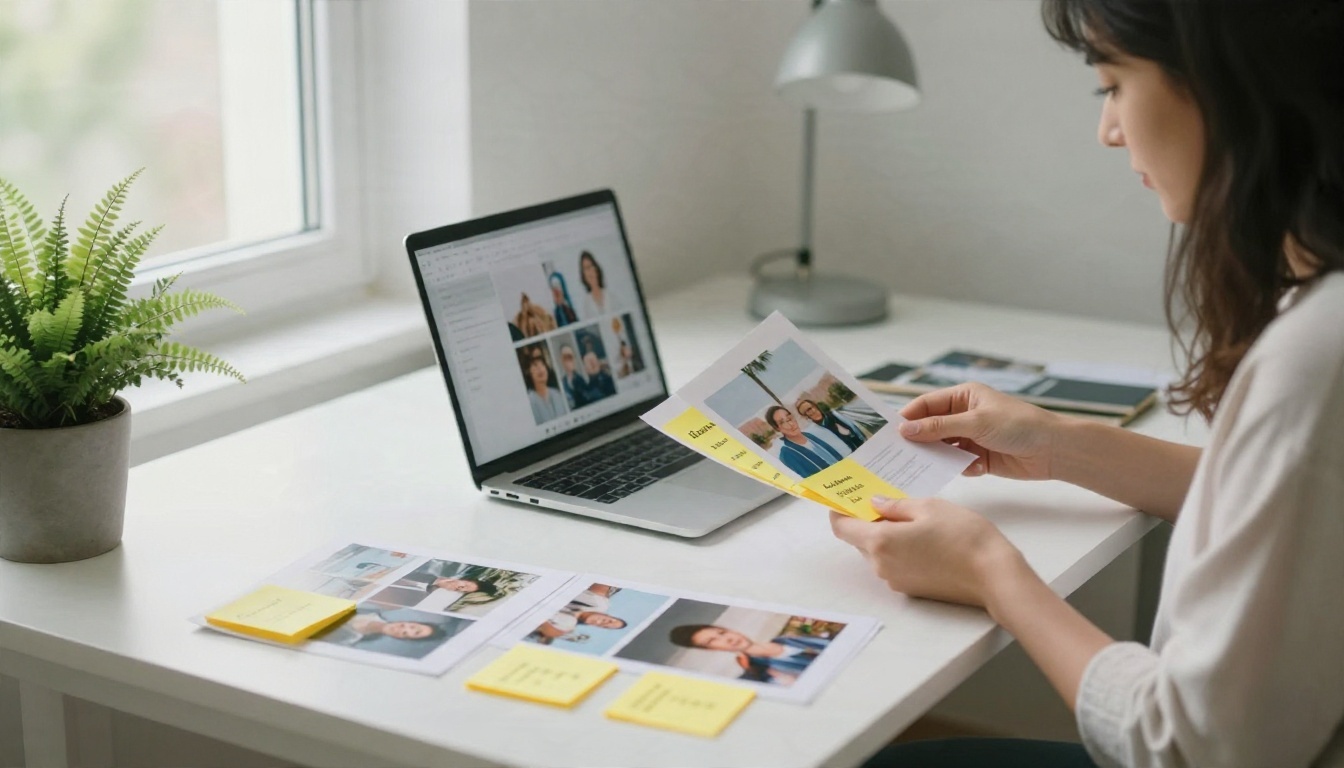
✅ Bewährte Methode: Beginne mit deinem stärksten Foto als Seite 1 und ende mit einem ruhigen, emotionalen Bild. Die erste und die letzte Seite bleiben den Menschen am stärksten im Gedächtnis.
Die Doppelseiten planen
In einem Flipbook werden Seiten paarweise betrachtet, wie bei einem aufgeschlagenen Buch. Ein Querformatfoto auf der linken Seite und ein Hochformatfoto auf der rechten können unausgewogen wirken. Versuche, Bilder mit ähnlicher Farbe oder Stimmung zu paaren. Wenn ein Foto besonders stark ist, gib ihm eine eigene Seite.
Fotoalbum-Ideen, die funktionieren
Sobald deine Dateien sortiert sind, überlege, welche Form das Buch haben soll. Hier sind drei Richtungen, die Menschen tatsächlich zu Ende bringen.
Das Familienarchiv
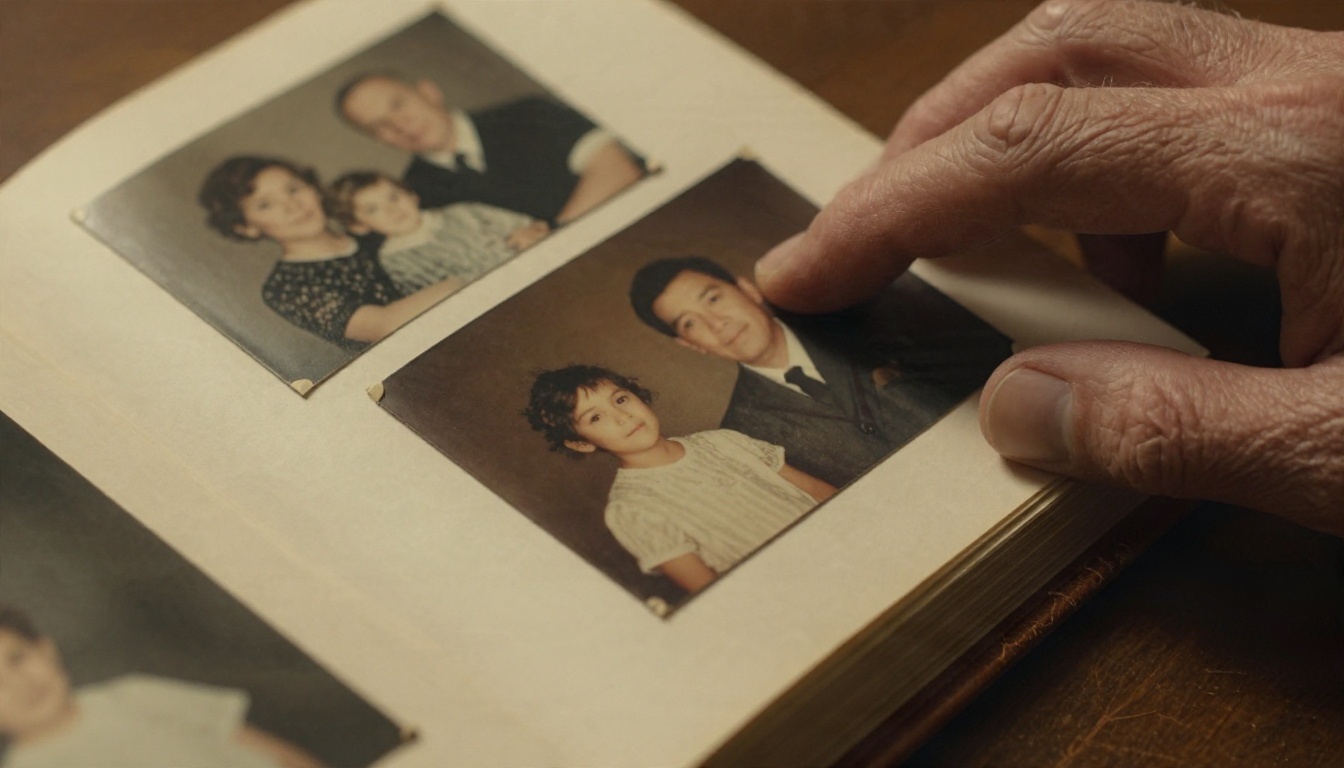
Gescannte Abzüge und alte Schnappschüsse ergeben ein wunderschönes Flipbook, weil der Umblättereffekt dem Gefühl eines echten Albums entspricht. Scanne mit 300 DPI, speichere als JPG und sortiere nach Jahrzehnt. Füge vor jeder Gruppe eine Titelseite wie „Die 1990er“ ein.
Der Hochzeitsrückblick
Ein Fotograf liefert meist Hunderte JPGs. Wähle die 40 bis 80 aus, die den Tag in der richtigen Reihenfolge erzählen: Vorbereitung, Trauung, Porträts, Feier, letzter Tanz. Wenn du ein fertiges Layout möchtest, ist das Werkzeug Hochzeitsalbum-Flipbook genau dafür gebaut.

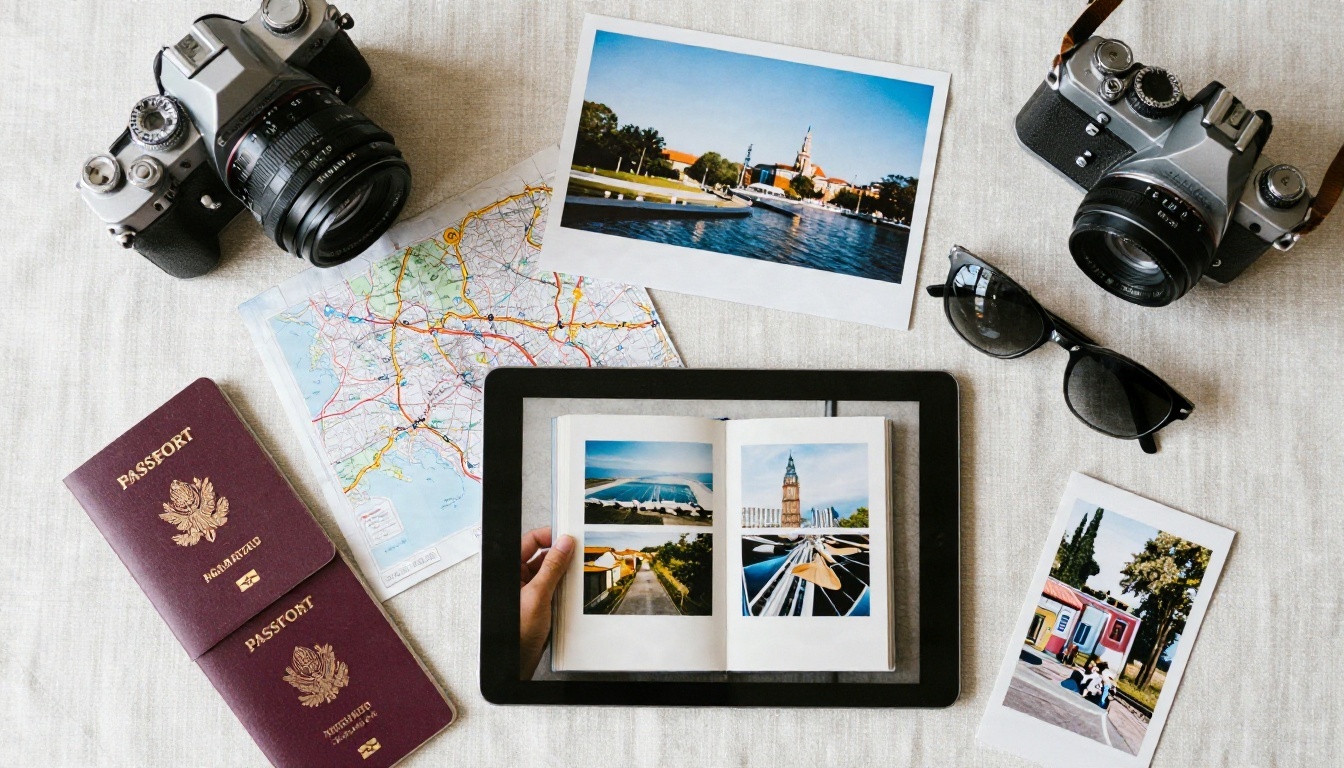
Das Reisetagebuch
Reisen haben eine natürliche Struktur: Ankunft, Tage, Abreise. Verwende pro Tag eine Seite als Trenner und lass danach die Fotos folgen. Für etwas Geführteres gibt dir die Vorlage Reiseführer-Flipbook einen guten Start.
Wenn deine Bilder eher vom Handwerk als von Erinnerungen handeln, passen die Werkzeuge Fotografie-Portfolio und Digitales Portfolio erstellen besser.
Ein Flipbook beginnt mit einem PDF. Die eigentliche Aufgabe lautet also: JPGs in der richtigen Reihenfolge zu einem PDF zusammenfügen. Das kannst du auf fast jedem Gerät kostenlos erledigen.
Kostenlose Optionen, die du schon hast
| Tool | Plattform | Steuerung der Reihenfolge | Am besten für |
|---|
| Als PDF drucken (Windows-Explorer) | Windows | Alphabetisch nach Dateiname | Schnelle Alben mit weniger als 100 Fotos |
| Vorschau | Mac | Miniaturen in der Seitenleiste ziehen | Reihenfolge optisch feinabstimmen |
| Fotos-App, als PDF drucken | Mac, iPhone | Albumreihenfolge | Alben, die auf dem Telefon entstehen |
| Export aus Google Docs oder Slides | Jeder Browser | Manuelle Platzierung | Seiten mit Bildunterschriften |
| Kostenlose Online-Konverter für JPG zu PDF | Jeder Browser | Upload-Reihenfolge | Einmalige Aufgaben ohne Installation |
| Microsoft Word | Windows, Mac | Manuelle Platzierung | Text neben Fotos hinzufügen |
Schnelle Methode unter Windows
- Markiere alle nummerierten JPGs im Windows-Explorer.
- Klicke mit der rechten Maustaste und wähle Drucken.
- Stelle den Drucker auf Microsoft Print to PDF ein.
- Wähle das Layout Vollbildfoto und setze den Haken bei Bild an Rahmen anpassen.
- Klicke auf Drucken und benenne die Datei.
Schnelle Methode unter Mac
- Markiere alle deine Bilder und öffne sie in Vorschau.
- Ziehe in der Seitenleiste die Miniaturen in die gewünschte Reihenfolge.
- Wähle Ablage > Drucken und dann Als PDF sichern.
⚠️ Warnung: Kostenlose Online-Konverter laden deine Fotos auf den Server eines Fremden hoch. Verwende bei privaten Familienbildern lieber eine Offline-Methode wie Vorschau oder Als PDF drucken.
Wo kostenlose Tools an ihre Grenzen stoßen
Kostenlose Konverter liefern ein flaches PDF. Das ist nützlich, aber es blättert nicht um, es gibt keinen teilbaren Link und du kannst das Album nicht mit einem Passwort schützen. Ein 200-MB-PDF per E-Mail zu verschicken scheitert meist. Genau diese Lücke füllt eine Flipbook-Plattform.
So erstellst du mit Flipbooks AI ein Flipbook aus JPGs
Sobald dein PDF fertig ist, dauert der Rest nur Minuten. Hier ist der komplette Ablauf auf Flipbooks AI.
Schritt 1: Konto erstellen
Gehe zu Flipbooks AI und erstelle ein Konto. Du kannst mit einem kostenlosen Konto beginnen und die Tarife später auf der Preisseite vergleichen.
Schritt 2: PDF hochladen
Öffne den PDF-zu-Flipbook-Konverter und lade dein Album-PDF hoch. Die Plattform wandelt jede Seite in eine Flipbook-Seite um. Ein Album mit 60 Fotos ist meist in weniger als einer Minute verarbeitet.
Schritt 3: Das Erscheinungsbild anpassen
Deine Fotos sind der Star, also halte das Design zurückhaltend. Nützliche Einstellungen sind:
- Hintergrundfarbe: Dunkelgrau oder tiefes Marineblau lässt Fotos hervortreten. Helles Cremeweiß passt zu Vintage-Alben.
- Umblättereffekt: Wähle für Familienalben den realistischen Umblättereffekt, für Portfolios einen einfachen Schiebeeffekt.
- Individuelles Branding: Füge deinen Namen oder dein Logo hinzu, wenn das Album für Kunden gedacht ist.
- Multimedia: Bette einen kurzen Videoclip oder eine Hintergrund-Audiospur ein, zum Beispiel einen Lieblingssong von der Reise.
- Responsiv für mobile Geräte: Dein Album passt sich automatisch an Telefone an, damit Verwandte es direkt aus einer Messenger-App öffnen können.
💡 Profi-Tipp: Flipbooks, die hier erstellt werden, haben niemals Wasserzeichen. Deine Fotos bleiben auch im kostenlosen Tarif sauber.
Schritt 4: Vorschau prüfen und Reihenfolge korrigieren
Blättere jede Seite auf einem Telefon und auf einem Laptop durch. Wenn ein Foto falsch steht, korrigiere das PDF und lade es erneut hoch. Das geht viel schneller, als es klingt, weil die nummerierten Dateinamen es leicht machen, die richtige Abfolge neu aufzubauen.
Schritt 5: Veröffentlichen und teilen
Klicke auf Veröffentlichen und kopiere den Link. Dieser eine Link ist jetzt dein Album. Der nächste Abschnitt zeigt, wie du ihn sicher teilst.
Wichtige Pro-Funktionen
Wenn du Alben für Kunden erstellst, etwa als Fotograf, der eine Hochzeitsgalerie liefert, bietet der Professional-Tarif zusätzliche Kontrolle. Die vollständige Liste findest du unter Tarife.
| Funktion | Persönliches Album | Kundenlieferung |
|---|
| Unbegrenzte Flipbooks (Standard und höher) | Hilfreich | Essential |
| Passwortschutz | Empfohlen | Empfohlen |
| Offline-Downloads | Optional | Nützlich |
| Analysen | Nicht nötig | Zeigt, wer es geöffnet hat |
| Lead-Generierung (Professional) | Nicht nötig | Kontakte von Leserinnen und Lesern sammeln |
| Eigenes Branding | Optional | Dringend empfohlen |
Teile dein Flipbook online
Das Album zu erstellen ist die halbe Arbeit. Es gut zu teilen ist die andere Hälfte.
Einen direkten Link senden
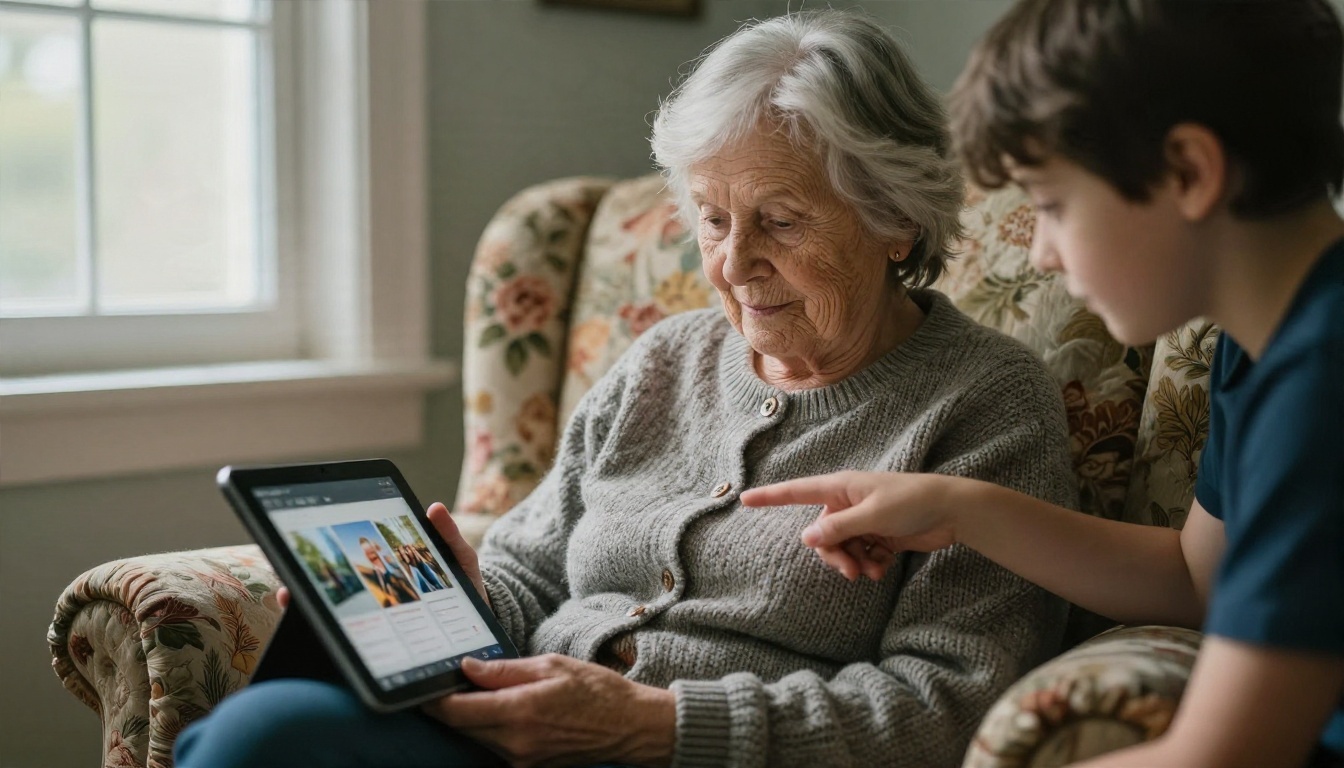
Die einfachste Option. Füge den Link in WhatsApp, iMessage, eine E-Mail oder einen Familiengruppen-Chat ein. Er öffnet sich in jedem Browser ohne App und ohne Anmeldung. Großeltern lieben diese Variante.
Auf einer Website einbetten
Wenn du einen Blog, eine Hochzeitsseite oder ein Portfolio betreibst, kannst du das Flipbook einbetten, damit Besucher es lesen, ohne deine Seite zu verlassen. Das Werkzeug Flipbook auf Website einbetten liefert dir einen Code-Schnipsel, den du in die meisten Website-Baukästen einfügen kannst.
Private Alben schützen
Familienfotos sind nicht für Fremde bestimmt. Nutze Passwortschutz, damit nur Personen mit dem Passwort das Album öffnen können. Schicke den Link in einer Nachricht und das Passwort in einer anderen.
| Freigabemethode | Einrichtungszeit | Datenschutzniveau | Am besten für |
|---|
| Öffentlicher Link | 10 Sekunden | Niedrig | Reiseblogs, Portfolios |
| Link plus Passwort | 1 Minute | Hoch | Familien- und Hochzeitsalben |
| Auf einer Website eingebettet | 5 Minuten | Abhängig von der Website | Hochzeitsseiten, Galerien |
| Offline-Download | 1 Minute | Hoch | Verwandte mit schlechtem Internet |
✅ Bewährte Methode: Teste den Link auf einem Telefon, das nicht bei deinem Konto angemeldet ist. Öffnet er sich sauber, haben deine Verwandten ebenfalls keine Probleme.
Häufige Fehler, die du vermeiden solltest
Die meisten Flip-Through-Bücher scheitern auf vorhersehbare Weise. Hier sind die Fehler, die immer wieder auftauchen.
Das Umbenennen überspringen
Ohne nummerierte Namen folgt das PDF einer alphabetischen Reihenfolge, die selten zu deiner Geschichte passt. Benenne zuerst um, konvertiere danach.
Hoch- und Querformat ohne Plan mischen
Eine zufällige Mischung aus Hoch- und Querformatbildern erzeugt ungleichmäßige Seiten. Gruppiere ähnliche Ausrichtungen oder gib Totalen eine eigene Seite.
Unnötig riesige Dateien hochladen
Ein 400-MB-PDF lädt auf mobilen Daten langsam. Komprimiere das PDF oder verkleinere die JPGs auf etwa 2400 Pixel an der langen Kante.
Den Kontext vergessen
Ein Foto ohne Bildunterschrift ist in zehn Jahren ein Rätsel. Füge Daten und Namen in einer Textebene hinzu oder setze vor jedes Kapitel eine Titelseite.
Hier ist eine kurze Checkliste, bevor du auf Veröffentlichen klickst:
- Fotos auf die besten Bilder reduziert
- Dateinamen mit führenden Nullen nummeriert
- PDF öffnet sich in der richtigen Reihenfolge
- Titelseite hinzugefügt
- Passwort für private Alben gesetzt
- Link auf einem Telefon getestet
Erstelle heute dein erstes
Du brauchst weder Designkenntnisse noch ein Fotolabor. Du brauchst einen Ordner mit JPGs, eine nummerierte Dateireihenfolge und ein PDF. Danach übernimmt Flipbooks AI die Umblätter, den Link und die Datenschutzeinstellungen.
So geht es als Nächstes weiter:
Wähle die 40 besten Fotos von deiner letzten Reise, nummeriere sie und veröffentliche sie. Das ist ein besseres Album, als die meisten Menschen je fertigstellen.



