La plupart des petites entreprises créent leur première brochure dans une application Microsoft, impriment quelques centaines d'exemplaires, puis réalisent que personne en dehors du bureau ne verra jamais le PDF. L'outil de mise en page ne représente que la moitié du travail. L'autre moitié consiste à faire parvenir le document final à vos clients, sur leurs téléphones, dans leurs boîtes de réception et sur votre site web. Cet article compare Microsoft Word, Microsoft Publisher, les meilleures alternatives gratuites, et une façon simple de publier le résultat en ligne avec Flipbooks AI.
Si vous choisissez un logiciel aujourd'hui, vous voulez des réponses claires : ce que fait bien chaque outil, où il montre ses limites, combien il coûte et lequel utiliser maintenant que Publisher est en train de disparaître.
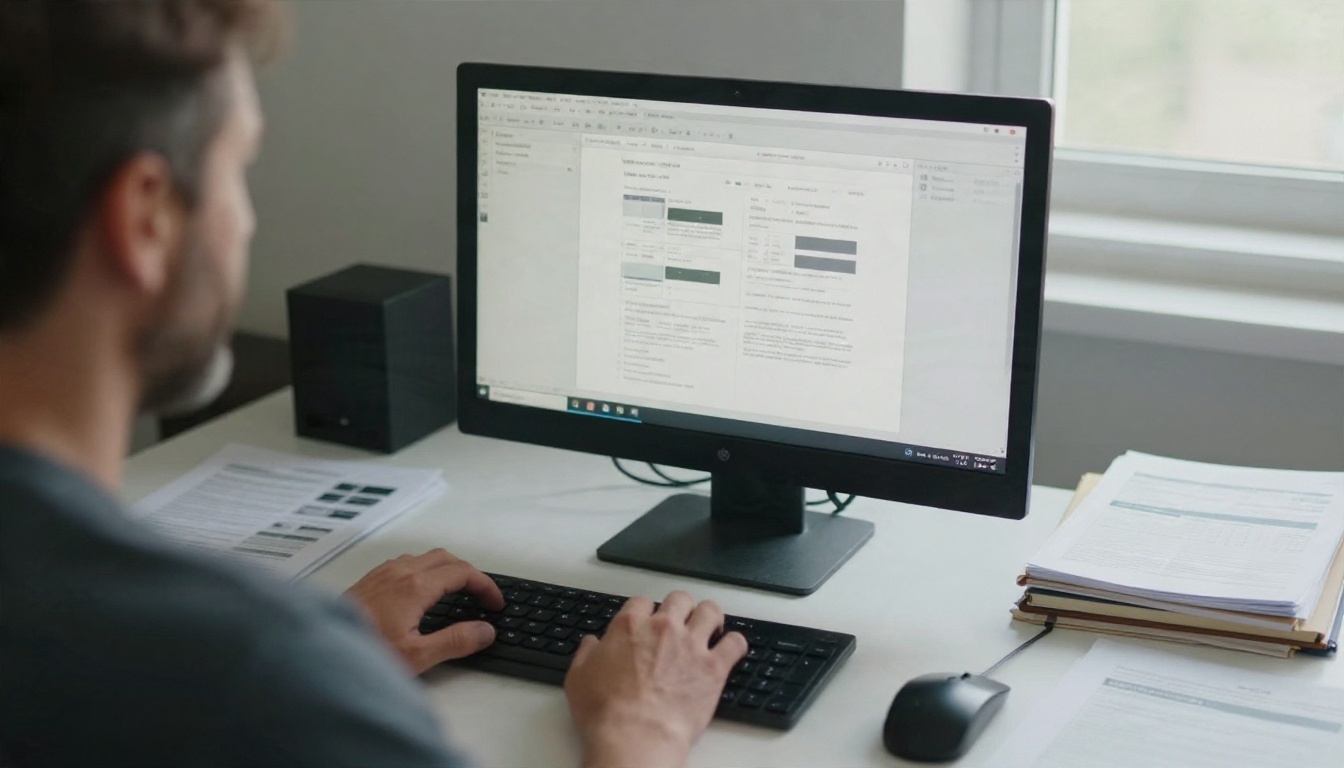
Ce que Microsoft propose pour les brochures
Microsoft vous offre deux vraies options pour concevoir une brochure, et quelques solutions plus légères. Les deux applications principales sont familières, et c'est leur plus grand atout. Personne n'a besoin de formation pour ouvrir un document et commencer à écrire.
Word : le choix par défaut
Word comprend un grand nombre de modèles de brochures, dont les mises en page en trois volets, en deux volets et sur une seule feuille. Vous choisissez un modèle, remplacez les photos, remplacez le texte fictif, puis imprimez. Les colonnes, les zones de texte, les formes et les styles d'image sont tous disponibles.
Ce que Word fait bien :
- Les brochures riches en texte, comme les listes de services, les informations de cliniques et les documents distribués dans les écoles
- Les modifications rapides par plusieurs personnes qui disposent déjà d'Office
- Les équipes mixtes où quelqu'un doit mettre à jour un numéro de téléphone sans ouvrir une application de conception
Là où il peine :
- Les images se déplacent lorsque vous modifiez le texte voisin
- Les fonds perdus et les repères de rognage pour l'impression professionnelle sont compliqués à gérer
- Un alignement précis sur trois volets demande de la patience
💡 Astuce pro : Construisez chaque volet dans un tableau aux bordures invisibles. Les photos et le texte ne bougeront pas lorsque quelqu'un modifiera une phrase.
Publisher : conçu pour la mise en page
Publisher a toujours été le meilleur outil pour la conception de pages. Il traite la page comme une toile, avec des repères, des pages types, des cadres de texte liés et de véritables réglages d'impression. Les brochures en trois volets, les dépliants et les cartes postales étaient son domaine de prédilection.
Le hic : Microsoft a annoncé que Publisher atteint la fin de son support en octobre 2026. Cette date est donc déjà dépassée. Les fichiers existants s'ouvrent toujours, et l'application peut encore fonctionner sur votre ordinateur, mais elle ne reçoit plus de mises à jour ni de correctifs de sécurité. Consultez l'avis actuel de Microsoft pour votre version d'Office avant de vous en servir pour de nouveaux projets.
⚠️ Attention : Les fichiers Publisher (.pub) s'ouvrent difficilement ailleurs. Exportez un PDF et conservez votre texte source dans un document séparé pour ne jamais être prisonnier de l'outil.
Word ou Publisher en un coup d'œil
| Fonctionnalité | Microsoft Word | Microsoft Publisher |
|---|
| Modèles de brochures prêts à l'emploi | Oui, nombreux | Oui, nombreux |
| Contrôle précis de la mise en page | Modéré | Solide |
| Export PDF prêt pour l'impression | Oui | Oui |
| Fonds perdus et repères de rognage | Limités | Meilleurs |
| État du support | Actif | Retiré à partir d'octobre 2026 |
| Fonctionne dans un navigateur | Oui (Word pour le web) | Non |
| Idéal pour | Brochures centrées sur le texte | Mises en page centrées sur l'image |
Pour la plupart des lecteurs, la conclusion pratique est simple : utilisez Word si vous avez besoin d'une réponse cet après-midi, et choisissez une alternative à Publisher si la brochure est un atout à long terme.
Options gratuites qui valent le détour
Vous n'avez pas besoin de payer pour un logiciel de brochure. Plusieurs outils gratuits permettent de réaliser une brochure en trois volets d'un bel effet, sans difficulté.
Outils en ligne de Microsoft et de Google
Word pour le web est gratuit avec un compte Microsoft. Il ouvre vos modèles de brochures, prend en charge les colonnes et les images, et enregistre dans OneDrive. Il ne propose pas certains des réglages de mise en page les plus fins de l'application de bureau, mais il convient parfaitement aux petites modifications.
Google Docs et Google Slides sont les outils discrets qui font le travail. Slides, en particulier, permet de réaliser une brochure correcte : définissez un format de page personnalisé, ajoutez des photos, et vous obtenez des repères d'alignement gratuits ainsi qu'une collaboration en temps réel.
Canva, LibreOffice et Scribus
- Canva propose des milliers de modèles de brochures et un éditeur en glisser-déposer. L'offre gratuite suffit pour la plupart des petits projets, même si certaines photos et certains éléments sont réservés aux offres payantes.
- LibreOffice Writer et Draw sont open source et lisent bien les fichiers Word. Draw se comporte davantage comme un outil de mise en page.
- Scribus est un logiciel gratuit et open source de publication assistée par ordinateur. Il gère les fonds perdus, la quadrichromie CMJN et les sorties professionnelles pour l'impression, mais il demande plus de temps d'apprentissage que les autres.
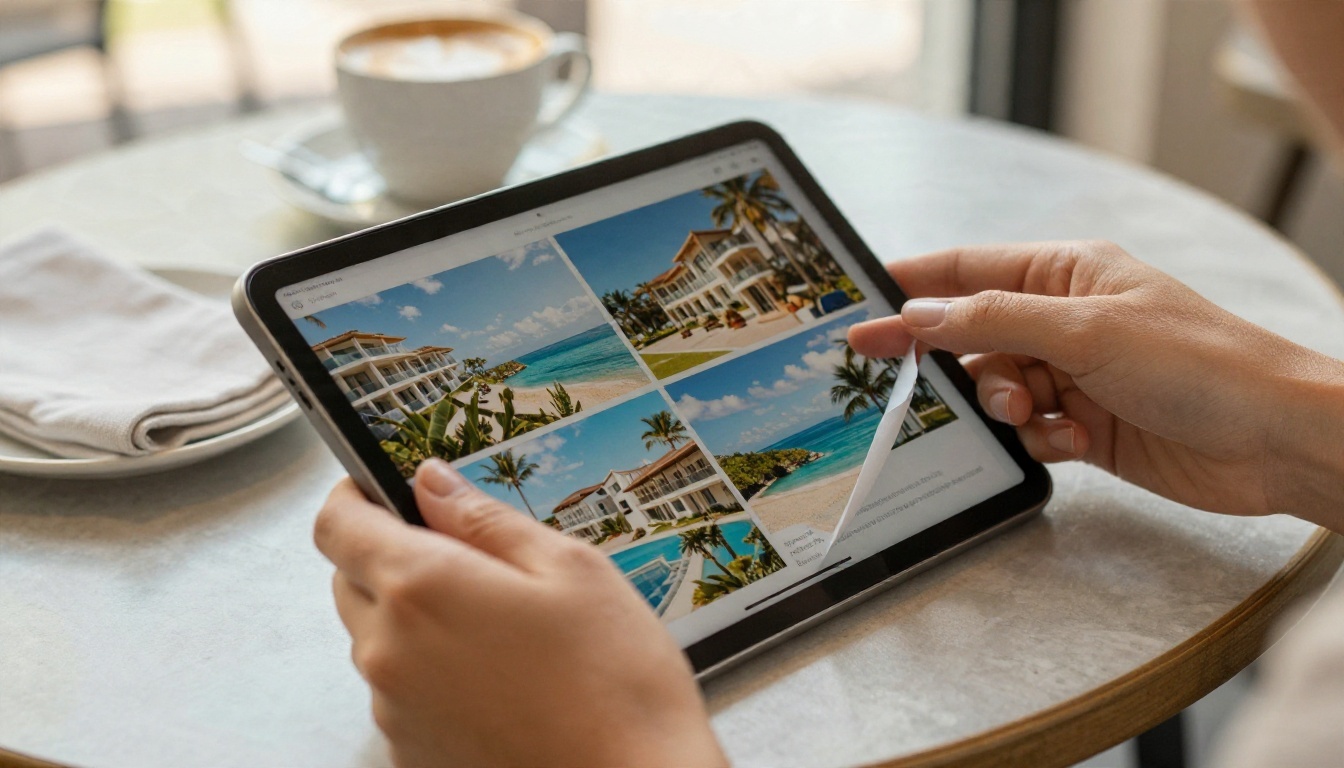
Comparatif des outils gratuits
| Outil | Coût | Facilité d'utilisation | Qualité d'impression | Idéal pour |
|---|
| Word pour le web | Gratuit avec un compte | Facile | Basique | Modifications rapides |
| Google Slides | Gratuit | Facile | Bonne | Projets d'équipe |
| Canva (offre gratuite) | Gratuit | Très facile | Bonne | Conception à partir de modèles |
| LibreOffice Draw | Gratuit | Moyenne | Bonne | Utilisateurs de fichiers Word |
| Scribus | Gratuit | Difficile | Excellente | Professionnels de l'impression |
✅ Bonne pratique : Quel que soit l'outil gratuit choisi, exportez à 300 DPI pour l'impression et conservez une copie à plus faible résolution pour le web. Les fichiers volumineux ralentissent l'envoi par e-mail et le chargement des sites.
Alternatives à Publisher pour l'impression
Si vous avez aimé l'approche de mise en page de Publisher, vous avez besoin d'un outil proposant des cadres, des pages types et une sortie d'impression professionnelle.
Logiciels de mise en page sur ordinateur
- Affinity (de Canva) propose une application de mise en page pensée précisément pour ceux qui quittent Publisher. Elle gère les fonds perdus, les doubles pages et l'export PDF.
- Adobe InDesign est la référence du secteur. C'est aussi le plus cher et le plus exigeant.
- Scribus reste le choix gratuit pour ceux qui veulent un contrôle total de l'impression.
- LibreOffice Draw est la transition la plus douce si vous êtes déjà habitué aux menus de type Office.
Créateurs de brochures en ligne
Les outils en ligne suppriment les contraintes d'installation et de compatibilité des fichiers. Vous concevez dans le navigateur, exportez un PDF et l'envoyez. Si votre brochure s'adresse surtout à un public numérique, le Concepteur de brochure en ligne mérite un coup d'œil, car le résultat est conçu pour les écrans dès le départ.
| Besoin | Meilleure solution |
|---|
| Interface familière, peu de temps | Word |
| Précision pour l'imprimeur | Affinity ou InDesign |
| Budget nul, impression sérieuse | Scribus |
| Résultat rapide et attrayant | Canva |
| Consultation surtout à l'écran | Créateur de brochures en ligne |
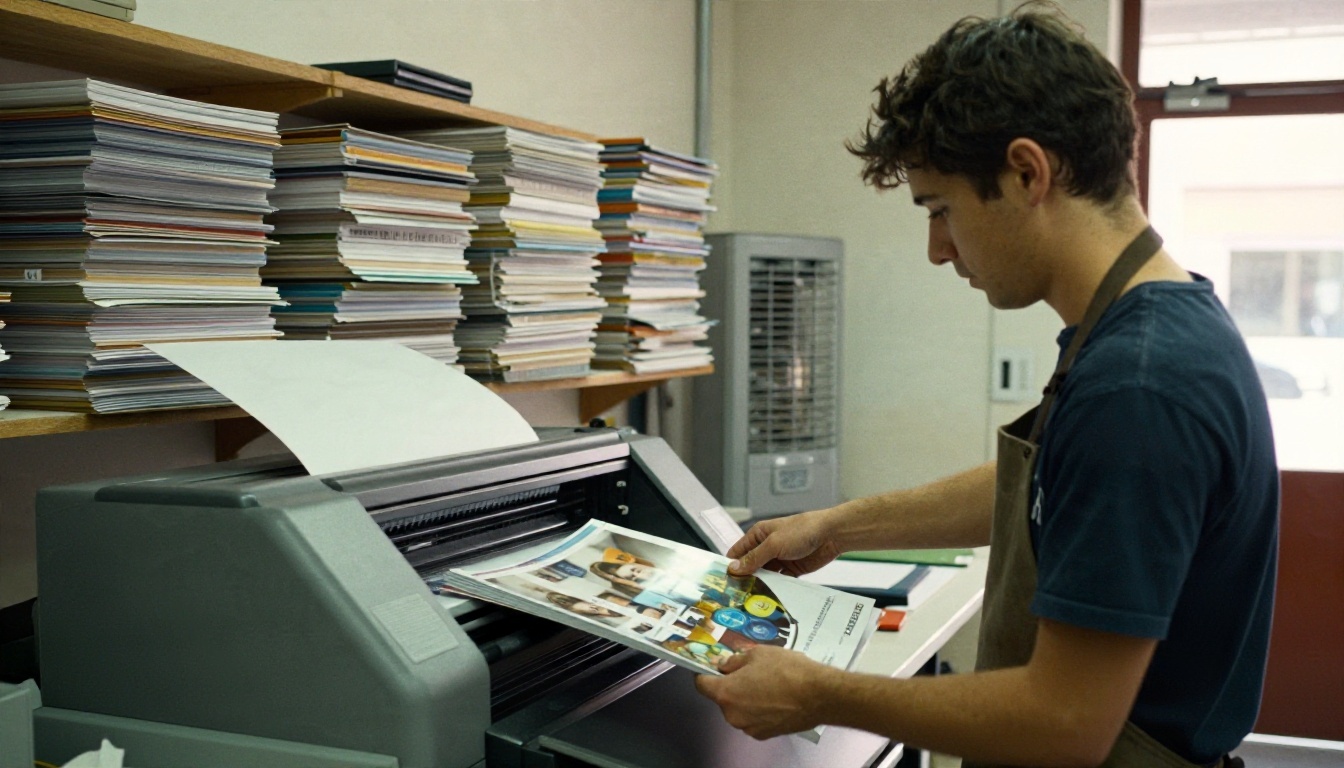
Voici une méthode fiable si vous restez pour l'instant sur les outils Microsoft.
- Ouvrez un modèle. Dans Word, choisissez Fichier, puis Nouveau, et recherchez « brochure ». Sélectionnez le modèle en trois volets qui correspond à votre contenu.
- Réglez la page. Vérifiez les marges, l'orientation et le format du papier. Le format Letter et le format A4 ne sont pas les mêmes, et votre imprimante y sera sensible.
- Remplacez le texte. Gardez des titres courts. Trois volets offrent moins de place qu'on ne le pense.
- Ajoutez les photos. Faites un clic droit sur chaque image, choisissez Habillage du texte, puis sélectionnez « Devant le texte » ou « Carré » pour qu'elle reste en place.
- Figez les polices. Utilisez deux polices au maximum. Intégrez les polices à l'enregistrement si vous partagez le fichier .docx.
- Testez sur papier. Imprimez un exemplaire sur papier ordinaire et pliez-le. Les mauvaises coupures de texte apparaissent immédiatement.
- Exportez en PDF. Fichier, Enregistrer sous, PDF. Choisissez « Standard » pour l'impression ou « Taille minimale » pour l'e-mail.
💡 Astuce pro : Réservez le volet arrière d'une brochure en trois volets aux coordonnées et à un appel à l'action clair. C'est le volet que les gens voient en dernier, mais sur lequel ils agissent en premier.

Pourquoi les PDF imprimés déçoivent en ligne
Voici le problème qui surprend les gens. Un PDF de brochure rend très bien sur papier et de façon maladroite partout ailleurs. Sur un téléphone, il faut pincer pour zoomer. Sur un site web, il se télécharge comme un fichier. Dans un e-mail, il finit perdu dans un dossier.
Les frustrations courantes :
- Pas d'effet de feuilletage, ce qui rend la consultation plate
- Des fichiers lourds que les boîtes de réception refusent
- Aucun suivi, donc vous ne savez jamais qui l'a ouvert
- Aucune marque sur la visionneuse, car elle s'ouvre dans le lecteur PDF que le visiteur utilise
Une brochure imprimée atteint celui qui la prend. Une brochure numérique peut atteindre quiconque dispose d'un lien. Cette différence compte pour les hôtels, les agents immobiliers, les cliniques, les voyagistes et toute entreprise qui vend à des personnes éloignées.

Transformer le PDF que vous avez déjà créé en brochure en ligne à feuilleter prend quelques minutes. Quel que soit l'outil Microsoft ou l'alternative utilisé, le PDF est le point de départ commun.
Comment créer une brochure flipbook avec Flipbooks AI
- Commencez sur la plateforme. Rendez-vous sur Flipbooks AI et créez un compte.
- Importez votre PDF. Glissez le fichier exporté depuis Word, Publisher, Canva ou tout autre outil. Le Convertisseur PDF vers flipbook transforme chaque page en double page à feuilleter, et le Créateur de flipbooks de brochures est conçu pour les brochures en trois volets et en deux volets.
- Personnalisez l'apparence. Ajoutez votre logo, choisissez les couleurs de fond, réglez l'effet de feuilletage et définissez la miniature.
- Ajoutez des médias. Intégrez une visite vidéo, un son d'ambiance ou des liens cliquables vers vos pages de réservation.
- Choisissez le mode de partage. Copiez un lien direct, récupérez un code d'intégration pour votre site, ou définissez un mot de passe pour un public restreint. L'outil Intégrer un flipbook sur un site web montre exactement comment faire.
- Suivez les résultats. Avec l'offre Professional, les statistiques et la génération de prospects indiquent qui a ouvert votre brochure et quelles pages ont retenu l'attention. Comparez les offres pour voir laquelle vous convient.
La plateforme n'ajoute aucun filigrane, s'adapte aux écrans mobiles et permet le téléchargement hors ligne lorsque les visiteurs veulent une copie.
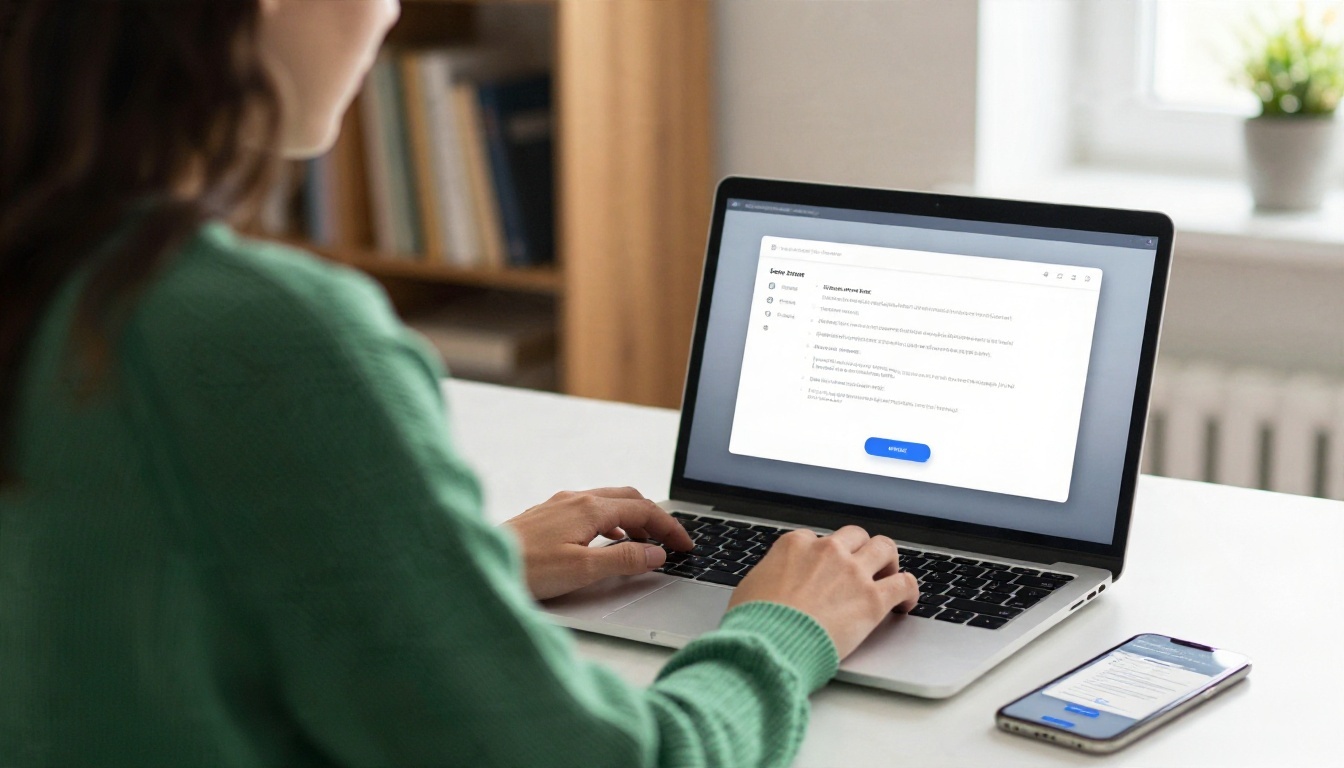
Comparaison des modes de partage
| Méthode | Idéal pour | Avantages | Inconvénients |
|---|
| Pièce jointe par e-mail (PDF) | Envois ponctuels | Familier | Fichiers lourds, aucun suivi |
| Lien de téléchargement sur un site | Pages statiques | Simple | Le visiteur doit ouvrir une visionneuse |
| Lien direct vers le flipbook | Publications sur les réseaux, messages | Ouverture immédiate | Nécessite un lien court |
| Intégration du flipbook | Sites web, pages de destination | Reste sur votre page | Nécessite un extrait de code |
| Flipbook protégé par mot de passe | Tarifs confidentiels, clients | Accès contrôlé | Partagez le mot de passe séparément |
Exemples concrets
Voir le processus en action facilite le choix.
- Un hôtel de charme conçoit une brochure en trois volets dans Word, exporte le PDF et le publie avec le Créateur de brochures d'hôtel. Le lien figure dans les e-mails de confirmation de réservation, et les clients feuillettent les options de chambre sur leur téléphone avant leur arrivée.
- Un agent immobilier crée une fiche de bien dans Canva, puis utilise le Créateur de brochures immobilières pour donner aux acheteurs un lien qu'ils peuvent transférer à leur famille. Les statistiques montrent quels biens reçoivent le plus de vues.
- Une clinique locale conserve son fichier Publisher pour les exemplaires imprimés en salle d'attente, mais l'exporte pour une version en ligne avec un lien de réservation sur la dernière page.
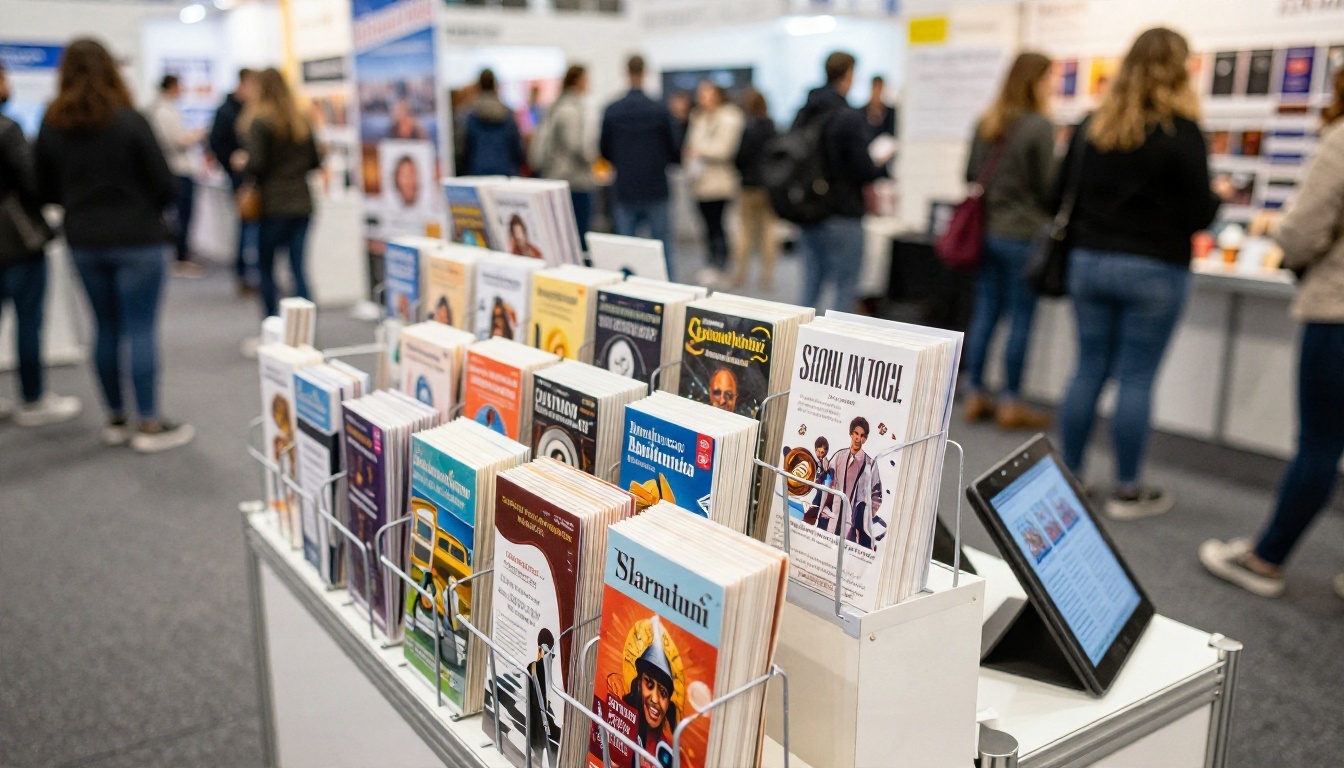
- Un exposant sur un salon professionnel imprime un tirage limité pour son stand et place un QR code sur une tablette qui ouvre la brochure numérique, afin que les visiteurs l'emportent sans transporter de papier.
Erreurs à éviter
Les brochures échouent pour des raisons banales. Voici les plus fréquentes.
Concevoir uniquement pour l'impression
Une belle brochure en trois volets, avec un texte minuscule et de larges marges, peut devenir illisible sur un téléphone. Utilisez au moins 10 pt pour le corps du texte, et vérifiez le PDF à 50 % de zoom.
Négliger la taille du fichier
Un PDF de 60 Mo rempli de photos non compressées sera refusé par les boîtes de réception et se chargera lentement en ligne. Compressez les images avant l'export. Visez quelques Mo.
Oublier l'appel à l'action
Une brochure sans étape suivante n'est qu'un bel objet. Placez un numéro de téléphone, un lien de réservation ou un QR code sur le dernier volet.
Oublier le fichier source
Lorsque votre seule copie est un PDF, chaque modification impose de tout refaire. Conservez le fichier modifiable dans un stockage en ligne, et nommez clairement les versions.
Choisir votre solution
Voici la version courte. Si vous avez besoin de quelque chose aujourd'hui et que votre équipe dispose déjà d'Office, créez votre brochure dans Word. Si vous voulez une précision d'impression sans dépenser, essayez Scribus ou Affinity. Si vous recherchez la rapidité et le style, Canva est difficile à battre. Quel que soit votre choix, exportez un PDF et donnez-lui une seconde vie en ligne.
Prêt à publier ? Créez votre premier flipbook sur Flipbooks AI, parcourez tous les outils flipbook pour votre secteur, ou comparez les offres pour voir ce qui correspond à votre volume. Une fois prêt, créez un compte et choisissez une offre et envoyez votre brochure à chaque client qui ne passera jamais devant votre présentoir.



