La mayoría de las pequeñas empresas diseñan su primer folleto en una app de Microsoft, imprimen unos cientos de copias y, después, se dan cuenta de que nadie fuera de la oficina verá nunca el PDF. La herramienta de diseño es solo la mitad del trabajo. La otra mitad es hacer que el resultado llegue a los clientes en su teléfono, en su bandeja de entrada y en tu sitio web. Este artículo compara Microsoft Word, Microsoft Publisher, las mejores alternativas gratuitas y una forma sencilla de publicar el resultado en línea con Flipbooks AI.
Si estás eligiendo software hoy, querrás respuestas directas: qué hace bien cada herramienta, dónde falla, cuánto cuesta y qué usar ahora que Publisher está de salida.
Lo que ofrece Microsoft para folletos
Microsoft te da dos opciones reales para diseñar folletos, y algunas más ligeras. Las dos apps principales son familiares, y eso es su mayor atractivo. Nadie necesita capacitación para abrir un documento y empezar a escribir.
Word: la opción habitual
Word incluye una amplia selección de plantillas de folletos, entre ellas diseños de tres paneles, de dos paneles y de una sola hoja. Eliges una plantilla, cambias las fotos, reemplazas el texto de ejemplo e imprimes. Columnas, cuadros de texto, formas y estilos de imagen están todos disponibles.
Dónde funciona bien Word:
- Folletos con mucho texto, como listas de servicios, información de clínicas y volantes escolares
- Ediciones rápidas por varias personas que ya tienen Office
- Equipos con perfiles distintos donde alguien necesita actualizar un número de teléfono sin abrir una app de diseño
Dónde le cuesta:
- Las imágenes se desplazan cuando editas el texto cercano
- Los sangrados y las marcas de corte para impresión profesional son incómodos
- Alinear con precisión tres paneles requiere paciencia
💡 Consejo profesional: Crea cada panel dentro de una tabla con bordes invisibles. Así las fotos y el texto no se desplazan cuando alguien edita una frase.
Publisher: pensado para la maquetación
Publisher siempre fue una herramienta mejor para diseñar páginas. Trata la página como un lienzo, con guías, páginas maestras, marcos de texto enlazados y opciones de impresión adecuadas. Los folletos de tres paneles, los volantes y las postales eran su terreno.
El problema: Microsoft ha anunciado que Publisher llega al fin de su soporte en octubre de 2026, así que ya se ha superado esa fecha. Los archivos existentes siguen abriéndose, y la app puede seguir funcionando en tu equipo, pero ya no recibe actualizaciones ni correcciones de seguridad. Consulta el aviso actual de Microsoft para tu versión de Office antes de usarla en proyectos nuevos.
⚠️ Advertencia: Los archivos de Publisher (.pub) son incómodos de abrir en otro lugar. Exporta un PDF y guarda el texto original en un documento aparte para no quedar atado a un solo programa.
Word frente a Publisher de un vistazo
| Función | Microsoft Word | Microsoft Publisher |
|---|
| Plantillas de folletos listas para usar | Sí, muchas | Sí, muchas |
| Control preciso de la maquetación | Moderado | Alto |
| Exportación lista para imprimir (PDF) | Sí | Sí |
| Sangrados y marcas de corte | Limitados | Mejores |
| Estado del soporte | Activo | Retirado desde octubre de 2026 |
| Funciona en el navegador | Sí (Word para la web) | No |
| Ideal para | Folletos con mucho texto | Diseños con predominio de imágenes |
Para la mayoría de los lectores, la conclusión práctica es sencilla: usa Word si necesitas una respuesta esta tarde, y elige una alternativa a Publisher si el folleto es un recurso a largo plazo.
Opciones gratuitas que vale la pena usar
No necesitas pagar por software para folletos. Varias herramientas gratuitas resuelven sin problemas un folleto de tres paneles con buen aspecto.
Herramientas de navegador de Microsoft y Google
Word para la web es gratis con una cuenta de Microsoft. Abre tus plantillas de folletos, admite columnas e imágenes, y guarda en OneDrive. Le faltan algunos controles de maquetación más finos de la app de escritorio, pero sirve para ediciones ligeras.
Google Docs y Google Slides son herramientas de trabajo discretas pero muy útiles. Slides en particular sirve bien para un folleto: define un tamaño de página personalizado, añade fotos y obtienes guías de alineación gratuitas y colaboración en tiempo real.
Canva, LibreOffice y Scribus
- Canva tiene miles de plantillas de folletos y un editor de arrastrar y soltar. El plan gratuito cubre la mayoría de los proyectos pequeños, aunque algunas fotos y elementos están reservados para los planes de pago.
- LibreOffice Writer y Draw son de código abierto y abren bien los archivos de Word. Draw se comporta más como una herramienta de maquetación.
- Scribus es un programa gratuito y de código abierto para autoedición. Admite sangrado, CMYK y salida profesional para impresión, pero requiere más tiempo aprenderlo que las demás.
Herramientas gratuitas comparadas
| Herramienta | Costo | Facilidad de uso | Calidad de impresión | Ideal para |
|---|
| Word para la web | Gratis con cuenta | Fácil | Básica | Ediciones rápidas |
| Google Slides | Gratis | Fácil | Buena | Proyectos en equipo |
| Canva (plan gratuito) | Gratis | Muy fácil | Buena | Diseño basado en plantillas |
| LibreOffice Draw | Gratis | Media | Buena | Usuarios de archivos de Word |
| Scribus | Gratis | Difícil | Excelente | Profesionales de la impresión |
✅ Buena práctica: Con la herramienta gratuita que elijas, exporta a 300 DPI para imprimir y guarda una copia de menor resolución para la web. Los archivos pesados ralentizan el correo y la carga de los sitios web.
Alternativas a Publisher para impresión
Si te gustó el enfoque de maquetación de Publisher, necesitas una herramienta con marcos, páginas maestras y salida de impresión adecuada.
Software de maquetación de escritorio
- Affinity (de Canva) ofrece una app de maquetación pensada justo para quienes dejan Publisher. Maneja sangrados, dobles páginas y exportación a PDF.
- Adobe InDesign es el estándar de la industria. También es la opción más cara y la más exigente.
- Scribus sigue siendo la opción gratuita para quienes quieren control total de la impresión.
- LibreOffice Draw es el cambio más suave si ya trabajas con menús al estilo de Office.
Creadores de folletos en línea
Las herramientas que funcionan en el navegador eliminan la instalación y los problemas de compatibilidad de archivos. Diseñas en el navegador, exportas un PDF y lo envías. Si tu folleto está pensado sobre todo para público digital, vale la pena echar un vistazo al Diseñador de folletos en línea, porque el resultado está hecho para pantallas desde el principio.
| Necesidad | Mejor opción |
|---|
| Interfaz familiar, poco tiempo | Word |
| Precisión para imprenta | Affinity o InDesign |
| Presupuesto cero, impresión seria | Scribus |
| Resultado rápido y atractivo | Canva |
| Se verá sobre todo en pantallas | Creador de folletos en línea |
Cómo crear un folleto en Word
Este es un flujo de trabajo confiable si por ahora te quedas con Microsoft.
- Abre una plantilla. En Word, elige Archivo, luego Nuevo, y busca "folleto". Escoge el de tres paneles que mejor encaje con tu contenido.
- Configura la página. Revisa los márgenes, la orientación y el tamaño del papel. Carta y A4 son distintos, y tu impresora lo notará.
- Reemplaza el texto. Mantén los titulares cortos. Tres paneles dan menos espacio del que parece.
- Añade fotos. Haz clic derecho en cada imagen, elige Ajustar texto y selecciona "Delante del texto" o "Cuadrado" para que se mantenga en su sitio.
- Fija las fuentes. Usa dos tipografías como máximo. Incrusta las fuentes al guardar si compartes el .docx.
- Revisa en papel. Imprime una copia en papel normal y dóblala. Los cortes incómodos se notan al instante.
- Exporta a PDF. Archivo, Guardar como, PDF. Elige "Estándar" para imprimir o "Tamaño mínimo" para el correo.
💡 Consejo profesional: Deja el panel posterior de un folleto de tres paneles para los datos de contacto y una llamada a la acción clara. Es el panel que la gente ve al final y en el que actúa primero.

Por qué los PDF impresos se quedan cortos en línea
Este es el problema que sorprende a la gente. Un PDF de folleto se ve estupendo en papel y mal en casi cualquier otro lugar. En un teléfono tienes que pellizcar y ampliar. En un sitio web se descarga como un archivo. En un correo se queda guardado en una carpeta.
Frustraciones habituales:
- Sin sensación de paso de página, lo que hace que la navegación resulte plana
- Archivos pesados que rebotan de las bandejas de entrada
- Sin seguimiento, así que nunca sabes quién lo abrió
- Sin marca en el visor, porque se abre en cualquier lector de PDF que tenga el visitante
Un folleto impreso llega a quien lo toma. Uno digital puede llegar a cualquiera que tenga un enlace. Esa diferencia importa para hoteles, agentes inmobiliarios, clínicas, operadores turísticos y cualquier negocio que venda a personas que están lejos.

Comparte tu folleto en línea como flipbook
Convertir el PDF que ya hiciste en un folleto en línea con paso de página lleva minutos. Con cualquier herramienta de Microsoft o alternativa que hayas usado, el PDF es el punto de partida común.
Cómo crear un flipbook de folleto con Flipbooks AI
- Empieza en la plataforma. Ve a Flipbooks AI y crea una cuenta.
- Sube tu PDF. Arrastra el archivo exportado desde Word, Publisher, Canva o cualquier otra herramienta. El Conversor de PDF a flipbook convierte cada página en una doble página que se puede hojear, y el Creador de flipbooks de folletos está ajustado para folletos de tres y dos paneles.
- Personaliza el aspecto. Añade tu logotipo, elige colores de fondo, ajusta el efecto de paso de página y define la miniatura.
- Añade multimedia. Incrusta un video de recorrido, audio de fondo o enlaces interactivos a páginas de reserva.
- Elige cómo compartir. Copia un enlace directo, obtén un código para incrustar en tu sitio o define una contraseña para audiencias privadas. La herramienta Incrustar flipbook en un sitio web muestra exactamente cómo.
- Mide los resultados. En el plan Professional, las estadísticas y la generación de contactos muestran quién abrió tu folleto y qué páginas captaron la atención. Compara los planes y precios para ver cuál te conviene.
La plataforma no añade marcas de agua, funciona en pantallas de teléfono y permite descargas sin conexión cuando los visitantes quieren una copia.
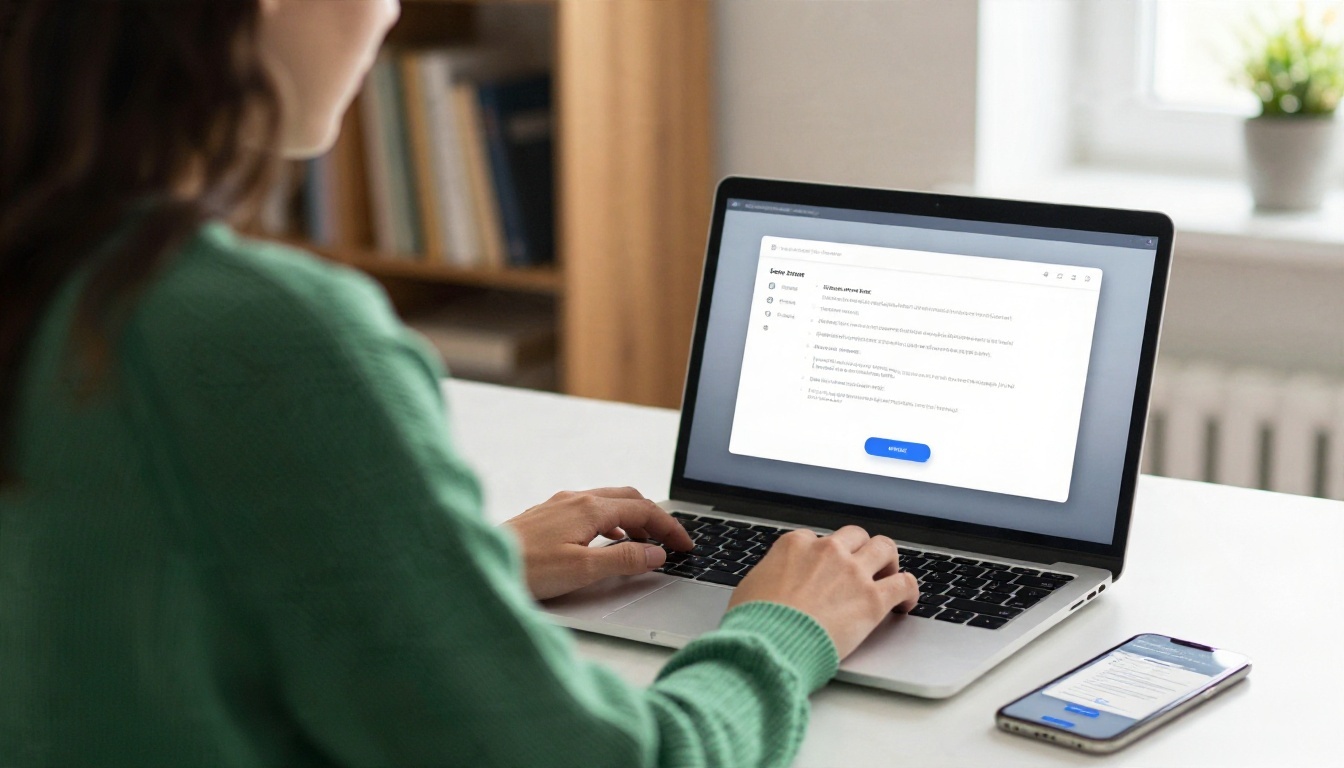
Opciones para compartir comparadas
| Método | Ideal para | Ventajas | Desventajas |
|---|
| Adjunto de correo (PDF) | Envíos puntuales | Familiar | Archivos pesados, sin seguimiento |
| Enlace de descarga en un sitio | Páginas estáticas | Sencillo | El visitante debe abrir un visor |
| Enlace directo al flipbook | Publicaciones en redes, mensajes | Se abre al instante | Necesita un enlace corto |
| Flipbook incrustado | Sitios web, páginas de destino | Se queda en tu página | Necesita un fragmento de código |
| Flipbook protegido con contraseña | Precios privados, clientes | Acceso controlado | Comparte la contraseña por separado |
Ejemplos del mundo real
Ver el flujo de trabajo en uso facilita la elección.
- Un hotel boutique diseña un folleto de tres paneles en Word, exporta el PDF y lo publica con el Diseñador de flipbooks de folletos de hotel. El enlace va en los correos de confirmación de reservas, y los huéspedes hojean las opciones de habitación en sus teléfonos antes de llegar.
- Un agente inmobiliario arma una ficha de propiedad en Canva y luego usa el Creador de folletos inmobiliarios para darles a los compradores un enlace que pueden reenviar a su familia. Las estadísticas muestran qué inmuebles reciben más visitas a sus páginas.
- Una clínica local conserva su archivo de Publisher para las copias impresas de la sala de espera, pero lo exporta para una versión en línea con un enlace de reserva en la última página.
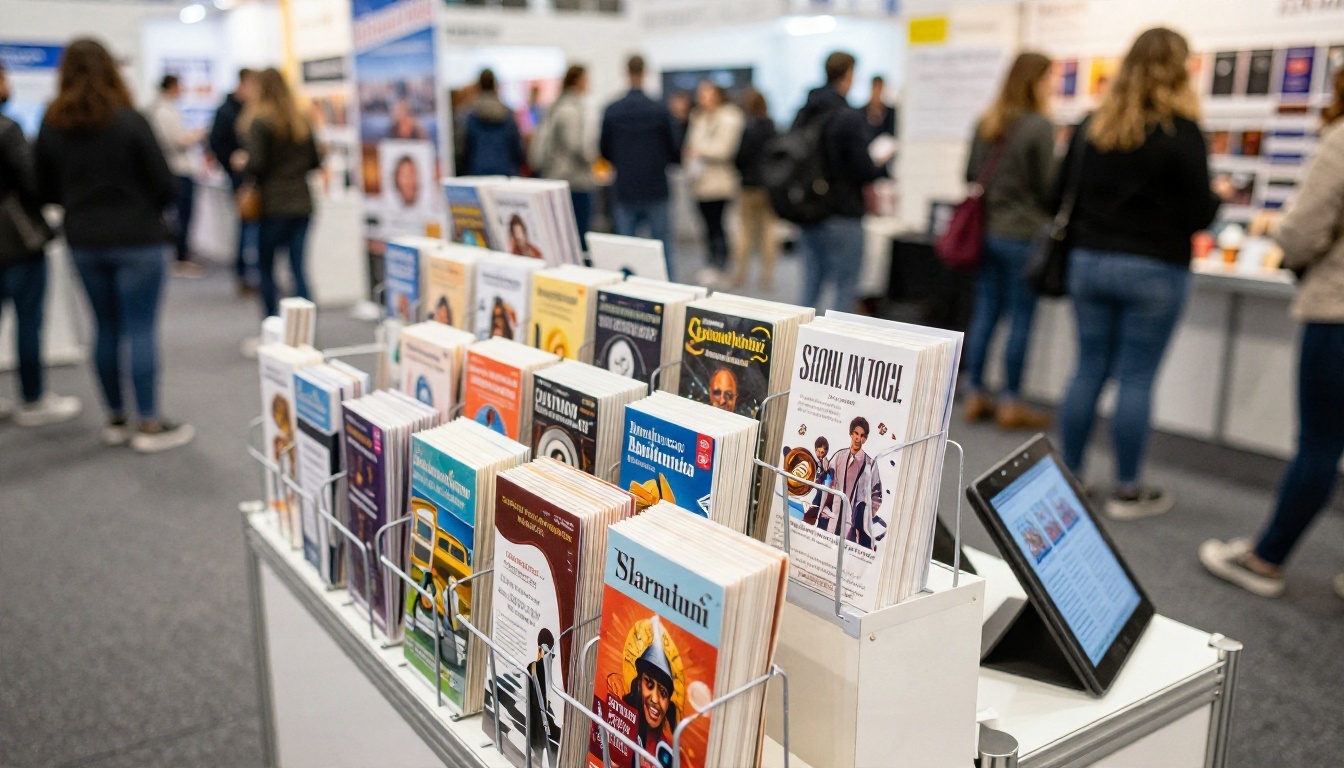
- Un expositor de una feria comercial imprime una tirada limitada para el stand y pone un código QR en una pantalla con tableta que abre el folleto digital, para que los visitantes se lo lleven sin cargar con papel.
Errores que hay que evitar
Los folletos fracasan por razones aburridas. Estos son los errores más comunes.
Diseñar solo para impresión
Un folleto de tres paneles muy bonito con texto diminuto y márgenes anchos puede ser ilegible en un teléfono. Usa al menos 10 pt en el texto principal y revisa el PDF al 50 por ciento de zoom.
Ignorar el tamaño del archivo
Un PDF de 60 MB lleno de fotos sin comprimir rebotará de las bandejas de entrada y se cargará despacio en línea. Comprime las imágenes antes de exportar. Apunta a unos pocos megabytes.
Olvidar la llamada a la acción
Un folleto sin un siguiente paso es solo un objeto bonito. Pon un número de teléfono, un enlace de reserva o un código QR en el panel final.
Olvidar el archivo original
Cuando tu única copia es un PDF, cualquier cambio obliga a rehacerlo desde cero. Guarda el archivo editable en almacenamiento en la nube y nombra las versiones con claridad.
Elige tu configuración
La versión corta es esta. Si necesitas algo hoy y tu equipo ya tiene Office, diseña en Word. Si quieres precisión de impresión sin gastar, prueba Scribus o Affinity. Si buscas rapidez y estilo, Canva es difícil de superar. Elijas lo que elijas, exporta un PDF y dale una segunda vida en línea.
¿Listo para publicar? Crea tu primer flipbook en Flipbooks AI, revisa todas las herramientas de flipbook para tu sector, o compara los planes y precios para ver qué se ajusta a tu volumen. Cuando estés listo, crea una cuenta y elige un plan y envía tu folleto a cada cliente que nunca pasará junto a tu expositor.



