A maioria das pequenas empresas cria o primeiro folheto em um aplicativo da Microsoft, imprime algumas centenas de cópias e depois percebe que ninguém de fora do escritório vai ver o PDF. A ferramenta de diagramação é só metade do trabalho. A outra metade é colocar o material pronto diante dos clientes, no celular, nas caixas de entrada e no seu site. Este artigo compara o Microsoft Word, o Microsoft Publisher, as melhores alternativas gratuitas e uma forma simples de publicar o resultado online com o Flipbooks AI.
Se você está escolhendo um software hoje, vai querer respostas diretas: o que cada ferramenta faz bem, onde falha, quanto custa e o que usar agora que o Publisher está saindo de cena.
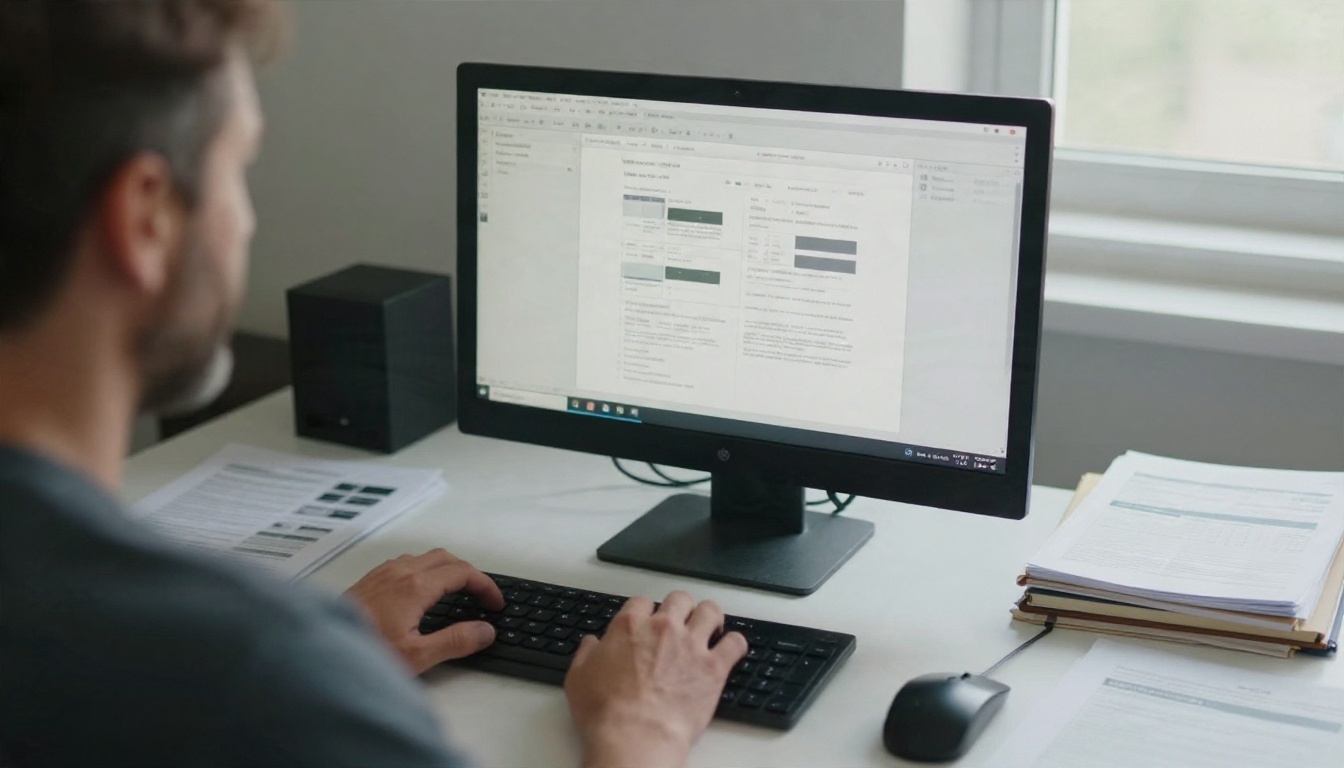
O que a Microsoft oferece para folhetos
A Microsoft oferece duas opções reais para criar folhetos e algumas mais simples. Os dois aplicativos principais são familiares, e esse é seu maior atrativo. Ninguém precisa de treinamento para abrir um documento e começar a digitar.
Word: a escolha padrão
O Word vem com um bom conjunto de modelos de folheto, incluindo layouts em três dobras, em duas dobras e em uma folha só. Você escolhe um modelo, troca as fotos, substitui o texto de exemplo e imprime. Colunas, caixas de texto, formas e estilos de imagem estão todos disponíveis.
Onde o Word funciona bem:
- Folhetos com muito texto, como listas de serviços, informações de clínicas e panfletos escolares
- Edições rápidas feitas por várias pessoas que já têm o Office
- Equipes mistas, em que alguém precisa atualizar um telefone sem abrir um aplicativo de design
Onde ele tem dificuldades:
- As imagens saem do lugar quando você edita o texto ao lado
- Sangria e marcas de corte para impressão profissional são trabalhosas
- Alinhar com precisão três painéis exige paciência
💡 Dica de especialista: Monte cada painel dentro de uma tabela com bordas invisíveis. Assim as fotos e o texto não saem do lugar quando alguém edita uma frase.
Publisher: feito para diagramação
O Publisher sempre foi a melhor ferramenta para diagramar páginas. Ele trata a página como uma tela, com guias, páginas-mestre, caixas de texto vinculadas e configurações adequadas de impressão. Folhetos em três dobras, panfletos e cartões postais eram o seu território.
O porém: a Microsoft anunciou que o Publisher chega ao fim do suporte em outubro de 2026, então ele já passou dessa data. Os arquivos existentes ainda abrem, e o aplicativo pode continuar funcionando no seu computador, mas ele não recebe mais atualizações nem correções de segurança. Confira o aviso atual da Microsoft para a sua versão do Office antes de confiar nele para novos projetos.
⚠️ Atenção: Arquivos do Publisher (.pub) são difíceis de abrir em outros lugares. Exporte um PDF e mantenha o texto original em um documento separado para nunca ficar preso a uma ferramenta.
Word ou Publisher em resumo
| Recurso | Microsoft Word | Microsoft Publisher |
|---|
| Modelos de folheto prontos | Sim, muitos | Sim, muitos |
| Controle preciso do layout | Moderado | Forte |
| Exportação para impressão (PDF) | Sim | Sim |
| Sangria e marcas de corte | Limitadas | Melhores |
| Status do suporte | Ativo | Descontinuado desde outubro de 2026 |
| Funciona no navegador | Sim (Word para a web) | Não |
| Ideal para | Folhetos com foco em texto | Layouts com foco em imagens |
Para a maioria dos leitores, a conclusão prática é simples: use o Word se você precisa de uma resposta hoje à tarde, e escolha uma alternativa ao Publisher se o folheto for um ativo de longo prazo.
Opções gratuitas que valem a pena
Você não precisa pagar por um software de folhetos. Várias ferramentas gratuitas criam um folheto de três dobras com boa aparência sem complicação.
Ferramentas de navegador da Microsoft e do Google
O Word para a web é gratuito com uma conta Microsoft. Ele abre seus modelos de folheto, aceita colunas e imagens e salva no OneDrive. Não tem alguns dos controles de layout mais finos do aplicativo para computador, mas serve bem para edições leves.
O Google Docs e o Google Slides são os cavalos de batalha discretos. O Slides, em especial, faz um folheto decente: defina um tamanho de página personalizado, insira fotos e você ganha guias de alinhamento gratuitas e colaboração em tempo real.
Canva, LibreOffice e Scribus
- O Canva tem milhares de modelos de folheto e um editor de arrastar e soltar. O plano gratuito cobre a maioria dos projetos pequenos, embora algumas fotos e elementos fiquem reservados aos planos pagos.
- O LibreOffice Writer e Draw são de código aberto e leem bem arquivos do Word. O Draw se comporta mais como uma ferramenta de diagramação.
- O Scribus é um programa gratuito e de código aberto para editoração eletrônica. Ele oferece suporte a sangria, CMYK e saída profissional para impressão, mas leva mais tempo para ser dominado do que os outros.
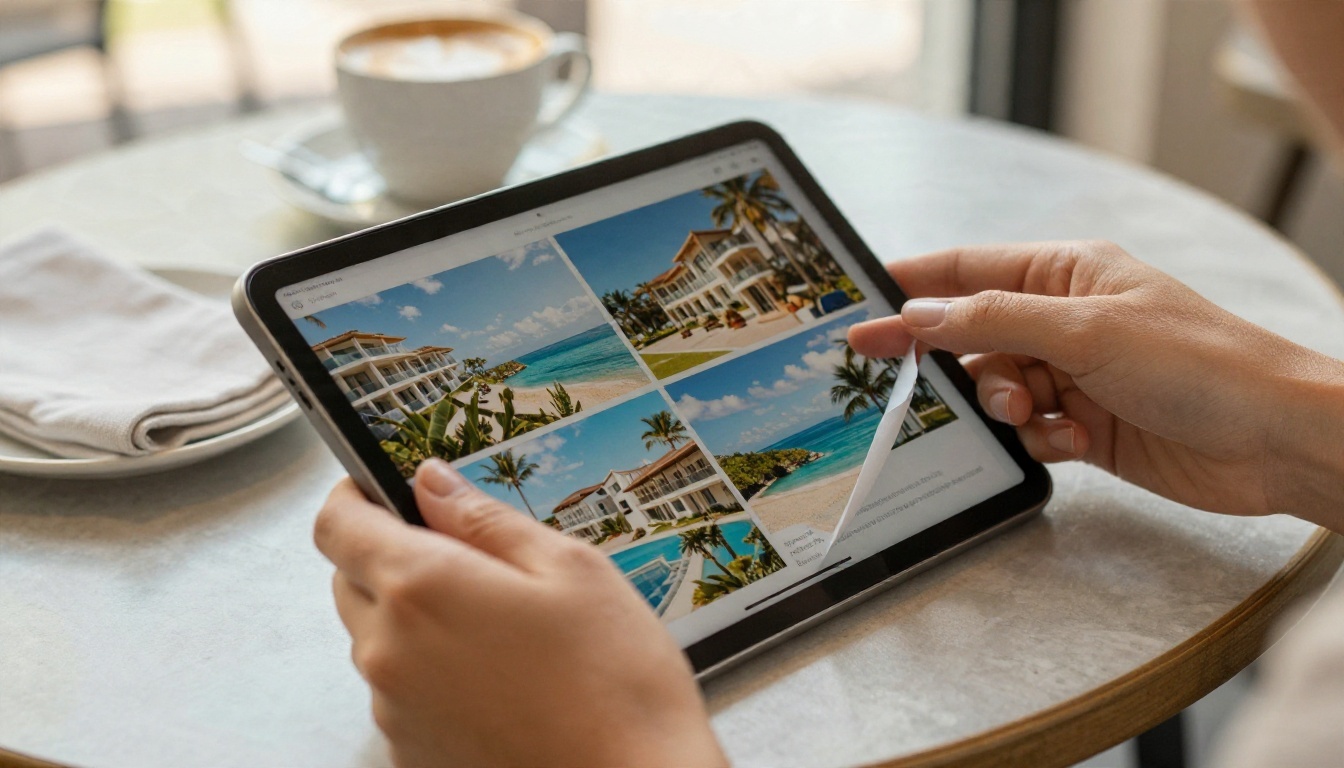
Ferramentas gratuitas comparadas
| Ferramenta | Custo | Facilidade de uso | Qualidade de impressão | Ideal para |
|---|
| Word para a web | Gratuito com conta | Fácil | Básica | Edições rápidas |
| Google Slides | Gratuito | Fácil | Boa | Projetos em equipe |
| Canva (plano gratuito) | Gratuito | Muito fácil | Boa | Design baseado em modelos |
| LibreOffice Draw | Gratuito | Média | Boa | Quem usa arquivos do Word |
| Scribus | Gratuito | Difícil | Excelente | Profissionais de impressão |
✅ Boa prática: Qualquer que seja a ferramenta gratuita escolhida, exporte com 300 DPI para impressão e guarde uma cópia de resolução menor para a web. Arquivos grandes deixam o envio por e-mail e o carregamento do site mais lentos.
Alternativas ao Publisher para impressão
Se você gostou da abordagem de diagramação do Publisher, precisa de uma ferramenta com molduras, páginas-mestre e saída adequada para impressão.
Softwares de diagramação para desktop
- O Affinity (da Canva) oferece um aplicativo de diagramação pensado justamente para quem está deixando o Publisher. Ele cuida de sangria, páginas duplas e exportação em PDF.
- O Adobe InDesign é o padrão do setor. Também é o mais caro e o mais exigente.
- O Scribus continua sendo a escolha gratuita para quem quer controle total da impressão.
- O LibreOffice Draw é a migração mais suave se você já trabalha com menus no estilo do Office.
Criadores de folhetos online
Ferramentas no navegador eliminam a instalação e as dores de cabeça com compatibilidade de arquivos. Você cria no navegador, exporta um PDF e o envia. Se o seu folheto é voltado principalmente para o público digital, vale conferir o Designer de folheto online, porque o resultado já é feito para telas desde o início.
| Necessidade | Melhor opção |
|---|
| Interface familiar, pouco tempo | Word |
| Precisão para gráfica | Affinity ou InDesign |
| Orçamento zero, impressão séria | Scribus |
| Resultado rápido e bonito | Canva |
| Visto principalmente em telas | Criador de folhetos online |
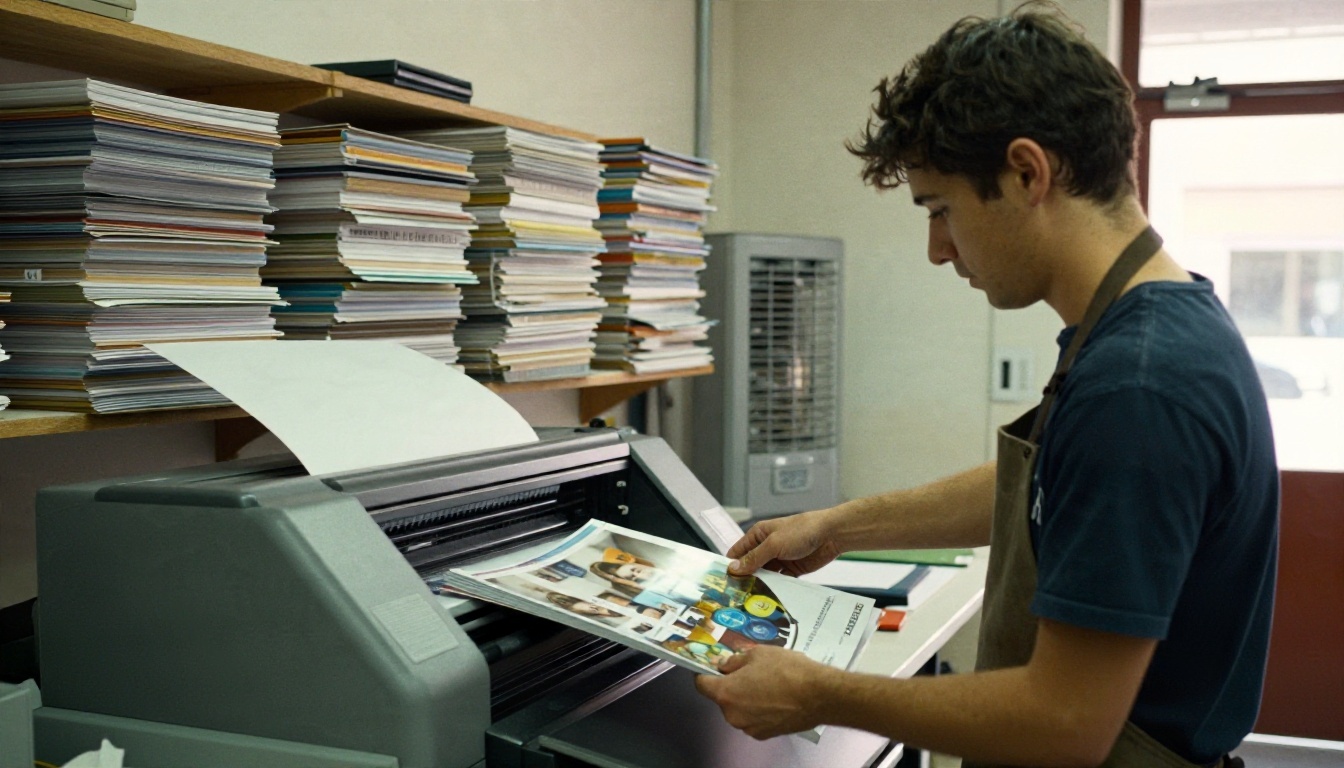
Como criar um folheto no Word
Este é um fluxo de trabalho confiável se você continuar com a Microsoft por enquanto.
- Abra um modelo. No Word, escolha Arquivo, depois Novo, e pesquise por "folheto". Escolha o modelo de três dobras que combina com o seu conteúdo.
- Defina a página. Confira as margens, a orientação e o tamanho do papel. Carta e A4 são diferentes, e a sua impressora vai se importar.
- Substitua o texto. Mantenha os títulos curtos. Três painéis têm menos espaço do que você imagina.
- Adicione fotos. Clique com o botão direito em cada imagem, escolha Quebra de texto e selecione "Na frente do texto" ou "Quadrado" para que ela fique no lugar.
- Defina as fontes. Use no máximo duas tipografias. Incorpore as fontes ao salvar se for compartilhar o .docx.
- Teste no papel. Imprima uma cópia em papel comum e dobre. Quebras estranhas aparecem na hora.
- Exporte para PDF. Arquivo, Salvar como, PDF. Escolha "Padrão" para impressão ou "Tamanho mínimo" para e-mail.
💡 Dica de especialista: Deixe o painel de trás de um folheto em três dobras para os dados de contato e uma chamada para ação clara. É o painel que as pessoas veem por último e no qual agem primeiro.

Por que PDFs impressos deixam a desejar online
Aqui está o problema que surpreende as pessoas. Um PDF de folheto fica ótimo no papel e estranho em todos os outros lugares. No celular, você precisa dar zoom com os dedos. No site, ele baixa como um arquivo. No e-mail, fica guardado em uma pasta.
Frustrações comuns:
- Nenhuma sensação de virar página, o que deixa a navegação plana
- Arquivos grandes que são recusados pelas caixas de entrada
- Nenhum rastreamento, então você nunca fica sabendo quem abriu
- Nenhuma identidade da sua marca no visualizador, porque ele abre no leitor de PDF que o visitante tiver
Um folheto impresso chega a quem o pegar. Um digital pode chegar a qualquer pessoa com um link. Essa diferença importa para hotéis, corretores de imóveis, clínicas, operadoras de turismo e qualquer negócio que venda para pessoas que estão longe.

Compartilhe seu folheto online como flipbook
Transformar o PDF que você já criou em um folheto online com virada de página leva minutos. Qualquer que seja a ferramenta ou a alternativa da Microsoft que você usou, o PDF é o ponto de partida comum.
Como criar um flipbook de folheto com o Flipbooks AI
- Comece na plataforma. Acesse o Flipbooks AI e crie sua conta.
- Envie seu PDF. Arraste o arquivo exportado do Word, do Publisher, do Canva ou de qualquer outra ferramenta. O Conversor de PDF para flipbook transforma cada página em uma página dupla que pode ser virada, e o Criador de flipbook de folhetos é ajustado para folhetos de três e de duas dobras.
- Personalize o visual. Adicione seu logotipo, escolha as cores de fundo, ajuste o efeito de virar página e defina a miniatura.
- Adicione mídia. Incorpore um vídeo do tour, um áudio de fundo ou links clicáveis para páginas de reserva.
- Escolha como compartilhar. Copie um link direto, pegue um código de incorporação para o seu site ou defina uma senha para públicos privados. A ferramenta Incorporar flipbook no site mostra exatamente como fazer.
- Acompanhe os resultados. No plano Professional, as estatísticas e a geração de contatos mostram quem abriu seu folheto e quais páginas chamaram atenção. Compare os planos e preços para ver qual se encaixa.
A plataforma não adiciona nenhuma marca d’água, funciona em telas de celular e oferece downloads offline quando os visitantes querem uma cópia.
Opções de compartilhamento comparadas
| Método | Ideal para | Prós | Contras |
|---|
| Anexo de e-mail (PDF) | Envios pontuais | Familiar | Arquivos grandes, sem rastreamento |
| Link de download em um site | Páginas estáticas | Simples | O visitante precisa abrir um visualizador |
| Link direto do flipbook | Publicações em redes sociais, mensagens | Abre na hora | Precisa de um link curto |
| Flipbook incorporado | Sites, páginas de destino | Fica na sua página | Precisa de um trecho de código |
| Flipbook protegido por senha | Preços privados, clientes | Acesso controlado | Envie a senha separadamente |
Exemplos do dia a dia
Ver o fluxo de trabalho em uso facilita a escolha.
- Um hotel boutique cria um folheto de três dobras no Word, exporta o PDF e o publica com o Criador de brochuras de hotel. O link vai nos e-mails de confirmação de reserva, e os hóspedes folheiam as opções de quarto no celular antes da chegada.
- Um corretor de imóveis monta uma ficha do imóvel no Canva e depois usa o Criador de folheto imobiliário para dar aos compradores um link que eles podem encaminhar para a família. As estatísticas mostram quais imóveis recebem mais visualizações de páginas.
- Uma clínica local mantém seu arquivo do Publisher para as cópias impressas na sala de espera, mas o exporta para uma versão online com um link de agendamento na última página.
- Um expositor de feira imprime uma tiragem limitada para o estande e coloca um QR code em um tablet na exposição que abre o folheto digital, assim os visitantes levam o material para casa sem carregar papel.
Erros a evitar
Folhetos fracassam por motivos banais. Estes são os erros mais comuns.
Criar só para impressão
Um belo folheto de três dobras com texto minúsculo e margens largas pode ficar ilegível no celular. Use no mínimo 10 pt no texto principal e confira o PDF com zoom de 50 por cento.
Ignorar o tamanho do arquivo
Um PDF de 60 MB cheio de fotos sem compressão será recusado pelas caixas de entrada e carregará devagar online. Comprima as imagens antes de exportar. Procure ficar em alguns megabytes.
Esquecer a chamada para ação
Um folheto sem um próximo passo é só um objeto bonito. Coloque um telefone, um link de reserva ou um QR code no painel final.
Esquecer o arquivo original
Quando sua única cópia é um PDF, qualquer edição significa refazer tudo do zero. Guarde o arquivo editável em armazenamento na nuvem e dê nomes claros às versões.
Escolhendo sua configuração
Aqui está a versão curta. Se você precisa de algo hoje e sua equipe já tem o Office, crie no Word. Se quer precisão de impressão sem gastar, experimente o Scribus ou o Affinity. Se quer velocidade e estilo, o Canva é difícil de superar. Seja qual for a escolha, exporte um PDF e dê a ele uma segunda vida online.
Pronto para publicar? Crie seu primeiro flipbook no Flipbooks AI, veja todas as ferramentas de flipbook para o seu setor ou compare os planos e preços para ver o que se encaixa no seu volume. Quando estiver pronto, crie sua conta e escolha um plano e envie seu folheto para cada cliente que nunca vai passar pelo seu expositor.



