Die meisten kleinen Unternehmen gestalten ihre erste Broschüre in einer Microsoft-App, drucken ein paar hundert Exemplare und merken dann, dass außerhalb des Büros niemand das PDF je sehen wird. Das Layout-Werkzeug ist nur die halbe Arbeit. Die andere Hälfte besteht darin, das fertige Stück auf den Telefonen der Kunden, in ihren Postfächern und auf deiner Website zu zeigen. Dieser Artikel vergleicht Microsoft Word, Microsoft Publisher, die besten kostenlosen Alternativen und einen einfachen Weg, das Ergebnis mit Flipbooks AI online zu veröffentlichen.
Wenn du heute Software auswählst, willst du klare Antworten: Was jedes Tool gut kann, wo es an Grenzen stößt, was es kostet und was du jetzt nehmen solltest, da Publisher bald eingestellt wird.
Was Microsoft für Broschüren bietet
Microsoft bietet dir zwei echte Optionen für die Broschürengestaltung und ein paar einfachere. Beide Hauptprogramme sind vertraut, und genau das ist ihr größter Vorteil. Niemand braucht eine Schulung, um ein Dokument zu öffnen und loszutippen.
Word: Die Standardwahl
Word enthält eine große Auswahl an Broschürenvorlagen, darunter dreifach gefaltete, zweifach gefaltete und einseitige Layouts. Du wählst eine Vorlage, tauschst die Fotos aus, ersetzt den Platzhaltertext und druckst. Spalten, Textfelder, Formen und Bildformate sind alle vorhanden.
Wo Word gut funktioniert:
- Textlastige Broschüren wie Leistungslisten, Klinikinformationen und Schulhandzettel
- Schnelle Änderungen durch mehrere Personen, die Office schon haben
- Gemischte Teams, in denen jemand eine Telefonnummer ändern muss, ohne eine Gestaltungs-App zu öffnen
Wo es hakt:
- Bilder verrutschen, wenn du den Text daneben änderst
- Beschnitt und Schneidemarken für professionellen Druck sind umständlich
- Eine genaue Ausrichtung über drei Felder hinweg braucht Geduld
💡 Profi-Tipp: Gestalte jedes Feld in einer Tabelle mit unsichtbaren Rahmen. So bleiben Fotos und Text an Ort und Stelle, wenn jemand einen Satz ändert.
Publisher: Für Layouts gebaut
Publisher war schon immer das bessere Werkzeug für die Seitengestaltung. Es behandelt die Seite wie eine Arbeitsfläche, mit Hilfslinien, Musterseiten, verknüpften Textrahmen und richtigen Druckeinstellungen. Dreifach gefaltete Broschüren, Flyer und Postkarten waren sein eigentliches Revier.
Der Haken: Microsoft hat angekündigt, dass der Support für Publisher im Oktober 2026 endet, der Zeitpunkt ist also inzwischen überschritten. Vorhandene Dateien lassen sich weiterhin öffnen, und die App läuft auf deinem Rechner vielleicht noch, doch sie erhält keine Updates und keine Sicherheitskorrekturen mehr. Prüfe die aktuelle Mitteilung von Microsoft für deine Office-Version, bevor du dich für neue Projekte darauf verlässt.
⚠️ Warnung: Publisher-Dateien (.pub) lassen sich andernorts nur umständlich öffnen. Exportiere ein PDF und bewahre deine Quelltexte in einem separaten Dokument auf, damit du nie an ein Format gebunden bist.
Word und Publisher im Überblick
| Funktion | Microsoft Word | Microsoft Publisher |
|---|
| Fertige Broschürenvorlagen | Ja, viele | Ja, viele |
| Genaue Layout-Kontrolle | Mittel | Stark |
| Druckfertiger Export (PDF) | Ja | Ja |
| Beschnitt und Schneidemarken | Eingeschränkt | Besser |
| Supportstatus | Aktiv | Eingestellt ab Oktober 2026 |
| Funktioniert im Browser | Ja (Word für das Web) | Nein |
| Am besten für | Textbetonte Broschüren | Bildbetonte Layouts |
Für die meisten Leser ist die praktische Schlussfolgerung einfach: Nimm Word, wenn du noch heute Nachmittag eine Antwort brauchst, und wähle eine Publisher-Alternative, wenn die Broschüre langfristig Bestand haben soll.
Kostenlose Optionen, die sich lohnen
Du musst für Broschürensoftware nicht bezahlen. Mehrere kostenlose Tools gestalten eine gut aussehende Broschüre mit drei Feldern problemlos.
Browser-Tools von Microsoft und Google
Word für das Web ist mit einem Microsoft-Konto kostenlos. Es öffnet deine Broschürenvorlagen, unterstützt Spalten und Bilder und speichert in OneDrive. Ihm fehlen einige feinere Layout-Funktionen der Desktop-App, aber für kleine Änderungen reicht es.
Google Docs und Google Slides sind die stillen Arbeitspferde. Vor allem Slides eignet sich gut für eine Broschüre: Lege eine eigene Seitengröße fest, füge Fotos ein, und du erhältst kostenlose Ausrichtungshilfen und Echtzeit-Zusammenarbeit.
Canva, LibreOffice und Scribus
- Canva hat Tausende Broschürenvorlagen und einen Editor mit Drag-and-drop. Der kostenlose Tarif reicht für die meisten kleinen Projekte, allerdings sind einige Fotos und Elemente den kostenpflichtigen Tarifen vorbehalten.
- LibreOffice Writer und Draw sind Open Source und lesen Word-Dateien gut. Draw verhält sich eher wie ein Layout-Werkzeug.
- Scribus ist ein kostenloses Open-Source-Programm für Desktop-Publishing. Es unterstützt Beschnitt, CMYK und professionelle Druckausgabe, braucht aber länger, bis man damit zurechtkommt als die anderen.
Kostenlose Tools im Vergleich
| Tool | Kosten | Bedienung | Druckqualität | Am besten für |
|---|
| Word für das Web | Kostenlos mit Konto | Einfach | Grundlegend | Schnelle Änderungen |
| Google Slides | Kostenlos | Einfach | Gut | Teamprojekte |
| Canva (kostenloser Tarif) | Kostenlos | Sehr einfach | Gut | Vorlagenbasiertes Design |
| LibreOffice Draw | Kostenlos | Mittel | Gut | Nutzer von Word-Dateien |
| Scribus | Kostenlos | Schwer | Hervorragend | Druckprofis |
✅ Bewährte Praxis: Welches kostenlose Tool du auch wählst, exportiere für den Druck mit 300 DPI und bewahre eine Kopie mit niedrigerer Auflösung für das Web auf. Große Dateien verlangsamen E-Mails und das Laden der Website.
Publisher-Alternativen für den Druck
Wenn dir der Layout-Ansatz von Publisher gefallen hat, brauchst du ein Werkzeug mit Rahmen, Musterseiten und richtiger Druckausgabe.
Desktop-Layoutsoftware
- Affinity (von Canva) bietet eine Layout-App, die sich gezielt an Leute richtet, die von Publisher wegwechseln. Sie beherrscht Beschnitt, Doppelseiten und PDF-Export.
- Adobe InDesign ist der Industriestandard. Es ist zugleich das teuerste und das anspruchsvollste Programm.
- Scribus bleibt die kostenlose Wahl für alle, die die volle Kontrolle über den Druck wollen.
- LibreOffice Draw ist der sanfteste Umstieg, wenn du schon mit Office-ähnlichen Menüs arbeitest.
Online-Broschürenersteller
Browserbasierte Tools ersparen dir Installation und Dateikompatibilitätsprobleme. Du gestaltest im Browser, exportierst ein PDF und verschickst es. Wenn deine Broschüre vor allem digitales Publikum erreichen soll, lohnt sich ein Blick auf den Online-Broschüren-Designer, denn das Ergebnis ist von Anfang an für Bildschirme gebaut.
| Bedarf | Beste Wahl |
|---|
| Vertraute Oberfläche, wenig Zeit | Word |
| Präzision für die Druckerei | Affinity oder InDesign |
| Kein Budget, anspruchsvoller Druck | Scribus |
| Schnell, ansprechendes Ergebnis | Canva |
| Wird meist am Bildschirm angesehen | Online-Broschürenersteller |
So baust du eine Broschüre in Word
Hier ist ein verlässlicher Ablauf, wenn du vorerst bei Microsoft bleibst.
- Öffne eine Vorlage. Wähle in Word Datei, dann Neu, und suche nach „Broschüre“. Nimm das Dreifach-Layout, das zu deinem Inhalt passt.
- Lege die Seite fest. Prüfe Ränder, Ausrichtung und Papierformat. Letter und A4 unterscheiden sich, und dein Drucker wird darauf achten.
- Ersetze den Text. Halte Überschriften kurz. Drei Felder bieten weniger Platz, als du denkst.
- Füge Fotos hinzu. Klicke mit der rechten Maustaste auf jedes Bild, wähle Textumbruch und dann „Hinter Text“ oder „Quadratisch“, damit es an Ort und Stelle bleibt.
- Fixiere die Schriften. Verwende höchstens zwei Schriftarten. Bette die Schriften beim Speichern ein, wenn du die .docx-Datei teilst.
- Prüfe auf Papier. Drucke ein Exemplar auf normales Papier und falte es. Ungeschickte Umbrüche fallen sofort auf.
- Exportiere als PDF. Datei, Speichern unter, PDF. Wähle „Standard“ für den Druck oder „Minimale Größe“ für E-Mails.
💡 Profi-Tipp: Reserviere die Rückseite eines Dreifach-Layouts für Kontaktdaten und einen klaren Aufruf zum Handeln. Es ist das Feld, das Leute zuletzt sehen und zuerst nutzen.
Warum gedruckte PDFs online enttäuschen
Hier liegt das Problem, das viele überrascht. Ein Broschüren-PDF sieht auf Papier großartig aus und überall sonst umständlich. Auf dem Telefon zoomst du mit zwei Fingern. Auf einer Website wird es als Datei heruntergeladen. In einer E-Mail landet es in einem Ordner.
Typische Ärgernisse:
- Kein Gefühl beim Umblättern, deshalb wirkt das Durchblättern flach
- Große Dateigrößen, die aus Postfächern zurückgewiesen werden
- Kein Tracking, sodass du nie erfährst, wer es geöffnet hat
- Keine Marke im Betrachter, denn es öffnet sich im PDF-Reader, den der Besucher gerade hat
Eine gedruckte Broschüre erreicht jeden, der sie in die Hand nimmt. Eine digitale kann jeden erreichen, der einen Link hat. Dieser Unterschied zählt für Hotels, Immobilienmakler, Kliniken, Reiseveranstalter und jedes Unternehmen, das an Menschen in der Ferne verkauft.

Teile deine Broschüre online als Flipbook
Das PDF, das du bereits erstellt hast, in eine online blätterbare Broschüre zu verwandeln, dauert nur Minuten. Egal, welches Microsoft-Tool oder welche Alternative du genutzt hast, das PDF ist der gemeinsame Ausgangspunkt.
So erstellst du ein Broschüren-Flipbook mit Flipbooks AI
- Starte auf der Plattform. Gehe zu Flipbooks AI und erstelle ein Konto.
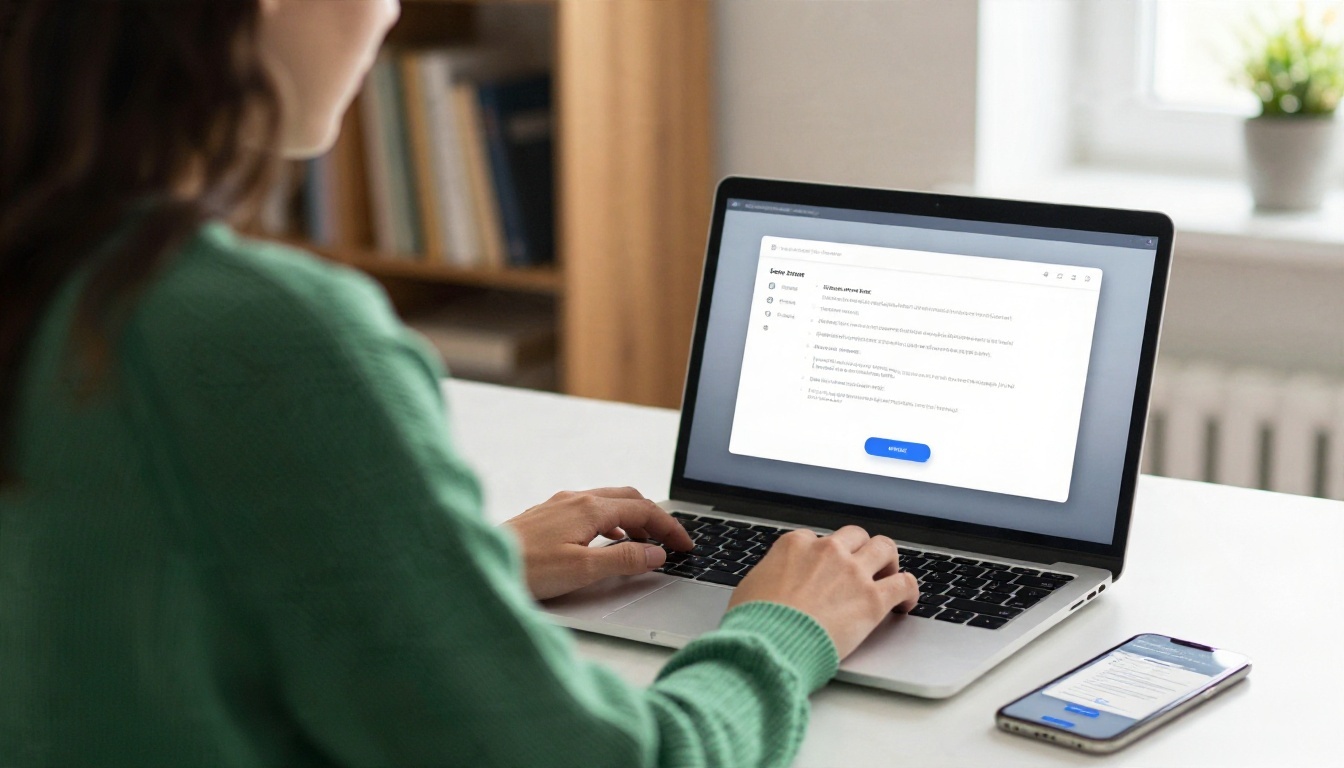
- Lade dein PDF hoch. Ziehe die Datei hinein, die du aus Word, Publisher, Canva oder einem anderen Tool exportiert hast. Der PDF-zu-Flipbook-Konverter wandelt jede Seite in eine umblätterbare Doppelseite um, und der Broschüren-Flipbook-Ersteller ist auf Drei- und Zweifachfalzungen abgestimmt.
- Passe das Aussehen an. Füge dein Logo hinzu, wähle Hintergrundfarben, passe den Umblättereffekt an und lege die Miniaturansicht fest.
- Füge Medien hinzu. Bette einen Video-Rundgang, Hintergrundaudio oder anklickbare Links zu Buchungsseiten ein.
- Wähle, wie du teilst. Kopiere einen direkten Link, hole dir einen Einbettungscode für deine Website oder lege ein Passwort für private Zielgruppen fest. Das Tool Flipbook auf Website einbetten zeigt genau, wie es geht.
- Verfolge die Ergebnisse. Im Professional-Tarif zeigen Analysen und Kontaktgewinnung, wer deine Broschüre geöffnet hat und welche Seiten die Aufmerksamkeit gehalten haben. Vergleiche die Preispläne, um zu sehen, welcher passt.
Die Plattform fügt keine Wasserzeichen hinzu, funktioniert auf mobilen Bildschirmen und unterstützt Offline-Downloads, wenn Besucher eine Kopie möchten.
Freigabeoptionen im Vergleich
| Methode | Am besten für | Vorteile | Nachteile |
|---|
| E-Mail-Anhang (PDF) | Einmalige Versendung | Vertraut | Große Dateien, kein Tracking |
| Download-Link auf einer Website | Statische Seiten | Einfach | Besucher muss einen Betrachter öffnen |
| Direkter Flipbook-Link | Social-Media-Beiträge, Nachrichten | Öffnet sofort | Braucht einen kurzen Link |
| Flipbook-Einbettung | Websites, Landingpages | Bleibt auf deiner Seite | Braucht einen Code-Ausschnitt |
| Passwortgeschütztes Flipbook | Private Preise, Kunden | Kontrollierter Zugang | Passwort separat weitergeben |
Beispiele aus der Praxis
Den Ablauf in Aktion zu sehen, erleichtert die Wahl.
- Ein Boutique-Hotel gestaltet ein Dreifach-Layout in Word, exportiert das PDF und veröffentlicht es mit dem Hotel-Broschüren-Designer. Der Link kommt in die Buchungsbestätigungen, und Gäste blättern vor der Anreise auf ihren Telefonen durch die Zimmerangebote.
- Eine Immobilienmaklerin baut ein Exposé in Canva und nutzt dann den Immobilienbroschüren-Ersteller, um Käufern einen Link zu geben, den sie an die Familie weiterleiten können. Die Analysen zeigen, welche Objekte die meisten Seitenaufrufe bekommen.
- Eine lokale Klinik bewahrt ihre Publisher-Datei für gedruckte Exemplare im Wartezimmer auf, exportiert sie aber für eine Online-Version mit einem Buchungslink auf der letzten Seite.
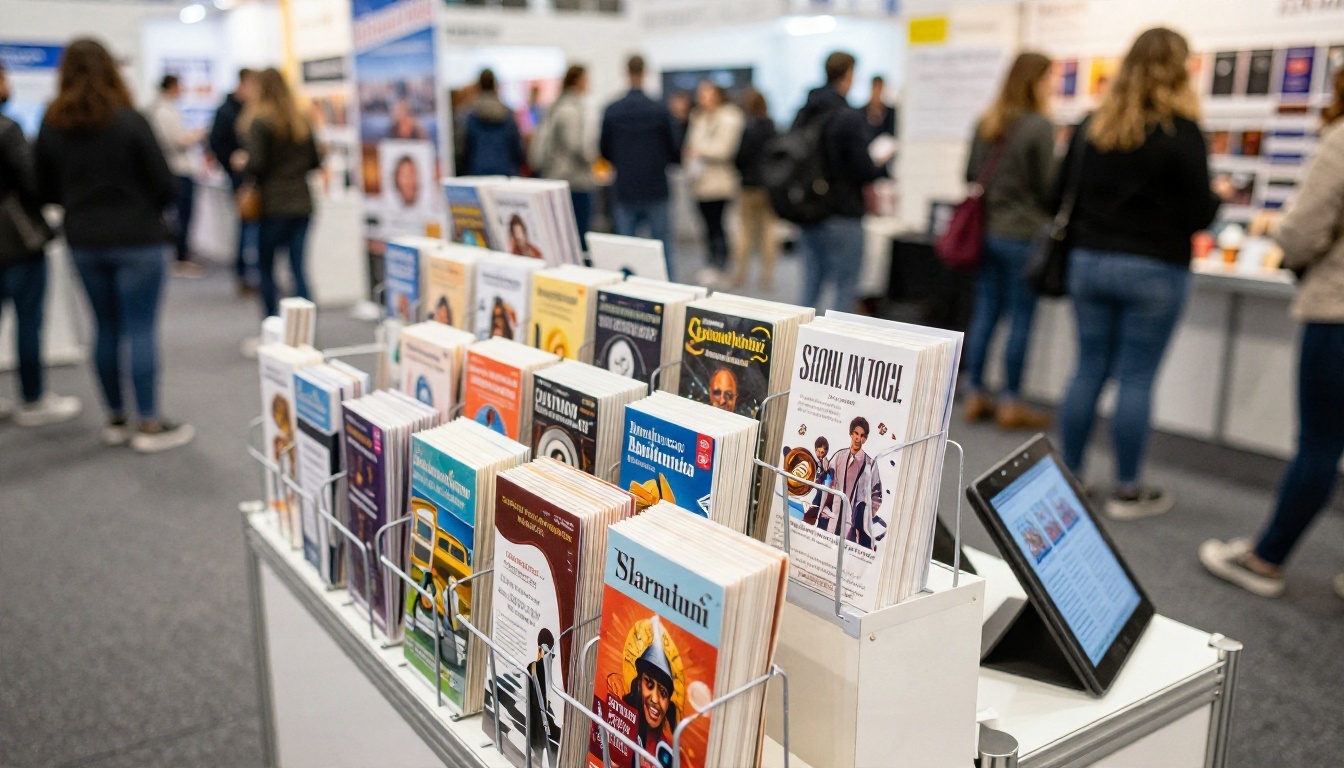
- Ein Aussteller auf einer Messe druckt eine begrenzte Auflage für den Stand und legt einen QR-Code auf ein Tablet-Display, das die digitale Broschüre öffnet, damit Besucher sie mitnehmen können, ohne Papier zu tragen.
Fehler, die du vermeiden solltest
Broschüren scheitern aus langweiligen Gründen. Dies sind die häufigsten.
Nur für den Druck gestalten
Ein schönes Dreifach-Layout mit winziger Schrift und breiten Rändern kann auf dem Telefon unlesbar sein. Verwende mindestens 10 pt für den Fließtext und prüfe das PDF bei 50 Prozent Zoom.
Die Dateigröße ignorieren
Ein 60 MB großes PDF voller unkomprimierter Fotos wird aus Postfächern zurückgewiesen und lädt online langsam. Komprimiere Bilder vor dem Export. Peile einige wenige Megabyte an.
Den Aufruf zum Handeln auslassen
Eine Broschüre ohne nächsten Schritt ist nur ein hübsches Objekt. Setze eine Telefonnummer, einen Buchungslink oder einen QR-Code auf das letzte Feld.
Die Quelldatei vergessen
Wenn dein einziges Exemplar ein PDF ist, bedeutet jede Änderung, von vorne neu aufzubauen. Bewahre die bearbeitbare Datei im Cloud-Speicher auf und benenne Versionen klar.
Dein Setup auswählen
Hier die kurze Fassung. Wenn du heute etwas brauchst und dein Team Office schon hat, gestalte in Word. Wenn du Präzision im Druck ohne Kosten willst, probiere Scribus oder Affinity. Wenn es dir auf Tempo und Stil ankommt, ist Canva kaum zu schlagen. Was du auch wählst, exportiere ein PDF und gib ihm online ein zweites Leben.
Bereit zum Veröffentlichen? Erstelle dein erstes Flipbook bei Flipbooks AI, sieh dir alle Flipbook-Tools für deine Branche an oder vergleiche die Preispläne, um zu sehen, was zu deinem Umfang passt. Wenn du so weit bist, erstelle ein Konto und wähle einen Tarif und schicke deine Broschüre an jeden Kunden, der nie an deinem Ständer vorbeikommen wird.



