Si vous avez passé des années à créer des newsletters, des flyers et des dépliants en trois volets dans Publisher, vous vous demandez probablement quoi faire maintenant que Microsoft a mis fin à son support. La réponse la plus courante est « utilisez simplement LibreOffice ». C’est une réponse juste pour certains projets, et frustrante pour d’autres. Cet article vous propose un regard franc sur la question de l’alternative à Microsoft Publisher LibreOffice : ce qu’il gère bien, là où il peine et quels outils gratuits sont plus adaptés à des travaux précis. Nous verrons aussi comment un PDF issu de l’un de ces outils peut devenir une publication interactive avec effet de feuilletage avec Flipbooks AI.

Pourquoi les utilisateurs de Publisher changent d’outil maintenant
Publisher n’a jamais été le logiciel de mise en page le plus puissant, mais il était accessible. Vous faisiez glisser un bloc de texte à l’endroit voulu, insériez une image et imprimiez. Cette simplicité est exactement ce qui manque aujourd’hui.
Ce que signifie la fin de Microsoft Publisher
Microsoft a mis fin au support de Publisher en octobre 2026. L’application peut encore s’ouvrir sur un ordinateur où elle était déjà installée, mais il n’y aura plus de correctifs de sécurité, plus de corrections et plus de nouvelles fonctionnalités. Vos anciens fichiers ne sont pas supprimés, mais s’appuyer sur un logiciel non pris en charge pour des travaux clients ou des newsletters scolaires représente un risque qui augmente chaque mois.
Ce dont vous avez réellement besoin
Avant de choisir un remplaçant, notez ce que vous faisiez vraiment dans Publisher. La plupart des gens se répartissent en quelques grandes catégories :
- Mises en page pour l’impression : flyers, dépliants en trois volets, affiches, cartes de visite
- Documents multipages : newsletters, programmes de club, petits catalogues
- Modèles réutilisables : un bulletin mensuel avec le même en-tête et la même grille
- Anciens fichiers : des années de documents .pub que vous devez encore modifier
💡 Astuce : Listez vos cinq projets Publisher les plus fréquents. Testez chaque outil candidat sur ces cinq projets précis, et non sur un fichier de démonstration générique.
Ce que LibreOffice fait bien
LibreOffice est une suite bureautique gratuite et open source. Elle ne demande pas d’abonnement, pas de compte et n’ajoute pas de filigrane. Pour beaucoup d’anciens utilisateurs de Publisher, cela seul est un soulagement.
Draw pour la mise en page
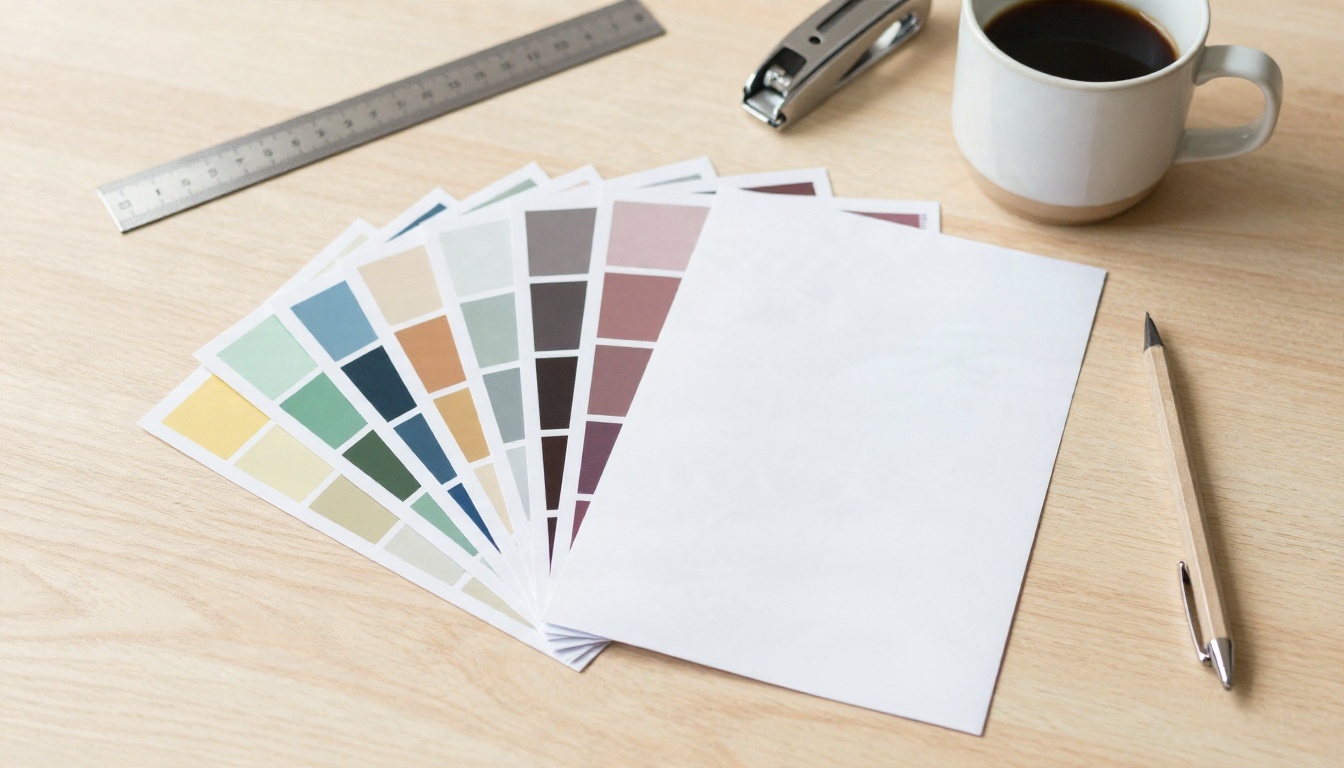
LibreOffice Draw est ce qui se rapproche le plus d’une toile de type Publisher. Vous placez des blocs de texte, des images et des formes où vous voulez sur la page, vous définissez des positions et des tailles exactes, vous utilisez des repères et vous vous alignez sur une grille. Il exporte en PDF, et vous pouvez définir des formats de page A4, Letter, A5 ou des dimensions personnalisées. Pour les flyers d’une seule page et les affiches simples, Draw est rapide et fiable.
Writer avec des cadres
Pour les documents essentiellement composés de texte, Writer est souvent le meilleur choix. Les cadres de texte, les colonnes liées, les styles et la numérotation automatique des pages rendent les newsletters et les rapports plus faciles à entretenir qu’une toile libre. Si vos fichiers Publisher étaient en réalité des documents Word avec des images en plus, Writer vous paraîtra naturel.
Ouvrir les anciens fichiers .pub
LibreOffice inclut un filtre d’importation pour les fichiers Publisher. Vous pouvez ouvrir un document .pub dans Draw et obtenir une version exploitable de la mise en page. Les résultats varient. Les fichiers simples, avec des blocs de texte et des images, arrivent généralement en bon état, tandis que ceux qui contiennent du WordArt complexe, des effets superposés ou des polices inhabituelles peuvent se décaler.
⚠️ Attention : Comparez toujours le fichier importé à l’original à l’écran avant de supprimer quoi que ce soit. Vérifiez les polices, les retours à la ligne et la position des images sur chaque page.
| Fonctionnalité | LibreOffice Draw | LibreOffice Writer |
|---|
| Mise en page libre | Excellente | Limitée (cadres uniquement) |
| Flux de texte multipage | Faible | Excellent |
| Pages types et styles | Basiques | Solides |
| Ouvre les fichiers .pub | Oui (importation uniquement) | Non |
| Export PDF | Oui | Oui |
| Idéal pour | Flyers, affiches, cartes | Newsletters, rapports, manuels |
Là où LibreOffice atteint ses limites
Voici la partie franche. LibreOffice est une suite bureautique capable, mais ce n’est pas un logiciel de PAO dédié, et vous le remarquerez sur les projets exigeants.
Les lacunes de la préparation pour l’impression
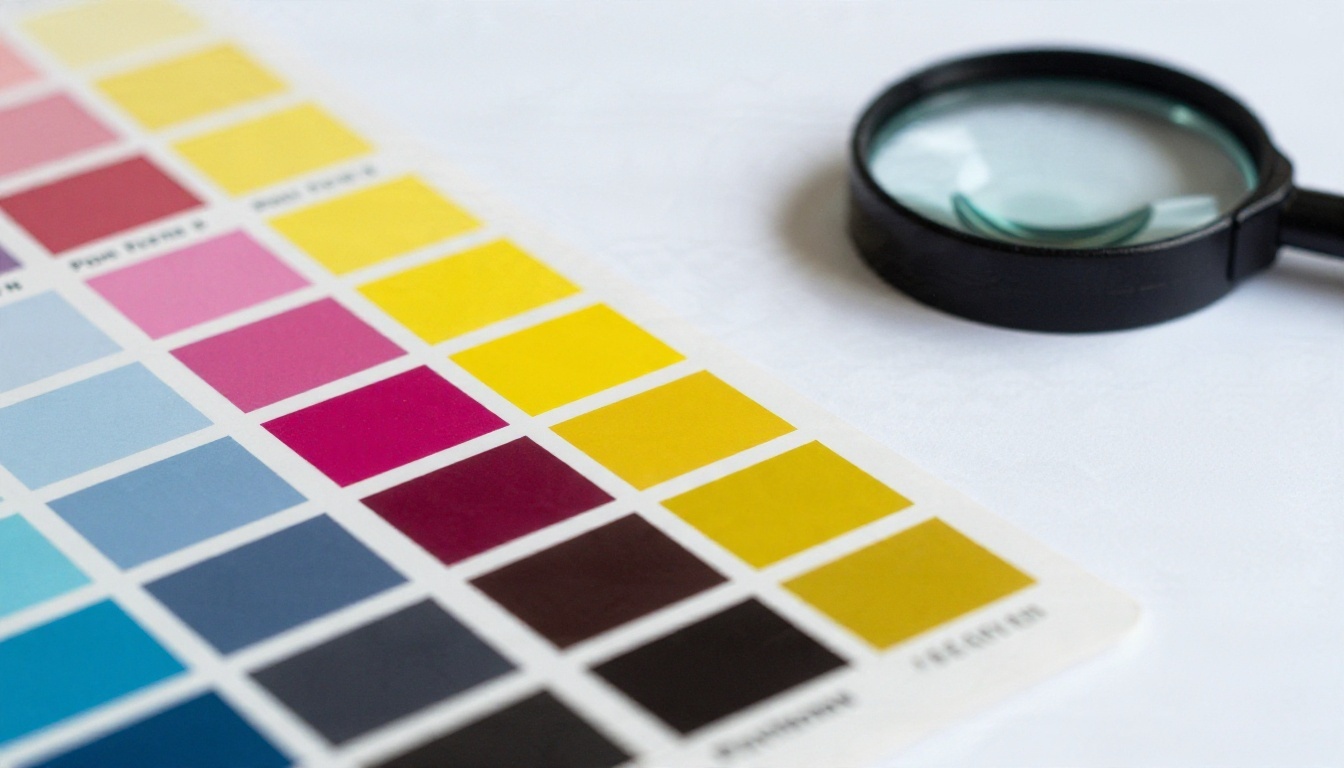
Les imprimeurs professionnels demandent souvent la couleur CMJN, le fond perdu, les traits de coupe et parfois des fichiers PDF/X. LibreOffice travaille surtout en RVB, et même si vous pouvez ajouter un fond perdu à la main, la séparation des couleurs et les tons directs ne sont pas son point fort. Pour une imprimante personnelle ou un tirage rapide en photocopie, cela compte rarement. Pour une brochure brillante tirée à plusieurs milliers d’exemplaires, les couleurs peuvent paraître plus ternes qu’à l’écran.
Modèles et finition
Publisher était livré avec une vaste bibliothèque de modèles. LibreOffice en propose beaucoup moins, et ceux qui sont disponibles paraissent datés. Vous passerez plus de temps sur les choix de conception, ce qui représente un vrai coût si vous n’êtes pas graphiste.
- Contrôle de la typographie : le crénage et la gestion des ligatures sont corrects, sans atteindre le niveau d’un logiciel de design
- Traitement des images : pas d’effets photo intégrés, de masques de recadrage ni de fonctions d’objets intelligents
- Collaboration : pas de co-édition en temps réel comme le proposent les outils en ligne
💡 Règle empirique : Si le travail finit sur votre propre imprimante ou dans un PDF lu à l’écran, LibreOffice suffit. S’il part chez un imprimeur commercial, faites d’abord un test avec l’imprimeur.
D’autres outils gratuits qui valent le détour
Aucun programme gratuit ne remplace à lui seul Publisher. La démarche pratique consiste à associer l’outil au projet.
Scribus pour les travaux d’impression
Scribus est une application gratuite et open source de PAO conçue pour l’impression. Elle prend en charge la couleur CMJN, les tons directs, le fond perdu, les traits de coupe, les pages types, les cadres de texte liés et l’export PDF/X. C’est donc la meilleure option gratuite pour les brochures, les magazines et tout ce qui part chez un imprimeur commercial. Le revers de la médaille est une interface plus ardue à prendre en main. Comptez une soirée ou deux avant qu’elle devienne confortable.
Canva gratuit pour les créations rapides
Canva fonctionne dans votre navigateur et propose des milliers de modèles. C’est le moyen le plus rapide de produire une publication pour les réseaux sociaux, un flyer simple ou une affiche d’une page qui a l’air professionnel. L’offre gratuite a des limites sur les contenus premium et les outils de marque, et les longs documents multipages peuvent devenir pénibles. L’export en PDF est simple.
Affinity, Inkscape et Google Slides
- Affinity : Canva a rendu gratuite la suite de création Affinity à la fin de 2025, ce qui vous donne une application sérieuse de mise en page et de retouche photo sans frais. C’est un bon choix si vous voulez un flux de travail moderne proche d’InDesign.
- Inkscape : un éditeur vectoriel excellent pour les logos, les icônes et les illustrations que vous placez ensuite dans une mise en page.
- Google Slides : une option étonnamment bonne pour les brochures, catalogues et présentations au format paysage, surtout lorsque plusieurs personnes doivent modifier le document en même temps.
| Outil | Courbe d’apprentissage | Prêt pour l’impression (CMJN) | Modèles | Idéal pour |
|---|
| LibreOffice Draw | Faible | Limité | Peu | Flyers, affiches simples |
| LibreOffice Writer | Faible | Limité | Peu | Newsletters, rapports |
| Scribus | Élevée | Oui | Peu | Brochures, magazines pour la presse |
| Canva gratuit | Très faible | Limité avec l’offre gratuite | Milliers | Réseaux sociaux, flyers rapides |
| Affinity | Moyenne | Oui | Modérés | Mises en page professionnelles |
| Google Slides | Très faible | Non | Modérés | Catalogues collaboratifs |
Choisir le bon outil selon le projet

Plutôt que de chercher un remplaçant parfait, constituez une petite boîte à outils. Voici comment se déroulent généralement les situations réelles.
Une newsletter mensuelle de club
Un bénévole qui rédige chaque mois une newsletter de quatre pages devrait utiliser LibreOffice Writer. Définissez une fois les styles des titres et du texte courant, enregistrez un modèle, et chaque numéro ne prendra que quelques minutes. Exportez un PDF pour l’envoi par e-mail et imprimez quelques exemplaires à la bibliothèque.
Un dépliant en trois volets pour un commerce local
Un commerçant qui veut un dépliant en trois volets professionnel dispose de deux bonnes options. Utilisez Canva pour la rapidité et les modèles, ou Affinity si vous voulez davantage de contrôle. Si la brochure part chez un imprimeur commercial, demandez d’abord ses spécifications de fichier.
Un catalogue de produits
Les catalogues comptent beaucoup de pages, des grilles répétées et de nombreuses images. Scribus ou Affinity les gèrent le mieux. Si votre équipe collabore, Google Slides est un raccourci pratique pour un catalogue plus léger. Une fois le travail terminé, un outil de Créateur de flipbooks de catalogue peut transformer le PDF en version interactive que vos clients peuvent parcourir sur n’importe quel téléphone.
Un portfolio photo
Les photographes se soucient davantage de la qualité d’image et du rythme des pages que des fonctions de texte. Affinity ou Canva conviennent bien aux portfolios, et le PDF final fonctionne très bien dans un flipbook de portfolio photo qui conserve l’impression de tourner les pages d’un livre imprimé.
| Projet | Meilleur outil gratuit | Solution de secours |
|---|
| Flyer ou affiche | Canva gratuit | LibreOffice Draw |
| Newsletter | LibreOffice Writer | Google Docs |
| Dépliant en trois volets | Canva ou Affinity | Scribus |
| Magazine pour l’impression | Scribus | Affinity |
| Catalogue | Scribus ou Affinity | Google Slides |
| Portfolio | Affinity | Canva |
Pourquoi le PDF ne fait pas tout
Quel que soit le programme choisi, vous finissez par obtenir un PDF. Les PDF sont fiables, mais ils présentent de réels inconvénients pour le partage. Ils se téléchargent lentement sur les appareils mobiles, ils ne permettent pas de savoir qui les a lus, et ils paraissent plats comparés à une page que l’on peut tourner.

Un flipbook règle ces problèmes. Les lecteurs ouvrent un lien, tournent les pages d’un glissement ou d’un clic, et n’ont rien à installer. Vous pouvez l’intégrer à votre site, le protéger par mot de passe et, avec les offres supérieures, voir comment les gens interagissent avec lui. C’est pourquoi de nombreuses petites entreprises conçoivent aujourd’hui dans un outil gratuit, puis publient via une plateforme de flipbooks.
Ce tutoriel suppose que vous avez terminé une mise en page dans LibreOffice, Scribus, Canva ou tout autre outil, et que vous l’avez exportée en PDF.
Exporter un PDF propre
- Dans LibreOffice, choisissez Fichier, Exporter au format PDF. Dans Scribus, utilisez Fichier, Exporter, Enregistrer au format PDF.
- Réglez la qualité des images sur une valeur élevée pour que les photos restent nettes.
- Intégrez les polices afin que le texte s’affiche à l’identique pour chaque lecteur.
- Exportez les pages dans l’ordre de lecture, en pages simples plutôt qu’en doubles pages d’impression.
Importer et convertir
- Créez un compte sur Flipbooks AI.
- Cliquez sur le bouton d’import et sélectionnez votre PDF.
- Patientez quelques instants pendant la conversion du fichier. Chaque page devient une page à feuilleter avec un effet de tourne de page réaliste.
- Utilisez le Convertisseur PDF vers flipbook si vous voulez une conversion rapide et ponctuelle.
✅ Bonne pratique : Gardez votre fichier d’une taille raisonnable et compressez les images trop lourdes avant l’export. Un chargement plus rapide signifie que davantage de personnes atteignent la deuxième page.
Personnaliser l’apparence
Une fois le flipbook prêt, ajustez les détails pour qu’il corresponde à votre marque :
- Image de marque : ajoutez votre logo et choisissez une couleur de fond qui convient aux pages
- Effets de page : choisissez le style et la vitesse de la tourne de page
- Multimédia : intégrez des vidéos et de l’audio là où ils apportent quelque chose, comme une démonstration de produit sur une page de catalogue
- Mise en page mobile : prévisualisez sur un téléphone, car la conception est adaptative par défaut
Partager, protéger et suivre
- Copiez le lien direct et envoyez-le par e-mail ou par message.
- Utilisez le code d’intégration pour placer le flipbook sur votre site. La page Intégrer un flipbook sur un site web présente les options.
- Activez la protection par mot de passe pour les contenus privés, comme les rapports internes.
- Avec l’offre Professional, utilisez les statistiques, la capture de prospects et les téléchargements hors ligne. Consultez les offres tarifaires pour voir ce que contient chaque niveau.
| Fonctionnalité | Pourquoi c’est important |
|---|
| Aucun filigrane | Votre publication paraît professionnelle |
| Flipbooks illimités (Standard et offres supérieures) | Publiez chaque numéro sans limite |
| Protection par mot de passe | Gardez vos documents privés à l’abri |
| Statistiques et capture de prospects (Professional) | Suivez les lecteurs et collectez des contacts |
| Téléchargements hors ligne | Les lecteurs peuvent conserver une copie |
| Adaptatif sur mobile | Fonctionne sur toutes les tailles d’écran |
Erreurs courantes à éviter

Changer d’outil est plus facile lorsque l’on sait où les autres ont trébuché.
- Faire aveuglément confiance à l’import des .pub. Les polices et les espacements se décalent souvent. Vérifiez chaque page.
- Forcer un seul outil à tout faire. Un flyer dans Scribus est exagéré, et un magazine dans LibreOffice Draw est pénible.
- Sauter le test d’impression. Imprimez un exemplaire chez vous avant d’en commander cent.
- Ignorer les polices. Des polices manquantes modifient votre mise en page sans prévenir. Intégrez-les dans le PDF ou utilisez des familles gratuites comme Open Sans ou Lora.
- Envoyer des PDF trop lourds par e-mail. Les pièces jointes volumineuses sont bloquées ou ignorées. Partagez plutôt un lien.
- Attendre trop longtemps. Convertissez d’abord vos anciens fichiers Publisher les plus importants, tant que l’application s’ouvre encore sur votre ordinateur.
💡 Contrôle rapide : Cette semaine, exportez un ancien document Publisher dans chacun des outils candidats. Celui qui demande le moins de corrections est généralement la bonne réponse.
Votre prochaine étape : choisir et publier
Alors, LibreOffice suffit-il ? Pour les newsletters, les flyers simples, les rapports et tout ce qui finit sur une imprimante personnelle ou à l’écran, oui. Pour l’impression commerciale, les catalogues complexes ou les supports marketing soignés, associez-le à Scribus, Canva ou Affinity, et choisissez celui qui convient au travail plutôt que celui qui paraît le plus impressionnant.
Quoi que vous créiez, ne vous arrêtez pas au PDF. Transformez-le en quelque chose que les lecteurs prennent plaisir à ouvrir. Commencez gratuitement sur Flipbooks AI, parcourez tous les outils flipbook disponibles pour les catalogues, les newsletters et les portfolios, ou comparez les offres tarifaires pour trouver celle qui convient à votre prochaine publication.



