Wenn du jahrelang Newsletter, Flyer und Dreifachfalzblätter in Publisher gestaltet hast, fragst du dich vermutlich, was du jetzt tun sollst, nachdem Microsoft den Support dafür eingestellt hat. Die häufigste Antwort lautet „Nimm einfach LibreOffice“. Für manche Projekte ist das eine faire Antwort, für andere eine frustrierende. Dieser Artikel gibt dir einen klaren Blick auf die Frage Microsoft Publisher Alternative LibreOffice: was es gut kann, wo es hakt und welche kostenlosen Tools sich für bestimmte Aufgaben besser eignen. Außerdem schauen wir uns an, wie eine PDF aus einem dieser Tools mit Flipbooks AI zu einer interaktiven Publikation mit Umblättereffekt werden kann.

Warum Publisher-Nutzer jetzt wechseln
Publisher war nie das mächtigste Layoutprogramm, aber es war einfach zu bedienen. Du hast ein Textfeld dorthin gezogen, wo du es haben wolltest, ein Bild eingefügt und gedruckt. Genau diese Einfachheit vermissen die Leute.
Was Microsofts Aus für Publisher bedeutet
Microsoft hat den Support für Publisher im Oktober 2026 beendet. Die App lässt sich auf einem Rechner, auf dem sie schon installiert war, vielleicht noch öffnen, aber es gibt keine Sicherheitsupdates, keine Fehlerbehebungen und keine neuen Funktionen mehr. Deine alten Dateien werden nicht gelöscht. Trotzdem wird es jeden Monat riskanter, für Kundenarbeiten oder Schul-Newsletter auf nicht mehr unterstützte Software zu setzen.
Was du tatsächlich zurückbrauchst
Bevor du einen Ersatz auswählst, schreib auf, was du in Publisher wirklich gemacht hast. Die meisten Leute lassen sich in ein paar Gruppen einordnen:
- Druck-Layouts: Flyer, Dreifachfalzbroschüren, Plakate, Visitenkarten
- Mehrseitige Dokumente: Newsletter, Vereinsprogramme, kleine Kataloge
- Wiederverwendbare Vorlagen: ein monatliches Infoblatt mit demselben Kopfbereich und Raster
- Alte Dateien: jahrelange .pub-Dokumente, die du noch bearbeiten musst
💡 Profi-Tipp: Erstelle eine Liste mit deinen fünf häufigsten Publisher-Projekten. Teste jedes infrage kommende Tool mit genau diesen fünf, nicht mit einer allgemeinen Demodatei.
Was LibreOffice gut kann
LibreOffice ist eine kostenlose Office-Suite mit offenem Quellcode. Es gibt kein Abo, keine Kontopflicht und keine Wasserzeichen. Für viele, die von Publisher kommen, ist allein das eine Erleichterung.
Draw für das Seitenlayout
LibreOffice Draw kommt einer Publisher-artigen Arbeitsfläche am nächsten. Du platzierst Textfelder, Bilder und Formen frei auf der Seite, legst genaue Positionen und Größen fest, nutzt Hilfslinien und rastest am Raster ein. Es exportiert nach PDF, und du kannst Seitenformate wie A4, Letter, A5 oder benutzerdefinierte Maße festlegen. Für einseitige Flyer und einfache Plakate ist Draw schnell und zuverlässig.
Writer mit Rahmen
Bei Dokumenten, die größtenteils aus Text bestehen, ist Writer oft die bessere Wahl. Textrahmen, verknüpfte Spalten, Formatvorlagen und automatische Seitenzahlen machen Newsletter und Berichte leichter pflegbar als eine frei schwebende Arbeitsfläche. Wenn deine Publisher-Dateien eigentlich Word-Dokumente mit zusätzlichen Bildern waren, wird dir Writer vertraut vorkommen.
Alte .pub-Dateien öffnen
LibreOffice enthält einen Importfilter für Publisher-Dateien. Du kannst ein .pub-Dokument in Draw öffnen und siehst eine brauchbare Version des Layouts. Die Ergebnisse schwanken. Einfache Dateien mit Textfeldern und Bildern kommen meist gut an, während Dateien mit komplexem WordArt, geschichteten Effekten oder ungewöhnlichen Schriften verrutschen können.
⚠️ Warnung: Vergleiche die importierte Datei immer am Bildschirm mit dem Original, bevor du etwas löschst. Prüfe auf jeder Seite Schriften, Zeilenumbrüche und Bildpositionen.
| Funktion | LibreOffice Draw | LibreOffice Writer |
|---|
| Freies Layout | Ausgezeichnet | Eingeschränkt (nur Rahmen) |
| Mehrseitiger Textfluss | Schwach | Ausgezeichnet |
| Musterseiten und Formatvorlagen | Einfach | Stark |
| Öffnet .pub-Dateien | Ja (nur Import) | Nein |
| PDF-Export | Ja | Ja |
| Am besten für | Flyer, Plakate, Karten | Newsletter, Berichte, Handbücher |
Wo LibreOffice an Grenzen stößt
Hier kommt der ehrliche Teil. LibreOffice ist eine leistungsfähige Office-Suite, aber kein dediziertes Desktop-Publishing-Programm, und das merkst du bei anspruchsvollen Projekten.
Lücken bei der Druckvorbereitung
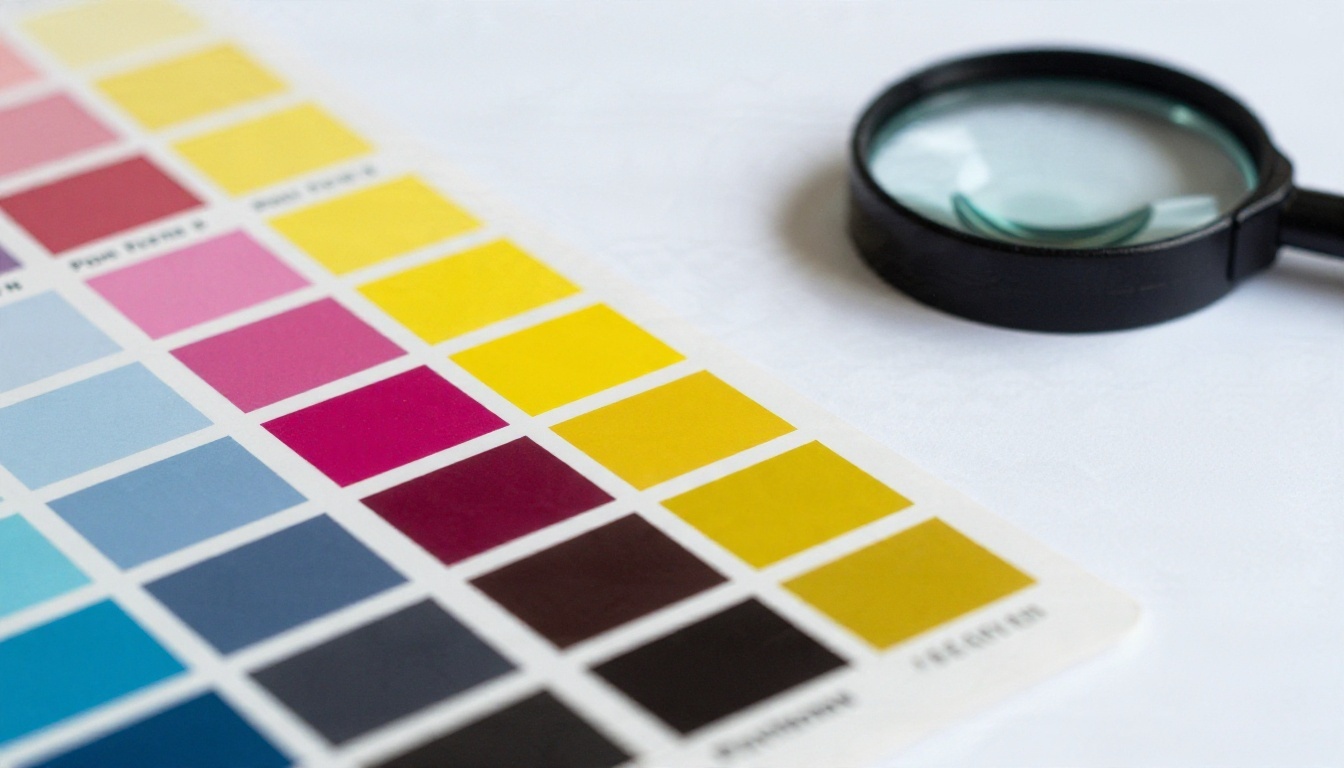
Professionelle Druckereien verlangen oft CMYK-Farben, Beschnitt, Schnittmarken und manchmal PDF/X-Dateien. LibreOffice arbeitet hauptsächlich im RGB-Farbraum. Du kannst Beschnitt zwar manuell hinzufügen, aber echte Farbauszüge und Sonderfarben sind nicht seine Stärke. Für einen Heimdrucker oder einen schnellen Auftrag im Copy-Shop spielt das selten eine Rolle. Bei einer glänzenden Broschüre in Tausenderauflage kann es dazu führen, dass die Farben matter wirken als auf dem Bildschirm.
Vorlagen und Feinschliff
Publisher wurde mit einer großen Bibliothek an Vorlagen ausgeliefert. LibreOffice hat weit weniger, und die verfügbaren wirken veraltet. Du wirst mehr Zeit mit Gestaltungsentscheidungen verbringen, und das ist ein echter Aufwand, wenn du kein Designer bist.
- Typografische Kontrolle: Unterschneidung und Ligaturen sind brauchbar, aber nicht auf dem Niveau von Gestaltungssoftware
- Bildbearbeitung: keine eingebauten Fotoeffekte, Zuschneidemasken oder intelligenten Objekte
- Zusammenarbeit: kein echtes gleichzeitiges Bearbeiten wie bei Cloud-Tools
💡 Faustregel: Wenn die Arbeit auf deinem eigenen Drucker endet oder als PDF am Bildschirm gelesen wird, reicht LibreOffice. Geht sie an eine Druckerei im Gewerbe, teste zuerst mit der Druckerei.
Kein einzelnes kostenloses Programm ersetzt Publisher. Der praktische Weg ist, das Tool zum Projekt passend zu wählen.
Scribus für Druckarbeiten
Scribus ist eine kostenlose Desktop-Publishing-Anwendung mit offenem Quellcode, die für den Druck gebaut wurde. Sie unterstützt CMYK, Sonderfarben, Beschnitt, Schnittmarken, Musterseiten, verknüpfte Textrahmen und PDF/X-Export. Damit ist sie die stärkste kostenlose Option für Broschüren, Magazine und alles, was an eine Druckerei im Gewerbe geht. Die Kehrseite ist eine steilere Oberfläche. Plane einen Abend oder zwei ein, bis sie sich vertraut anfühlt.
Canva kostenlos für schnelle Entwürfe
Canva läuft im Browser und bietet tausende Vorlagen. Es ist der schnellste Weg zu einem Social-Media-Beitrag, einem einfachen Flyer oder einem einseitigen Plakat, das professionell aussieht. Der kostenlose Tarif hat Grenzen bei Premium-Inhalten und Markenfunktionen, und lange mehrseitige Dokumente können sich umständlich anfühlen. Der Export als PDF ist unkompliziert.
Affinity, Inkscape und Google Slides
- Affinity: Canva hat die Affinity-Designsuite Ende 2025 kostenlos gemacht. Damit erhältst du eine ernsthafte Layout- und Fotobearbeitungs-Anwendung ohne Kosten. Sie ist eine starke Wahl, wenn du einen modernen Workflow im Stil von InDesign willst.
- Inkscape: ein Vektoreditor, der sich hervorragend für Logos, Symbole und Illustrationen eignet, die du danach in ein Layout einfügst.
- Google Slides: eine überraschend gute Option für Broschüren, Kataloge und Präsentationen im Querformat, besonders wenn mehrere Leute gleichzeitig bearbeiten müssen.
| Tool | Einarbeitung | Druckfertig (CMYK) | Vorlagen | Am besten für |
|---|
| LibreOffice Draw | Gering | Eingeschränkt | Wenige | Flyer, einfache Plakate |
| LibreOffice Writer | Gering | Eingeschränkt | Wenige | Newsletter, Berichte |
| Scribus | Hoch | Ja | Wenige | Broschüren, Magazine für die Druckerei |
| Canva Kostenlos | Sehr gering | Im kostenlosen Tarif eingeschränkt | Tausende | Social Media, schnelle Flyer |
| Affinity | Mittel | Ja | Mäßig | Professionelle Layouts |
| Google Slides | Sehr gering | Nein | Mäßig | Gemeinsam bearbeitete Kataloge |

Statt nach einem perfekten Ersatz zu suchen, stell dir einen kleinen Werkzeugkasten zusammen. So sehen echte Situationen meist aus.
Ein monatlicher Vereinsnewsletter
Eine Freiwillige, die jeden Monat einen vierseitigen Newsletter schreibt, sollte LibreOffice Writer nutzen. Richte die Formatvorlagen für Überschriften und Fließtext einmal ein, speichere eine Vorlage, und jede Ausgabe ist in wenigen Minuten fertig. Exportiere ein PDF für die E-Mail und drucke ein paar Exemplare in der Bibliothek.
Ein Dreifachfalzblatt für ein lokales Geschäft
Ein Ladenbesitzer, der ein professionelles Dreifachfalzblatt möchte, hat zwei gute Wege. Nutze Canva für Tempo und Vorlagen oder Affinity, wenn du mehr Kontrolle willst. Geht die Broschüre an eine Druckerei im Gewerbe, frag zuerst nach deren Dateivorgaben.
Ein Produktkatalog
Kataloge haben viele Seiten, wiederkehrende Raster und viele Bilder. Scribus oder Affinity bewältigen das am besten. Wenn dein Team zusammenarbeitet, ist Google Slides ein praktischer Abkürzungsweg für einen leichteren Katalog. Wenn du fertig bist, kann ein Produktkatalog-Tool die PDF in eine interaktive Version verwandeln, die Kunden auf jedem Telefon durchblättern können.
Ein Fotografie-Portfolio
Fotografen achten mehr auf Bildqualität und den Seitenfluss als auf Textfunktionen. Affinity oder Canva eignen sich gut für Portfolios, und die fertige PDF funktioniert gut in einem Fotografie-Portfolio-Flipbook, das das Umblättergefühl eines gedruckten Buchs bewahrt.
| Projekt | Bestes kostenloses Tool | Alternative |
|---|
| Flyer oder Plakat | Canva Kostenlos | LibreOffice Draw |
| Newsletter | LibreOffice Writer | Google Docs |
| Dreifachfalzbroschüre | Canva oder Affinity | Scribus |
| Magazin für den Druck | Scribus | Affinity |
| Katalog | Scribus oder Affinity | Google Slides |
| Portfolio | Affinity | Canva |
Warum PDFs nur die halbe Geschichte sind
Welches Programm du auch wählst, am Ende hast du eine PDF. PDFs sind zuverlässig, haben aber beim Teilen echte Schwächen. Sie laden auf mobilen Geräten langsam, man kann nicht nachvollziehen, wer sie gelesen hat, und sie wirken flach im Vergleich zu einer Seite, die man umblättern kann.

Ein Flipbook löst diese Probleme. Leserinnen und Leser öffnen einen Link, blättern mit einem Wisch oder einem Klick und müssen nichts installieren. Du kannst es auf deiner Website einbetten, mit einem Passwort schützen und, in höheren Tarifen, sehen, wie Leute damit interagieren. Deshalb gestalten heute viele kleine Unternehmen in einem kostenlosen Tool und veröffentlichen über eine Flipbook-Plattform.
So veröffentlichst du dein Layout mit Flipbooks AI
Diese Anleitung setzt voraus, dass du einen Entwurf in LibreOffice, Scribus, Canva oder einem anderen Tool fertiggestellt und als PDF exportiert hast.
Eine saubere PDF exportieren
- Wähle in LibreOffice Datei, Exportieren als PDF. In Scribus nutze Datei, Exportieren, Als PDF speichern.
- Stelle die Bildqualität auf einen hohen Wert, damit Fotos scharf bleiben.
- Bette die Schriften ein, damit der Text bei jeder Leserin und jedem Leser gleich aussieht.
- Exportiere die Seiten in Lesereihenfolge als Einzelseiten statt als Druckdoppelseiten.
Hochladen und umwandeln
- Erstelle ein Konto bei Flipbooks AI.
- Klicke auf die Schaltfläche zum Hochladen und wähle deine PDF aus.
- Warte einen Moment, während die Datei umgewandelt wird. Jede Seite wird zu einer umblätterbaren Seite mit realistischem Umblättereffekt.
- Nutze den PDF-zu-Flipbook-Konverter, wenn du eine schnelle Einzelumwandlung möchtest.
✅ Bewährte Methode: Halte deine Datei in einer vernünftigen Größe und komprimiere überdimensionierte Bilder, bevor du exportierst. Schnelleres Laden bedeutet, dass mehr Leute Seite zwei erreichen.
Das Aussehen anpassen
Sobald das Flipbook fertig ist, passe die Details an, damit es zu deiner Marke passt:
- Branding: füge dein Logo hinzu und wähle eine Hintergrundfarbe, die zu den Seiten passt
- Seiteneffekte: wähle Stil und Geschwindigkeit des Umblätterns
- Multimedia: bette Videos und Audio dort ein, wo sie helfen, etwa eine Produktdemo auf einer Katalogseite
- Mobiles Layout: prüfe die Vorschau auf einem Telefon, denn das Design passt sich standardmäßig jedem Bildschirm an
Teilen, schützen und auswerten
- Kopiere den direkten Link und schicke ihn per E-Mail oder Nachricht.
- Nutze den Einbettungscode, um das Flipbook auf deiner Website einzubinden. Die Seite Flipbook auf der Website einbetten erklärt die Möglichkeiten.
- Aktiviere den Passwortschutz für private Inhalte wie interne Berichte.
- Im Professional-Tarif nutzt du Analysen, Kontaktgenerierung und Offline-Downloads. Auf der Seite Preise siehst du, was jeder Tarif enthält.
| Funktion | Warum sie wichtig ist |
|---|
| Keine Wasserzeichen | Deine Publikation wirkt professionell |
| Unbegrenzte Flipbooks (Standard und höher) | Veröffentliche jede Ausgabe ohne Grenzen |
| Passwortschutz | Private Dokumente bleiben privat |
| Analysen und Kontakterfassung (Professional) | Sieh, wer liest, und sammle Kontakte |
| Offline-Downloads | Leser können eine Kopie behalten |
| Mobil responsiv | Funktioniert auf jeder Bildschirmgröße |
Häufige Fehler, die du vermeiden solltest

Ein Werkzeugwechsel fällt leichter, wenn du weißt, wo andere gestolpert sind.
- Dem .pub-Import blind vertrauen. Schriften und Abstände verrutschen oft. Prüfe jede Seite.
- Ein Tool zu allem zwingen wollen. Ein Flyer in Scribus ist übertrieben, und ein Magazin in LibreOffice Draw ist eine Qual.
- Den Drucktest auslassen. Drucke ein Exemplar zu Hause, bevor du hundert bestellst.
- Schriften ignorieren. Fehlende Schriften verändern dein Layout unbemerkt. Bette sie in die PDF ein oder nutze freie Schriftfamilien wie Open Sans oder Lora.
- Riesige PDFs per E-Mail verschicken. Große Anhänge werden blockiert oder übersehen. Teile lieber einen Link.
- Zu lange warten. Konvertiere deine wichtigsten alten Publisher-Dateien zuerst, solange die App auf deinem Rechner noch startet.
💡 Schnelltest: Exportiere diese Woche ein altes Publisher-Dokument in jedes infrage kommende Tool. Das, das am wenigsten Nacharbeit braucht, ist meist deine Antwort.
Dein nächster Schritt: auswählen und veröffentlichen
Also: Reicht LibreOffice? Für Newsletter, einfache Flyer, Berichte und alles, was auf einem Heimdrucker oder am Bildschirm endet, ja. Für den Druck im Gewerbe, komplexe Kataloge oder hochwertige Marketingmaterialien kombiniere es mit Scribus, Canva oder Affinity und wähle das Tool, das zur Aufgabe passt, nicht das, das am beeindruckendsten klingt.
Was du auch baust, belass es nicht bei der PDF. Mach daraus etwas, das Leserinnen und Leser gern öffnen. Kostenlos loslegen bei Flipbooks AI, alle verfügbaren Flipbook-Tools für Kataloge, Newsletter und Portfolios durchstöbern oder die Preise vergleichen, um den passenden Tarif für deine nächste Publikation zu finden.



