Se você passou anos criando informativos, panfletos e folders no Publisher, provavelmente está se perguntando o que fazer agora que a Microsoft encerrou o suporte. A resposta mais comum é "basta usar o LibreOffice", e ela é justa para alguns projetos e frustrante para outros. Este artigo traz uma visão direta sobre a questão alternativa ao Microsoft Publisher LibreOffice: o que ele resolve bem, onde tem dificuldade e quais ferramentas gratuitas são melhores para tarefas específicas. Também vamos ver como um PDF feito em qualquer uma dessas ferramentas pode se tornar uma publicação interativa com efeito de virar página no Flipbooks AI.

Por que os usuários do Publisher estão migrando agora
O Publisher nunca foi o programa de diagramação mais poderoso, mas era fácil de usar. Você arrastava uma caixa de texto para onde queria, inseria uma imagem e imprimia. É exatamente essa simplicidade que as pessoas sentem falta.
O que significa a desativação da Microsoft
A Microsoft encerrou o suporte ao Publisher em outubro de 2026. O aplicativo pode continuar abrindo em um computador onde já estava instalado, mas não há mais atualizações de segurança, correções nem novos recursos. Seus arquivos antigos não são apagados, porém usar um software sem suporte para trabalhos de clientes ou informativos escolares é um risco que cresce a cada mês.
O que você realmente precisa de volta
Antes de escolher um substituto, anote o que você realmente fazia no Publisher. A maioria das pessoas se encaixa em alguns grupos:
- Layouts para impressão: panfletos, folders de três dobras, cartazes, cartões de visita
- Documentos com várias páginas: informativos, programas de clubes, catálogos pequenos
- Modelos reutilizáveis: um boletim mensal com o mesmo cabeçalho e a mesma grade
- Arquivos antigos: anos de documentos .pub que você ainda precisa editar
💡 Dica de ouro: Faça uma lista dos seus cinco projetos mais frequentes no Publisher. Teste cada ferramenta candidata nesses cinco exatos, e não em um arquivo de demonstração genérico.
O que o LibreOffice faz bem
O LibreOffice é um pacote de escritório gratuito e de código aberto. Não tem assinatura, não exige conta e não coloca marcas d’água. Para muitos ex-usuários do Publisher, só isso já é um alívio.
Draw para diagramação
O LibreOffice Draw é o que mais se aproxima de uma tela no estilo do Publisher. Você posiciona caixas de texto, imagens e formas em qualquer lugar da página, define posições e tamanhos exatos, usa guias e alinha tudo a uma grade. Ele exporta para PDF, e você pode definir tamanhos de página A4, Carta, A5 ou dimensões personalizadas. Para panfletos de uma página e cartazes simples, o Draw é rápido e confiável.
Writer com quadros
Para documentos que são basicamente texto, o Writer costuma ser a melhor escolha. Quadros de texto, colunas vinculadas, estilos e numeração automática de páginas tornam informativos e relatórios mais fáceis de manter do que uma tela livre. Se seus arquivos do Publisher eram, na prática, documentos do Word com algumas imagens extras, o Writer vai parecer natural.
Como abrir arquivos .pub antigos
O LibreOffice inclui um filtro de importação para arquivos do Publisher. Você pode abrir um documento .pub no Draw e ver uma versão utilizável do layout. Os resultados variam. Arquivos simples, com caixas de texto e imagens, geralmente chegam bem, enquanto arquivos com WordArt complexo, efeitos em camadas ou fontes incomuns podem sair deslocados.
⚠️ Atenção: Sempre compare o arquivo importado com o original na tela antes de apagar qualquer coisa. Verifique fontes, quebras de linha e posição das imagens em cada página.
| Recurso | LibreOffice Draw | LibreOffice Writer |
|---|
| Layout livre | Excelente | Limitado (somente quadros) |
| Fluxo de texto em várias páginas | Fraco | Excelente |
| Páginas-mestre e estilos | Básicos | Fortes |
| Abre arquivos .pub | Sim (somente importação) | Não |
| Exportação para PDF | Sim | Sim |
| Melhor para | Panfletos, cartazes, cartões | Informativos, relatórios, manuais |
Onde o LibreOffice fica devendo
Aqui vai a parte sincera. O LibreOffice é um pacote de escritório capaz, mas não é um programa dedicado de editoração eletrônica, e você vai perceber isso em projetos mais exigentes.
Lacunas na preparação para impressão
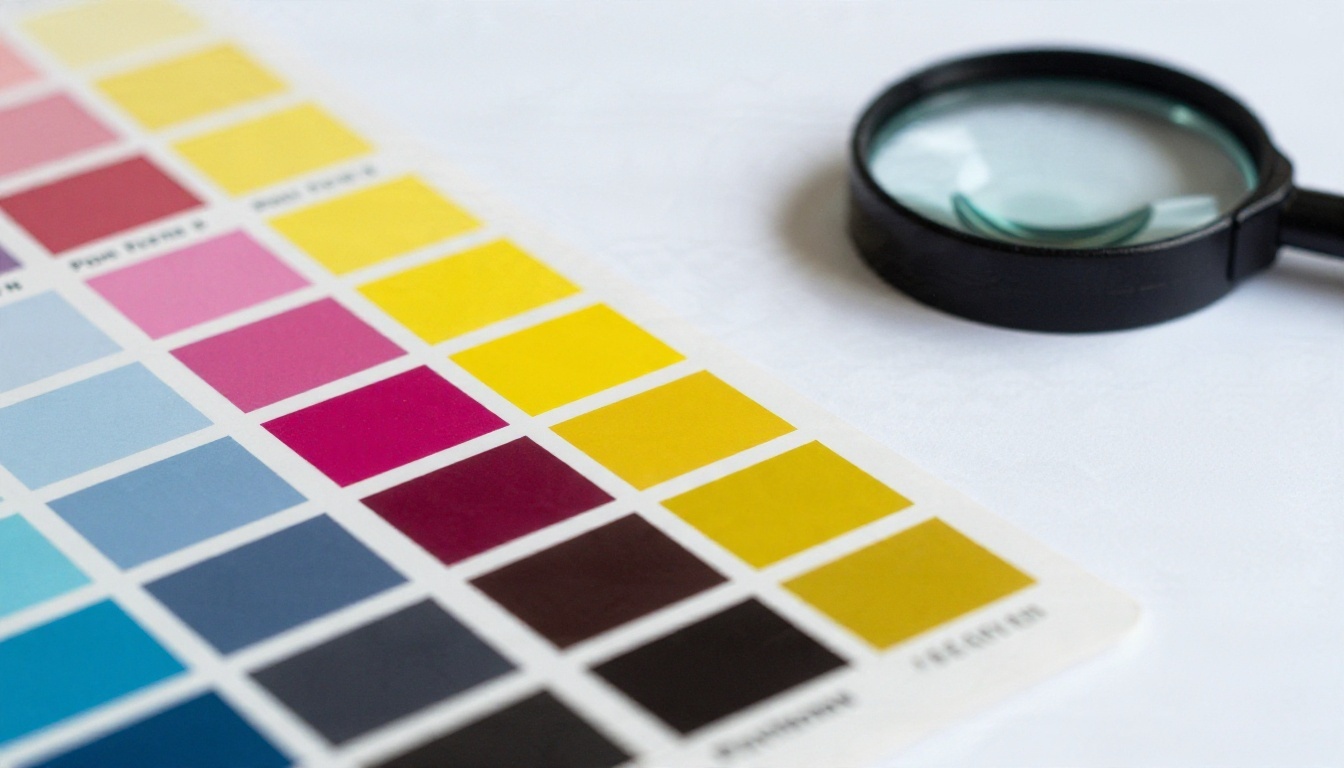
Gráficas profissionais costumam pedir cor CMYK, sangria, marcas de corte e, às vezes, arquivos PDF/X. O LibreOffice trabalha principalmente em RGB, e embora você consiga adicionar sangria manualmente, separações de cor reais e cores especiais não são o seu forte. Para uma impressora doméstica ou uma cópia rápida na papelaria, isso raramente importa. Para um folder brilhante impresso em milhares de unidades, pode fazer as cores ficarem mais opacas do que na tela.
Modelos e acabamento
O Publisher vinha com uma grande biblioteca de modelos. O LibreOffice tem bem menos, e os disponíveis parecem antiquados. Você vai gastar mais tempo com decisões de design, e isso é um custo real se você não for designer.
- Controle de tipografia: o suporte a kerning e ligaduras é razoável, mas não está no nível de softwares de design
- Tratamento de imagens: sem efeitos fotográficos integrados, máscaras de recorte nem recursos de objetos inteligentes
- Colaboração: sem edição simultânea em tempo real, como oferecem as ferramentas em nuvem
💡 Regra prática: Se o trabalho termina na sua impressora ou em um PDF que alguém vai ler na tela, o LibreOffice basta. Se vai para uma gráfica comercial, teste primeiro com a gráfica.
Outras ferramentas gratuitas que valem a pena testar
Nenhum programa gratuito substitui o Publisher sozinho. A abordagem prática é combinar a ferramenta com o projeto.
Scribus para trabalhos de impressão
O Scribus é um aplicativo gratuito e de código aberto de editoração eletrônica, feito para impressão. Ele oferece suporte a CMYK, cores especiais, sangria, marcas de corte, páginas-mestre, quadros de texto vinculados e exportação em PDF/X. Isso faz dele a opção gratuita mais forte para folders, revistas e tudo que vai para uma gráfica comercial. A contrapartida é uma interface mais difícil. Espere uma ou duas noites até se sentir à vontade.
Canva gratuito para criações rápidas
O Canva funciona no navegador e oferece milhares de modelos. É a forma mais rápida de produzir uma publicação para redes sociais, um panfleto simples ou um cartaz de uma página que tenha aparência profissional. O plano gratuito tem limites para recursos premium e ferramentas de marca, e documentos longos com várias páginas podem ficar desajeitados. A exportação para PDF é simples.
Affinity, Inkscape e Google Slides
- Affinity: a Canva tornou a suíte de design Affinity gratuita no fim de 2025, o que oferece um aplicativo sério de diagramação e edição de fotos sem custo. É uma boa escolha se você quer um fluxo de trabalho moderno, no estilo do InDesign.
- Inkscape: um editor vetorial excelente para logos, ícones e ilustrações que depois você coloca no layout.
- Google Slides: uma opção surpreendentemente boa para folders, catálogos e apresentações em formato paisagem, principalmente quando várias pessoas precisam editar ao mesmo tempo.
| Ferramenta | Curva de aprendizado | Pronta para impressão (CMYK) | Modelos | Melhor para |
|---|
| LibreOffice Draw | Baixa | Limitada | Poucos | Panfletos, cartazes simples |
| LibreOffice Writer | Baixa | Limitada | Poucos | Informativos, relatórios |
| Scribus | Alta | Sim | Poucos | Folders, revistas para gráfica |
| Canva gratuito | Muito baixa | Limitada no plano gratuito | Milhares | Redes sociais, panfletos rápidos |
| Affinity | Média | Sim | Moderados | Layouts profissionais |
| Google Slides | Muito baixa | Não | Moderados | Catálogos colaborativos |
Escolha a ferramenta certa para cada projeto

Em vez de procurar um substituto perfeito, monte um pequeno conjunto de ferramentas. Veja como situações reais costumam se desenrolar.
Um informativo mensal de clube
Um voluntário que escreve um informativo de quatro páginas todo mês deve usar o LibreOffice Writer. Configure os estilos de títulos e de texto corrido uma vez, salve um modelo, e cada edição levará minutos. Exporte um PDF para enviar por e-mail e imprima algumas cópias na biblioteca.
Um folder de três dobras para um comércio local
Um lojista que quer um folder de três dobras profissional tem dois bons caminhos. Use o Canva para rapidez e modelos, ou o Affinity se quiser mais controle. Se o folder vai para uma gráfica comercial, peça antes as especificações de arquivo.
Um catálogo de produtos
Catálogos têm muitas páginas, grades repetidas e muitas imagens. Scribus ou Affinity lidam melhor com isso. Se sua equipe colabora, o Google Slides é um atalho prático para um catálogo mais leve. Quando terminar, um Criador de flipbook de catálogos de produtos pode transformar o PDF em uma versão interativa que os clientes podem folhear em qualquer celular.
Um portfólio de fotografia
Fotógrafos se importam mais com a qualidade da imagem e com o fluxo das páginas do que com recursos de texto. Affinity ou Canva funcionam bem para portfólios, e o PDF finalizado fica ótimo em um flipbook de portfólio de fotografia que mantém a sensação de virar as páginas de um livro impresso.
| Projeto | Melhor ferramenta gratuita | Opção de reserva |
|---|
| Panfleto ou cartaz | Canva Free | LibreOffice Draw |
| Newsletter | LibreOffice Writer | Google Docs |
| Folheto de três dobras | Canva ou Affinity | Scribus |
| Revista para impressão | Scribus | Affinity |
| Catálogo | Scribus ou Affinity | Google Slides |
| Portfólio | Affinity | Canva |
Por que os PDFs contam só parte da história
Qualquer que seja o programa escolhido, você vai terminar com um PDF. Os PDFs são confiáveis, mas têm fraquezas reais para compartilhamento. Demoram para baixar no celular, não permitem saber quem leu e dão a impressão de algo plano, em comparação com uma página que você pode virar.

Um flipbook resolve esses problemas. Os leitores abrem um link, viram as páginas com um deslize ou um clique e não precisam instalar nada. Você pode incorporá-lo no seu site, protegê-lo com senha e, nos planos superiores, ver como as pessoas interagem com ele. É por isso que muitos pequenos negócios hoje criam o layout em uma ferramenta gratuita e publicam por meio de uma plataforma de flipbook.
Este tutorial pressupõe que você já terminou um layout no LibreOffice, no Scribus, no Canva ou em outra ferramenta e exportou o trabalho como PDF.
Exporte um PDF limpo
- No LibreOffice, escolha Arquivo, Exportar como PDF. No Scribus, use Arquivo, Exportar, Salvar como PDF.
- Defina a qualidade das imagens em um valor alto para que as fotos continuem nítidas.
- Incorpore as fontes para que o texto fique idêntico para todos os leitores.
- Exporte as páginas na ordem de leitura, como páginas individuais e não como páginas duplas de impressão.
Envie e converta
- Crie uma conta no Flipbooks AI.
- Clique no botão de envio e selecione seu PDF.
- Aguarde alguns instantes enquanto o arquivo é convertido. Cada página se torna uma página que você pode virar, com um efeito realista de virar página.
- Use o Conversor de PDF para flipbook se quiser uma conversão rápida e avulsa.
✅ Melhor prática: Mantenha o arquivo em um tamanho razoável e comprima as imagens grandes antes de exportar. Um carregamento mais rápido faz mais pessoas chegarem à segunda página.
Personalize a aparência
Quando o flipbook estiver pronto, ajuste os detalhes para combinar com a sua marca:
- Identidade visual: adicione seu logotipo e escolha uma cor de fundo que combine com as páginas
- Efeitos de página: escolha o estilo e a velocidade da virada de página
- Multimídia: incorpore vídeos e áudios onde ajudarem, como uma demonstração de produto em uma página do catálogo
- Layout para celular: visualize no celular, já que o design é responsivo por padrão
Compartilhe, proteja e acompanhe
- Copie o link direto e envie por e-mail ou mensagem.
- Use o código de incorporação para colocar o flipbook no seu site. A página Incorporar flipbook em site explica as opções.
- Ative a proteção por senha para conteúdos privados, como relatórios internos.
- No plano Professional, use estatísticas, geração de contatos e downloads offline. Confira os planos e preços para ver o que cada nível inclui.
| Recurso | Por que importa |
|---|
| Sem marcas d’água | Sua publicação tem aparência profissional |
| Flipbooks ilimitados (Standard e superiores) | Publique todas as edições sem limites |
| Proteção por senha | Mantém documentos privados em sigilo |
| Estatísticas e captação de contatos (Professional) | Veja os leitores e colete contatos |
| Downloads offline | Os leitores podem guardar uma cópia |
| Responsivo para celular | Funciona em qualquer tamanho de tela |
Erros comuns a evitar

Trocar de ferramenta é mais fácil quando você sabe onde outros tropeçaram.
- Confiar cegamente na importação de .pub. Fontes e espaçamentos costumam sair do lugar. Revise cada página.
- Forçar uma única ferramenta a fazer tudo. Um panfleto no Scribus é exagero, e uma revista no LibreOffice Draw é um sofrimento.
- Pular o teste de impressão. Imprima uma cópia em casa antes de encomendar cem.
- Ignorar as fontes. Fontes ausentes mudam o layout sem avisar. Incorpore-as no PDF ou use famílias gratuitas como Open Sans ou Lora.
- Enviar PDFs enormes por e-mail. Anexos grandes são bloqueados ou ignorados. Envie um link.
- Esperar demais. Converta primeiro os arquivos antigos mais importantes do Publisher, enquanto o aplicativo ainda abre no seu computador.
💡 Verificação rápida: Exporte um documento antigo do Publisher para cada ferramenta candidata nesta semana. Aquela que exigir menos correções costuma ser a resposta.
Seu próximo passo: escolha e publique
Então, o LibreOffice basta? Para informativos, panfletos simples, relatórios e tudo que termina em uma impressora doméstica ou na tela, sim. Para impressão comercial, catálogos complexos ou peças de marketing bem acabadas, combine-o com Scribus, Canva ou Affinity, e escolha a ferramenta que serve ao trabalho, não a que parece mais impressionante.
Seja qual for o seu projeto, não pare no PDF. Transforme-o em algo que os leitores realmente gostem de abrir. Comece grátis no Flipbooks AI, veja todas as ferramentas de flipbook disponíveis para catálogos, informativos e portfólios, ou compare os planos e preços para encontrar a opção certa para sua próxima publicação.



