Si pasaste años creando boletines, volantes y trípticos en Publisher, probablemente te preguntes qué hacer ahora que Microsoft dejó de dar soporte. La respuesta más común es "usa LibreOffice sin más", y es una respuesta válida para algunos proyectos y frustrante para otros. Este artículo ofrece una mirada directa a la pregunta alternativa a Microsoft Publisher LibreOffice: qué maneja bien, dónde le cuesta y qué herramientas gratuitas son mejores para trabajos específicos. También veremos cómo un PDF de cualquiera de estas herramientas puede convertirse en una publicación interactiva con efecto de paso de página con Flipbooks AI.

¿Por qué quienes usan Publisher están cambiando ahora?
Publisher nunca fue el programa de maquetación más potente, pero era fácil de usar. Arrastrabas un cuadro de texto donde querías, colocabas una imagen e imprimías. Esa sencillez es justo lo que la gente extraña.
Qué significa el retiro de Microsoft
Microsoft dejó de dar soporte a Publisher en octubre de 2026. La aplicación puede seguir abriéndose en un equipo donde ya estaba instalada, pero ya no hay parches de seguridad, correcciones ni funciones nuevas. Tus archivos antiguos no se borran, pero usar software sin soporte para trabajos de clientes o boletines escolares es un riesgo que crece cada mes.
Qué necesitas recuperar
Antes de elegir un reemplazo, anota lo que de verdad hacías en Publisher. La mayoría de la gente cae en unos pocos grupos:
- Diseños para impresión: volantes, trípticos, carteles, tarjetas de presentación
- Documentos de varias páginas: boletines, programas de clubes, catálogos pequeños
- Plantillas reutilizables: un boletín mensual con el mismo encabezado y la misma cuadrícula
- Archivos antiguos: años de documentos .pub que todavía necesitas editar
💡 Consejo profesional: Haz una lista de tus cinco proyectos más frecuentes en Publisher. Prueba cada herramienta candidata con esos cinco exactos, no con un archivo de demostración genérico.
Lo que LibreOffice hace bien
LibreOffice es una suite ofimática gratuita y de código abierto. No tiene suscripción, no requiere cuenta y no lleva marcas de agua. Para muchos que dejan Publisher, eso por sí solo es un alivio.
Draw para maquetar
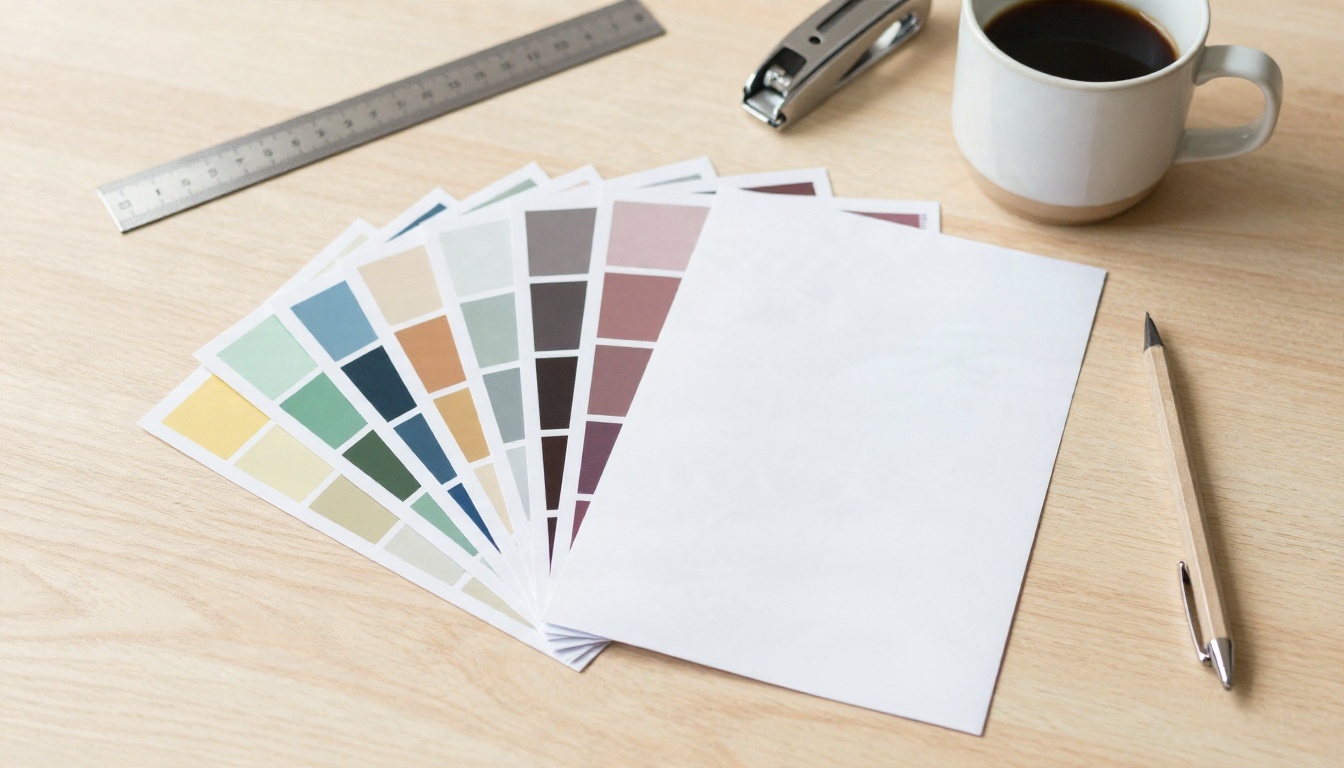
LibreOffice Draw es lo más parecido a un lienzo al estilo de Publisher. Colocas cuadros de texto, imágenes y formas en cualquier parte de la página, defines posiciones y tamaños exactos, usas guías y los alineas a una cuadrícula. Exporta a PDF, y puedes definir tamaños de página A4, Letter, A5 o medidas personalizadas. Para volantes de una página y carteles sencillos, Draw es rápido y confiable.
Writer con marcos
Para documentos que son sobre todo texto, Writer suele ser la mejor opción. Los marcos de texto, las columnas enlazadas, los estilos y la numeración automática de páginas hacen que los boletines y los informes sean más fáciles de mantener que un lienzo libre. Si tus archivos de Publisher eran en realidad documentos de Word con imágenes extra, Writer te resultará natural.
Abrir archivos .pub antiguos
LibreOffice incluye un filtro de importación para archivos de Publisher. Puedes abrir un documento .pub en Draw y ver una versión utilizable de la maquetación. Los resultados varían. Los archivos sencillos con cuadros de texto e imágenes suelen llegar en buen estado, mientras que los que tienen WordArt complejo, efectos en capas o tipografías poco comunes pueden desplazarse.
⚠️ Advertencia: Compara siempre el archivo importado con el original en pantalla antes de borrar nada. Revisa las tipografías, los saltos de línea y la posición de las imágenes en cada página.
| Función | LibreOffice Draw | LibreOffice Writer |
|---|
| Maquetación libre | Excelente | Limitada (solo marcos) |
| Flujo de texto en varias páginas | Débil | Excelente |
| Páginas maestras y estilos | Básicos | Sólidos |
| Abre archivos .pub | Sí (solo importación) | No |
| Exportación a PDF | Sí | Sí |
| Ideal para | Volantes, carteles, tarjetas | Boletines, informes, manuales |
Dónde se queda corto LibreOffice
Aquí va la parte honesta. LibreOffice es una suite ofimática capaz, pero no es un programa dedicado de autoedición, y se nota en proyectos exigentes.
Carencias en la preparación para imprenta
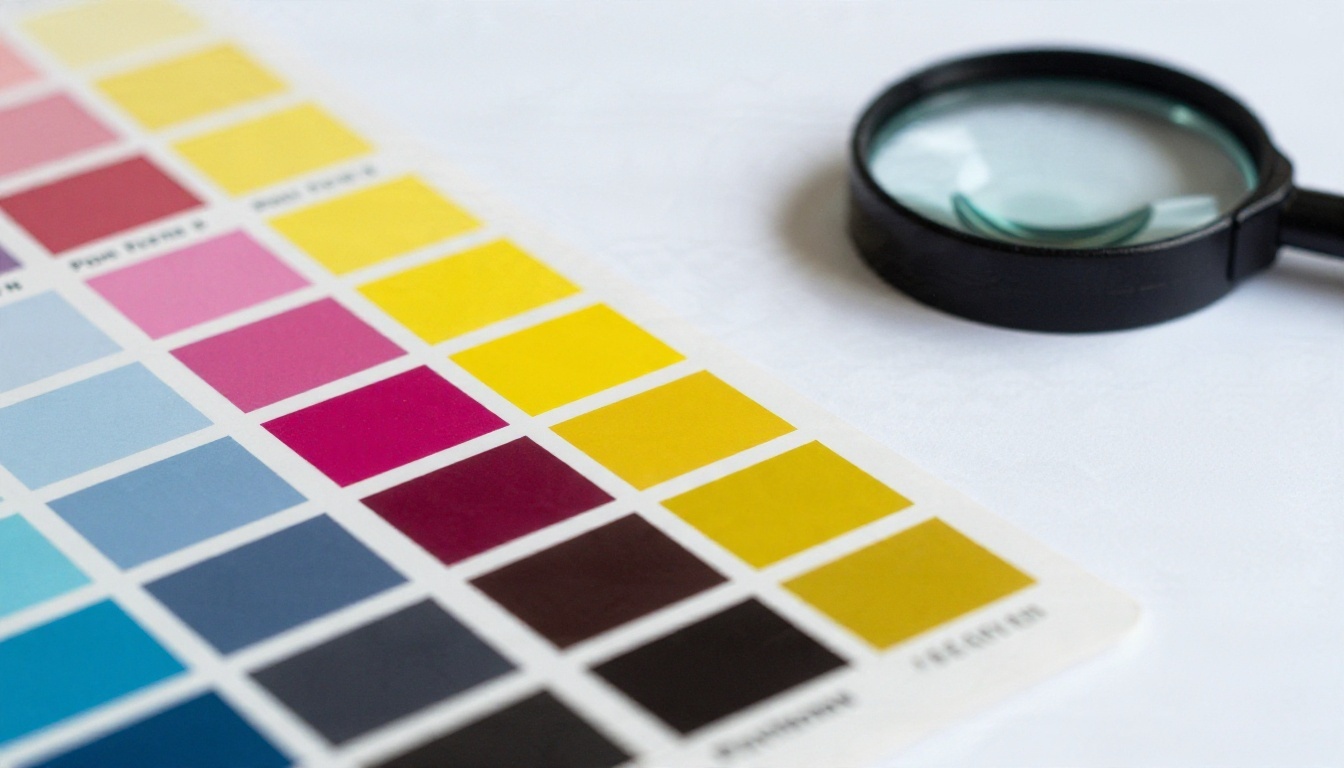
Las imprentas profesionales suelen pedir color CMYK, sangrado, marcas de corte y, a veces, archivos PDF/X. LibreOffice trabaja sobre todo en RGB, y aunque puedes añadir el sangrado a mano, las separaciones de color reales y los colores planos no son su fuerte. Para una impresora casera o un trabajo rápido en una copistería, esto casi nunca importa. Para un folleto brillante impreso en miles de ejemplares, puede hacer que los colores se vean más apagados que en pantalla.
Plantillas y acabado
Publisher venía con una gran biblioteca de plantillas. LibreOffice tiene muchas menos, y las disponibles parecen anticuadas. Dedicarás más tiempo a las decisiones de diseño, y eso es un costo real si no eres diseñador.
- Control tipográfico: el soporte de interletraje y ligaduras es aceptable, pero no está al nivel de un software de diseño
- Manejo de imágenes: no tiene efectos fotográficos integrados, máscaras de recorte ni funciones de objetos inteligentes
- Colaboración: no permite la coedición en tiempo real como lo hacen las herramientas en la nube
💡 Regla general: Si el trabajo termina en tu propia impresora o en un PDF que alguien leerá en pantalla, LibreOffice es suficiente. Si va a una imprenta comercial, haz primero una prueba con el impresor.
Otras herramientas gratuitas que vale la pena probar
Ningún programa gratuito reemplaza por completo a Publisher. El enfoque práctico es elegir la herramienta según el proyecto.
Scribus para trabajos de impresión
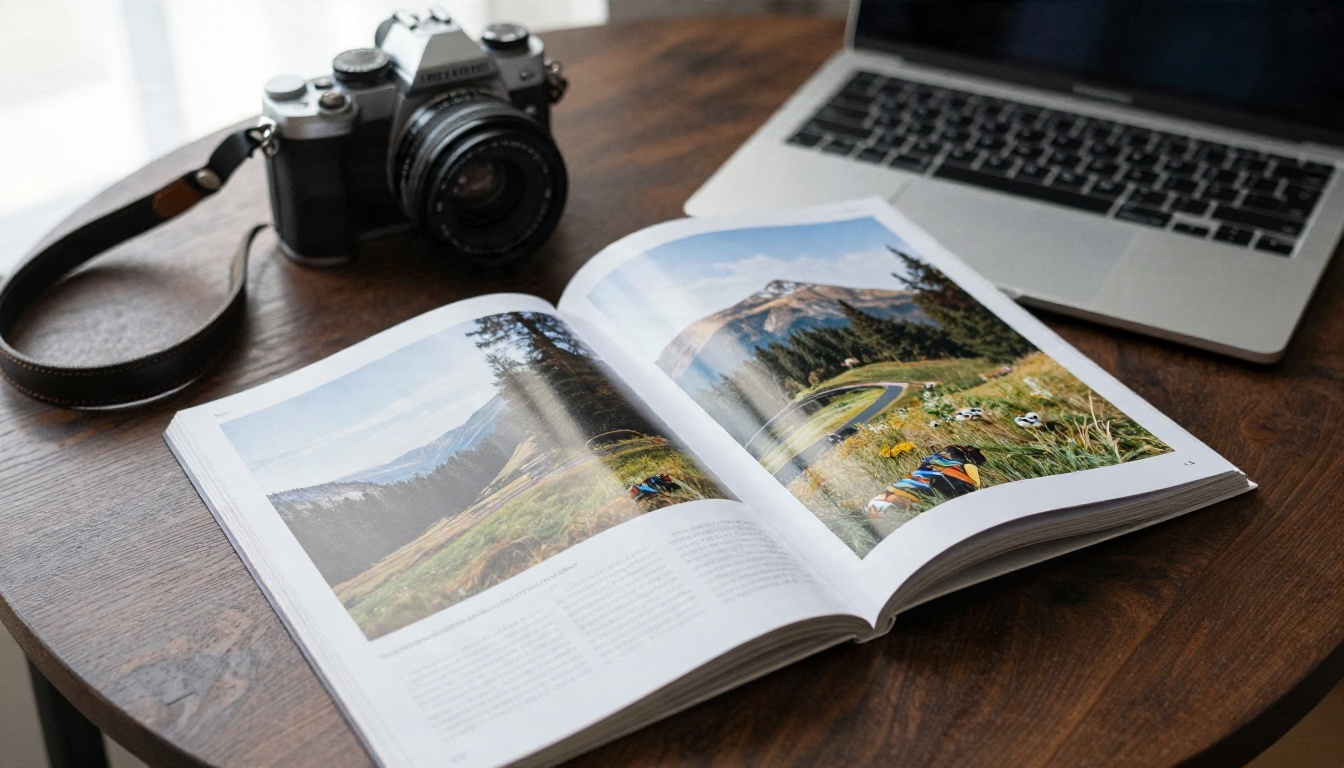
Scribus es una aplicación de autoedición gratuita y de código abierto, diseñada para la impresión. Admite CMYK, colores planos, sangrado, marcas de corte, páginas maestras, marcos de texto enlazados y exportación a PDF/X. Eso la convierte en la opción gratuita más sólida para folletos, revistas y cualquier cosa destinada a una imprenta comercial. La contrapartida es una interfaz más exigente. Prevé una o dos tardes antes de sentirte cómodo con ella.
Canva gratis para diseños rápidos
Canva funciona en el navegador y ofrece miles de plantillas. Es la forma más rápida de producir una publicación para redes sociales, un volante sencillo o un cartel de una página que se vea profesional. El plan gratuito tiene límites en recursos premium y herramientas de marca, y los documentos largos de varias páginas pueden resultar incómodos. Exportar a PDF es sencillo.
Affinity, Inkscape y Google Slides
- Affinity: Canva hizo gratuita la suite de diseño Affinity a finales de 2025, lo que te da una aplicación seria de maquetación y edición de fotos sin costo. Es una gran opción si quieres un flujo de trabajo moderno al estilo de InDesign.
- Inkscape: un editor vectorial excelente para logotipos, iconos e ilustraciones que luego colocas en una maquetación.
- Google Slides: una opción sorprendentemente buena para folletos, catálogos y presentaciones en formato horizontal, sobre todo cuando varias personas necesitan editar al mismo tiempo.
| Herramienta | Curva de aprendizaje | Lista para imprenta (CMYK) | Plantillas | Ideal para |
|---|
| LibreOffice Draw | Baja | Limitada | Pocas | Volantes, carteles sencillos |
| LibreOffice Writer | Baja | Limitada | Pocas | Boletines, informes |
| Scribus | Alta | Sí | Pocas | Folletos, revistas para imprenta |
| Canva Free | Muy baja | Limitada en el plan gratuito | Miles | Redes sociales, volantes rápidos |
| Affinity | Media | Sí | Moderadas | Maquetaciones profesionales |
| Google Slides | Muy baja | No | Moderadas | Catálogos colaborativos |
Elegir la herramienta correcta según el proyecto

En lugar de buscar un único reemplazo perfecto, arma un pequeño conjunto de herramientas. Así suelen desarrollarse las situaciones reales.
Un boletín mensual de club
Un voluntario que escribe un boletín de cuatro páginas cada mes debería usar LibreOffice Writer. Configura los estilos de títulos y del texto principal una sola vez, guarda una plantilla, y cada número tomará minutos. Exporta un PDF para el correo e imprime unas cuantas copias en la biblioteca.
Un tríptico para un negocio local
Un dueño de comercio que quiera un tríptico profesional tiene dos buenas opciones. Usa Canva si buscas rapidez y plantillas, o Affinity si quieres más control. Si el folleto va a una imprenta comercial, pide antes sus especificaciones de archivo.
Un catálogo de productos
Los catálogos tienen muchas páginas, cuadrículas repetidas y muchas imágenes. Scribus o Affinity los manejan mejor. Si tu equipo colabora, Google Slides es un atajo práctico para un catálogo más ligero. Al terminar, una herramienta de catálogo de productos puede convertir el PDF en una versión interactiva que los clientes pueden explorar desde cualquier teléfono.
Un portafolio de fotografía
Los fotógrafos se preocupan más por la calidad de la imagen y el flujo de páginas que por las funciones de texto. Affinity o Canva se adaptan bien a los portafolios, y el PDF terminado funciona muy bien en un flipbook de portafolio de fotografía que conserva la sensación de paso de página de un libro impreso.
| Proyecto | Mejor herramienta gratuita | Opción de respaldo |
|---|
| Volante o cartel | Canva Free | LibreOffice Draw |
| Boletín | LibreOffice Writer | Google Docs |
| Tríptico | Canva o Affinity | Scribus |
| Revista para imprenta | Scribus | Affinity |
| Catálogo | Scribus o Affinity | Google Slides |
| Portafolio | Affinity | Canva |
Por qué los PDF son solo la mitad de la historia
Con cualquier programa que elijas, terminarás con un PDF. Los PDF son confiables, pero tienen debilidades reales para compartir. Se descargan lento en dispositivos móviles, no permiten saber quién los leyó y resultan planos frente a una página que se puede hojear.

Un flipbook resuelve esos problemas. Los lectores abren un enlace, pasan las páginas con un deslizamiento o un clic, y nunca instalan nada. Puedes incrustarlo en tu sitio web, protegerlo con contraseña y, en los planes superiores, ver cómo interactúan las personas con él. Por eso muchos pequeños negocios diseñan en una herramienta gratuita y publican a través de una plataforma de flipbooks.
Cómo publicar tu maquetación con Flipbooks AI
Este tutorial asume que terminaste un diseño en LibreOffice, Scribus, Canva o cualquier otra herramienta y lo exportaste como PDF.
Exporta un PDF limpio
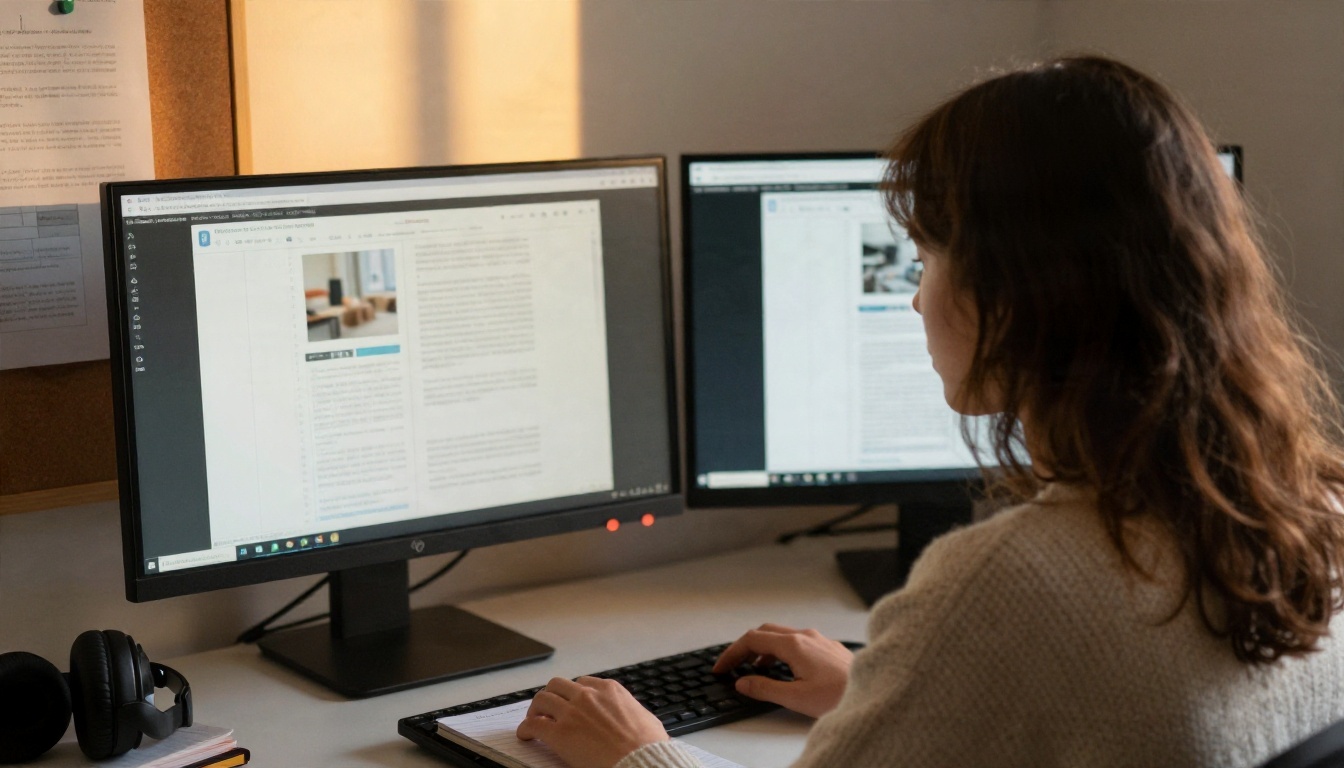
- En LibreOffice, elige Archivo, Exportar como PDF. En Scribus, usa Archivo, Exportar, Guardar como PDF.
- Configura la calidad de imagen en un valor alto para que las fotografías se vean nítidas.
- Incrusta las tipografías para que el texto se vea igual para cada lector.
- Exporta las páginas en orden de lectura, como páginas sueltas y no como pliegos de imposición.
Sube y convierte
- Crea una cuenta en Flipbooks AI.
- Haz clic en el botón para subir y selecciona tu PDF.
- Espera unos instantes mientras se convierte el archivo. Cada página se convierte en una página que puedes pasar, con un efecto de paso de página realista.
- Usa el Conversor de PDF a flipbook si quieres una conversión rápida y puntual.
✅ Buena práctica: Mantén tu archivo en un tamaño razonable y comprime las imágenes demasiado grandes antes de exportar. Una carga más rápida significa que más personas llegan a la página dos.
Personaliza el aspecto
Cuando el flipbook esté listo, ajusta los detalles para que coincidan con tu marca:
- Marca: agrega tu logotipo y elige un color de fondo que combine con las páginas
- Efectos de página: elige el estilo y la velocidad del paso de página
- Multimedia: incrusta videos y audio donde ayuden, como una demostración de producto en una página del catálogo
- Diseño para móviles: previsualiza en un teléfono, ya que el diseño es adaptable por defecto
Comparte, protege y mide
- Copia el enlace directo y envíalo por correo o mensaje.
- Usa el código para incrustar para colocar el flipbook en tu sitio. La página Incrustar flipbook en un sitio web explica las opciones.
- Activa la protección con contraseña para contenido privado, como informes internos.
- En el plan Professional, usa estadísticas de lectura, captación de contactos y descargas sin conexión. Consulta los planes y precios para ver qué incluye cada nivel.
| Función | Por qué importa |
|---|
| Sin marcas de agua | Tu publicación se ve profesional |
| Flipbooks ilimitados (Standard y superiores) | Publica cada número sin límites |
| Protección con contraseña | Mantén privados los documentos privados |
| Estadísticas y captación de contactos (Professional) | Conoce a los lectores y reúne contactos |
| Descargas sin conexión | Los lectores pueden guardar una copia |
| Adaptable a dispositivos móviles | Funciona en cualquier tamaño de pantalla |
Errores comunes que conviene evitar

Cambiar de herramienta es más fácil cuando sabes dónde tropezaron otros.
- Confiar a ciegas en la importación de .pub. Las tipografías y los espacios suelen desplazarse. Revisa cada página.
- Obligar a una sola herramienta a hacerlo todo. Un volante en Scribus es excesivo, y una revista en LibreOffice Draw es doloroso.
- Saltarse la prueba de impresión. Imprime una copia en casa antes de pedir cien.
- Ignorar las tipografías. Las tipografías faltantes cambian el diseño sin avisar. Incrústalas en el PDF o usa familias gratuitas como Open Sans o Lora.
- Enviar PDF enormes por correo. Los adjuntos grandes se bloquean o se ignoran. Comparte un enlace.
- Esperar demasiado. Convierte primero tus archivos antiguos de Publisher más importantes, mientras la aplicación siga abriéndose en tu equipo.
💡 Comprobación rápida: Esta semana, exporta un documento antiguo de Publisher a cada herramienta candidata. La que necesite menos correcciones suele ser tu respuesta.
Tu siguiente paso: elegir y publicar
Entonces, ¿es suficiente LibreOffice? Para boletines, volantes sencillos, informes y cualquier cosa que termine en una impresora casera o en una pantalla, sí. Para impresión comercial, catálogos complejos o piezas de marketing pulidas, combínalo con Scribus, Canva o Affinity, y elige la que se ajuste al trabajo y no la que suene más impresionante.
Lo que sea que armes, no te quedes en el PDF. Conviértelo en algo que los lectores disfruten abrir. Empieza gratis en Flipbooks AI, explora todas las herramientas de flipbook disponibles para catálogos, boletines y portafolios, o compara los planes y precios para encontrar la opción adecuada para tu próxima publicación.



