Un PDF statique peut montrer un produit, mais un extrait de dix secondes peut le montrer en fonctionnement. Si vous avez un MP4 sur votre ordinateur et un flipbook qui paraît un peu plat, la solution prend quelques minutes. Avec Flipbooks AI, vous placez une vidéo directement dans une publication à feuilleter, vous la partagez avec un lien et laissez les lecteurs appuyer sur lecture sans quitter la page. Cet article détaille la démarche exacte, les options gratuites qui valent le détour et les limites de taille de fichier qui piègent souvent.
En bref : convertissez votre PDF en flipbook, importez un MP4 H.264 (idéalement de moins de 50 Mo), ou collez un lien YouTube ou Vimeo si le fichier est trop lourd. Testez sur un téléphone avant de publier.
Pourquoi la vidéo a sa place dans un flipbook
Les flipbooks ressemblent déjà davantage à un magazine qu’à un document. L’ajout du mouvement pousse cette impression encore plus loin. Un lecteur tourne la page six et voit un court extrait d’un chef dressant une assiette. Il comprend le plat plus vite que n’importe quel paragraphe ne pourrait l’expliquer.

Ce qu’apporte le MP4 à la page
Le MP4 est le conteneur le plus sûr pour la vidéo sur le web. Presque tous les navigateurs, téléphones et tablettes le lisent sans extension supplémentaire. C’est important, car un flipbook est consulté sur tous les supports, d’un écran de 27 pouces à un smartphone Android vieux de cinq ans.
- Lecture universelle : Chrome, Safari, Firefox et Edge gèrent nativement le H.264 en MP4.
- Léger pour sa qualité : la compression moderne garde un extrait de 30 secondes léger.
- Facile à créer : chaque smartphone enregistre dans un format déjà proche du MP4.
- Simple à remplacer : changez le fichier plus tard sans refaire toute la publication.
Quand la vidéo se retourne contre vous
La vidéo n’est pas toujours la bonne réponse. Un extrait de 200 Mo sur une connexion lente bloquera la page, et une vidéo avec son qui se lance seule agace vite les lecteurs.
⚠️ Gardez des extraits courts et utiles. Si une vidéo ne répond pas à une question que le lecteur se pose déjà, supprimez-la.
De bons candidats : les démonstrations de produits, les étapes de mode d’emploi, les messages de bienvenue, les visites de biens et les coulisses. Les mauvais candidats : les longs webinaires, les rushs bruts et tout ce qui répète ce que dit déjà le texte.
Paramètres MP4 qui fonctionnent partout
Avant d’importer quoi que ce soit, vérifiez comment le fichier a été créé. La plupart des problèmes de lecture viennent de l’encodage, et non du flipbook lui-même.
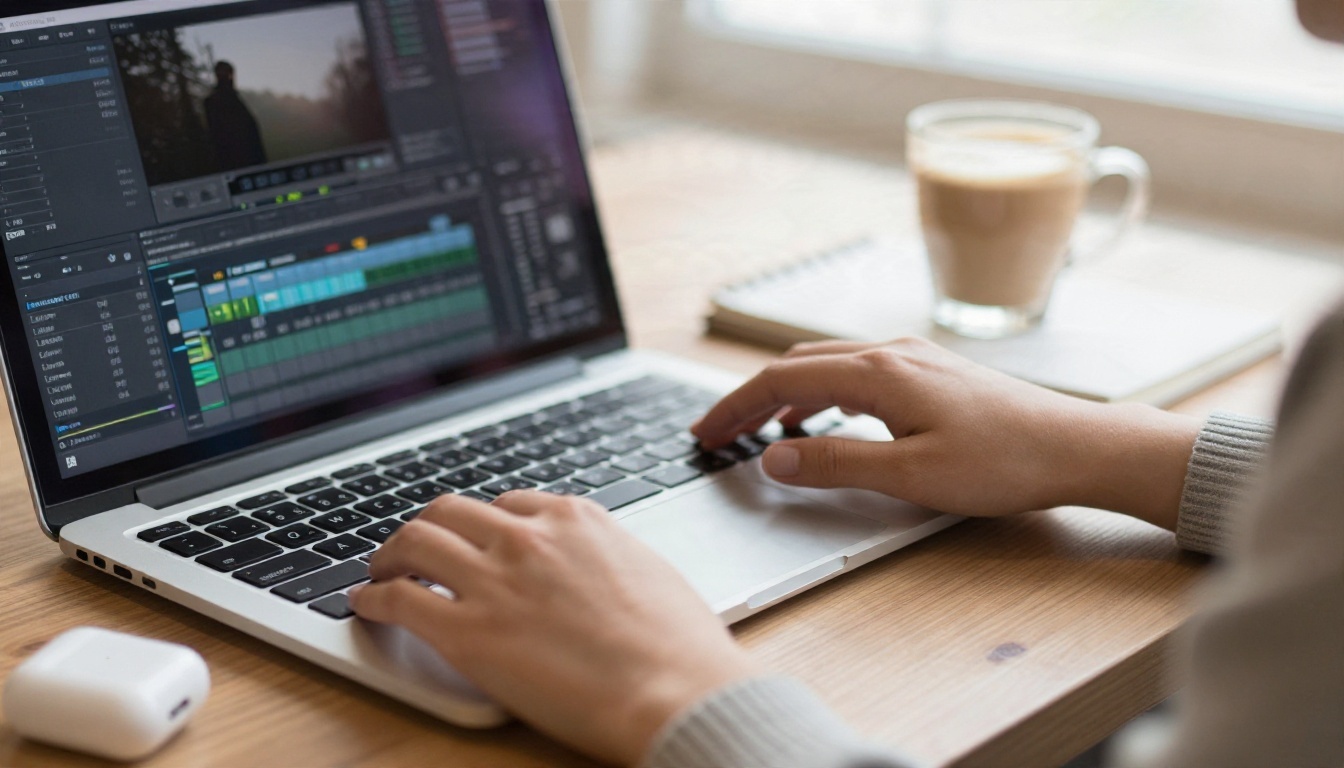
Paramètres d’export recommandés
| Paramètre | Valeur recommandée | Pourquoi c’est important |
|---|
| Conteneur | MP4 | Se lit sur tous les grands navigateurs et appareils |
| Codec vidéo | H.264 (AVC) | Prise en charge matérielle la plus large, bonne compression |
| Codec audio | AAC | Association standard avec le H.264 |
| Résolution | 1280x720 (720p) | Net sur la plupart des écrans, fichier léger |
| Fréquence d’images | 24 ou 30 ips | Mouvement fluide sans alourdir le fichier |
| Débit binaire | 2 à 4 Mbps | Qualité équilibrée pour une lecture dans la page |
| Durée | 15 à 60 secondes | Correspond à la façon dont on feuillette un flipbook |
Codecs à éviter
Les fichiers HEVC (H.265) provenant des iPhones récents sont souvent de bonne qualité, mais ils ne fonctionnent pas sur les anciens navigateurs. Si votre vidéo vient directement d’un téléphone, réexportez-la en H.264 avant de l’importer. Il en va de même pour les fichiers MOV dotés de pistes audio inhabituelles.
💡 Un test rapide : ouvrez le fichier dans un onglet de navigateur en le glissant dedans. S’il se lit avec le son, il fonctionnera presque certainement dans votre flipbook.
Explication des limites de taille de fichier
C’est la question qui se cache derrière la plupart des recherches sur le passage d’un MP4 à un flipbook : quelle peut être la taille de la vidéo ? La réponse honnête est que cela dépend de la plateforme, de l’offre et de la connexion du lecteur. Consultez les chiffres actuels sur la page des tarifs avant d’importer un fichier volumineux, car les limites peuvent changer d’une offre à l’autre.
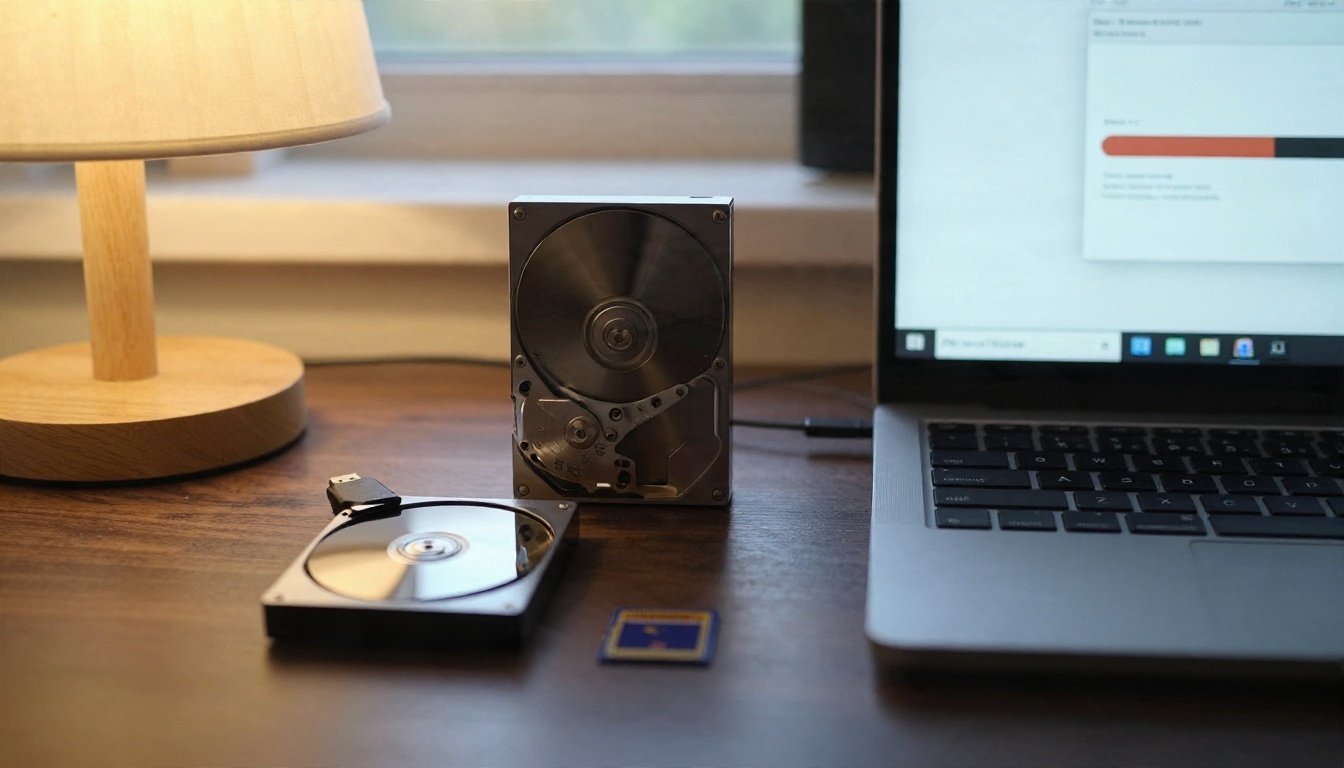
Repères de taille pratiques
Même lorsque la limite d’import est généreuse, le plus léger l’emporte. Les lecteurs sur réseau mobile abandonneront une page qui met dix secondes à se charger.
| Durée de l’extrait | 720p à 3 Mbps | 1080p à 6 Mbps | Verdict |
|---|
| 15 secondes | environ 5,5 Mo | environ 11 Mo | Idéal pour les boucles produit |
| 30 secondes | environ 11 Mo | environ 22 Mo | Parfait pour les démonstrations |
| 60 secondes | environ 22 Mo | environ 45 Mo | Convient aux visites guidées |
| 3 minutes | environ 67 Mo | environ 135 Mo | Mieux vaut un hébergement externe |
| 10 minutes | environ 225 Mo | environ 450 Mo | Lien vers YouTube ou Vimeo |
Le calcul est simple : la taille du fichier en Mo correspond à peu près au débit en Mbps multiplié par la durée en secondes, divisé par 8. Un extrait de 30 secondes à 3 Mbps fait environ 11 Mo.
Comment réduire un MP4 trop lourd
Si votre fichier est trop lourd, plusieurs solutions gratuites s’offrent à vous :
- HandBrake : une application de bureau gratuite. Utilisez le préréglage « Fast 720p30 » et vérifiez le résultat.
- FFmpeg : un outil gratuit en ligne de commande, pour ceux qui sont à l’aise dans un terminal.
- Éditeurs intégrés : Clipchamp sous Windows, iMovie sur Mac et Photos sur iPhone exportent tous des fichiers plus légers.
- Couper d’abord : supprimer les secondes inutiles au début et à la fin est le gain le plus facile de tous.
✅ Bonne pratique : compressez une seule fois, prévisualisez sur un téléphone, et gardez une sauvegarde du fichier original au cas où vous auriez besoin plus tard d’une version de meilleure qualité.
Options gratuites pour ajouter une vidéo
Vous n’êtes pas obligé de payer pour chaque méthode. Voici les options gratuites réalistes et les compromis de chacune.
Importer, lier ou intégrer
| Méthode | Coût | Limite de taille | Idéal pour | Inconvénient |
|---|
| Import direct d’un MP4 | Selon l’offre | Selon l’offre | Courts extraits qui doivent rester privés | Les fichiers lourds ralentissent le chargement |
| Lien YouTube | Gratuit | Très grande | Vidéos longues et tutoriels | Des vidéos associées et des publicités peuvent apparaître |
| Lien Vimeo | Offre gratuite disponible | Selon l’offre | Lecteur épuré, moins de distractions | Plafond hebdomadaire d’imports avec l’offre gratuite |
| Lien Google Drive | Gratuit | Grande | Partage interne | Lecteur basique, les autorisations peuvent poser problème |
| MP4 auto-hébergé | Coût d’hébergement | Selon le serveur | Contrôle total de la diffusion | Vous gérez la bande passante |
Pour la plupart des gens, la meilleure formule gratuite est un mélange. Importez directement les courts extraits pour qu’ils se lisent dans la page, et liez les vidéos plus longues depuis YouTube ou Vimeo.
Outils gratuits pour préparer la vidéo
- HandBrake pour la compression et la conversion de format.
- Clipchamp ou DaVinci Resolve pour le découpage et les montages simples.
- Canva pour des sous-titres rapides et des intros aux couleurs de votre marque.
- Audacity pour nettoyer une voix off bruitée.
Si vous hésitez encore à savoir si la plateforme vous convient, vous pouvez créer un compte gratuit et tester un extrait avant de payer quoi que ce soit.
Voici le parcours complet, du fichier au flipbook prêt à partager. Les étapes ci-dessous utilisent Flipbooks AI, qui prend aussi en charge l’audio intégré, la protection par mot de passe et l’absence de filigrane.
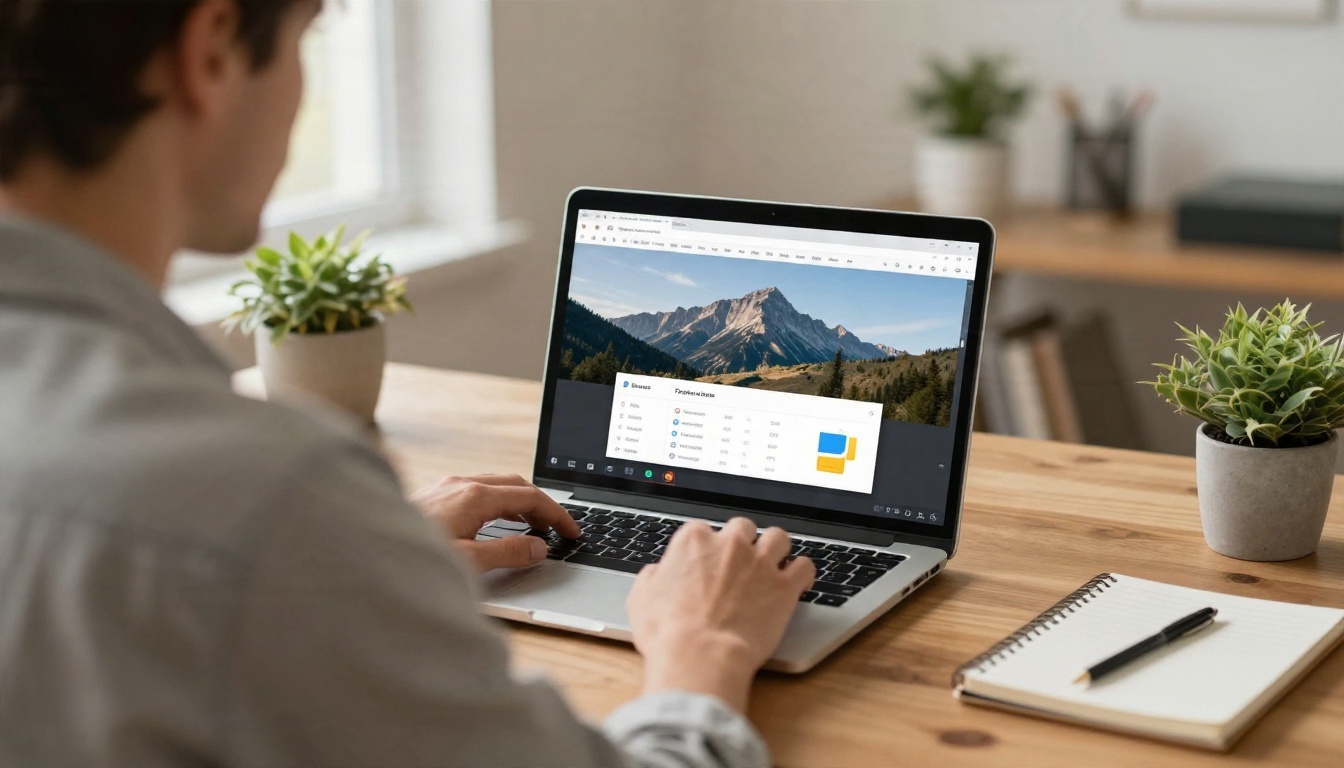
Tutoriel pas à pas
- Connectez-vous. Rendez-vous sur Flipbooks AI pour créer un compte ou vous connecter.
- Importez votre PDF. Glissez votre document dans le Convertisseur PDF vers flipbook. Chaque page du PDF devient une page du flipbook, et l’effet de feuilletage est appliqué automatiquement.
- Ouvrez l’éditeur. Sélectionnez la page où la vidéo doit apparaître. Une page avec un espace vide ou une image de substitution convient le mieux.
- Ajoutez la vidéo. Choisissez l’option vidéo, puis importez votre MP4 H.264 ou collez un lien YouTube ou Vimeo.
- Positionnez et redimensionnez. Faites glisser le lecteur sur la zone que vous avez laissée libre dans votre création. Gardez une petite marge pour que les commandes restent cliquables.
- Définissez une image d’aperçu. Choisissez une image fixe qui rend bien avant la lecture. C’est ce que les lecteurs voient en premier.
- Prévisualisez. Feuilletez la publication sur ordinateur, puis ouvrez le lien de prévisualisation sur votre téléphone.
- Publiez. Enregistrez le flipbook et copiez votre lien de partage.
💡 Concevez votre PDF en pensant à la vidéo. Laissez sur la page un rectangle 16:9 bien dégagé, pour que le lecteur ne recouvre pas le texte.
Personnalisation et image de marque
Une fois la vidéo fonctionnelle, soignez son environnement. Vous pouvez ajouter votre logo, choisir les couleurs de fond, ajuster les effets de page et définir le comportement de la couverture et des doubles pages. Une identité visuelle cohérente fait paraître la vidéo comme une partie de la publication, et non comme une pièce jointe collée.
Partage et protection
| Option de partage | Fonctionnement | Idéal pour |
|---|
| Lien direct | Collez l’URL dans un e-mail ou une conversation | Partage rapide |
| Code d’intégration | Ajoutez le flipbook à votre site avec l’outil d’intégration | Pages de destination et blogs |
| Protection par mot de passe | Les lecteurs saisissent un mot de passe pour l’ouvrir | Tarifs confidentiels, documents clients |
| Téléchargement hors ligne | Les lecteurs enregistrent une copie | Salons professionnels, connexions instables |
Statistiques et capture de prospects
Avec l’offre Professional, vous pouvez suivre la façon dont les lecteurs parcourent la publication et collecter leurs coordonnées avant qu’ils ne la consultent. Cela vous aide à savoir si la page vidéo reçoit réellement des visites. Comparez les options sur la page des tarifs.
Exemples concrets par secteur
La vidéo fonctionne différemment selon celui qui publie. Ces scénarios montrent où un court MP4 trouve sa place.
Catalogues produits
Une marque de meubles peut placer un extrait de 15 secondes sur chaque page de collection, montrant un tiroir qui s’ouvre ou une table qui s’allonge. Les acheteurs voient le mécanisme au lieu de le lire. Essayez le Générateur de catalogue produit ou le Créateur de catalogues de meubles pour une mise en page prête à l’emploi.
Brochures immobilières
Un agent immobilier peut associer des plans d’étage à une visite guidée de 45 secondes. Les acheteurs qui ne peuvent pas se déplacer ont une vraie idée de la lumière et des volumes. Le Créateur de brochures immobilières vous propose un modèle qui réserve déjà de la place pour les médias.

Formation et enseignement
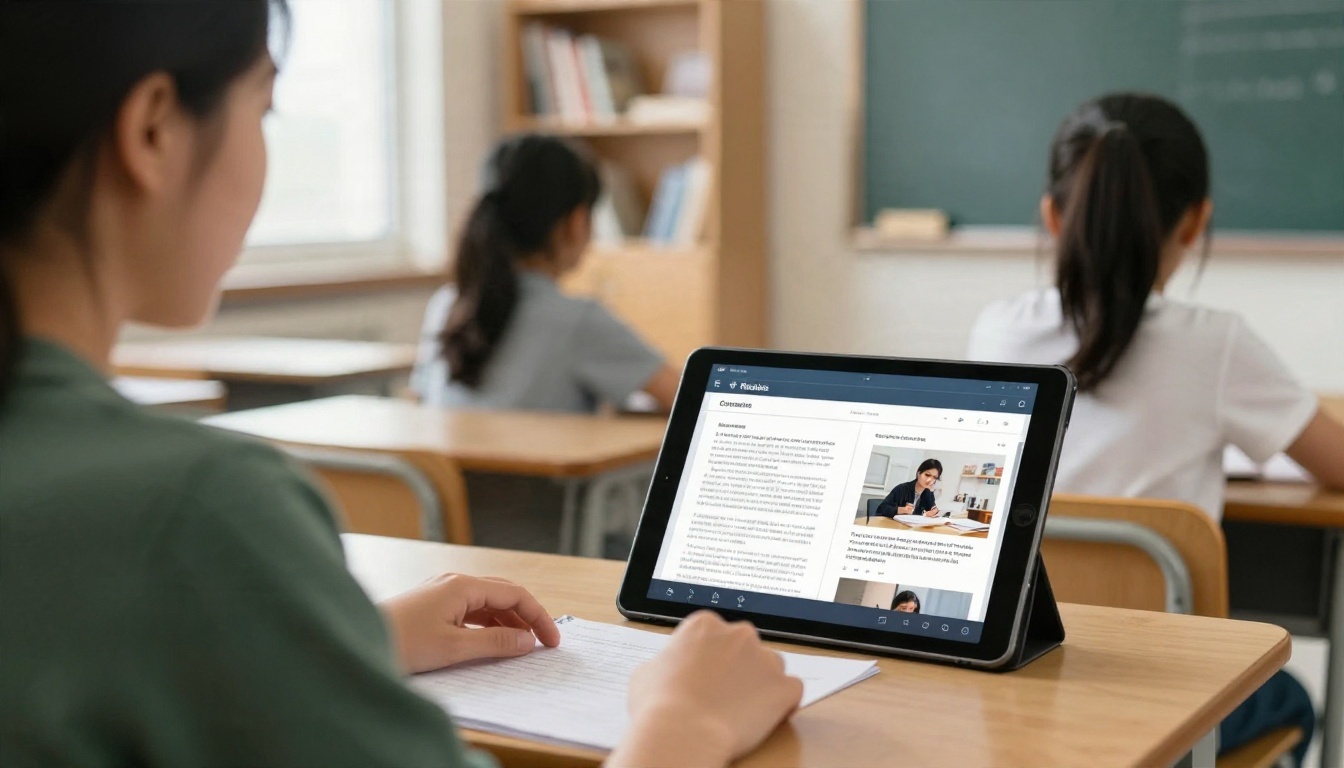
Un enseignant peut intégrer une démonstration de deux minutes à côté des étapes écrites d’une leçon. Les élèves qui ratent un point du texte peuvent revoir l’extrait autant de fois qu’ils le souhaitent. L’Éditeur de supports de cours interactifs et le flipbook de manuel de formation sont conçus pour cela.
Où chaque secteur gagne le plus
Résoudre les problèmes vidéo courants
Même une installation soignée peut rencontrer des obstacles. Voici les problèmes les plus fréquents et les solutions les plus rapides.
La vidéo ne se lance pas
Commencez par vérifier le codec. Si le fichier est en HEVC ou si la piste audio est inhabituelle, réexportez-le en H.264 avec un son AAC. Vérifiez ensuite que l’import du fichier est terminé. Un import incomplet s’affiche correctement dans l’éditeur, mais échoue quand le lecteur appuie sur lecture.
La vidéo se charge trop lentement
Le fichier est probablement trop lourd pour la page. Passez en 720p, ramenez le débit vers 2 Mbps ou raccourcissez la durée. Si l’extrait doit rester long, hébergez-le sur YouTube ou Vimeo et ajoutez-en le lien.
La mise en page sur mobile paraît décalée
La plupart des téléphones n’affichent qu’une page à la fois, si bien qu’un petit lecteur peut devenir minuscule. Donnez à la zone vidéo au moins un tiers de la largeur de la page, et évitez de la placer près du bord, où un balayage du pouce tourne la page par accident.
Tableau de dépannage rapide
| Problème | Cause probable | Solution |
|---|
| Écran noir au lancement | Codec non pris en charge | Réexportez en H.264 et AAC |
| L’import échoue | Fichier au-delà de la limite de l’offre | Compressez-le ou liez-le depuis un site externe |
| Mise en mémoire tampon prolongée | Débit trop élevé | Exportez en 720p, 2 à 4 Mbps |
| Pas de son | Coupé par le navigateur ou piste audio absente | Vérifiez la piste et ajoutez un indice visible pour réactiver le son |
| Le passage de page se déclenche au lieu de la lecture | Lecteur trop proche du bord | Déplacez-le vers l’intérieur et agrandissez-le |
✅ Testez toujours sur au moins un iPhone et un téléphone Android. Les prévisualisations sur ordinateur masquent beaucoup de problèmes mobiles.
Prêt à ajouter une vidéo ?
Vous n’avez besoin ni de compétences en montage ni d’un développeur. Il vous faut un MP4 court et bien encodé, un PDF qui laisse un peu d’air, et dix minutes. Commencez par enregistrer un seul extrait, compressez-le à environ 10 Mo, puis placez-le sur la page où les mots travaillent le plus.

Prêt à essayer ? Créez votre compte sur Flipbooks AI et publiez votre premier flipbook vidéo dès aujourd’hui. Parcourez toute la liste des outils flipbook pour trouver un modèle adapté à votre projet, ou comparez les offres pour voir laquelle correspond à la taille d’import dont vous avez besoin.



