Un PDF statico può mostrare un prodotto, ma un clip di dieci secondi può mostrarlo in funzione. Se hai un MP4 sul computer e un flipbook che sembra un po' piatto, la soluzione richiede pochi minuti. Con Flipbooks AI puoi inserire un video direttamente in una pubblicazione a sfoglio di pagina, condividerla con un link e far sì che i lettori premano play senza lasciare la pagina. Questo articolo illustra il procedimento esatto, le opzioni gratuite che vale la pena provare e i limiti di dimensione del file che creano problemi alla gente.
Risposta rapida: converti il tuo PDF in un flipbook, carica un MP4 H.264 (meglio sotto i 50 MB) oppure incolla un link di YouTube o Vimeo se il file è troppo pesante. Prova su un telefono prima di pubblicare.
Perché il video ha senso in un flipbook
I flipbook danno già l'idea di una rivista più che di un documento. Aggiungere movimento spinge ancora più in là questa sensazione. Il lettore gira alla pagina sei, vede un breve clip di uno chef che impiatta un piatto, e capisce il piatto più in fretta di qualsiasi paragrafo.
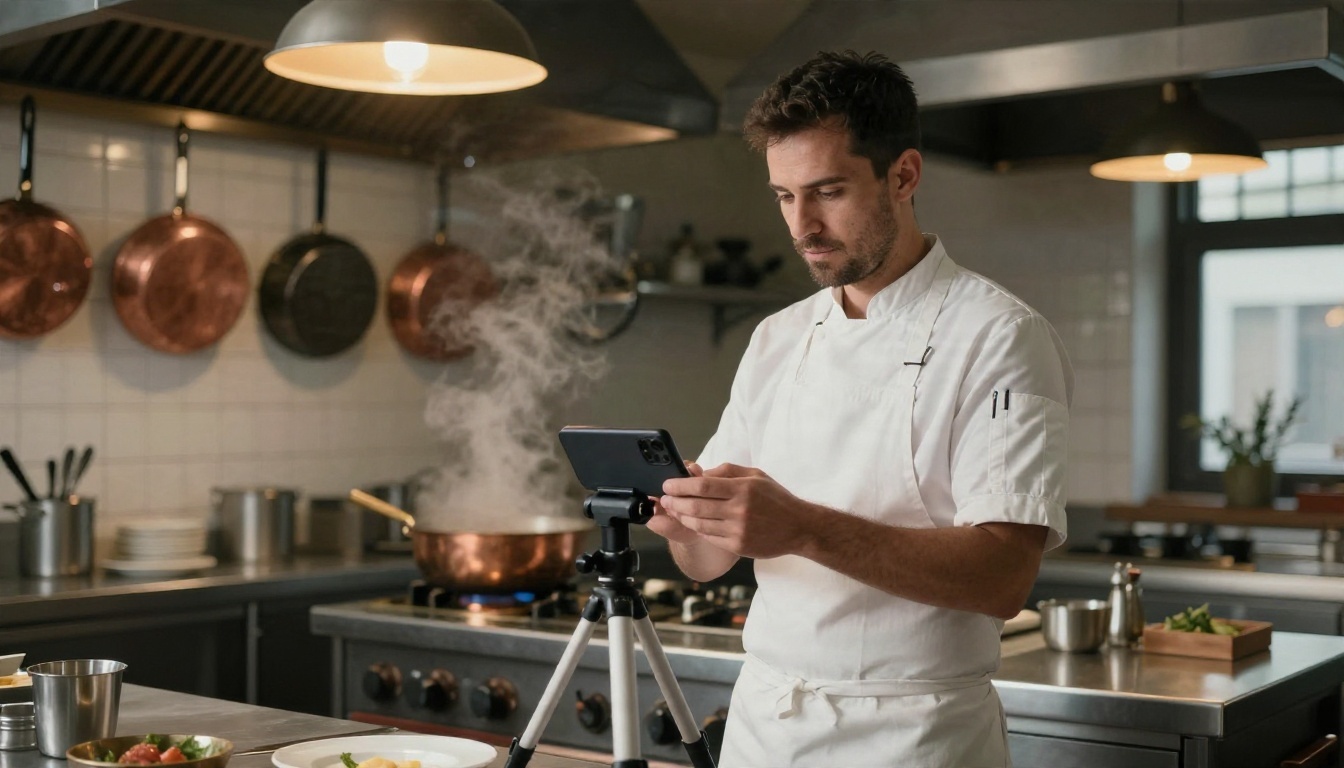
Cosa porta MP4 nella pagina
MP4 è il contenitore più sicuro per i video sul web. Quasi ogni browser, telefono e tablet lo riproduce senza plugin aggiuntivi. Conta, perché un flipbook viene visualizzato su tutto, da un monitor da 27 pollici a un telefono Android di cinque anni.
- Riproduzione universale: Chrome, Safari, Firefox ed Edge gestiscono nativamente MP4 H.264.
- Leggero per la sua qualità: la compressione moderna mantiene leggero un clip di 30 secondi.
- Facile da creare: ogni smartphone registra in un formato già vicino a MP4.
- Semplice da sostituire: cambia il file in seguito senza rifare l'intera pubblicazione.
Quando il video si ritorce contro
Il video non è sempre la risposta. Un clip da 200 MB su una connessione lenta bloccherà la pagina, e un video che parte da solo con l'audio infastidisce i lettori in fretta.
⚠️ Tieni i clip brevi e con uno scopo. Se un video non risponde a una domanda che il lettore già si pone, lascialo fuori.
Buoni candidati sono le dimostrazioni di prodotto, i passaggi di una guida, i messaggi di benvenuto, le visite guidate agli immobili e i momenti dietro le quinte. Candidati scarsi sono i webinar lunghi, il girato grezzo e tutto ciò che ripete quello che il testo già dice.
Impostazioni MP4 che funzionano ovunque
Prima di caricare qualsiasi cosa, controlla come è stato creato il file. La maggior parte dei problemi di riproduzione dipende dalla codifica, non dal flipbook in sé.
Impostazioni di esportazione consigliate
| Impostazione | Valore consigliato | Perché conta |
|---|
| Contenitore | MP4 | Funziona su tutti i principali browser e dispositivi |
| Codec video | H.264 (AVC) | Supporto hardware più ampio, buona compressione |
| Codec audio | AAC | Abbinamento standard con H.264 |
| Risoluzione | 1280x720 (720p) | Nitido sulla maggior parte degli schermi, file piccolo |
| Frame rate | 24 o 30 fps | Movimento fluido senza appesantire il file |
| Bitrate | Da 2 a 4 Mbps | Qualità equilibrata per la riproduzione nella pagina |
| Durata | Da 15 a 60 secondi | Rispecchia il modo in cui le persone sfogliano un flipbook |
Codec da evitare
I file HEVC (H.265) provenienti dagli iPhones più recenti spesso hanno un bell'aspetto, ma non funzionano sui browser meno recenti. Se il tuo clip arriva direttamente da un telefono, esportala di nuovo in H.264 prima di caricarla. Lo stesso vale per i file MOV con tracce audio insolite.
💡 Un test rapido: apri il file in una scheda del browser trascinandolo dentro. Se lì si riproduce con l'audio, quasi certamente funzionerà nel tuo flipbook.
Limiti di dimensione del file spiegati
Dietro la maggior parte delle ricerche su come passare da MP4 a flipbook c'è questa domanda: quanto può essere grande il video? La risposta onesta è che dipende dalla piattaforma, dal piano e dalla connessione del lettore. Controlla i numeri aggiornati nella pagina dei prezzi prima di fare un caricamento pesante, perché i limiti possono cambiare da un piano all'altro.
Obiettivi pratici di dimensione
Anche quando il limite di caricamento è generoso, più piccolo è meglio. I lettori con dati mobili abbandoneranno una pagina che impiega dieci secondi a caricarsi.
| Durata del clip | 720p a 3 Mbps | 1080p a 6 Mbps | Verdetto |
|---|
| 15 secondi | circa 5,5 MB | circa 11 MB | Ideale per i loop di prodotto |
| 30 secondi | circa 11 MB | circa 22 MB | Ottimo per le dimostrazioni |
| 60 secondi | circa 22 MB | circa 45 MB | Va bene per le visite guidate |
| 3 minuti | circa 67 MB | circa 135 MB | Meglio ospitarlo all'esterno |
| 10 minuti | circa 225 MB | circa 450 MB | Collega a YouTube o Vimeo |
Il calcolo è semplice: la dimensione del file in MB è circa il bitrate in Mbps moltiplicato per i secondi, diviso per 8. Un clip di 30 secondi a 3 Mbps pesa circa 11 MB.
Come ridurre un MP4 troppo pesante
Se il file è troppo grande, hai diverse strade gratuite:
- HandBrake: un'app desktop gratuita. Usa il preset "Fast 720p30" e controlla il risultato.
- FFmpeg: uno strumento gratuito da riga di comando, per chi se la cava con il terminale.
- Editor integrati: Clipchamp su Windows, iMovie su Mac e Foto su iPhone esportano tutti file più piccoli.
- Taglia prima: eliminare i secondi morti all'inizio e alla fine è il risparmio più facile di tutti.
✅ Buona pratica: comprimi una volta sola, controlla l'anteprima su un telefono e tieni il file master originale in backup, nel caso ti serva in seguito una versione di qualità più alta.
Modi gratuiti per aggiungere video
Non devi pagare per ogni approccio. Ecco le opzioni gratuite realistiche e quali compromessi comporta ciascuna.
Caricare, collegare o incorporare
| Metodo | Costo | Limite di dimensione | Ideale per | Svantaggio |
|---|
| Caricamento diretto di MP4 | Dipende dal piano | In base al piano | Clip brevi che devono restare privati | I file pesanti rallentano il caricamento |
| Link di YouTube | Gratuito | Molto grande | Video lunghi e tutorial | Possono comparire video correlati e pubblicità |
| Link di Vimeo | Piano gratuito disponibile | In base al piano | Lettore pulito, meno distrazioni | Limiti settimanali di caricamento nel piano gratuito |
| Link di Google Drive | Gratuito | Grande | Condivisione interna | Il lettore è semplice, i permessi possono rompersi |
| MP4 su un tuo server | Costo di hosting | In base al server | Pieno controllo della distribuzione | Gestisci tu la banda |
Per la maggior parte delle persone, la soluzione gratuita più intelligente è una combinazione. Carica direttamente i clip brevi, così si riproducono direttamente nella pagina, e collega i video più lunghi da YouTube o Vimeo.
Strumenti gratuiti per preparare il video
- HandBrake per la compressione e la conversione di formato.
- Clipchamp o DaVinci Resolve per tagliare e per modifiche di base.
- Canva per didascalie veloci e intro con il tuo brand.
- Audacity per ripulire una voce fuori campo rumorosa.
Se stai ancora valutando se la piattaforma fa per te, puoi creare un account gratuito e provare un clip prima di pagare qualsiasi cosa.
Come aggiungere MP4 con Flipbooks AI
Ecco il flusso completo, dal file al flipbook da condividere. I passaggi qui sotto usano Flipbooks AI, che supporta anche audio incorporato, protezione con password e nessuna filigrana.
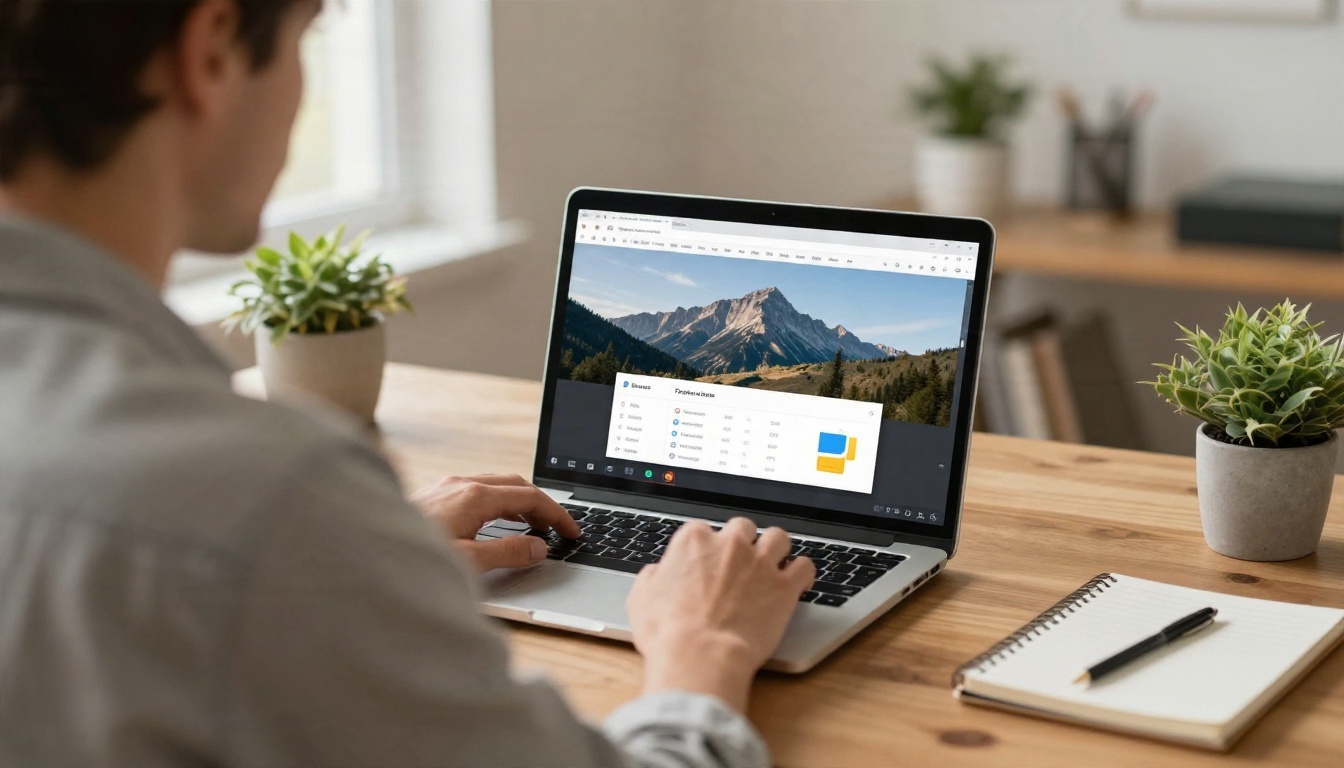
Tutorial passo passo
- Accedi. Vai su Flipbooks AI e crea un account oppure accedi.
- Carica il tuo PDF. Trascina il documento nel Convertitore da PDF a flipbook. Ogni pagina del PDF diventa una pagina del flipbook, e l'effetto sfoglio viene applicato automaticamente.
- Apri l'editor. Seleziona la pagina in cui deve comparire il video. Funziona meglio una pagina con spazio vuoto o un'immagine segnaposto.
- Aggiungi il video. Scegli l'opzione video, poi carica il tuo MP4 H.264 oppure incolla un link di YouTube o Vimeo.
- Posiziona e ridimensiona. Trascina il lettore sull'area che hai lasciato libera nel tuo progetto. Lascia un piccolo margine in modo che i controlli restino cliccabili.
- Imposta un fotogramma di copertina. Scegli un'immagine fissa che renda bene prima della riproduzione. È quella che i lettori vedono per prima.
- Anteprima. Sfoglia la pubblicazione da computer desktop, poi apri il link di anteprima sul telefono.
- Pubblica. Salva il flipbook e copia il tuo link di condivisione.
💡 Progetta il tuo PDF tenendo conto del video. Lascia sulla pagina un rettangolo 16:9 pulito, così il video non copre il testo.
Personalizzazione e brand
Una volta che il video funziona, rifinisci tutto ciò che lo circonda. Puoi aggiungere il logo, scegliere i colori di sfondo, regolare gli effetti di pagina e decidere come si comportano la copertina e le doppie pagine. Un branding coerente fa sembrare il video parte della pubblicazione e non un allegato incollato.
Condivisione e protezione
| Opzione di condivisione | Come funziona | Ideale per |
|---|
| Link diretto | Incolla l'URL in email o in chat | Condivisione rapida |
| Codice di incorporamento | Aggiungi il flipbook al tuo sito con lo strumento di incorporamento | Pagine di destinazione e blog |
| Protezione con password | I lettori inseriscono una password per aprirlo | Listini riservati, materiale per clienti |
| Scaricamento offline | I lettori salvano una copia | Fiere di settore, connessioni scarse |
Statistiche e raccolta contatti
Con il piano Professional puoi vedere come i lettori si muovono nella pubblicazione e raccogliere i dati di contatto prima che la sfoglino. Questo ti aiuta a capire se la pagina del video riceve davvero visite. Confronta le opzioni nella pagina dei prezzi.
Esempi reali per settore
Il video funziona in modo diverso a seconda di chi pubblica. Questi scenari mostrano dove un MP4 breve trova il suo posto.
Cataloghi prodotti
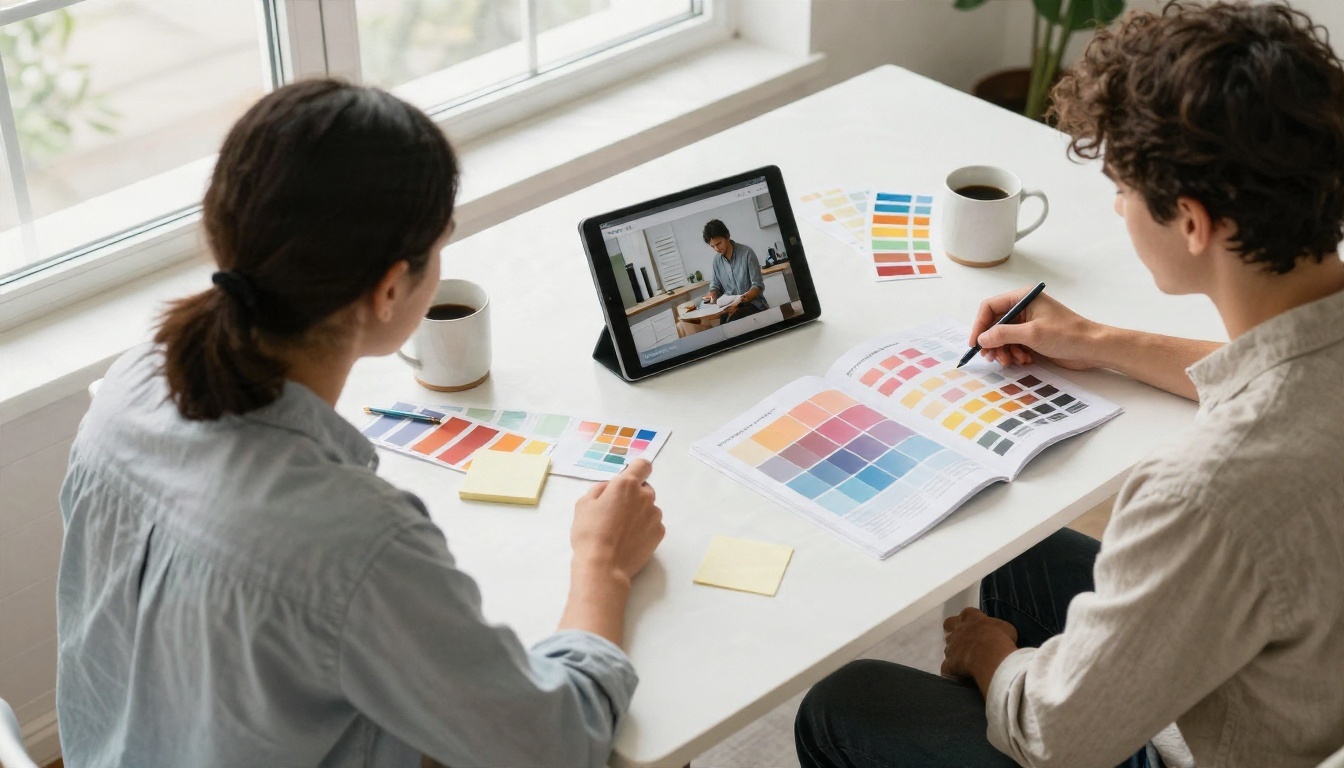
Un marchio di mobili può inserire un clip di 15 secondi su ogni pagina di collezione che mostra un cassetto che si apre o un tavolo che si allunga. Gli acquirenti vedono il meccanismo invece di leggerne la descrizione. Prova il Generatore di cataloghi prodotti o il Creatore di cataloghi di mobili per un layout già pronto.
Brochure immobiliari
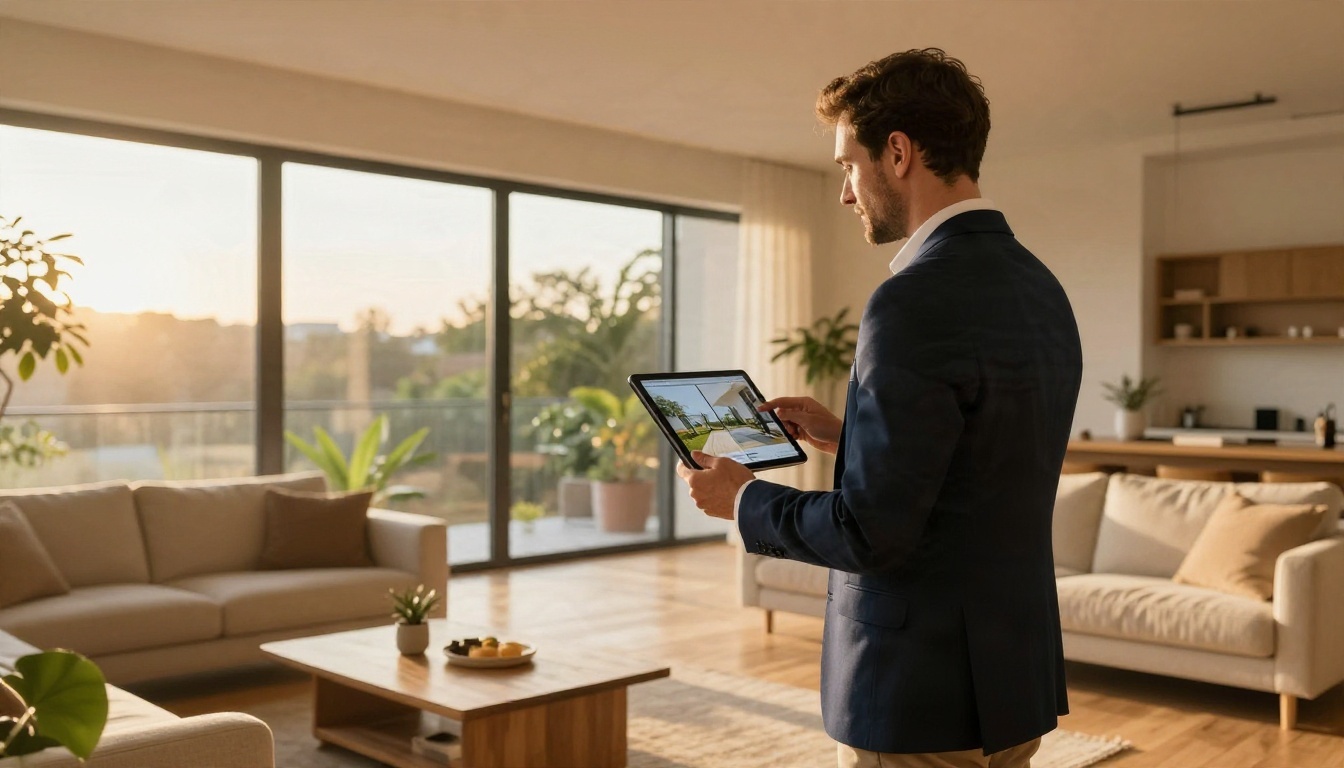
Un agente immobiliare può abbinare le planimetrie a un giro guidato di 45 secondi. Gli acquirenti che non possono visitare di persona si fanno un'idea concreta di luce e spazi. Il Creatore di brochure immobiliari ti offre un modello che riserva già spazio per i contenuti multimediali.
Formazione e istruzione
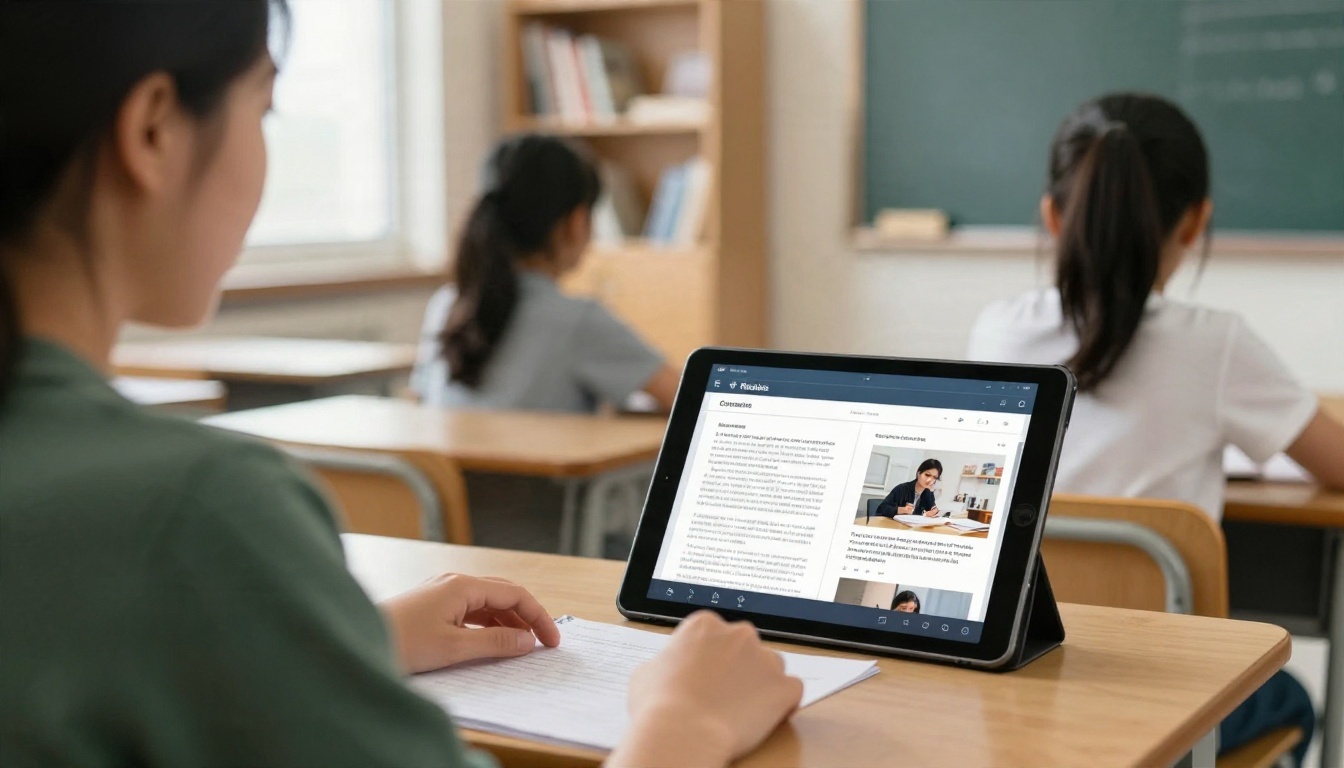
Un insegnante può incorporare una dimostrazione di due minuti accanto ai passaggi scritti di una lezione. Gli studenti che si perdono qualcosa nel testo possono rivedere il clip quante volte vogliono. L'Editore di materiale didattico interattivo e il flipbook del manuale di formazione sono pensati proprio per questo.
Dove ogni settore guadagna di più
Risolvere i problemi più comuni con i video
Anche una configurazione pulita può incontrare un intoppo. Ecco i problemi che si presentano più spesso e le soluzioni più rapide.
Il video non si riproduce
Prima controlla il codec. Se il file è HEVC o ha un formato audio insolito, riesportalo in H.264 con audio AAC. Poi verifica che il caricamento del file sia terminato. Un caricamento parziale sembra a posto nell'editor ma fallisce quando il lettore preme play.
Il video si carica troppo lentamente
Probabilmente il file è troppo pesante per la pagina. Scendi a 720p, abbassa il bitrate a circa 2 Mbps o taglia la durata. Se il clip deve restare lungo, ospitalo su YouTube o Vimeo e collegalo.
Il layout su telefono non convince
La maggior parte dei telefoni mostra una pagina alla volta, quindi un lettore piccolo può diventare minuscolo. Fai in modo che l'area video occupi almeno un terzo della larghezza della pagina, ed evita di metterla vicino al bordo, dove un movimento del pollice gira la pagina per sbaglio.
Tabella rapida per la risoluzione dei problemi
| Problema | Causa probabile | Soluzione |
|---|
| Schermo nero alla riproduzione | Codec non supportato | Riesporta in H.264 e AAC |
| Il caricamento non riesce | File oltre il limite del piano | Comprimi o collega dall'esterno |
| Buffering lungo | Bitrate troppo alto | Esporta a 720p, da 2 a 4 Mbps |
| Nessun suono | Silenziato dal browser o traccia audio mancante | Controlla la traccia, aggiungi un suggerimento visibile per riattivare l'audio |
| Scatta il cambio pagina invece della riproduzione | Lettore troppo vicino al bordo | Spostalo verso l'interno e ingrandiscilo |
✅ Prova sempre almeno su un iPhone e un telefono Android. Le anteprime su computer desktop nascondono molti problemi su mobile.
Pronto ad aggiungere un video?
Non servono competenze di montaggio né un programmatore. Ti servono un MP4 breve e codificato bene, un PDF con un po' di spazio libero e dieci minuti. Inizia registrando un solo clip, comprimilo fino a circa 10 MB e posizionalo nella pagina in cui le parole lavorano di più.

Pronto a provare? Crea il tuo account su Flipbooks AI e pubblica oggi stesso il tuo primo flipbook con video. Esplora l'elenco completo degli strumenti per flipbook per trovare un modello adatto al tuo progetto, oppure confronta i piani per capire quale corrisponde alla dimensione di caricamento che ti serve.



