Un PDF estático puede mostrar un producto, pero un clip de diez segundos puede mostrarlo en funcionamiento. Si tienes un MP4 en tu equipo de escritorio y un flipbook que se ve un poco plano, la solución toma minutos. Con Flipbooks AI puedes colocar un video directamente en una publicación con pasos de página, compartirla con un enlace y dejar que los lectores pulsen reproducir sin salir de la página. Este artículo recorre el proceso exacto, las opciones gratuitas que vale la pena probar y los límites de tamaño de archivo que hacen tropezar a la gente.
Respuesta rápida: convierte tu PDF en un flipbook, sube un MP4 con H.264 (idealmente de menos de 50 MB) o pega un enlace de YouTube o Vimeo si el archivo es demasiado pesado. Prueba en un teléfono antes de publicar.
Por qué el video encaja en un flipbook
Los flipbooks ya se parecen más a una revista que a un documento. Añadir movimiento lleva eso más lejos. El lector pasa a la página seis, ve un clip corto de un chef emplatando un plato y entiende el plato más rápido de lo que lo explicaría cualquier párrafo.

Lo que MP4 aporta a la página
MP4 es el formato más seguro para el video en la web. Casi todos los navegadores, teléfonos y tabletas lo reproducen sin complementos adicionales. Eso importa porque un flipbook se ve en todo, desde un monitor de 27 pulgadas hasta un teléfono Android de cinco años.
- Reproducción universal: Chrome, Safari, Firefox y Edge manejan H.264 MP4 de forma nativa.
- Ligero para su calidad: la compresión moderna mantiene ligero un clip de 30 segundos.
- Fácil de crear: cada teléfono graba en un formato que ya está cerca de MP4.
- Simple de reemplazar: cambia el archivo más adelante sin rehacer toda la publicación.
Cuando el video sale mal
El video no siempre es la respuesta. Un clip de 200 MB en una conexión lenta bloqueará la página, y un video con reproducción automática y sonido molesta a los lectores enseguida.
⚠️ Mantén los clips cortos y con un propósito. Si un video no responde una pregunta que el lector ya tiene, déjalo fuera.
Buenos candidatos son las demostraciones de productos, los tutoriales paso a paso, los mensajes de bienvenida, los recorridos por propiedades y los momentos detrás de cámaras. Malos candidatos son los seminarios web largos, el material en bruto y cualquier cosa que repita lo que ya dice el texto.
Ajustes de MP4 que se reproducen en todas partes
Antes de subir cualquier archivo, revisa cómo se creó. La mayoría de los problemas de reproducción vienen de la codificación, no del propio flipbook.
Ajustes de exportación recomendados
| Ajuste | Valor recomendado | Por qué importa |
|---|
| Contenedor | MP4 | Se reproduce en los principales navegadores y dispositivos |
| Códec de video | H.264 (AVC) | Mayor compatibilidad de hardware, buena compresión |
| Códec de audio | AAC | Combinación estándar con H.264 |
| Resolución | 1280x720 (720p) | Nítido en la mayoría de las pantallas, archivo pequeño |
| Velocidad de fotogramas | 24 o 30 fps | Movimiento fluido sin inflar el archivo |
| Tasa de bits | De 2 a 4 Mbps | Calidad equilibrada para reproducir dentro de la página |
| Duración | De 15 a 60 segundos | Se ajusta a la forma en que la gente hojea un flipbook |
Códecs que conviene evitar
Los archivos HEVC (H.265) de los iPhones más recientes suelen verse muy bien, pero fallan en los navegadores antiguos. Si tu clip viene directamente de un teléfono, vuelve a exportarlo en H.264 antes de subirlo. Lo mismo ocurre con los archivos MOV que tienen pistas de audio poco habituales.
💡 Una prueba rápida: abre el archivo en una pestaña del navegador arrastrándolo. Si se reproduce allí con sonido, casi seguro que se reproducirá en tu flipbook.
Límites de tamaño de archivo explicados
Esta es la pregunta que hay detrás de casi todas las búsquedas sobre cómo pasar un MP4 a flipbook: ¿qué tan grande puede ser el video? La respuesta honesta es que depende de la plataforma, del plan y de la conexión del lector. Revisa las cifras actuales en la página de precios antes de subir un archivo grande, porque los límites pueden cambiar entre planes.
Tamaños recomendados
Aunque el límite de subida sea generoso, lo pequeño gana. Los lectores con datos móviles abandonarán una página que tarda diez segundos en cargar.
| Duración del clip | 720p a 3 Mbps | 1080p a 6 Mbps | Veredicto |
|---|
| 15 segundos | unos 5,5 MB | unos 11 MB | Ideal para bucles de producto |
| 30 segundos | unos 11 MB | unos 22 MB | Genial para demostraciones |
| 60 segundos | unos 22 MB | unos 45 MB | Bien para recorridos |
| 3 minutos | unos 67 MB | unos 135 MB | Mejor alojarlo fuera |
| 10 minutos | unos 225 MB | unos 450 MB | Enlaza a YouTube o Vimeo |
La cuenta es sencilla: el tamaño del archivo en MB es, más o menos, la tasa de bits en Mbps multiplicada por los segundos, y el resultado dividido entre 8. Un clip de 30 segundos a 3 Mbps pesa unos 11 MB.
Cómo reducir un MP4 demasiado grande
Si tu archivo es demasiado grande, tienes varias opciones gratuitas:
- HandBrake: una aplicación de escritorio gratuita. Usa el preajuste "Fast 720p30" y revisa el resultado.
- FFmpeg: una herramienta gratuita de línea de comandos para quienes se sienten cómodos con una terminal.
- Editores integrados: Clipchamp en Windows, iMovie en Mac y Fotos en iPhone exportan archivos más pequeños.
- Recorta primero: cortar los segundos muertos al inicio y al final es el ahorro más fácil de todos.
✅ Buena práctica: comprime una sola vez, revisa la vista previa en un teléfono y guarda una copia de seguridad del archivo original por si más adelante necesitas una versión de mayor calidad.
No tienes que pagar por cada opción. Estas son las opciones gratuitas realistas y cuál es la contrapartida de cada una.
Subir, enlazar o incrustar
| Método | Costo | Límite de tamaño | Ideal para | Desventaja |
|---|
| Subida directa de MP4 | Depende del plan | Según el plan | Clips cortos que deben seguir privados | Los archivos grandes cargan más lento |
| Enlace de YouTube | Gratis | Muy grande | Videos largos y tutoriales | Pueden aparecer videos relacionados y anuncios |
| Enlace de Vimeo | Hay nivel gratuito | Según el nivel | Reproductor limpio, menos distracciones | Límites semanales de subida en el nivel gratuito |
| Enlace de Google Drive | Gratis | Grande | Uso compartido interno | El reproductor es básico y los permisos pueden fallar |
| MP4 alojado por ti | Costo de alojamiento | Según el servidor | Control total de la entrega | Tú gestionas el ancho de banda |
Para la mayoría de las personas, la configuración gratuita más inteligente es una mezcla. Sube los clips cortos directamente para que se reproduzcan dentro de la página y enlaza los videos más largos desde YouTube o Vimeo.
Herramientas gratuitas para preparar el video
- HandBrake para la compresión y la conversión de formato.
- Clipchamp o DaVinci Resolve para recortar y hacer ediciones básicas.
- Canva para subtítulos rápidos e intros con la marca.
- Audacity para limpiar una narración con ruido de fondo.
Si todavía estás decidiendo si la plataforma te conviene, puedes crear una cuenta gratis y probar un clip antes de pagar por algo.
Cómo añadir un MP4 con Flipbooks AI
Este es el flujo completo, desde el archivo hasta el flipbook listo para compartir. Los pasos siguientes usan Flipbooks AI, que también admite audio incrustado, protección con contraseña y sin marcas de agua.
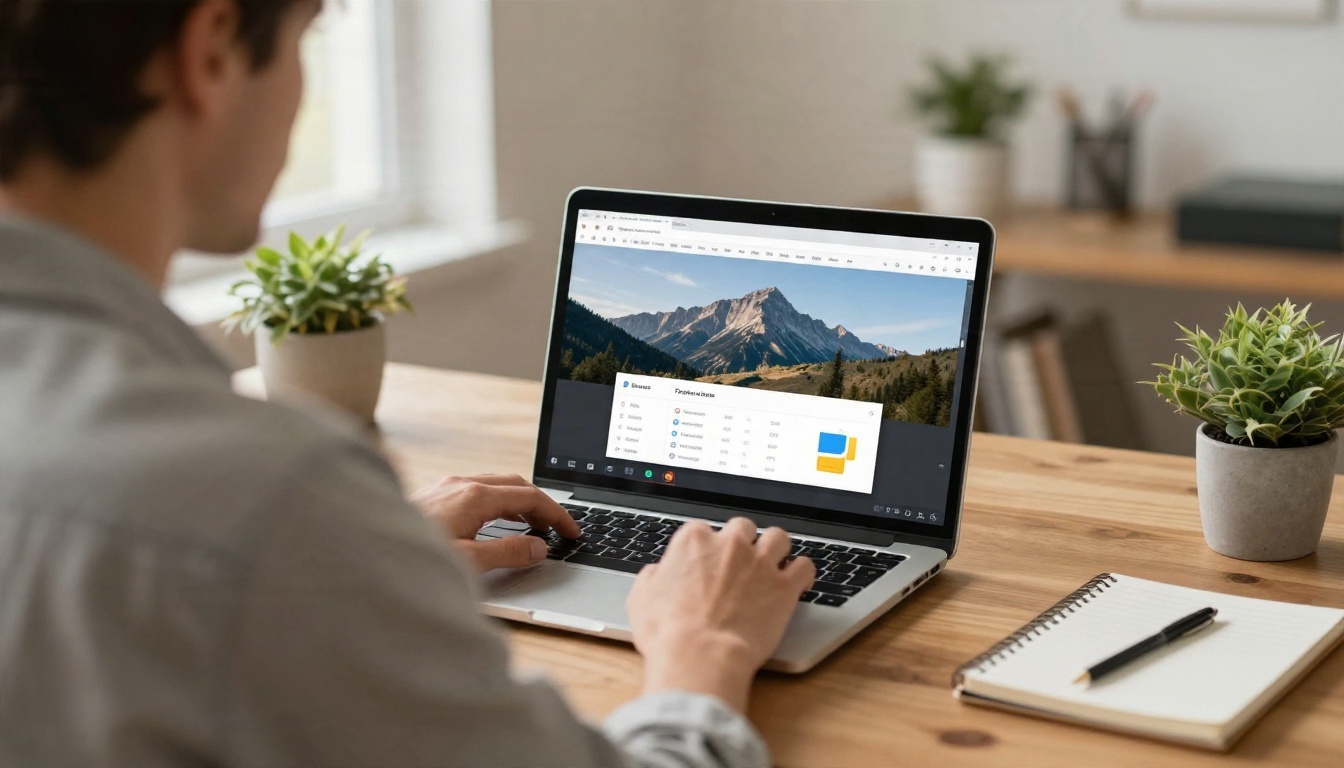
Tutorial paso a paso
- Inicia sesión. Ve a Flipbooks AI y crea una cuenta o inicia sesión.
- Sube tu PDF. Arrastra tu documento al Conversor de PDF a flipbook. Cada página del PDF se convierte en una página del flipbook, y el efecto de paso de página se aplica automáticamente.
- Abre el editor. Selecciona la página donde debe aparecer el video. Una página con espacio libre o una imagen de portada funciona mejor.
- Añade el video. Elige la opción de video y, después, sube tu MP4 H.264 o pega un enlace de YouTube o Vimeo.
- Coloca y ajusta el tamaño. Arrastra el reproductor sobre el área que dejaste libre en tu diseño. Deja un pequeño margen para que los controles sigan siendo interactivos.
- Define un fotograma de portada. Elige una imagen fija que se vea bien antes de reproducir. Es lo primero que ven los lectores.
- Previsualiza. Hojea la publicación en el equipo de escritorio y, después, abre el enlace de vista previa en tu teléfono.
- Publica. Guarda el flipbook y copia tu enlace para compartir.
💡 Diseña tu PDF pensando en el video. Deja un rectángulo limpio de 16:9 en la página para que el reproductor no tape el texto.
Personalización y marca
Cuando el video funcione, pule el entorno. Puedes añadir tu logotipo, elegir colores de fondo, ajustar los efectos de página y decidir cómo se comportan la portada y las dobles páginas. Una imagen de marca coherente hace que el video parezca parte de la publicación, y no un adjunto pegado.
Compartir y protección
| Opción para compartir | Cómo funciona | Ideal para |
|---|
| Enlace directo | Pega la URL en un correo o chat | Compartir rápido |
| Código para incrustar | Añade el flipbook a tu sitio con la herramienta de incrustación | Páginas de destino y blogs |
| Protección con contraseña | Los lectores introducen una contraseña para abrir | Precios privados, material de clientes |
| Descarga sin conexión | Los lectores guardan una copia | Ferias comerciales, conexiones deficientes |
Analítica y captación de contactos
En el plan Professional, puedes ver cómo los lectores recorren la publicación y recopilar datos de contacto antes de que la vean. Eso te ayuda a saber si la página con el video recibe visitas de verdad. Compara opciones en la página de precios.
Ejemplos reales por sector
El video funciona de forma distinta según quién publique. Estos escenarios muestran dónde gana su lugar un MP4 corto.
Catálogos de productos
Una marca de muebles puede añadir un clip de 15 segundos en cada página de colección que muestre cómo se abre un cajón o cómo se extiende una mesa. Los compradores ven el mecanismo en lugar de leer sobre él. Prueba el Generador de catálogos de productos o el Creador de flipbooks de catálogos de muebles para un diseño listo.
Folletos inmobiliarios
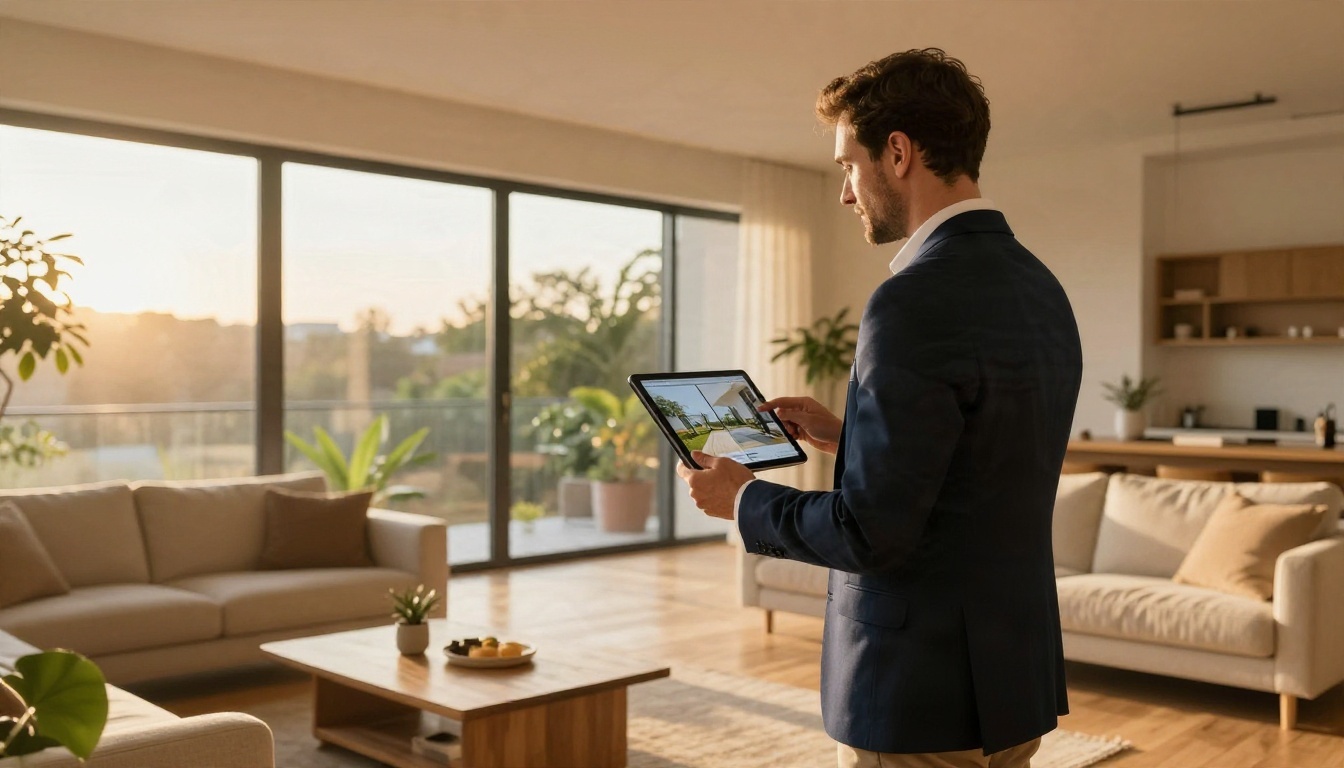
Un agente puede combinar los planos con un recorrido de 45 segundos. Los compradores que no pueden visitar la propiedad en persona se hacen una idea real de la luz y el espacio. El Creador de folletos inmobiliarios te ofrece una plantilla que ya reserva espacio para los medios.
Capacitación y educación
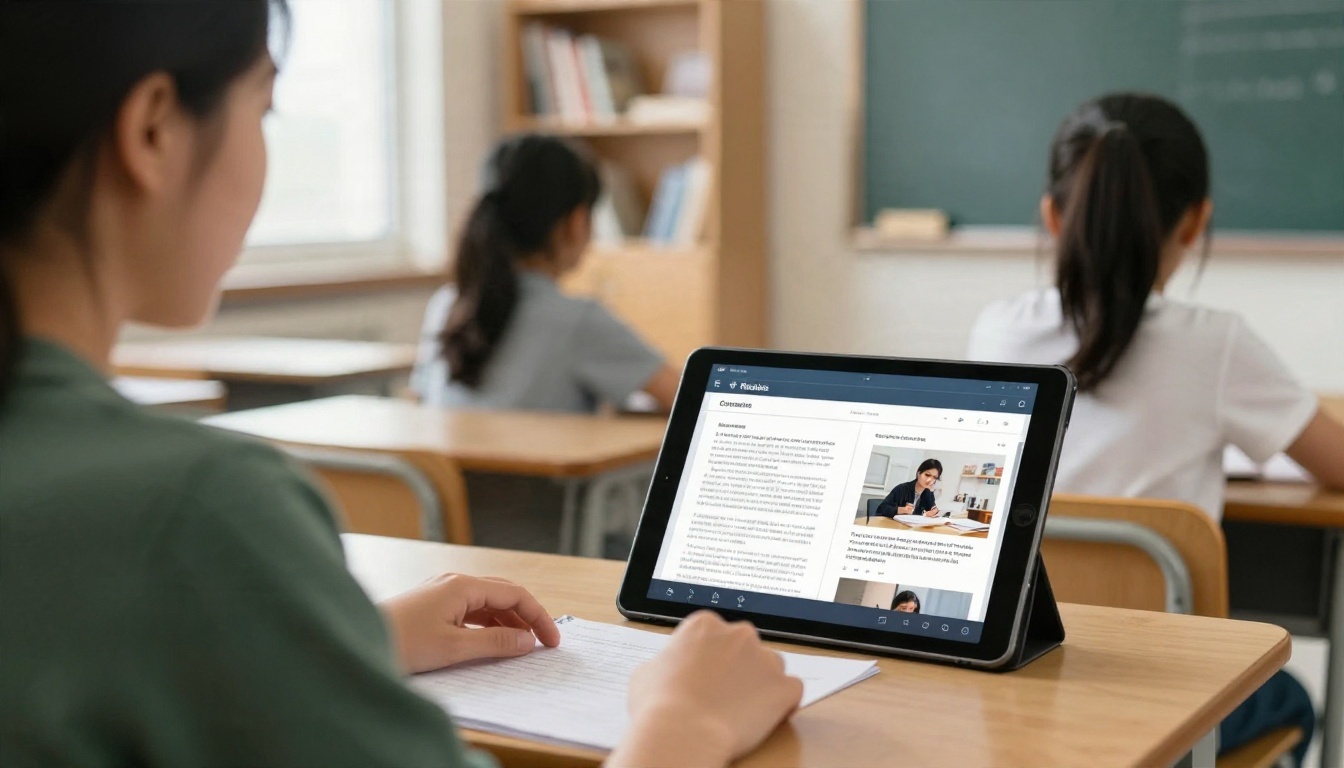
Un docente puede incrustar una demostración de dos minutos junto a los pasos escritos de una lección. Los estudiantes que se pierden algo del texto pueden volver a ver el clip tantas veces como quieran. El Publicador interactivo de material de curso y el Flipbook de manual de capacitación están pensados para esto.
Dónde ayuda más cada sector
Cómo resolver problemas comunes con el video
Incluso una configuración limpia puede tropezar. Estos son los problemas que más aparecen y las soluciones más rápidas.
El video no se reproduce
Primero revisa el códec. Si el archivo es HEVC o tiene un formato de audio poco común, vuelve a exportarlo como H.264 con audio AAC. Después, comprueba que el archivo terminó de subirse. Una subida incompleta se ve bien en el editor, pero falla cuando un lector pulsa reproducir.
El video carga muy lento
Lo más probable es que el archivo sea demasiado grande para la página. Baja a 720p, reduce la tasa de bits a unos 2 Mbps o recorta la duración. Si el clip debe ser largo, aloja el video en YouTube o Vimeo y enlázalo.
La maquetación en dispositivos móviles parece descuadrada
La mayoría de los teléfonos muestran una sola página a la vez, así que un reproductor pequeño puede quedar diminuto. Haz que el área del video ocupe al menos un tercio del ancho de la página y evita colocarlo cerca del borde, donde un deslizamiento del pulgar pasa la página sin querer.
Tabla rápida de solución de problemas
| Problema | Causa probable | Solución |
|---|
| Pantalla negra al reproducir | Códec no compatible | Vuelve a exportar en H.264 y AAC |
| La subida falla | Archivo por encima del límite del plan | Comprime o enlaza desde otro sitio |
| Mucho tiempo de carga en búfer | Tasa de bits demasiado alta | Exporta a 720p, de 2 a 4 Mbps |
| Sin sonido | Silenciado por el navegador o pista de audio ausente | Revisa la pista y añade un aviso visible para activar el sonido |
| Se activa el paso de página en lugar de reproducir | Reproductor demasiado cerca del borde | Muévelo hacia dentro y agrándalo |
✅ Prueba siempre en al menos un iPhone y un teléfono Android. Las vistas previas en el equipo de escritorio ocultan muchos problemas móviles.
¿Listo para añadir video?
No necesitas habilidades de edición ni un desarrollador. Necesitas un MP4 corto y bien codificado, un PDF con un poco de espacio libre y diez minutos. Empieza grabando un solo clip, comprímelo a unos 10 MB y colócalo en la página donde las palabras trabajan más.

¿Lo probamos? Crea tu cuenta en Flipbooks AI y publica hoy tu primer flipbook con video. Explora la lista completa de herramientas de flipbook para encontrar una plantilla que se ajuste a tu proyecto, o compara los planes de precios para ver cuál coincide con el tamaño de subida que necesitas.



