Ein statisches PDF kann ein Produkt zeigen, aber ein zehnsekündiger Clip zeigt, wie es funktioniert. Wenn auf deinem Desktop-Computer eine MP4 liegt und dein Flipbook ein wenig flach wirkt, ist die Lösung in wenigen Minuten erledigt. Mit Flipbooks AI kannst du ein Video direkt in eine Publikation mit Umblättereffekt setzen, es mit einem Link teilen und Leser auf Play drücken lassen, ohne dass sie die Seite verlassen. Dieser Artikel zeigt dir den genauen Ablauf, die kostenlosen Optionen, die einen Versuch wert sind, und die Dateigrößen-Grenzen, über die Leute oft stolpern.
Kurze Antwort: Wandle dein PDF in ein Flipbook um und lade eine H.264-MP4 hoch (am besten unter 50 MB), oder füge einen YouTube- oder Vimeo-Link ein, wenn die Datei zu groß ist. Teste auf einem Telefon, bevor du veröffentlichst.
Warum Video in ein Flipbook gehört
Flipbooks wirken schon eher wie ein Magazin als wie ein Dokument. Bewegung verstärkt diesen Eindruck. Ein Leser blättert zu Seite sechs, sieht einen kurzen Clip, in dem ein Koch ein Gericht anrichtet, und versteht das Gericht schneller, als es ein Absatz erklären könnte.

Was MP4 auf die Seite bringt
MP4 ist der sicherste Container für Web-Videos. Fast jeder Browser, jedes Telefon und jedes Tablet spielt ihn ohne zusätzliche Plugins ab. Das ist wichtig, denn ein Flipbook wird auf allem betrachtet, von einem 27-Zoll-Monitor bis zu einem fünf Jahre alten Android-Telefon.
- Universelle Wiedergabe: Chrome, Safari, Firefox und Edge unterstützen H.264-MP4 nativ.
- Klein für seine Qualität: Moderne Komprimierung hält einen 30-sekündigen Clip schlank.
- Einfach zu erstellen: Jedes Smartphone nimmt in einem Format auf, das MP4 schon sehr nahe kommt.
- Einfach zu ersetzen: Tausche die Datei später aus, ohne die ganze Publikation neu zu bauen.
Wann Video nach hinten losgeht
Video ist nicht immer die richtige Lösung. Ein 200 MB großer Clip bei langsamer Verbindung bringt die Seite zum Stocken, und ein automatisch startendes Video mit Ton nervt Leser schnell.
⚠️ Halte Clips kurz und zweckgebunden. Wenn ein Video keine Frage beantwortet, die der Leser bereits hat, lass es weg.
Gute Kandidaten sind Produktdemos, Schritt-für-Schritt-Anleitungen, Begrüßungen, Objektrundgänge und Blicke hinter die Kulissen. Schlechte Kandidaten sind lange Webinare, unbearbeitetes Rohmaterial und alles, was der Text ohnehin schon sagt.
MP4-Einstellungen, die überall funktionieren
Bevor du etwas hochlädst, prüfe, wie die Datei erstellt wurde. Die meisten Wiedergabeprobleme entstehen durch die Kodierung, nicht durch das Flipbook selbst.
Empfohlene Exporteinstellungen
| Einstellung | Empfohlener Wert | Warum es wichtig ist |
|---|
| Container | MP4 | Funktioniert in allen gängigen Browsern und auf allen Geräten |
| Video-Codec | H.264 (AVC) | Breiteste Hardware-Unterstützung, gute Komprimierung |
| Audio-Codec | AAC | Gängige Kombination mit H.264 |
| Auflösung | 1280x720 (720p) | Scharf auf den meisten Bildschirmen, kleine Datei |
| Bildrate | 24 oder 30 fps | Flüssige Bewegung, ohne die Datei aufzublähen |
| Bitrate | 2 bis 4 Mbps | Ausgewogene Qualität für die Wiedergabe in der Seite |
| Länge | 15 bis 60 Sekunden | Passt dazu, wie Leute ein Flipbook durchblättern |
Codecs, die du meiden solltest
HEVC-(H.265-)Dateien von neueren iPhones sehen oft großartig aus, scheitern aber in älteren Browsern. Wenn dein Clip direkt vom Telefon stammt, exportiere ihn vor dem Hochladen als H.264 neu. Dasselbe gilt für MOV-Dateien mit ungewöhnlichen Audiospuren.
💡 Ein kurzer Test: Ziehe die Datei in einen Browser-Tab. Wenn sie dort mit Ton abgespielt wird, funktioniert sie fast sicher auch in deinem Flipbook.
Dateigrößen-Grenzen erklärt
Hinter den meisten Suchen nach einem Ablauf von MP4 zu Flipbook steht diese Frage: Wie groß darf das Video sein? Die ehrliche Antwort lautet, dass es von der Plattform, dem Tarif und der Verbindung des Lesers abhängt. Prüfe die aktuellen Werte auf der Preisseite, bevor du einen großen Upload startest, denn Grenzen können sich zwischen den Tarifen ändern.
Praktische Größenziele
Auch wenn eine Upload-Grenze großzügig ist, gewinnt das Kleinere. Leser mit mobilen Daten brechen eine Seite ab, die zehn Sekunden zum Puffern braucht.
| Clip-Länge | 720p bei 3 Mbps | 1080p bei 6 Mbps | Fazit |
|---|
| 15 Sekunden | etwa 5,5 MB | etwa 11 MB | Ideal für Produktschleifen |
| 30 Sekunden | etwa 11 MB | etwa 22 MB | Super für Demos |
| 60 Sekunden | etwa 22 MB | etwa 45 MB | Gut für Rundgänge |
| 3 Minuten | etwa 67 MB | etwa 135 MB | Besser extern hosten |
| 10 Minuten | etwa 225 MB | etwa 450 MB | Link zu YouTube oder Vimeo |
Die Rechnung ist einfach: Die Dateigröße in MB ergibt sich ungefähr aus der Bitrate in Mbps mal Sekunden, geteilt durch 8. Ein 30-sekündiger Clip mit 3 Mbps ist etwa 11 MB groß.
So verkleinerst du eine zu große MP4
Wenn deine Datei zu groß ist, hast du mehrere kostenlose Wege:
- HandBrake: eine kostenlose Desktop-App. Nutze die Voreinstellung „Fast 720p30“ und prüfe das Ergebnis.
- FFmpeg: ein kostenloses Kommandozeilen-Tool für alle, die sich im Terminal wohlfühlen.
- Eingebaute Editoren: Clipchamp unter Windows, iMovie auf dem Mac und Fotos auf dem iPhone exportieren alle kleinere Dateien.
- Zuerst kürzen: Tote Sekunden am Anfang und am Ende abzuschneiden ist die einfachste Einsparung von allen.
✅ Bewährte Methode: Komprimiere einmal, prüfe die Vorschau auf einem Telefon und sichere die Originaldatei, falls du später eine Version in höherer Qualität brauchst.
Kostenlose Wege, Video hinzuzufügen
Du musst nicht für jeden Weg bezahlen. Hier sind die realistischen kostenlosen Optionen und welche Kompromisse jede davon mit sich bringt.
Upload, Link oder Einbettung
| Methode | Kosten | Größenlimit | Am besten für | Nachteil |
|---|
| Direkter MP4-Upload | Abhängig vom Tarif | Tarifabhängig | Kurze Clips, die privat bleiben sollen | Größere Dateien laden langsamer |
| YouTube-Link | kostenlos | sehr groß | Lange Videos und Tutorials | Verwandte Videos und Werbung können erscheinen |
| Vimeo-Link | Kostenloser Tarif verfügbar | Tarifabhängig | Sauberer Player, weniger Ablenkung | Wöchentliche Upload-Obergrenzen im kostenlosen Tarif |
| Google-Drive-Link | Kostenlos | Groß | Interne Freigabe | Der Player ist einfach, Berechtigungen können brechen |
| Selbst gehostete MP4 | Hosting-Kosten | Serverabhängig | Volle Kontrolle über die Auslieferung | Du verwaltest die Bandbreite |
Für die meisten Leute ist eine Mischung das klügste kostenlose Setup. Lade kurze Clips direkt hoch, damit sie in der Seite abgespielt werden, und verlinke längere Videos von YouTube oder Vimeo.
Kostenlose Tools zur Videovorbereitung
- HandBrake für Komprimierung und Formatumwandlung.
- Clipchamp oder DaVinci Resolve für Zuschnitt und einfache Bearbeitung.
- Canva für schnelle Untertitel und Intros mit deinem Branding.
- Audacity zum Bereinigen einer verrauschten Sprachaufnahme.
Wenn du noch überlegst, ob die Plattform passt, kannst du ein kostenloses Konto erstellen und einen Clip testen, bevor du für irgendetwas bezahlst.
So fügst du MP4 mit Flipbooks AI hinzu
Hier ist der komplette Ablauf, von der Datei bis zum teilbaren Flipbook. Die folgenden Schritte nutzen Flipbooks AI, das außerdem eingebettetes Audio, Passwortschutz und Flipbooks ohne Wasserzeichen unterstützt.
Schritt-für-Schritt-Anleitung
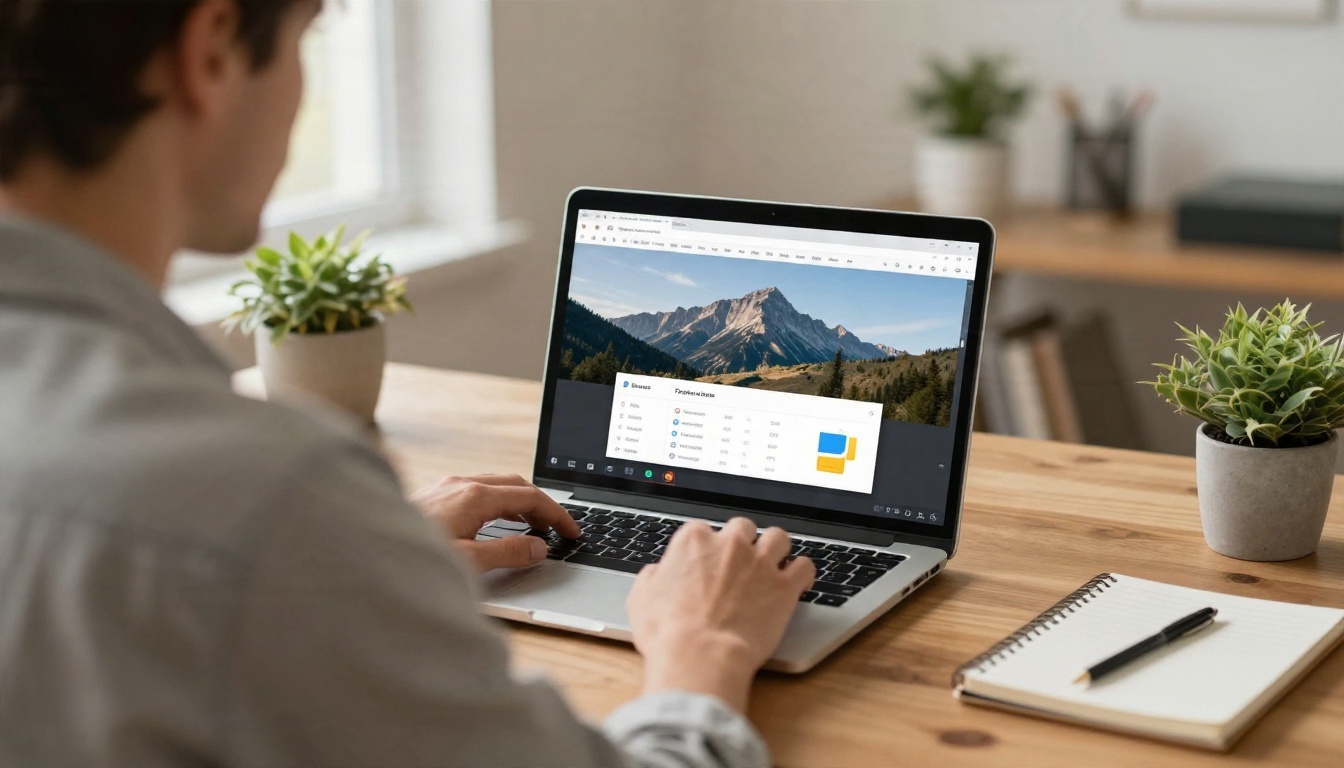
- Anmelden. Gehe zu Flipbooks AI und erstelle ein Konto oder melde dich an.
- PDF hochladen. Ziehe dein Dokument in den PDF-zu-Flipbook-Konverter. Jede PDF-Seite wird zu einer Flipbook-Seite, und der Umblättereffekt wird automatisch angewendet.
- Editor öffnen. Wähle die Seite, auf der das Video erscheinen soll. Eine Seite mit freiem Platz oder einem Platzhalterbild funktioniert am besten.
- Video hinzufügen. Wähle die Video-Option und lade dann deine H.264-MP4 hoch oder füge einen YouTube- oder Vimeo-Link ein.
- Positionieren und Größe anpassen. Ziehe den Player über den Bereich, den du in deinem Design freigelassen hast. Lass einen kleinen Rand, damit die Bedienelemente anklickbar bleiben.
- Vorschaubild festlegen. Wähle ein Standbild, das vor dem Abspielen gut aussieht. Das sehen die Leser zuerst.
- Vorschau prüfen. Blättere die Publikation am Desktop-Computer durch und öffne danach den Vorschau-Link auf deinem Telefon.
- Veröffentlichen. Speichere das Flipbook und kopiere deinen Freigabelink.
💡 Gestalte dein PDF mit dem Video im Hinterkopf. Lass auf der Seite ein sauberes 16:9-Rechteck frei, damit der Player keinen Text verdeckt.
Anpassung und Branding
Wenn das Video funktioniert, feile an der Umgebung. Du kannst dein Logo hinzufügen, Hintergrundfarben wählen, Seiteneffekte anpassen und festlegen, wie sich Titelseite und Doppelseiten verhalten. Ein stimmiges Erscheinungsbild lässt das Video wie einen Teil der Publikation wirken und nicht wie einen angehängten Fremdkörper.
Teilen und Schutz
| Freigabeoption | So funktioniert sie | Am besten für |
|---|
| Direkter Link | Füge die URL in E-Mail oder Chat ein | Schnelles Teilen |
| Einbettungscode | Bette das Flipbook mit dem Einbettungs-Tool auf deiner Website ein | Landingpages und Blogs |
| Passwortschutz | Leser geben ein Passwort ein, um es zu öffnen | Private Preise, Kundenmaterial |
| Offline-Download | Leser speichern eine Kopie | Messen, schlechte Verbindungen |
Analysen und Kontakterfassung
Im Professional-Tarif kannst du verfolgen, wie Leser in der Publikation blättern, und Kontaktdaten sammeln, bevor sie sie ansehen. So erkennst du, ob die Videoseite tatsächlich Besuche bekommt. Vergleiche die Optionen auf der Preisseite.
Praxisbeispiele nach Branche
Video funktioniert je nachdem, wer veröffentlicht, anders. Diese Szenarien zeigen, wo eine kurze MP4 ihren Platz verdient.
Produktkataloge
Ein Möbelhersteller kann auf jeder Kollektionsseite einen 15-sekündigen Clip platzieren, der zeigt, wie sich eine Schublade öffnet oder ein Tisch auszieht. Käufer sehen den Mechanismus, statt nur darüber zu lesen. Probiere den Produktkatalog-Generator oder den Möbelkatalog-Ersteller für ein fertiges Layout aus.
Immobilienbroschüren
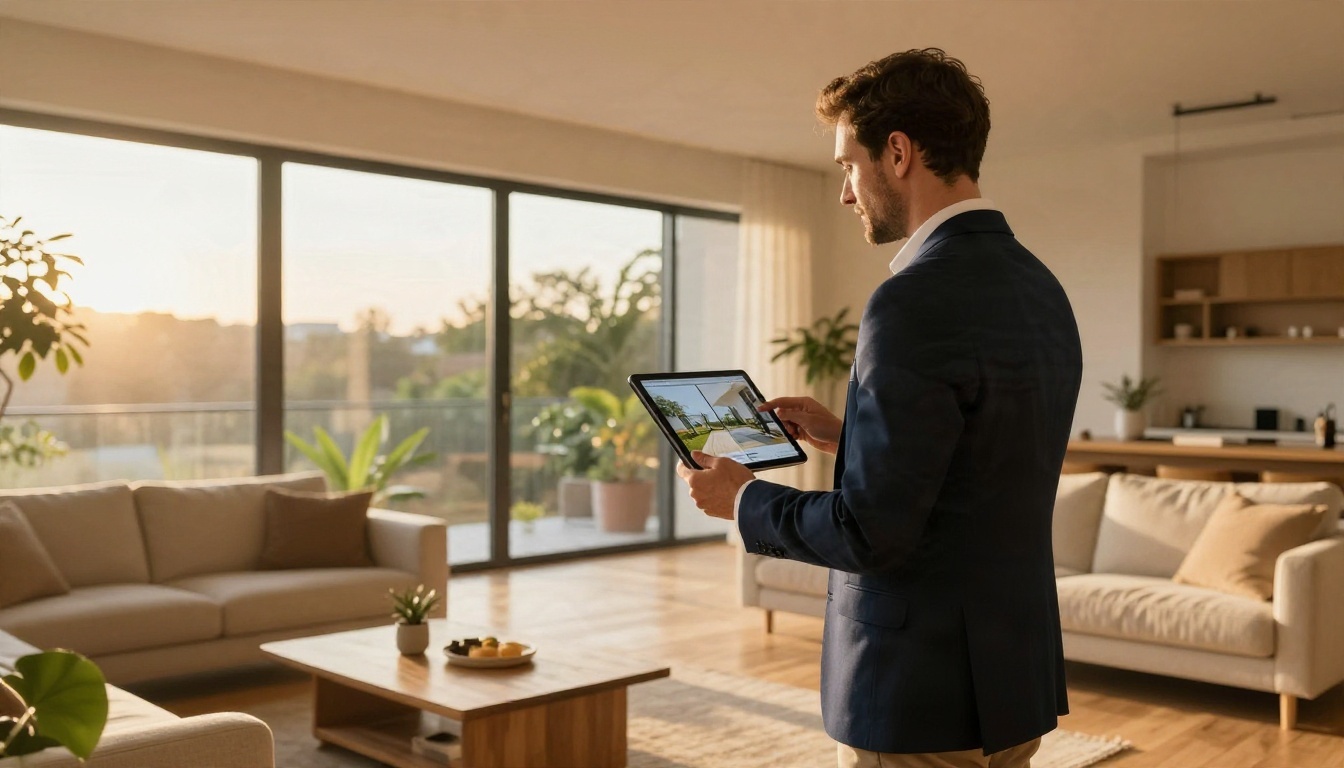
Ein Makler kann Grundrisse mit einem 45-sekündigen Rundgang kombinieren. Käufer, die nicht persönlich vorbeikommen können, bekommen ein echtes Gefühl für Licht und Raum. Der Immobilienbroschüren-Ersteller bietet dir eine Vorlage, die schon Platz für Medien vorsieht.
Training und Bildung
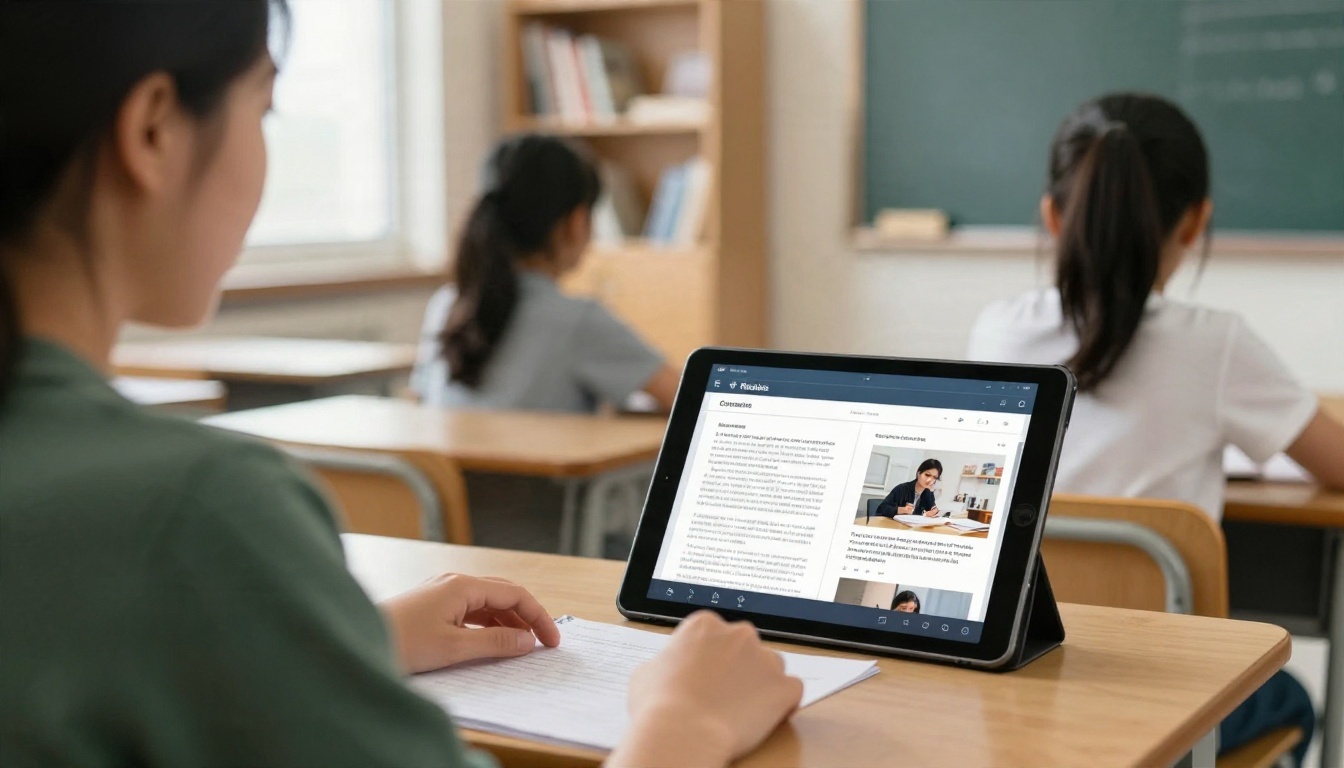
Eine Lehrkraft kann eine zweiminütige Demonstration neben den schriftlichen Schritten einer Unterrichtsstunde einbetten. Schüler, die im Text etwas übersehen, können den Clip so oft wiederholen, wie sie wollen. Der Interaktive Kursmaterial-Herausgeber und das Schulungshandbuch-Flipbook sind dafür gebaut.
Wo jede Branche am meisten profitiert
Häufige Videoprobleme beheben
Auch ein sauberes Setup kann auf ein Hindernis stoßen. Hier sind die Probleme, die am häufigsten auftreten, und die schnellsten Lösungen.
Video lässt sich nicht abspielen
Prüfe zuerst den Codec. Wenn die Datei HEVC ist oder ein ungewöhnliches Audioformat hat, exportiere sie als H.264 mit AAC-Audio neu. Prüfe dann, ob der Upload vollständig abgeschlossen ist. Ein unvollständiger Upload sieht im Editor in Ordnung aus, schlägt aber fehl, wenn ein Leser auf Play drückt.
Video lädt zu langsam
Die Datei ist wahrscheinlich zu groß für die Seite. Wechsle auf 720p, senke die Bitrate auf etwa 2 Mbps oder kürze die Länge. Wenn der Clip lang bleiben muss, hoste ihn auf YouTube oder Vimeo und verlinke ihn.
Mobiles Layout wirkt daneben
Die meisten Telefone zeigen jeweils nur eine Seite, daher kann ein kleiner Player winzig wirken. Mach den Videobereich mindestens ein Drittel so breit wie die Seite und platziere ihn nicht nahe am Seitenrand, wo ein Wischen mit dem Daumen die Seite versehentlich umblättert.
Schnelle Fehlerbehebung
| Problem | Wahrscheinliche Ursache | Lösung |
|---|
| Schwarzer Bildschirm beim Abspielen | Nicht unterstützter Codec | Als H.264 und AAC neu exportieren |
| Upload schlägt fehl | Datei über dem Tarif-Limit | Komprimieren oder extern verlinken |
| Langes Puffern | Bitrate zu hoch | Mit 720p und 2 bis 4 Mbps exportieren |
| Kein Ton | Vom Browser stummgeschaltet oder fehlende Audiospur | Spur prüfen, einen sichtbaren Hinweis zum Aufheben der Stummschaltung ergänzen |
| Seitenumblättern statt Abspielen | Player zu nah am Rand | Nach innen verschieben und vergrößern |
✅ Teste immer auf mindestens einem iPhone und einem Android-Telefon. Desktop-Vorschauen verbergen viele mobile Probleme.
Bereit, Video hinzuzufügen?
Du brauchst keine Schnittkenntnisse und keinen Entwickler. Du brauchst eine kurze, gut kodierte MP4, ein PDF mit etwas Luft und zehn Minuten. Nimm zuerst einen einzelnen Clip auf, komprimiere ihn auf etwa 10 MB und platziere ihn auf der Seite, auf der die Worte am meisten leisten.

Bereit, es auszuprobieren? Erstelle dein Konto bei Flipbooks AI und veröffentliche noch heute dein erstes Video-Flipbook. Durchstöbere die komplette Liste der Flipbook-Tools, um eine Vorlage zu finden, die zu deinem Projekt passt, oder vergleiche die Preispläne, um zu sehen, welcher zur Uploadgröße passt, die du brauchst.



