Vous avez vingt photos de reçus, un contrat signé ou un projet scolaire sur votre téléphone, et votre correspondant veut un seul fichier. Envoyer vingt images séparées dans une messagerie est désordonné, et la moitié arrive en désordre. La solution consiste à les fusionner en un seul PDF directement sur votre appareil Android. Bien fait, le PDF a le bon ordre de pages, une taille de fichier raisonnable et un lien que vous pouvez envoyer partout. Si vous voulez aussi que ce PDF ressemble à une véritable publication à feuilleter, Flipbooks AI peut le convertir en quelques clics, nous y reviendrons plus tard.
Cet article présente la méthode intégrée, les meilleures applications gratuites, la façon de maîtriser l’ordre des pages, de réduire la taille du fichier et de partager le résultat par lien.
Pourquoi un seul PDF vaut mieux que des photos séparées
Les images isolées conviennent aux souvenirs. C’est en revanche un mauvais format pour tout ce qui doit être lu dans l’ordre, signé, archivé ou transmis.
- Une seule pièce jointe au lieu de vingt, pour que rien ne se perde dans une conversation.
- Un ordre de pages fixe, car un PDF conserve la séquence que vous avez définie.
- Une impression prévisible, puisque les pages sont au format A4 ou Letter.
- Un archivage simple, avec un seul nom de fichier que vous retrouverez facilement.
- Une ouverture universelle, sur Android, iPhone, Windows, Mac et tout navigateur.
Situations courantes où l’on en a besoin : notes de frais, dossiers de location, déclarations de sinistre, scans de devoirs, notes manuscrites, photos de produits pour un acheteur et échantillons de portfolio.
💡 Astuce : Si vos images sources sont des photos de documents papier, prenez-les de face, à la lumière du jour, la page remplissant le cadre. Recadrer ensuite coûte de la résolution.
Méthode 1 : l’impression vers PDF intégrée
Vous n’avez rien à installer pour une tâche simple. Android dispose d’un service d’impression capable d’enregistrer en PDF, et la plupart des applications galerie peuvent y accéder. Les noms des menus varient un peu selon les marques de téléphone et les versions d’Android, considérez donc les étapes ci-dessous comme le schéma général.
- Ouvrez votre Galerie ou Google Photos et sélectionnez les photos souhaitées, une par une.
- Appuyez sur Partager ou sur le menu à trois points, puis cherchez Imprimer.
- Dans la liste déroulante des imprimantes, choisissez Enregistrer au format PDF.
- Réglez le format de papier (A4 ou Letter) et le nombre de pages si l’application le propose.
- Appuyez sur le bouton PDF, choisissez un dossier et nommez le fichier.
Le revers de la médaille : cette méthode offre en général peu de contrôle. Certaines applications placent une photo par page, d’autres essaient d’en caser plusieurs sur une feuille, et l’ordre des pages peut suivre le tri par date de la galerie plutôt que l’ordre dans lequel vous les avez touchées.
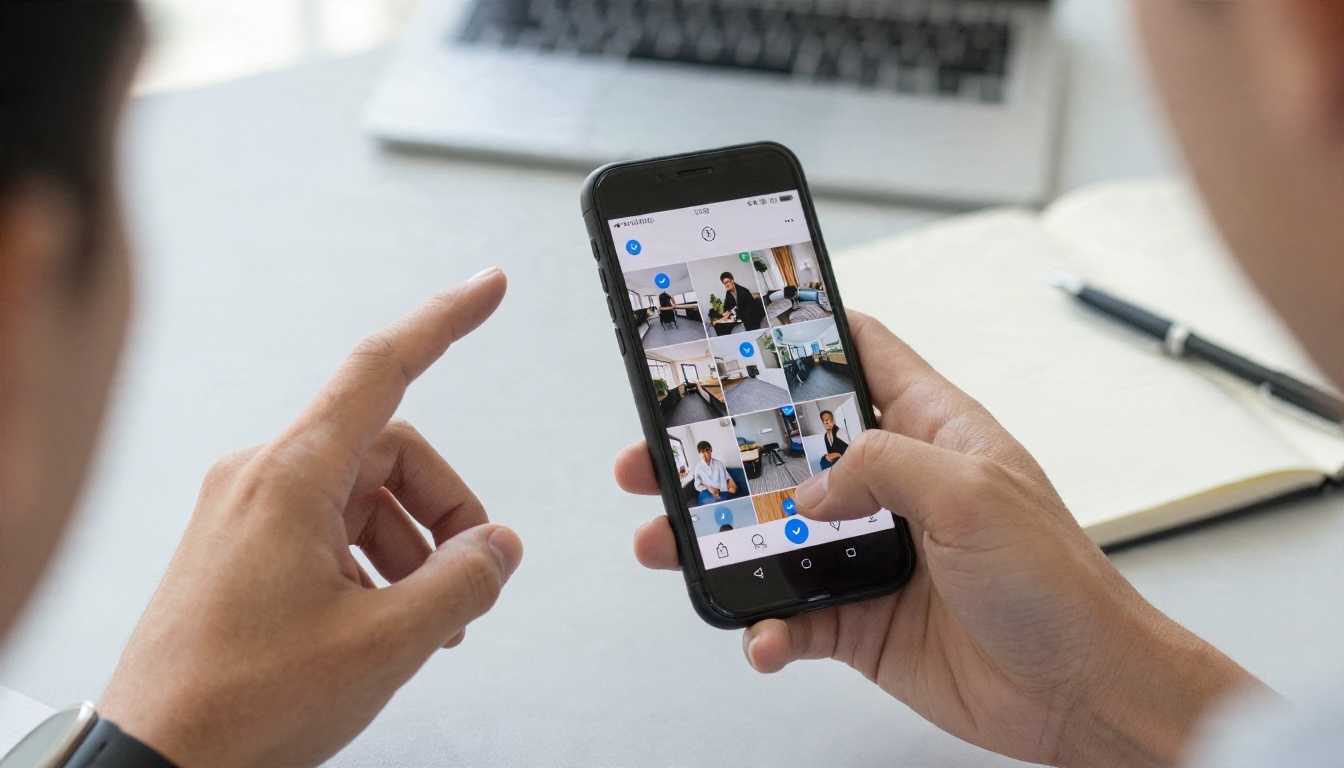
Méthode 2 : des applications gratuites plus efficaces
Un convertisseur d’image en PDF dédié vous permet de réordonner les pages par glisser-déposer, de recadrer, de choisir le format de page et de compresser. Plusieurs options gratuites existent sur Google Play. Les fonctionnalités et les politiques publicitaires changent souvent, vérifiez donc la fiche actuelle dans la boutique avant de vous engager.
| Type d’application | Point fort habituel | Inconvénient habituel | Idéal pour |
|---|
| Bouton de numérisation de Google Drive | Déjà présent sur la plupart des téléphones, enregistre directement dans votre Drive | Conçu pour la prise de vue à l’appareil photo, moins pratique pour les anciennes images de la galerie | Numériser des pages papier sur place |
| Applis de type Adobe Scan | Bonne détection des bords et contraste net | Connexion à un compte requise, certains outils réservés à une offre | Documents papier et formulaires |
| Applis de type CamScanner | Numérisation rapide par lots et filtres | Publicités, et filigranes sur certains exports gratuits | Numérisations ponctuelles rapides |
| Applis simples image vers PDF | Choix de photos dans la galerie, réordonnancement, export | Publicités, et qualité du compresseur variable | Fusionner des photos existantes |
| Impression vers PDF (intégrée) | Aucune installation, aucun compte | Contrôle limité de l’ordre et de la taille | Deux ou trois photos |
Ce qu’il faut vérifier avant d’installer quoi que ce soit :
- La version gratuite ajoute-t-elle un filigrane aux pages exportées ?
- Peut-on réordonner les pages après les avoir sélectionnées ?
- Existe-t-il un curseur de qualité ou de compression ?
- L’application demande-t-elle des autorisations inutiles, comme l’accès aux contacts ou à la position ?
- Peut-elle exporter vers un dossier de votre choix, et pas seulement vers son propre cloud ?
⚠️ Attention : Évitez les applications qui envoient vos photos vers un serveur inconnu juste pour créer un PDF. Si les images contiennent des pièces d’identité, des coordonnées bancaires ou des documents médicaux, utilisez un convertisseur hors ligne ou la méthode intégrée.
Bien régler l’ordre des pages
C’est sur l’ordre que la plupart des gens perdent du temps. Un PDF composé de douze photos dans la mauvaise séquence n’est pas un document fini. Il existe quatre moyens fiables de le maîtriser.
Touchez les photos dans l’ordre voulu
Certaines applications numérotent votre sélection au fil des appuis, si bien que la première photo touchée devient la page un. Repérez le petit badge numéroté sur chaque vignette. Si ces badges apparaissent, touchez-les avec soin.
Renommer les fichiers avant la conversion
Si votre convertisseur trie par nom de fichier, ajoutez des numéros au début : 01_front.jpg, 02_back.jpg, 03_page.jpg. Utilisez deux chiffres pour que la page 10 ne passe pas avant la page 2.
Faites glisser les vignettes après l’import
La plupart des bonnes applications affichent une grille d’aperçu après l’import. Maintenez une vignette appuyée, faites-la glisser à sa nouvelle place, puis relâchez. Vérifiez l’aperçu deux fois avant d’exporter.
Trier par date de prise de vue
Si vous avez photographié les pages dans l’ordre, un tri par heure de prise de vue suffit généralement. Cela échoue si vous avez refait une photo plus tard. Parcourez donc la grille pour repérer les intrus.
| Méthode d’ordonnancement | Rapidité | Risque d’erreur | Idéal pour |
|---|
| Ordre de sélection | Rapide | Moyen, facile de toucher la mauvaise photo | 3 à 10 photos |
| Renommer les fichiers | Préparation lente | Faible | Gros lots |
| Glisser après l’import | Moyenne | Faible | Tous volumes, si l’application le permet |
| Trier par date | Très rapide | Moyen | Photos prises en séquence |
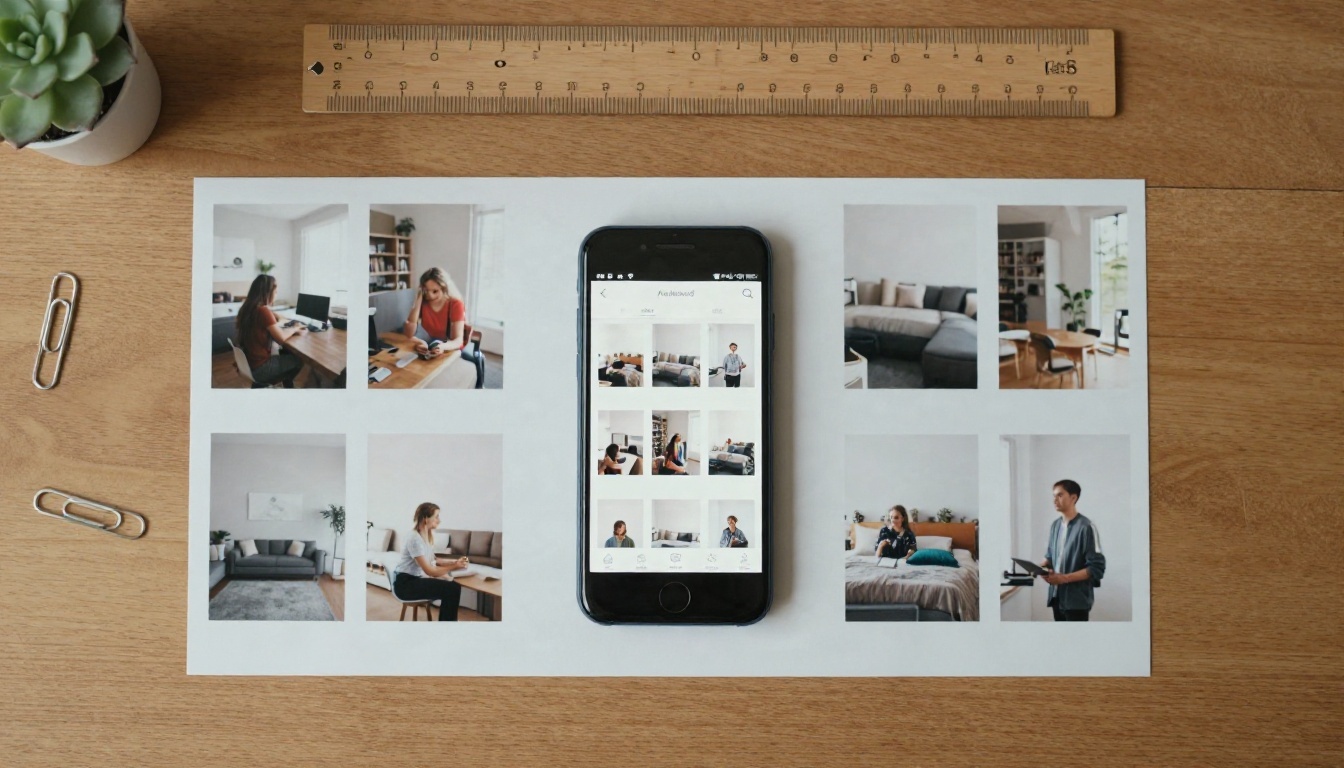
✅ Bonne pratique : Une fois le PDF exporté, ouvrez-le et faites-le défiler une fois en entier. Cela ne prend que dix secondes et permet de repérer les pages à l’envers, les doublons et les feuilles manquantes avant que quelqu’un d’autre ne les voie.
Garder la taille du fichier sous contrôle
Les appareils photo des téléphones actuels prennent des clichés de 12 mégapixels ou plus. Une seule photo peut peser de 3 à 6 Mo. Si vous en mettez vingt dans un PDF sans compression, vous pouvez obtenir un fichier d’environ 80 Mo, que de nombreux services de messagerie refuseront. Gmail, par exemple, limite les pièces jointes à environ 25 Mo, et beaucoup de formulaires en ligne sont plus stricts encore.
La bonne nouvelle, c’est qu’une page A4 n’a pas besoin d’une image de 12 mégapixels. À 150 ppp, une page A4 mesure environ 1240 sur 1754 pixels. À 200 ppp, elle fait environ 1654 sur 2339 pixels. Au-delà, on ajoute du poids sans gagner en lisibilité.
| Réglage de qualité | Résolution approximative par page | Taille approximative par page | Total pour 20 pages | Usage conseillé |
|---|
| Originale | 4000 x 3000 et plus | 3 à 6 Mo | 60 à 120 Mo | Archivage, impression d’affiches |
| Élevée | Environ 2400 px sur le grand côté | 800 Ko à 1,5 Mo | 16 à 30 Mo | Portfolios, planches photo |
| Moyenne | Environ 1700 px sur le grand côté | 300 à 600 Ko | 6 à 12 Mo | Documents, formulaires, e-mail |
| Faible | Environ 1200 px sur le grand côté | 120 à 250 Ko | 2,5 à 5 Mo | Aperçus rapides, applications de messagerie |
Ces chiffres sont des estimations. Les tailles réelles dépendent du niveau de détail de chaque photo, car une image chargée se compresse moins bien qu’une page blanche unie.
Des moyens concrets pour réduire le PDF
- Choisissez un réglage de qualité dans le convertisseur avant l’export. Le niveau moyen est le meilleur compromis pour les documents textuels.
- Passez les photos en niveaux de gris si la couleur n’apporte rien, comme pour des contrats imprimés.
- Recadrez les marges vides, car moins de pixels signifie un fichier plus petit.
- Évitez les captures d’écran de captures d’écran, car les compressions successives rendent le texte flou.
- Compressez après coup avec un compresseur de PDF si le premier export reste trop lourd.
- Divisez un lot volumineux en deux PDF lorsque le contenu se découpe naturellement, par exemple en parties de début et de fin.
💡 Règle rapide : Si vous lisez le plus petit texte de l’écran de votre téléphone à un zoom normal, il sera probablement lisible sur une page A4 imprimée. Arrêtez de réduire la qualité à ce stade.
Un parcours rapide avec un convertisseur gratuit
Les boutons exacts varient d’une application à l’autre, mais le déroulé est presque identique pour les bons outils d’image vers PDF.
- Ouvrez l’application et touchez Ajouter des images ou le bouton plus.
- Sélectionnez vos photos dans la galerie. Touchez-les dans l’ordre souhaité.
- Ouvrez la grille d’aperçu et faites glisser toute page mal placée.
- Faites pivoter les pages en paysage et recadrez les bords.
- Choisissez A4 ou Letter et réglez la marge sur petite ou nulle.
- Sélectionnez le niveau de compression, de préférence moyen.
- Touchez Créer le PDF, donnez un nom clair au fichier et enregistrez-le dans votre dossier Documents.
Donnez à votre fichier un nom explicite, par exemple rental-application-nov-2026.pdf. Des noms comme IMG_2043.pdf sont noyés dans la masse en moins d'une semaine.
Partager par lien plutôt que par pièce jointe
Même un PDF bien compressé peut devenir gênant en pièce jointe. Envoyer un lien règle plusieurs problèmes : pas de limite de taille, pas de pièce jointe bloquée, et la possibilité de mettre le fichier à jour plus tard sans le renvoyer.
Vous disposez de plusieurs options sur Android :
| Mode de partage | Lien ou fichier | Compte nécessaire | Contrôle d’accès | Apparence |
|---|
| Pièce jointe e-mail | Fichier | Adresse e-mail uniquement | Aucun une fois envoyé | Un téléchargement |
| Document dans une messagerie | Fichier | Application de messagerie | Aucun une fois envoyé | Un téléchargement |
| Lien Google Drive | Lien | Compte Google | Toute personne disposant du lien ou personnes nommées | Une simple visionneuse PDF |
| Lien de stockage en ligne | Lien | Généralement oui | Variable selon le fournisseur | Une simple visionneuse PDF |
| Lien flipbook | Lien | Gratuit pour consulter | Options de mot de passe et d’intégration | Une publication à feuilleter |
Les quatre premières options livrent le PDF comme un document. La dernière en fait quelque chose que les gens prennent plaisir à feuilleter, surtout sur un téléphone.

Créer un flipbook à partir de votre PDF de photos
Si votre PDF fusionné est un portfolio, un lookbook, une fiche produit, un album photo ou un programme d’événement, une simple visionneuse PDF le sous-estime. Avec Flipbooks AI, vous importez le PDF et le publiez sous forme de flipbook adaptatif à feuilleter, avec son propre lien. Le Convertisseur PDF vers flipbook est le point d’entrée le plus rapide.
Étape par étape
- Ouvrez la plateforme. Rendez-vous sur Flipbooks AI et créez un compte. Le site fonctionne dans le navigateur de votre téléphone Android, vous pouvez donc tout faire depuis votre téléphone.
- Importez votre PDF. Touchez la zone d’import, choisissez le fichier que vous venez de créer dans votre dossier Documents, puis attendez la conversion. Chaque page devient une page du flipbook, dans l’ordre que vous avez défini.
- Vérifiez l’aperçu. Faites défiler les pages. Si un élément est mal placé, corrigez-le dans votre convertisseur de photos, puis importez à nouveau.
- Personnalisez l’apparence. Ajoutez votre logo, choisissez les couleurs de fond et sélectionnez un effet de feuilletage. Vous pouvez aussi placer une vidéo ou un audio sur des pages si vous voulez que votre série de photos prenne la parole.
- Choisissez le mode de partage. Copiez le lien direct, récupérez le code d’intégration pour un site web, ou activez la protection par mot de passe pour des documents privés comme des contrats ou des photos de famille.
- Envoyez-le. Collez le lien dans un message, un e-mail ou une publication sur les réseaux sociaux. Il s’ouvre sur n’importe quel téléphone, sans installer d’application.
✅ Bon à savoir : Les exports de Flipbooks AI sont publiés sans filigrane, vos pages de photos apparaissent donc telles que vous les avez conçues.
Des cas d’usage adaptés à ce flux de travail
Fonctionnalités supplémentaires des offres supérieures
Une fois les bases maîtrisées, les offres payantes ajoutent des options utiles. L’offre Standard et au-delà permettent des flipbooks illimités, vous pouvez donc en publier un par projet sans les compter. L’offre Professional ajoute des statistiques pour voir combien de personnes ouvrent votre flipbook, des formulaires de contact pour recueillir des adresses e-mail, et des téléchargements hors ligne pour les lecteurs qui veulent une copie. Consultez les tarifs actuels pour connaître les limites et les coûts exacts.
| Fonctionnalité | Lien PDF simple | Lien flipbook |
|---|
| Effet de feuilletage | Non | Oui |
| Mise en page adaptée au mobile | Pincer pour zoomer | Pages adaptatives |
| Protection par mot de passe | Selon l’hébergeur | Intégrée |
| Intégration sur un site web | Peu pratique | Code d’intégration |
| Statistiques de lecture | Rarement | Offre Professional |
| Image de marque et couleurs | Aucune | Personnalisées |
| Filigranes | Selon l’application | Aucun |
Erreurs courantes à éviter
Même les conversions simples tournent mal de façons prévisibles. Surveillez ces points.
- Sauter l’aperçu. Les pages à l’envers ou en miroir sont faciles à manquer jusqu’à ce que le destinataire se plaigne.
- Exporter en qualité originale. Le fichier gonfle et se fait refuser par les serveurs de messagerie.
- Mélanger les orientations. Des photos en paysage et en portrait dans un même PDF paraissent inégales. Faites-les pivoter ou recadrez-les pour les harmoniser.
- Faire confiance aveuglément à une application gratuite. Lisez la liste des autorisations et cherchez les filigranes sur le résultat.
- Partager en accès libre. Quiconque reçoit le lien peut l’ouvrir. Utilisez des mots de passe ou un accès nominatif pour les documents sensibles.
- Des noms de fichiers vagues. Plus tard, vous ne vous souviendrez plus de ce que
scan_final_v2.pdf contenait.
Liste de contrôle rapide
Gardez cette liste sous la main lors de la création de votre prochain PDF :
- Refaites tout de suite les prises floues, pas après la fusion.
- Triez, numérotez ou faites glisser les pages dans leur ordre final.
- Choisissez A4 ou Letter et des marges réduites.
- Optez pour une compression moyenne pour les documents, élevée pour les portfolios.
- Comparez la taille finale du fichier à votre limite cible.
- Faites défiler chaque page une fois.
- Partagez par lien, et ajoutez un mot de passe si le contenu est privé.
Rendez votre prochain PDF plus soigné
Fusionner des photos sur Android prend environ deux minutes une fois la routine acquise : sélectionner, ordonner, compresser, exporter. L’étape du partage est celle où vous pouvez passer du simple au soigné. Prêt à publier votre première version à feuilleter ? Commencez avec Flipbooks AI, parcourez tous les outils flipbook pour trouver celui qui correspond le mieux à votre projet, ou comparez les tarifs pour choisir l’offre adaptée.



