Você tem vinte fotos de recibos, um contrato assinado ou um trabalho escolar no celular, e a pessoa do outro lado quer um arquivo só. Enviar vinte imagens separadas pelo chat é bagunçado, e metade delas chega fora de ordem. A solução é juntá-las em um único PDF direto no seu dispositivo Android. Feito com cuidado, o PDF tem a ordem certa das páginas, um tamanho de arquivo razoável e um link que você pode enviar para qualquer lugar. Se você também quer que esse PDF pareça uma publicação de verdade com efeito de virar página, o Flipbooks AI consegue convertê-lo em poucos cliques, e vamos falar disso mais adiante.
Este artigo mostra o caminho embutido no sistema, os melhores apps gratuitos, como controlar a ordem das páginas, como reduzir o arquivo e como compartilhar o resultado por link.
Por que um PDF é melhor do que fotos soltas
Imagens soltas servem para guardar lembranças. Para qualquer coisa que precise ser lida em sequência, assinada, arquivada ou enviada, são um formato ruim.
- Um anexo só em vez de vinte, para que nada se perca em uma conversa.
- Ordem fixa das páginas, porque um PDF mantém a sequência que você definiu.
- Impressão previsível, já que as páginas seguem o tamanho A4 ou Carta.
- Arquivamento fácil, com um nome de arquivo que você consegue pesquisar depois.
- Abertura universal, no Android, iPhone, Windows, Mac e em qualquer navegador.
Situações comuns em que as pessoas precisam disso: relatórios de despesas, propostas de aluguel, pedidos de seguro, digitalizações de lição de casa, anotações manuscritas, fotos de produtos para um comprador e amostras de portfólio.
💡 Dica de ouro: Se suas imagens de origem são fotos de documentos em papel, tire-as de frente, com luz do dia e com a página preenchendo o quadro. Cortar depois custa resolução.
Método 1: o recurso Imprimir para PDF embutido
Para uma tarefa básica, você não precisa instalar nada. O Android tem um serviço de impressão que pode salvar em PDF, e a maioria dos apps de galeria consegue acioná-lo. Os nomes dos menus variam um pouco entre marcas de celular e versões do Android, então trate os passos abaixo como o padrão geral.
- Abra a Galeria ou o Google Fotos e selecione as fotos que quer, uma por uma.
- Toque em Compartilhar ou no menu de três pontos e procure Imprimir.
- Na lista de impressoras, escolha Salvar como PDF.
- Defina o tamanho do papel (A4 ou Carta) e o número de páginas, se o app oferecer essa opção.
- Toque no botão do PDF, escolha uma pasta e dê um nome ao arquivo.
A contrapartida: esse método costuma dar pouco controle. Alguns apps colocam uma foto por página, outros tentam espremer várias em uma folha, e a ordem das páginas pode seguir a ordenação por data da galeria, e não a ordem em que você tocou nas fotos.
Método 2: apps gratuitos que fazem melhor
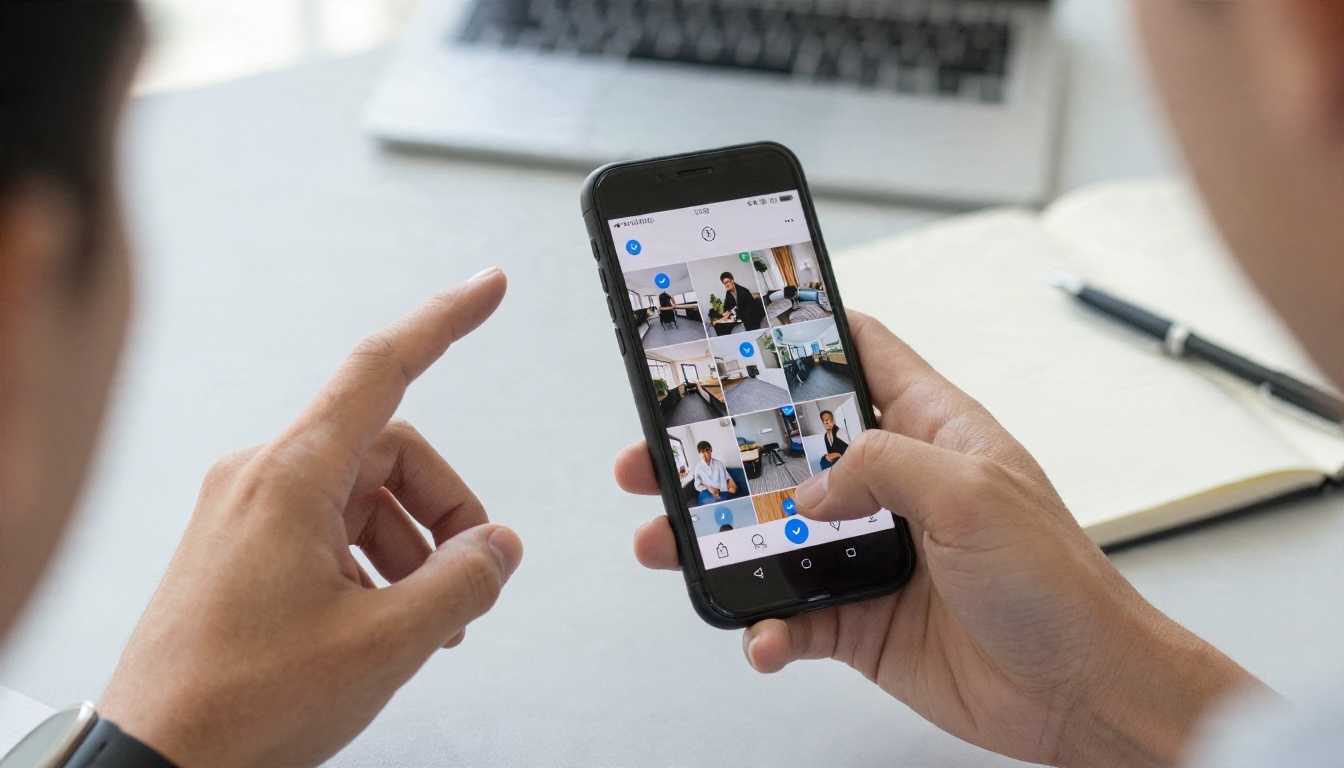
Um conversor dedicado de imagem para PDF oferece ordenação por arrastar e soltar, recorte, escolha de tamanho de página e compressão. Há várias opções gratuitas na Google Play. Funcionalidades e políticas de anúncios mudam com frequência, então confira a página atual do app na loja antes de se decidir.
| Tipo de app | Ponto forte típico | Pegadinha típica | Ideal para |
|---|
| Botão de digitalização do Google Drive | Já está na maioria dos celulares e salva direto no seu Drive | Feito para captura pela câmera, menos prático para imagens antigas da galeria | Digitalizar páginas de papel na hora |
| Apps no estilo Adobe Scan | Boa detecção de bordas e contraste limpo | Login na conta, algumas ferramentas reservadas a um plano | Documentos em papel e formulários |
| Apps no estilo CamScanner | Digitalização em lote rápida e filtros | Anúncios e marcas d’água em alguns arquivos gratuitos | Digitalizações rápidas e pontuais |
| Apps simples de imagem para PDF | Escolha de fotos da galeria, reordenação e exportação | Anúncios, e a qualidade do compressor varia | Juntar fotos que já existem |
| Imprimir para PDF (embutido) | Sem instalação, sem conta | Controle limitado de ordem e tamanho | Duas ou três fotos |
O que verificar antes de instalar qualquer coisa:
- A versão gratuita adiciona uma marca d’água às páginas exportadas?
- Você pode reordenar as páginas depois de selecioná-las?
- Existe um controle de qualidade ou de compressão?
- O app pede permissões de que não precisa, como contatos ou localização?
- Ele consegue exportar para uma pasta que você escolhe, e não só para a nuvem própria dele?
⚠️ Atenção: Evite apps que enviam suas fotos para um servidor desconhecido só para montar um PDF. Se as imagens tiverem documentos de identidade, dados bancários ou papéis médicos, use um conversor offline ou o método embutido.
Como definir a ordem das páginas corretamente
A ordem é onde a maioria das pessoas perde tempo. Um PDF feito de doze fotos na sequência errada não é um documento pronto. Existem quatro formas confiáveis de controlar isso.
Toque na ordem em que quer
Alguns apps numeram sua seleção conforme você toca, então a primeira foto tocada vira a página um. Fique de olho em um pequeno selo numerado em cada miniatura. Se houver selos, toque com atenção.
Renomeie os arquivos antes de converter
Se o seu conversor ordena pelo nome do arquivo, coloque números no início: 01_front.jpg, 02_back.jpg, 03_page.jpg. Use dois dígitos para que a página 10 não apareça antes da página 2.
Arraste as miniaturas depois de importar
A maioria dos bons apps mostra uma grade de visualização depois da importação. Pressione e segure uma miniatura, arraste até o novo lugar e solte. Confira a visualização duas vezes antes de exportar.
Ordene pela data em que foram tiradas
Se você fotografou as páginas em sequência, ordenar pelo horário da captura costuma bastar. Isso falha quando você refez uma foto depois, então observe a grade procurando as que destoam.
| Método de ordenação | Velocidade | Risco de erro | Ideal para |
|---|
| Ordem de toque | Rápido | Médio, fácil tocar errado | 3 a 10 fotos |
| Renomear arquivos | Configuração lenta | Baixo | Lotes grandes |
| Arrastar depois de importar | Médio | Baixo | Qualquer tamanho, se o app permitir |
| Ordenar por data | Muito rápido | Médio | Fotos tiradas em sequência |
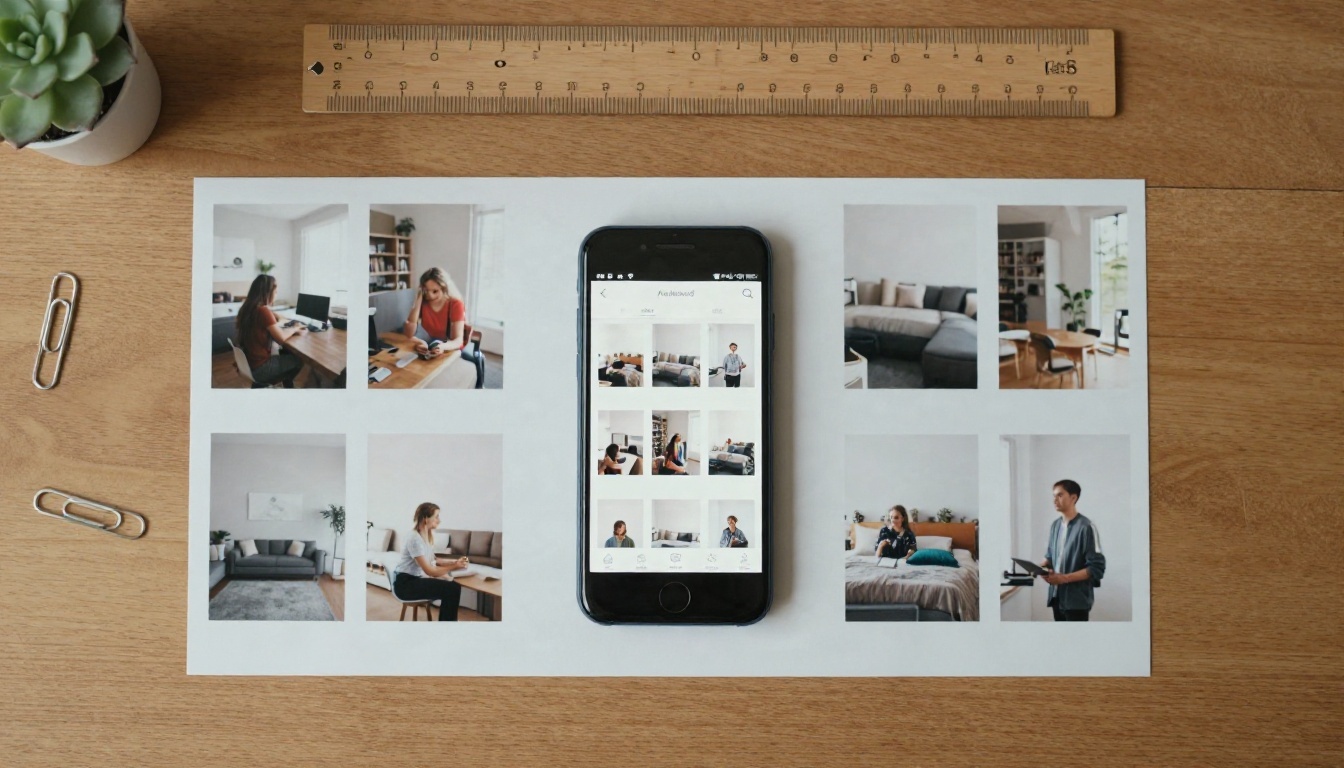
✅ Boa prática: Depois de exportar, abra o PDF e passe as páginas uma vez. Leva dez segundos e pega páginas de cabeça para baixo, duplicadas e folhas faltando antes que outra pessoa veja.
Mantendo o tamanho do arquivo sob controle
As câmeras de celular atuais fotografam com 12 megapixels ou mais. Uma única foto pode pesar de 3 a 6 MB. Coloque vinte delas em um PDF sem compressão e você pode acabar com um arquivo de cerca de 80 MB, que muitos serviços de e-mail vão recusar. O Gmail, por exemplo, limita os anexos a cerca de 25 MB, e muitos formulários online são ainda mais restritivos.
A boa notícia é que uma folha A4 não precisa de uma imagem de 12 megapixels. Com 150 dpi, uma página A4 tem cerca de 1240 por 1754 pixels. Com 200 dpi, tem cerca de 1654 por 2339 pixels. Qualquer coisa além disso aumenta o peso, não a legibilidade.
| Configuração de qualidade | Resolução aproximada por página | Tamanho aproximado por página | 20 páginas no total | Use para |
|---|
| Original | 4000 x 3000 ou mais | 3 a 6 MB | 60 a 120 MB | Arquivamento, impressão de pôsteres |
| Alta | Cerca de 2400 px no lado maior | 800 KB a 1,5 MB | 16 a 30 MB | Portfólios, folhas de fotos |
| Média | Cerca de 1700 px no lado maior | 300 a 600 KB | 6 a 12 MB | Documentos, formulários, e-mail |
| Baixa | Cerca de 1200 px no lado maior | 120 a 250 KB | 2,5 a 5 MB | Prévias rápidas, apps de mensagem |
Esses números são estimativas. Os tamanhos reais dependem de quanto detalhe tem cada foto, porque uma imagem cheia de elementos comprime pior do que uma página branca e lisa.
Formas práticas de reduzir o PDF
- Escolha uma configuração de qualidade no conversor antes de exportar. A média é o ponto ideal para documentos de texto.
- Converta as fotos para tons de cinza se a cor não acrescenta nada, como em contratos impressos.
- Recorte as margens vazias, já que menos pixels resulta em um arquivo menor.
- Evite capturas de tela de capturas de tela, porque a compressão repetida deixa o texto borrado.
- Comprima depois com um compressor de PDF se a primeira exportação ainda estiver grande demais.
- Divida um lote enorme em dois PDFs quando o conteúdo se separa naturalmente, como nas seções da frente e do verso.
💡 Regra rápida: Se você consegue ler o menor texto da tela do celular com o zoom normal, provavelmente ele também fica legível em uma folha A4 impressa. Pare de reduzir a qualidade aí.
Os botões exatos mudam de app para app, mas o fluxo é quase idêntico nas boas ferramentas de imagem para PDF.
- Abra o app e toque em Adicionar imagens ou no botão de mais.
- Selecione suas fotos na galeria. Toque na ordem que você quer.
- Abra a grade de visualização e arraste qualquer página que esteja no lugar errado.
- Gire as páginas deitadas e recorte as bordas.
- Escolha A4 ou Carta e deixe a margem pequena ou sem margem.
- Selecione o nível de compressão, de preferência médio.
- Toque em Criar PDF, dê um nome claro ao arquivo e salve na pasta Documentos.
Dê ao arquivo um nome descritivo, como rental-application-nov-2026.pdf. Nomes como IMG_2043.pdf se perdem em uma semana.
Compartilhando por link em vez de anexo
Mesmo um PDF bem comprimido pode ser um incômodo como anexo. Enviar um link resolve vários problemas: sem limites de tamanho, sem anexos bloqueados e com a possibilidade de atualizar o arquivo depois sem reenviar.
Você tem algumas opções no Android:
| Método de compartilhamento | Link ou arquivo | Precisa de conta | Controle de acesso | Aparência |
|---|
| Anexo de e-mail | Arquivo | Só e-mail | Nenhum depois de enviado | Um download |
| Documento em app de mensagens | Arquivo | App de mensagens | Nenhum depois de enviado | Um download |
| Link do Google Drive | Link | Conta Google | Qualquer pessoa com o link ou pessoas nomeadas | Um visualizador de PDF simples |
| Link de armazenamento em nuvem | Link | Geralmente sim | Varia conforme o provedor | Um visualizador de PDF simples |
| Link de flipbook | Link | Visualização gratuita | Opções de senha e de incorporação | Uma publicação com efeito de virar página |
Os quatro primeiros entregam o PDF como documento. O último transforma o arquivo em algo que as pessoas realmente gostam de folhear, especialmente no celular.

Como criar um flipbook a partir do seu PDF de fotos
Se o seu PDF unificado é um portfólio, um lookbook, uma ficha de produto, um álbum de fotos ou um programa de evento, um visualizador de PDF comum subestima o material. Com o Flipbooks AI, você envia o PDF e publica um flipbook responsivo, com efeito de virar página e link próprio. O Conversor de PDF para flipbook é a porta de entrada mais rápida.
Passo a passo
- Abra a plataforma. Acesse o Flipbooks AI e crie uma conta. O site funciona no navegador do seu Android, então você pode fazer tudo pelo celular.
- Envie seu PDF. Toque na área de envio, escolha o arquivo que você acabou de criar na pasta Documentos e aguarde a conversão. Cada página vira uma página do flipbook, na mesma ordem que você definiu.
- Confira a prévia. Passe as páginas. Se algo estiver fora de ordem, corrija no seu conversor de fotos e envie de novo.
- Personalize o visual. Adicione seu logotipo, escolha as cores de fundo e selecione um efeito de virar página. Você também pode colocar vídeo ou áudio nas páginas se quiser que seu conjunto de fotos tenha voz.
- Escolha como compartilhar. Copie o link direto, pegue o código de incorporação para um site ou ative a proteção por senha para material privado, como contratos ou fotos da família.
- Envie. Cole o link em uma mensagem, e-mail ou publicação nas redes. Ele abre em qualquer celular sem instalar nenhum app.
✅ Bom saber: As exportações do Flipbooks AI são publicadas sem marca d’água, então suas páginas de fotos ficam como você planejou.
Casos de uso que se encaixam nesse fluxo
Funcionalidades extras nos planos superiores
Quando o básico já funciona, os planos pagos acrescentam opções úteis. O plano Standard e os superiores permitem flipbooks ilimitados, então você pode publicar um por projeto sem contar. O plano Professional acrescenta estatísticas para ver quantas pessoas abrem seu flipbook, formulários de contato para coletar e-mails e downloads offline para leitores que querem uma cópia. Confira os planos e preços atuais para ver os limites e custos exatos.
| Funcionalidade | Link de PDF simples | Link de flipbook |
|---|
| Efeito de virar página | Não | Sim |
| Layout para celular | Pinça e zoom | Páginas responsivas |
| Proteção por senha | Depende do host | Integrada |
| Incorporar em site | Desajeitado | Código de incorporação |
| Estatísticas de leitura | Raramente | Plano Professional |
| Marca e cores | Nenhuma | Personalizadas |
| Marcas d’água | Depende do app | Nenhuma |
Erros comuns a evitar
Até conversões simples dão errado de formas previsíveis. Fique atento a estas.
- Pular a prévia. Páginas deitadas ou espelhadas são fáceis de deixar passar até o destinatário reclamar.
- Exportar na qualidade original. O arquivo infla e é recusado pelos servidores de e-mail.
- Misturar orientações. Fotos na horizontal e na vertical no mesmo PDF ficam desiguais. Gire ou recorte para padronizar.
- Confiar cegamente em um app gratuito. Leia a lista de permissões e procure marcas d’água no resultado.
- Compartilhar com acesso aberto. Quem recebe o link pode abrir o arquivo. Use senhas ou acesso nominal para documentos sensíveis.
- Nomes de arquivo vagos. Seu eu do futuro não vai lembrar o que era
scan_final_v2.pdf.
Lista de conferência rápida
Tenha esta lista à mão na próxima vez que montar um PDF:
- Refaça as fotos borradas agora, não depois de juntar.
- Ordene, numere ou arraste as páginas até a ordem final.
- Escolha A4 ou Carta e defina margens pequenas.
- Use compressão média para documentos e alta para portfólios.
- Compare o tamanho final do arquivo com o limite que você definiu.
- Passe todas as páginas uma vez.
- Compartilhe por link e adicione uma senha se o conteúdo for privado.
Juntar fotos no Android leva cerca de dois minutos quando você conhece a rotina: selecionar, ordenar, comprimir, exportar. A etapa de compartilhamento é onde você pode sair do comum e chegar a um resultado mais refinado. Pronto para publicar sua primeira versão com efeito de virar página? Comece com o Flipbooks AI, veja todas as ferramentas de flipbook para encontrar a mais adequada ao seu projeto, ou compare os planos e preços para escolher o que serve para você.



