Du hast zwanzig Fotos von Quittungen, einen unterschriebenen Vertrag oder ein Schulprojekt auf deinem Telefon, und die Person am anderen Ende will eine einzige Datei. Zwanzig einzelne Bilder im Chat zu verschicken ist unübersichtlich, und die Hälfte kommt auch noch in falscher Reihenfolge an. Die Lösung: Führe sie direkt auf deinem Android-Gerät zu einem einzigen PDF zusammen. Richtig gemacht hat das PDF die richtige Seitenreihenfolge, eine sinnvolle Dateigröße und einen Link, den du überall hin schicken kannst. Wenn dieses PDF außerdem wie eine echte Seiten-umblätternde Publikation aussehen soll, kann Flipbooks AI es mit wenigen Klicks umwandeln. Darauf kommen wir später noch zu sprechen.
Dieser Artikel zeigt dir den eingebauten Weg, die besten kostenlosen Apps, wie du die Seitenreihenfolge steuerst, wie du die Datei verkleinerst und wie du das Ergebnis per Link teilst.
Warum ein PDF besser ist als lose Fotos
Lose Bilder sind für Erinnerungen in Ordnung. Für alles, was in einer Reihenfolge gelesen, unterschrieben, archiviert oder eingereicht werden muss, sind sie ein schlechtes Format.
- Ein Anhang statt zwanzig, damit im Chatverlauf nichts verloren geht.
- Feste Seitenreihenfolge, denn ein PDF behält die Reihenfolge, die du festgelegt hast.
- Vorhersehbares Drucken, da die Seiten auf A4 oder Letter zugeschnitten sind.
- Einfaches Archivieren mit einem Dateinamen, den du später wiederfindest.
- Universell öffnbar auf Android, iPhone, Windows, Mac und in jedem Browser.
Typische Situationen, in denen man das braucht: Spesenabrechnungen, Mietbewerbungen, Versicherungsschäden, gescannte Hausaufgaben, handschriftliche Notizen, Produktfotos für einen Käufer und Portfolio-Proben.
💡 Profi-Tipp: Wenn deine Ausgangsbilder Fotos von Papierdokumenten sind, fotografiere sie gerade von oben, bei Tageslicht, mit der Seite im ganzen Bildausschnitt. Nachträgliches Zuschneiden kostet Auflösung.
Methode 1: Der eingebaute Weg über „Drucken als PDF“
Für eine einfache Aufgabe musst du nichts installieren. Android hat einen Druckdienst, der als PDF speichern kann, und die meisten Galerie-Apps greifen darauf zu. Die Menünamen unterscheiden sich je nach Telefonmarke und Android-Version ein wenig, deshalb sieh die folgenden Schritte als allgemeines Muster.
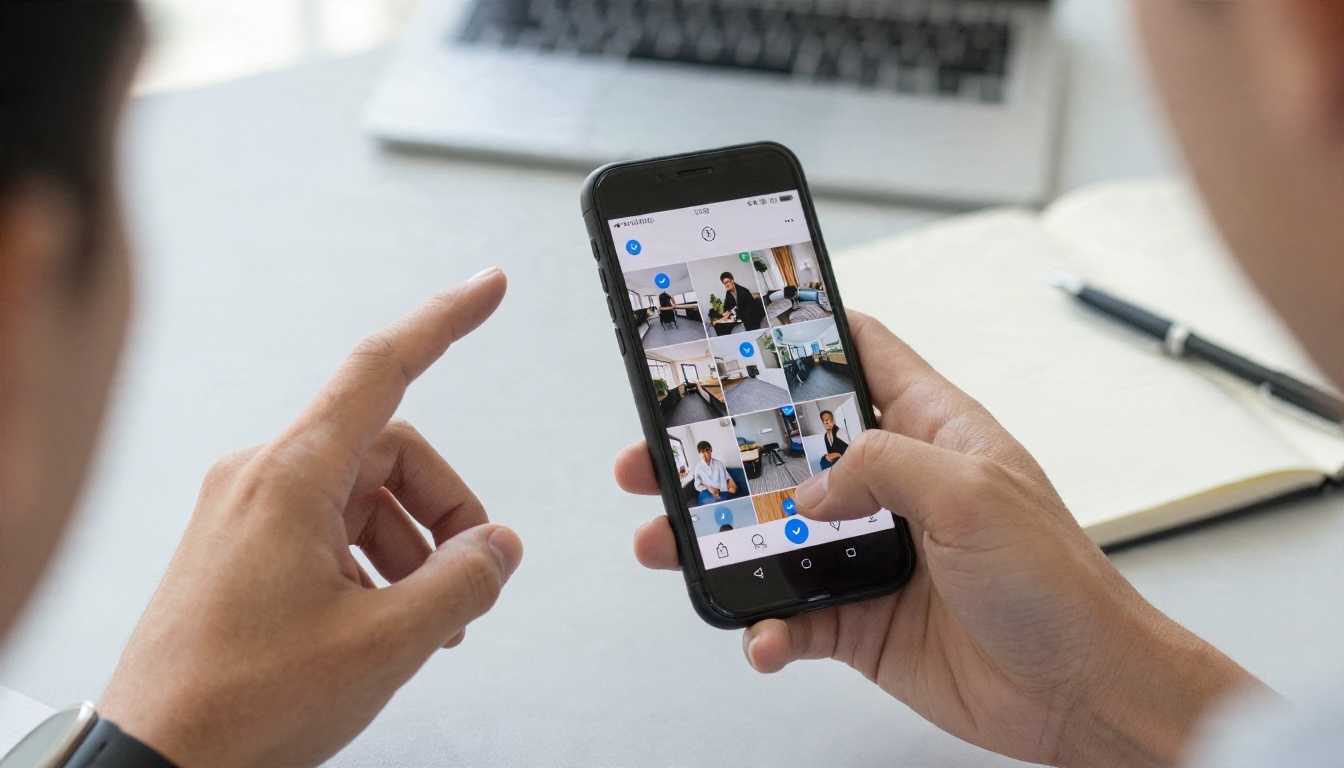
- Öffne deine Galerie oder Google Photos und wähle die gewünschten Fotos nacheinander aus.
- Tippe auf Teilen oder das Drei-Punkte-Menü und suche nach Drucken.
- Wähle im Drucker-Dropdown Als PDF speichern.
- Stelle das Papierformat (A4 oder Letter) und, falls die App es anbietet, die Seitenanzahl ein.
- Tippe auf die PDF-Schaltfläche, wähle einen Ordner und benenne die Datei.
Der Nachteil: Diese Methode bietet meist wenig Kontrolle. Manche Apps setzen ein Foto pro Seite, andere versuchen, mehrere auf ein Blatt zu quetschen, und die Seitenreihenfolge folgt eventuell der Datumssortierung deiner Galerie statt der Reihenfolge, in der du getippt hast.
Methode 2: Kostenlose Apps, die es besser können
Ein spezieller Konverter von Bild zu PDF bietet dir Sortierung per Drag & Drop, Zuschneiden, Auswahl des Seitenformats und Komprimierung. Auf Google Play gibt es mehrere kostenlose Optionen. Funktionen und Werberegeln ändern sich oft, deshalb prüfe den aktuellen Store-Eintrag, bevor du dich festlegst.
| App-Typ | Typische Stärke | Typischer Haken | Am besten für |
|---|
| Scan-Button von Google Drive | Ist auf den meisten Telefonen schon vorhanden, speichert direkt in deinem Drive | Für die Kameraaufnahme gemacht, weniger praktisch für alte Galeriebilder | Papierseiten direkt scannen |
| Apps im Stil von Adobe Scan | Gute Kantenerkennung und klarer Kontrast | Anmeldung mit Konto, manche Werkzeuge dem kostenpflichtigen Tarif vorbehalten | Papierdokumente und Formulare |
| Apps im Stil von CamScanner | Schnelles Stapelscannen und Filter | Werbung und Wasserzeichen bei manchen kostenlosen Exporten | Schnelle Einzelscans |
| Einfache Bild-zu-PDF-Apps | Vorhandene Galeriefotos auswählen, umsortieren, exportieren | Werbung, und die Qualität des Kompressors schwankt | Zusammenführen vorhandener Fotos |
| Drucken als PDF (eingebaut) | Keine Installation, kein Konto | Begrenzte Kontrolle über Reihenfolge und Größe | Zwei oder drei Fotos |
Was du prüfen solltest, bevor du etwas installierst:
- Fügt die kostenlose Version ein Wasserzeichen zu den exportierten Seiten hinzu?
- Kannst du die Seiten nach der Auswahl neu sortieren?
- Gibt es einen Regler für Qualität oder Komprimierung?
- Fragt die App nach Berechtigungen, die sie nicht braucht, etwa Kontakte oder Standort?
- Kann sie in einen Ordner deiner Wahl exportieren und nicht nur in die eigene Cloud?
⚠️ Warnung: Meide Apps, die deine Fotos nur zum Erstellen eines PDFs auf einen unbekannten Server hochladen. Wenn die Bilder Ausweise, Bankdaten oder medizinische Unterlagen enthalten, nutze einen Offline-Konverter oder den eingebauten Weg.
So legst du die Seitenreihenfolge richtig fest
Bei der Reihenfolge verlieren die meisten Menschen die meiste Zeit. Ein PDF aus zwölf Fotos in der falschen Abfolge ist kein fertiges Dokument. Es gibt vier verlässliche Wege, die Reihenfolge zu steuern.
In der gewünschten Reihenfolge antippen
Manche Apps nummerieren deine Auswahl beim Antippen, sodass das zuerst angetippte Foto zur ersten Seite wird. Achte auf ein kleines Nummernabzeichen auf jeder Vorschau. Wenn du Abzeichen siehst, tippe bewusst.
Dateien vor der Umwandlung umbenennen
Wenn dein Konverter nach Dateinamen sortiert, stelle Nummern an den Anfang: 01_front.jpg, 02_back.jpg, 03_page.jpg. Verwende zweistellige Zahlen, damit Seite 10 nicht vor Seite 2 landet.
Vorschaubilder nach dem Import ziehen
Die meisten guten Apps zeigen nach dem Import ein Vorschauraster. Drücke ein Vorschaubild lange, ziehe es an seine neue Stelle und lass los. Prüfe die Vorschau vor dem Export zweimal.
Nach Aufnahmedatum sortieren
Wenn du Seiten nacheinander fotografiert hast, reicht meist eine Sortierung nach Aufnahmezeit. Sie versagt, wenn du eine Seite später noch einmal aufgenommen hast. Schau dir das Raster deshalb nach Ausreißern an.
| Sortiermethode | Tempo | Fehlerrisiko | Geeignet für |
|---|
| Antippen in Reihenfolge | Schnell | Mittel, leicht falsch angetippt | 3 bis 10 Fotos |
| Dateien umbenennen | Aufwendige Vorbereitung | Niedrig | Große Stapel |
| Nach dem Import ziehen | Mittel | Niedrig | Jede Größe, wenn die App es erlaubt |
| Nach Datum sortieren | Sehr schnell | Mittel | Nacheinander aufgenommene Fotos |
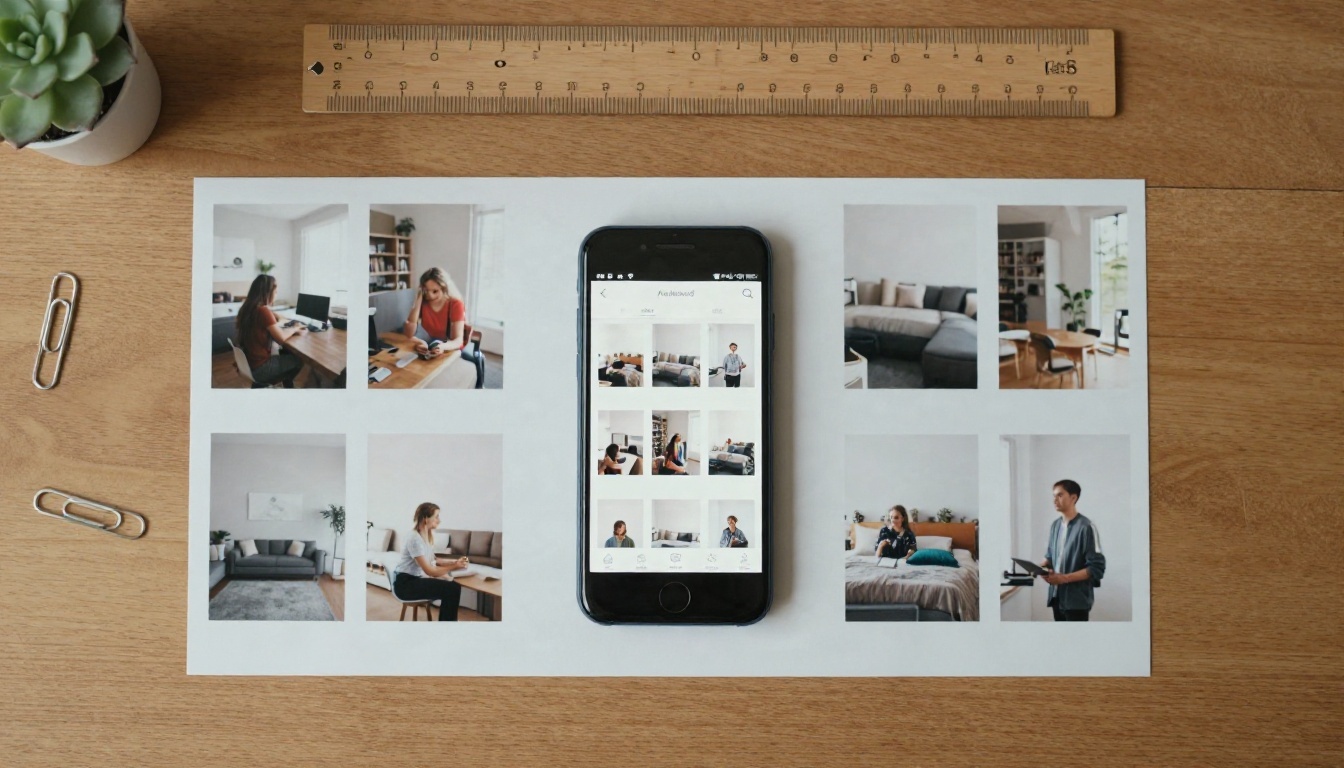
✅ Bewährte Praxis: Öffne das PDF nach dem Export und blättere einmal durch. Das dauert zehn Sekunden und fängt kopfstehende Seiten, Duplikate und fehlende Blätter ab, bevor jemand anderes sie sieht.
Die Dateigröße im Griff behalten
Moderne Telefonkameras fotografieren mit 12 Megapixeln oder mehr. Ein einzelnes Foto kann 3 bis 6 MB wiegen. Packst du zwanzig davon ohne Komprimierung in ein PDF, landest du bei einer Datei von etwa 80 MB, die viele E-Mail-Dienste ablehnen. Gmail etwa begrenzt Anhänge auf rund 25 MB, und viele Webformulare sind noch strenger.
Die gute Nachricht: Für A4-Papier braucht man kein 12-Megapixel-Bild. Bei 150 dpi hat eine A4-Seite etwa 1240 mal 1754 Pixel. Bei 200 dpi sind es etwa 1654 mal 2339 Pixel. Alles darüber macht die Datei schwerer, nicht besser lesbar.
| Qualitätseinstellung | Ungefähre Auflösung pro Seite | Grobe Größe pro Seite | 20 Seiten insgesamt | Verwenden für |
|---|
| Original | 4000 x 3000 und mehr | 3 bis 6 MB | 60 bis 120 MB | Archivieren, Plakate drucken |
| Hoch | Etwa 2400 px lange Seite | 800 KB bis 1,5 MB | 16 bis 30 MB | Portfolios, Fotoblätter |
| Mittel | Etwa 1700 px lange Seite | 300 bis 600 KB | 6 bis 12 MB | Dokumente, Formulare, E-Mail |
| Niedrig | Etwa 1200 px lange Seite | 120 bis 250 KB | 2,5 bis 5 MB | Schnelle Vorschauen, Chat-Apps |
Diese Zahlen sind Schätzwerte. Die echte Größe hängt davon ab, wie detailreich jedes Foto ist, denn ein unruhiges Bild komprimiert schlechter als eine leere weiße Seite.
Praktische Wege, das PDF zu verkleinern
- Wähle eine Qualitätsstufe im Konverter, bevor du exportierst. Mittel ist der beste Kompromiss für Textdokumente.
- Wandle Fotos in Graustufen um, wenn Farbe nichts beiträgt, etwa bei gedruckten Verträgen.
- Schneide leere Ränder ab, denn weniger Pixel bedeuten eine kleinere Datei.
- Vermeide Screenshots von Screenshots, weil wiederholte Komprimierung den Text unscharf macht.
- Komprimiere nachträglich mit einem PDF-Kompressor, falls der erste Export immer noch zu groß ist.
- Teile einen riesigen Stapel auf in zwei PDFs, wenn sich der Inhalt natürlich trennen lässt, etwa in vordere und hintere Abschnitte.
💡 Faustregel: Wenn du bei normaler Zoomstufe den kleinsten Text auf deinem Telefonbildschirm lesen kannst, ist er wahrscheinlich auch auf einer gedruckten A4-Seite lesbar. Bei diesem Qualitätsniveau aufhören.
Eine schnelle Anleitung mit einem kostenlosen Konverter
Die genauen Schaltflächen unterscheiden sich von App zu App, aber der Ablauf ist bei guten Bild-zu-PDF-Werkzeugen nahezu gleich.
- Öffne die App und tippe auf Bilder hinzufügen oder auf das Plus-Symbol.
- Wähle deine Fotos aus der Galerie. Tippe in der gewünschten Reihenfolge.
- Öffne das Vorschauraster und ziehe jede Seite, die am falschen Platz steht.
- Drehe quer liegende Seiten und schneide die Ränder zu.
- Wähle A4 oder Letter und stelle den Rand auf klein oder auf keinen.
- Wähle die Komprimierungsstufe, am besten mittel.
- Tippe auf PDF erstellen, benenne die Datei eindeutig und speichere sie in deinem Dokumente-Ordner.
Gib deiner Datei einen aussagekräftigen Namen wie rental-application-nov-2026.pdf. Namen wie IMG_2043.pdf gehen innerhalb einer Woche unter.
Per Link teilen statt als Anhang
Selbst ein gut komprimiertes PDF ist als Anhang lästig. Ein Link löst mehrere Probleme: keine Größenbeschränkung, keine blockierten Anhänge und die Möglichkeit, die Datei später zu aktualisieren, ohne sie erneut zu verschicken.
Auf Android hast du ein paar Möglichkeiten:
| Teilmethode | Link oder Datei | Konto nötig | Zugriffskontrolle | Sieht aus wie |
|---|
| E-Mail-Anhang | Datei | Nur E-Mail | Keine, sobald gesendet | Ein Download |
| Dokument in Chat-App | Datei | Chat-App | Keine, sobald gesendet | Ein Download |
| Google-Drive-Link | Link | Google-Konto | Jeder mit Link oder benannte Personen | Ein schlichter PDF-Betrachter |
| Link zu Cloud-Speicher | Link | Meist ja | Je nach Anbieter unterschiedlich | Ein schlichter PDF-Betrachter |
| Flipbook-Link | Link | Kostenlos zu öffnen | Passwort- und Einbettungsoptionen | Eine Seiten-umblätternde Publikation |
Die ersten vier liefern das PDF als Dokument. Der letzte macht daraus etwas, das Menschen gern durchblättern, besonders auf dem Telefon.

So erstellst du aus deinem Foto-PDF ein Flipbook
Wenn dein zusammengeführtes PDF ein Portfolio, Lookbook, Produktblatt, Fotoalbum oder Veranstaltungsprogramm ist, wird es in einem flachen PDF-Betrachter unterschätzt. Mit Flipbooks AI lädst du das PDF hoch und veröffentlichst es als responsives, Seiten-umblätterndes Flipbook mit eigenem Link. Der PDF-zu-Flipbook-Konverter ist der schnellste Einstieg.
Schritt für Schritt
- Öffne die Plattform. Gehe zu Flipbooks AI und erstelle ein Konto. Die Seite funktioniert in deinem Android-Browser, du kannst also alles vom Telefon aus erledigen.
- Lade dein PDF hoch. Tippe auf den Upload-Bereich, wähle die Datei, die du gerade erstellt hast, aus deinem Dokumente-Ordner und warte auf die Umwandlung. Jede Seite wird zu einer Flipbook-Seite, in der Reihenfolge, die du festgelegt hast.
- Prüfe die Vorschau. Blättere durch die Seiten. Wenn etwas nicht stimmt, korrigiere es in deinem Foto-Konverter und lade die Datei erneut hoch.
- Passe das Erscheinungsbild an. Füge dein Logo hinzu, wähle Hintergrundfarben und einen Umblättereffekt. Du kannst auch Video oder Audio auf Seiten platzieren, wenn deine Fotoserie sprechen soll.
- Wähle, wie du teilst. Kopiere den direkten Link, hole dir den Einbettungscode für eine Website oder aktiviere den Passwortschutz für private Inhalte wie Verträge oder Familienfotos.
- Verschicke es. Füge den Link in eine Nachricht, E-Mail oder einen Social-Media-Beitrag ein. Er öffnet sich auf jedem Telefon ohne App-Installation.
✅ Gut zu wissen: Exporte von Flipbooks AI werden ohne Wasserzeichen veröffentlicht, sodass deine Fotoseiten so aussehen, wie du sie geplant hast.
Anwendungsfälle für diesen Ablauf
Zusätzliche Funktionen in höheren Tarifen
Sobald die Grundlagen funktionieren, bieten die kostenpflichtigen Tarife nützliche Optionen. Der Standard-Tarif und höhere erlauben unbegrenzte Flipbooks, sodass du pro Projekt eines veröffentlichen kannst, ohne zu zählen. Der Professional-Tarif ergänzt Analysen, um zu sehen, wie viele Personen dein Flipbook öffnen, Lead-Generierung mit Formularen zum Sammeln von E-Mail-Adressen und Offline-Downloads für Leser, die eine Kopie möchten. Die aktuellen Preispläne mit genauen Grenzen und Kosten findest du auf der Seite.
| Funktion | Einfacher PDF-Link | Flipbook-Link |
|---|
| Umblättereffekt | Nein | Ja |
| Mobilfreundliches Layout | Zwei-Finger-Zoom | Responsive Seiten |
| Passwortschutz | Abhängig vom Host | Integriert |
| Auf einer Website einbetten | Umständlich | Einbettungscode |
| Lesestatistiken | Selten | Professional-Tarif |
| Branding und Farben | Keine | Individuell |
| Wasserzeichen | Je nach App | Keine |
Häufige Fehler, die du vermeiden solltest
Selbst einfache Umwandlungen gehen auf vorhersehbare Weise schief. Achte auf diese Punkte.
- Die Vorschau überspringen. Quer liegende oder gespiegelte Seiten übersieht man leicht, bis sich der Empfänger beschwert.
- In Originalqualität exportieren. Die Datei schwillt an und wird von E-Mail-Servern abgewiesen.
- Ausrichtungen mischen. Quer- und Hochformatfotos in einem PDF wirken ungleichmäßig. Drehe oder schneide sie passend zu.
- Einer kostenlosen App blind vertrauen. Lies die Liste der Berechtigungen und prüfe das Ergebnis auf Wasserzeichen.
- Mit offenem Zugriff teilen. Wer den Link erhält, kann ihn öffnen. Verwende für sensible Dokumente Passwörter oder benannten Zugriff.
- Vage Dateinamen. Dein zukünftiges Ich erinnert sich nicht mehr daran, was
scan_final_v2.pdf war.
Kurze Checkliste zum Nachschlagen
Halte diese Liste griffbereit, wenn du dein nächstes PDF erstellst:
- Unscharfe Aufnahmen jetzt wiederholen, nicht erst nach dem Zusammenführen.
- Seiten sortieren, nummerieren oder in die endgültige Reihenfolge ziehen.
- A4 oder Letter wählen und kleine Ränder einstellen.
- Mittlere Komprimierung für Dokumente, hoch für Portfolios wählen.
- Die Größe der fertigen Datei mit deinem Zielwert vergleichen.
- Jede Seite einmal durchblättern.
- Per Link teilen und ein Passwort hinzufügen, wenn der Inhalt privat ist.
Lass dein nächstes PDF besser aussehen
Fotos auf Android zusammenzuführen dauert etwa zwei Minuten, sobald du den Ablauf kennst: auswählen, ordnen, komprimieren, exportieren. Beim Teilen wird aus einer gewöhnlichen Datei etwas Hochwertiges. Bereit, deine erste Version zum Umblättern zu veröffentlichen? Starte mit Flipbooks AI, stöbere in allen Flipbook-Werkzeugen, um das passende für dein Projekt zu finden, oder vergleiche die Preispläne, um den richtigen Tarif zu wählen.



