Hai venti foto di scontrini, un contratto firmato o un progetto scolastico sul telefono, e la persona dall’altra parte vuole un solo file. Inviare venti immagini separate in chat è disordinato, e metà arrivano fuori ordine. La soluzione è unirle in un unico PDF direttamente sul tuo dispositivo Android. Fatto bene, il PDF ha l’ordine giusto delle pagine, una dimensione ragionevole e un link che puoi inviare ovunque. Se vuoi anche che quel PDF somigli a una vera pubblicazione con effetto sfoglio, Flipbooks AI può convertirlo in pochi clic, e ne parleremo più avanti.
Questo articolo illustra il metodo integrato, le migliori app gratuite, come controllare l’ordine delle pagine, come ridurre il file e come condividere il risultato con un link.
Perché un unico PDF batte le foto sparse
Le immagini sparse vanno bene per i ricordi. Sono un formato sbagliato per tutto ciò che va letto in sequenza, firmato, archiviato o inviato.
- Un solo allegato invece di venti, così nulla si perde in una conversazione in chat.
- Ordine delle pagine fisso, perché un PDF mantiene la sequenza che hai impostato.
- Stampa prevedibile, perché le pagine hanno formato A4 o Letter.
- Archiviazione semplice, con un solo nome file che puoi cercare in seguito.
- Apertura universale, su Android, iPhone, Windows, Mac e qualsiasi browser.
Situazioni tipiche in cui serve: note spese, domande di affitto, pratiche assicurative, scansioni di compiti, appunti scritti a mano, foto di prodotti per un acquirente e campioni di portfolio.
💡 Consiglio utile: Se le immagini di partenza sono foto di documenti cartacei, scattale dritte, con luce diurna e con la pagina che riempie l’inquadratura. Ritagliare dopo costa risoluzione.
Metodo 1: la funzione integrata Stampa in PDF
Per un lavoro semplice non serve installare nulla. Android ha un servizio di stampa che può salvare in PDF, e la maggior parte delle app della galleria può accedervi. I nomi dei menu variano un po’ tra le marche di telefono e le versioni di Android, quindi considera i passaggi qui sotto come lo schema generale.
- Apri Galleria o Google Photos e seleziona le foto che ti servono, una alla volta.
- Tocca Condividi oppure il menu a tre puntini e cerca Stampa.
- Nel menu a tendina delle stampanti, scegli Salva come PDF.
- Imposta il formato della carta (A4 o Letter) e il numero di pagine, se l’app lo consente.
- Tocca il pulsante del PDF, scegli una cartella e assegna un nome al file.
Il rovescio della medaglia: questo metodo di solito offre poco controllo. Alcune app mettono una foto per pagina, altre cercano di stiparne più di una su un foglio, e l’ordine delle pagine può seguire l’ordinamento per data della galleria invece dell’ordine in cui hai toccato le foto.
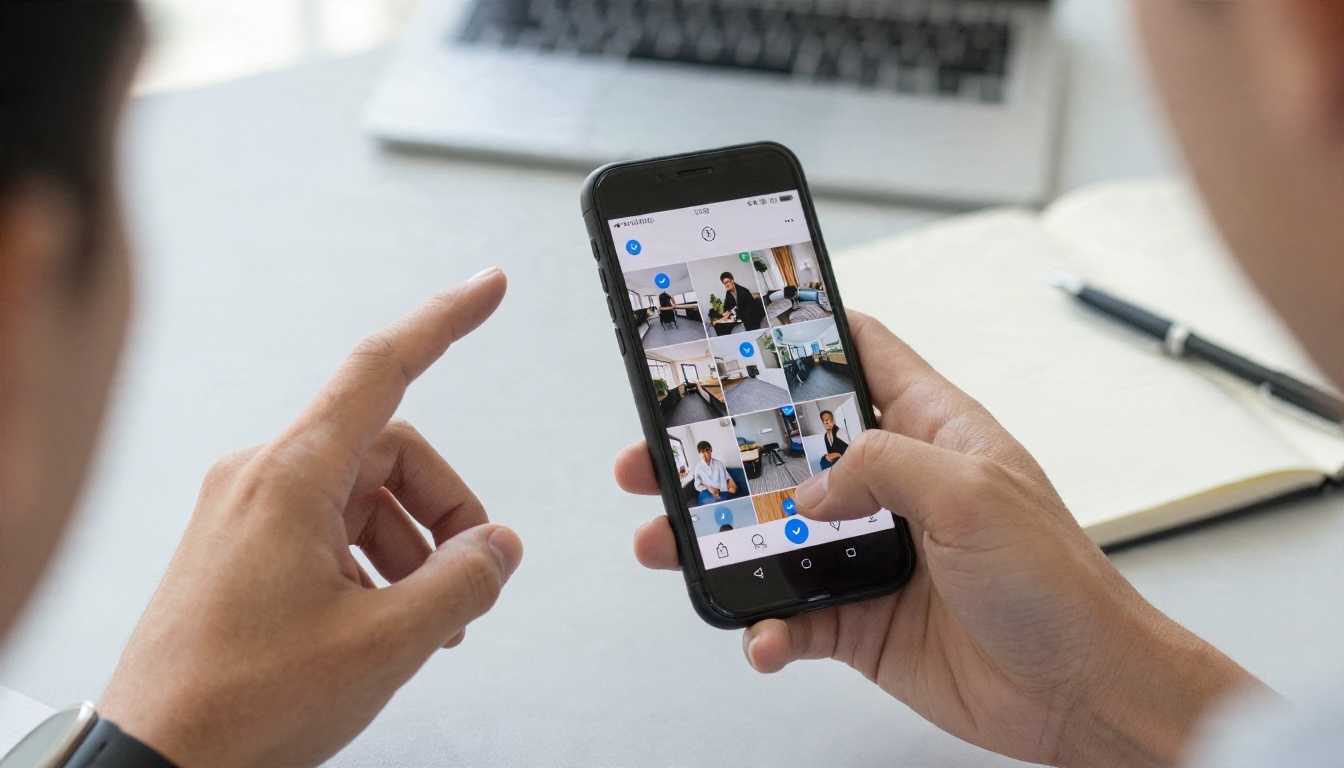
Metodo 2: app gratuite che fanno di meglio
Un convertitore dedicato da immagine a PDF ti offre l’ordinamento con trascinamento, il ritaglio, la scelta del formato della pagina e la compressione. Su Google Play esistono diverse opzioni gratuite. Funzioni e politiche sulla pubblicità cambiano spesso, quindi controlla la scheda attuale nello store prima di installare.
| Tipo di app | Punto di forza tipico | Limite tipico | Ideale per |
|---|
| Pulsante di scansione di Google Drive | Già presente sulla maggior parte dei telefoni, salva direttamente in Drive | Pensato per la fotocamera, meno comodo per le vecchie immagini della galleria | Scansionare pagine cartacee al momento |
| App in stile Adobe Scan | Buon riconoscimento dei bordi e contrasto pulito | Accesso con account, alcuni strumenti riservati a un piano | Documenti cartacei e moduli |
| App in stile CamScanner | Scansione rapida in batch e filtri | Pubblicità e filigrane su alcune esportazioni gratuite | Scansioni rapide e singole |
| App semplici da immagine a PDF | Scegli le foto dalla galleria, riordina, esporta | Pubblicità, e la qualità del compressore varia | Unire foto già esistenti |
| Stampa in PDF (integrata) | Nessuna installazione, nessun account | Controllo limitato su ordine e dimensioni | Due o tre foto |
Cosa controllare prima di installare qualsiasi app:
- La versione gratuita aggiunge una filigrana alle pagine esportate?
- Puoi riordinare le pagine dopo averle selezionate?
- C’è un cursore di qualità o di compressione?
- Chiede autorizzazioni che non le servono, come contatti o posizione?
- Può esportare in una cartella che scegli tu, e non solo nel suo cloud?
⚠️ Attenzione: Evita le app che caricano le tue foto su un server sconosciuto solo per creare un PDF. Se le immagini contengono documenti d’identità, dati bancari o referti medici, usa un convertitore offline o il metodo integrato.
Come impostare correttamente l’ordine delle pagine
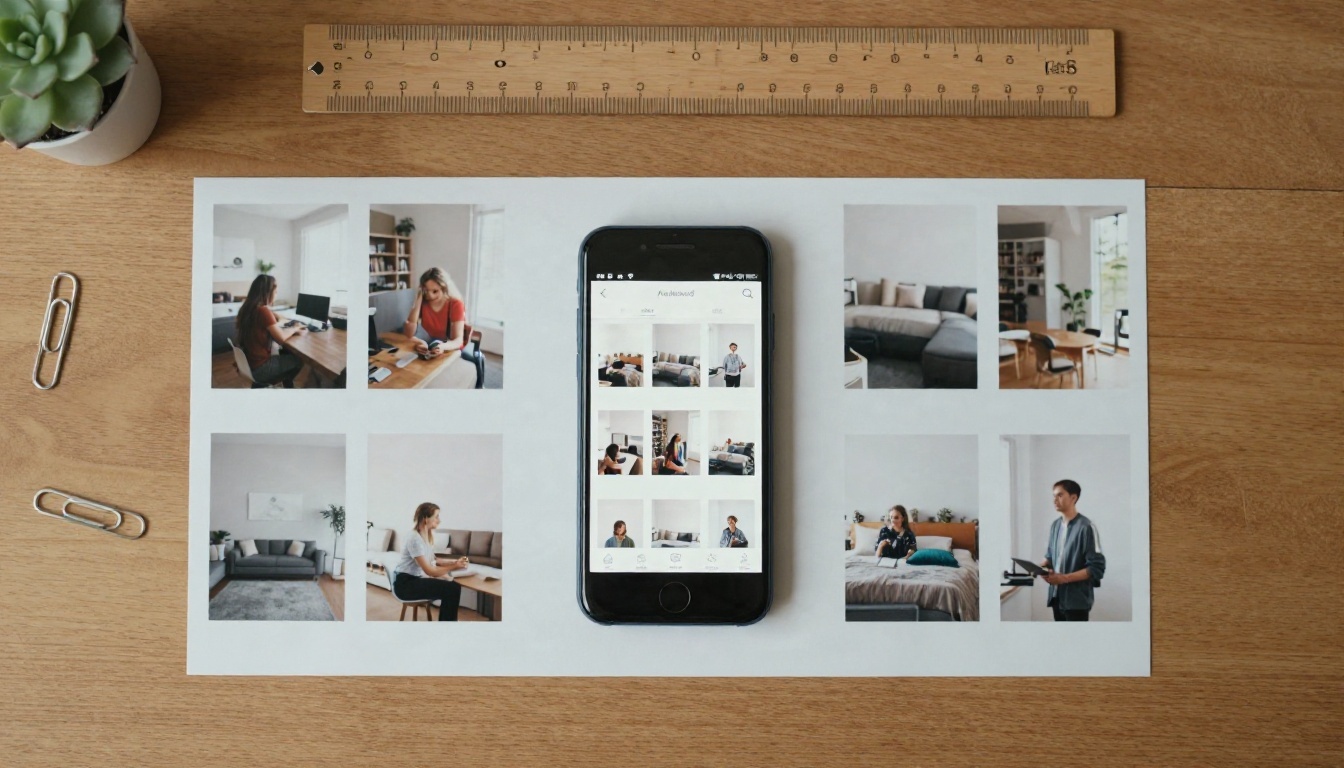
L’ordine è il punto in cui la maggior parte delle persone perde tempo. Un PDF fatto da dodici foto nella sequenza sbagliata non è un documento finito. Ci sono quattro modi affidabili per controllarlo.
Tocca nell’ordine che ti serve
Alcune app numerano la selezione mentre tocchi, così la prima foto toccata diventa la pagina uno. Fai attenzione a un piccolo badge con un numero su ogni miniatura. Se vedi i badge, tocca con attenzione.
Rinomina i file prima di convertire
Se il tuo convertitore ordina per nome file, aggiungi dei numeri all’inizio: 01_front.jpg, 02_back.jpg, 03_page.jpg. Usa due cifre, così la pagina 10 non finisce prima della pagina 2.
Trascina le miniature dopo l’importazione
La maggior parte delle app buone mostra una griglia di anteprima dopo l’importazione. Tieni premuta una miniatura, trascinala nel nuovo posto e rilasciala. Controlla l’anteprima due volte prima di esportare.
Ordina per data di scatto
Se hai fotografato le pagine in sequenza, di solito basta ordinarle per ora di scatto. Non funziona se hai rifatto una foto in un secondo momento, quindi scorri la griglia alla ricerca di elementi fuori posto.
| Metodo di ordinamento | Velocità | Rischio di errori | Ideale per |
|---|
| Ordine di tocco | Rapido | Medio, facile sbagliare tocco | Da 3 a 10 foto |
| Rinomina dei file | Preparazione lenta | Basso | Grandi quantità |
| Trascinamento dopo l’importazione | Medio | Basso | Qualsiasi dimensione, se l’app lo consente |
| Ordina per data | Molto rapido | Medio | Foto scattate in sequenza |
✅ Buona pratica: Dopo l’esportazione, apri il PDF e scorrilo una volta. Ci vogliono dieci secondi e ti fa notare pagine capovolte, duplicati e fogli mancanti prima che lo veda qualcun altro.
Tenere sotto controllo le dimensioni del file
Le fotocamere dei telefoni moderni scattano a 12 megapixel o più. Una singola foto può pesare da 3 a 6 MB. Se metti venti di queste foto in un PDF senza compressione, potresti ottenere un file da circa 80 MB, che molti servizi email rifiuteranno. Gmail, per esempio, limita gli allegati a circa 25 MB, e molti moduli web sono ancora più restrittivi.
La buona notizia è che la carta A4 non ha bisogno di un’immagine da 12 megapixel. A 150 dpi, una pagina A4 è di circa 1240 per 1754 pixel. A 200 dpi, è di circa 1654 per 2339 pixel. Oltre questi valori aumenta il peso, non la leggibilità.
| Impostazione di qualità | Risoluzione approssimativa per pagina | Dimensione indicativa per pagina | 20 pagine in totale | Ideale per |
|---|
| Originale | 4000 x 3000 e oltre | Da 3 a 6 MB | Da 60 a 120 MB | Archiviazione, stampa di poster |
| Alta | Circa 2400 px sul lato lungo | Da 800 KB a 1,5 MB | Da 16 a 30 MB | Portfolio, schede fotografiche |
| Media | Circa 1700 px sul lato lungo | Da 300 a 600 KB | Da 6 a 12 MB | Documenti, moduli, email |
| Bassa | Circa 1200 px sul lato lungo | Da 120 a 250 KB | Da 2,5 a 5 MB | Anteprime rapide, app di chat |
Questi numeri sono stime. Le dimensioni reali dipendono da quanto è dettagliata ogni foto, perché un’immagine piena di particolari si comprime peggio di una pagina bianca semplice.
Modi pratici per ridurre il PDF
- Scegli un’impostazione di qualità nel convertitore prima di esportare. Media è il giusto compromesso per i documenti di testo.
- Converti le foto in scala di grigi se il colore non aggiunge nulla, come nei contratti stampati.
- Ritaglia i margini vuoti, perché meno pixel significa un file più piccolo.
- Evita gli screenshot di screenshot, perché la compressione ripetuta rende il testo sfocato.
- Comprimi dopo con un compressore PDF se la prima esportazione è ancora troppo grande.
- Dividi un lotto enorme in due PDF quando il contenuto si divide in modo naturale, per esempio in parte anteriore e posteriore.
💡 Regola rapida: Se riesci a leggere il testo più piccolo sullo schermo del telefono con lo zoom normale, probabilmente si legge bene anche su una pagina A4 stampata. Fermati lì con la qualità.
Procedura rapida con un convertitore gratuito
I pulsanti esatti cambiano da app ad app, ma il flusso è quasi identico in tutti i buoni strumenti da immagine a PDF.
- Apri l’app e tocca Aggiungi immagini oppure il pulsante con il più.
- Seleziona le foto dalla galleria. Tocca nell’ordine che ti serve.
- Apri la griglia di anteprima e trascina qualsiasi pagina che sia nel posto sbagliato.
- Ruota le pagine in orizzontale e ritaglia i bordi.
- Scegli A4 oppure Letter e imposta il margine su piccolo o nullo.
- Seleziona il livello di compressione, idealmente medio.
- Tocca Crea PDF, dai al file un nome chiaro e salvalo nella cartella Documenti.
Dai al tuo file un nome descrittivo, come rental-application-nov-2026.pdf. Nomi come IMG_2043.pdf si perdono nel giro di una settimana.
Condividere con un link invece che con un allegato
Anche un PDF ben compresso può essere scomodo come allegato. Inviare un link risolve diversi problemi: nessun limite di dimensione, nessun allegato bloccato e la possibilità di aggiornare il file in seguito senza doverlo inviare di nuovo.
Su Android hai alcune opzioni:
| Metodo di condivisione | Link o file | Richiede un account | Controllo dell’accesso | Aspetto |
|---|
| Allegato email | File | Solo email | Nessuno, una volta inviato | Un file da scaricare |
| Documento in app di chat | File | App di chat | Nessuno, una volta inviato | Un file da scaricare |
| Link di Google Drive | Link | Account Google | Chiunque abbia il link oppure persone indicate | Un semplice visualizzatore PDF |
| Link di un servizio cloud | Link | Di solito sì | Varia a seconda del fornitore | Un semplice visualizzatore PDF |
| Link del flipbook | Link | Gratuito per la visualizzazione | Opzioni di password e incorporamento | Una pubblicazione con effetto sfoglio |
I primi quattro consegnano il PDF come documento. L’ultimo lo trasforma in qualcosa che le persone si godono davvero a sfogliare, soprattutto sul telefono.

Come creare un flipbook dal tuo PDF di foto
Se il PDF unito è un portfolio, un lookbook, una scheda prodotto, un album fotografico o il programma di un evento, un normale visualizzatore PDF ne sminuisce il valore. Con Flipbooks AI puoi caricare il PDF e pubblicarlo come flipbook adattivo con effetto sfoglio e con un link tutto suo. Il Convertitore da PDF a flipbook è il punto di partenza più rapido.
Passo dopo passo
- Apri la piattaforma. Vai su Flipbooks AI e crea un account. Il sito funziona nel browser Android, quindi puoi fare tutto dal telefono.
- Carica il tuo PDF. Tocca l’area di caricamento, scegli il file appena creato dalla cartella Documenti e attendi la conversione. Ogni pagina diventa una pagina del flipbook, nell’ordine che hai impostato.
- Controlla l’anteprima. Scorri le pagine. Se qualcosa è fuori ordine, correggilo nel convertitore di foto e caricalo di nuovo.
- Personalizza l’aspetto. Aggiungi il tuo logo, scegli i colori dello sfondo e seleziona un effetto sfoglio. Puoi anche inserire video o audio nelle pagine, se vuoi che il tuo set di foto racconti qualcosa.
- Scegli come condividere. Copia il link diretto, prendi il codice di incorporamento per un sito web oppure attiva la protezione con password per materiale privato, come contratti o foto di famiglia.
- Invia. Incolla il link in un messaggio, un’email o un post social. Si apre su qualsiasi telefono senza installare un’app.
✅ Da sapere: Le esportazioni di Flipbooks AI vengono pubblicate senza filigrane, così le tue pagine di foto appaiono come le avevi pensate.
Casi d’uso che si adattano a questo flusso di lavoro
Funzioni extra nei piani superiori
Quando le basi funzionano, i piani a pagamento aggiungono opzioni utili. Il piano Standard e quelli superiori consentono flipbook illimitati, quindi puoi pubblicarne uno per progetto senza contarli. Il piano Professional aggiunge le statistiche per vedere quante persone aprono il tuo flipbook, i moduli di contatto per raccogliere email e gli scaricamenti offline per chi vuole una copia. Controlla i piani tariffari attuali per i limiti e i costi esatti.
| Funzione | Link a PDF semplice | Link a flipbook |
|---|
| Effetto sfoglio di pagina | No | Sì |
| Layout adatto ai dispositivi mobili | Pizzica e zooma | Pagine adattive |
| Protezione con password | Dipende dall’host | Integrata |
| Incorporamento in un sito web | Scomodo | Codice di incorporamento |
| Statistiche di lettura | Raramente | Piano Professional |
| Marchio e colori | Nessuno | Personalizzati |
| Filigrane | Dipende dall’app | Nessuna |
Errori comuni da evitare
Anche le conversioni semplici vanno storte in modi prevedibili. Fai attenzione a questi.
- Saltare l’anteprima. Le pagine girate di lato o speculari sono facili da non notare, finché il destinatario non si lamenta.
- Esportare alla qualità originale. Il file si gonfia e viene respinto dai server email.
- Mischiare gli orientamenti. Foto in orizzontale e in verticale nello stesso PDF sembrano disomogenee. Ruotale o ritagliale per uniformarle.
- Fidarsi ciecamente di un’app gratuita. Leggi l’elenco delle autorizzazioni e cerca filigrane nel file esportato.
- Condividere con accesso libero. Chiunque riceva il link può aprirlo. Usa password o accessi nominativi per i documenti sensibili.
- Nomi di file vaghi. Tra qualche tempo non ricorderai cosa fosse
scan_final_v2.pdf.
Lista di controllo rapida
Tieni a portata di mano questo elenco quando crei il prossimo PDF:
- Rifai subito gli scatti sfocati, non dopo l’unione.
- Ordina, numera o trascina le pagine nell’ordine finale.
- Scegli A4 o Letter e imposta margini piccoli.
- Scegli la compressione media per i documenti, alta per i portfolio.
- Confronta la dimensione del file finale con il limite che ti sei dato.
- Scorri ogni pagina una volta.
- Condividi tramite link e aggiungi una password se il contenuto è privato.
Rendi il tuo prossimo PDF più bello
Unire foto su Android richiede circa due minuti quando conosci la routine: seleziona, ordina, comprimi, esporta. Il passaggio della condivisione è quello in cui puoi passare da ordinario a curato. Pronto a pubblicare la tua prima versione con effetto sfoglio? Inizia con Flipbooks AI, sfoglia tutti gli strumenti per flipbook per trovare il più adatto al tuo progetto, oppure confronta i piani tariffari per scegliere quello giusto.



