Tienes veinte fotos de recibos, un contrato firmado o un trabajo escolar en el teléfono, y la persona al otro lado quiere un solo archivo. Enviar veinte imágenes sueltas por el chat es un lío, y la mitad llegan desordenadas. La solución es unirlas en un solo PDF directamente en tu dispositivo Android. Bien hecho, el PDF tiene el orden de páginas correcto, un tamaño de archivo razonable y un enlace que puedes enviar a cualquier parte. Si además quieres que ese PDF se vea como una publicación para hojear de verdad, Flipbooks AI puede convertirlo en unos pocos clics, y más adelante lo veremos.
Este artículo recorre la ruta integrada, las mejores apps gratuitas, cómo controlar el orden de las páginas, cómo reducir el archivo y cómo compartir el resultado por enlace.
Por qué un PDF gana a las fotos sueltas
Las imágenes sueltas sirven para los recuerdos. Son un formato malo para cualquier cosa que deba leerse en secuencia, firmarse, archivarse o presentarse.
- Un solo adjunto en lugar de veinte, para que nada se pierda en un hilo de chat.
- Orden de página fijo, porque un PDF conserva la secuencia que tú fijas.
- Impresión predecible, ya que las páginas tienen tamaño A4 o Carta.
- Archivado sencillo, con un solo nombre de archivo que puedes buscar después.
- Apertura universal, en Android, iPhone, Windows, Mac y cualquier navegador.
Situaciones típicas en las que la gente necesita esto: informes de gastos, solicitudes de alquiler, reclamaciones de seguros, escaneos de tareas, apuntes a mano, fotos de producto para un comprador y muestras de portafolio.
💡 Consejo útil: Si tus imágenes de origen son fotos de documentos en papel, tómalas de frente, con luz de día y con la página llenando el encuadre. Recortar después cuesta resolución.
Método 1: La ruta integrada Imprimir a PDF
No necesitas instalar nada para un trabajo básico. Android tiene un servicio de impresión que puede guardar en PDF, y la mayoría de las apps de galería pueden llegar a él. Los nombres de los menús varían un poco entre marcas de teléfono y versiones de Android, así que toma los pasos siguientes como el patrón general.
- Abre tu Galería o Google Photos y selecciona las fotos que quieres, una por una.
- Toca Compartir o el menú de tres puntos y busca Imprimir.
- En el desplegable de impresoras, elige Guardar como PDF.
- Ajusta el tamaño del papel (A4 o Carta) y el número de páginas si la app lo ofrece.
- Toca el botón del PDF, elige una carpeta y pon nombre al archivo.
La contrapartida: este método suele dar poco control. Algunas apps ponen una foto por página, otras intentan meter varias en una hoja, y el orden de las páginas puede seguir la ordenación por fecha de tu galería y no el orden en que tocaste las fotos.
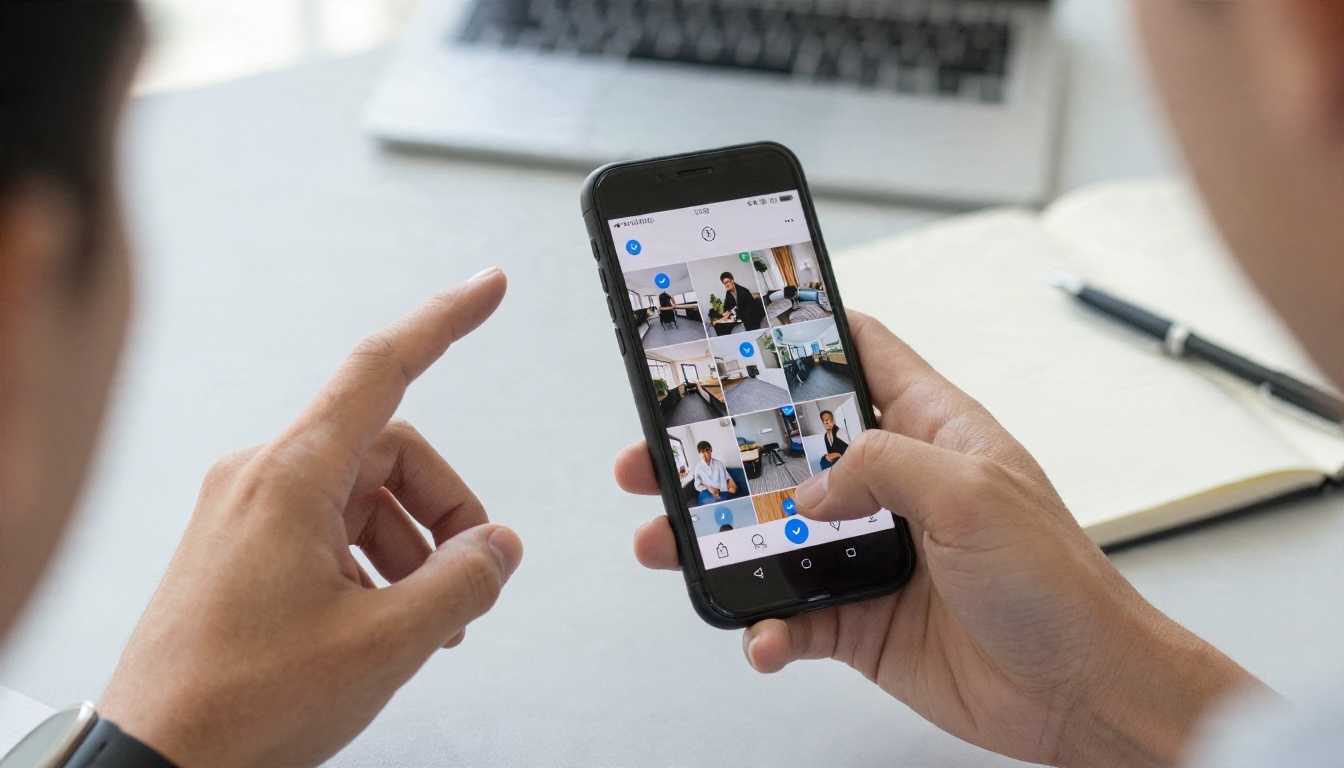
Método 2: Apps gratuitas que lo hacen mejor
Un conversor dedicado de imagen a PDF te da ordenación por arrastrar y soltar, recorte, opciones de tamaño de página y compresión. Hay varias opciones gratuitas en Google Play. Las funciones y las políticas de anuncios cambian con frecuencia, así que revisa la ficha actual de la tienda antes de decidirte.
| Tipo de app | Punto fuerte habitual | Inconveniente habitual | Ideal para |
|---|
| Botón de escaneo de Google Drive | Ya está en la mayoría de los teléfonos y guarda directamente en tu Drive | Pensado para la cámara, menos útil con imágenes antiguas de la galería | Escanear páginas en papel en el momento |
| Apps tipo Adobe Scan | Buena detección de bordes y contraste limpio | Inicio de sesión con cuenta, algunas herramientas reservadas a un plan | Documentos en papel y formularios |
| Apps tipo CamScanner | Escaneo por lotes rápido y filtros | Anuncios, y marcas de agua en algunas exportaciones gratuitas | Escaneos rápidos y puntuales |
| Apps sencillas de imagen a PDF | Eliges fotos de la galería, reordenas y exportas | Anuncios, y la calidad del compresor varía | Unir fotos que ya tienes |
| Imprimir a PDF (integrado) | Sin instalar, sin cuenta | Control limitado del orden y el tamaño | Dos o tres fotos |
Qué revisar antes de instalar cualquier cosa:
- ¿La versión gratuita añade una marca de agua a las páginas exportadas?
- ¿Puedes reordenar las páginas después de seleccionarlas?
- ¿Hay un control deslizante de calidad o compresión?
- ¿Pide permisos que no necesita, como contactos o ubicación?
- ¿Puede exportar a una carpeta que elijas, y no solo a su propia nube?
⚠️ Advertencia: Evita las apps que suben tus fotos a un servidor desconocido solo para crear un PDF. Si las imágenes contienen documentos de identidad, datos bancarios o papeles médicos, usa un conversor sin conexión o la ruta integrada.
Cómo fijar bien el orden de las páginas
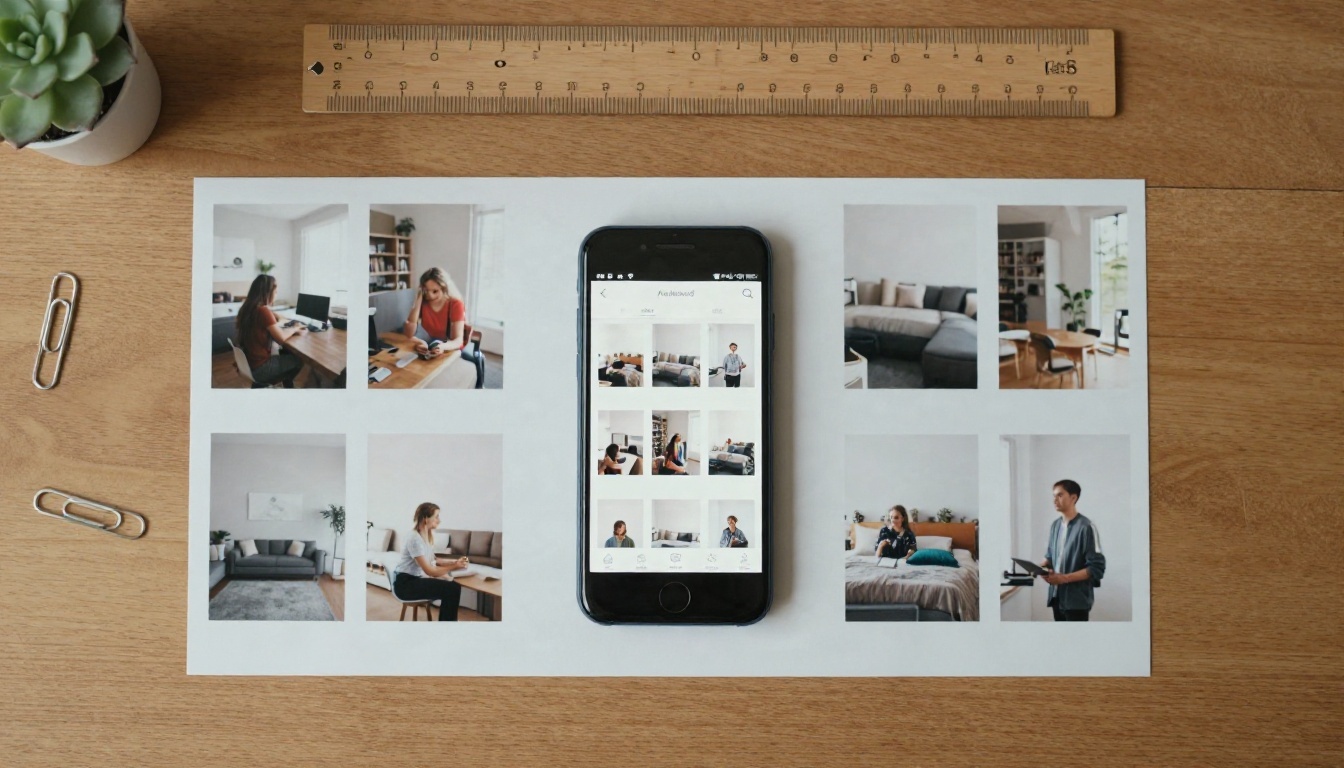
El orden es donde más tiempo se pierde. Un PDF hecho con doce fotos en la secuencia equivocada no es un documento terminado. Hay cuatro formas fiables de controlarlo.
Toca en el orden que quieras
Algunas apps numeran tu selección a medida que tocas, así que la primera foto que tocas se convierte en la página uno. Fíjate en la pequeña insignia numerada de cada miniatura. Si ves insignias, toca con cuidado.
Renombra los archivos antes de convertir
Si tu conversor ordena por nombre de archivo, pon números al principio: 01_front.jpg, 02_back.jpg, 03_page.jpg. Usa dos dígitos para que la página 10 no caiga antes de la 2.
Arrastra las miniaturas después de importar
La mayoría de las buenas apps muestran una cuadrícula de vista previa tras la importación. Mantén pulsada una miniatura, arrástrala a su nuevo lugar y suéltala. Revisa la vista previa dos veces antes de exportar.
Ordena por fecha de captura
Si fotografiaste las páginas en secuencia, ordenar por la hora de captura suele bastar. Falla cuando volviste a fotografiar una página más tarde, así que recorre la cuadrícula buscando los que no encajan.
| Método de ordenación | Velocidad | Riesgo de errores | Ideal para |
|---|
| Orden de toque | Rápido | Medio, es fácil tocar mal | De 3 a 10 fotos |
| Renombrar archivos | Preparación lenta | Bajo | Lotes grandes |
| Arrastrar tras importar | Medio | Bajo | Cualquier tamaño, si la app lo permite |
| Ordenar por fecha | Muy rápido | Medio | Fotos tomadas en secuencia |
✅ Buena práctica: Después de exportar, abre el PDF y pásalo entero una vez. Lleva diez segundos y detecta páginas boca abajo, duplicados y hojas que faltan antes de que los vea nadie más.
Mantén el tamaño del archivo bajo control
Las cámaras de los teléfonos modernos disparan a 12 megapíxeles o más. Una sola foto puede pesar de 3 a 6 MB. Mete veinte en un PDF sin comprimir y puedes acabar con un archivo de unos 80 MB, que muchos servicios de correo rechazarán. Gmail, por ejemplo, limita los adjuntos a unos 25 MB, y muchos formularios web son todavía más estrictos.
La buena noticia es que una hoja A4 no necesita una imagen de 12 megapíxeles. A 150 ppp, una página A4 mide unos 1240 por 1754 píxeles. A 200 ppp, mide unos 1654 por 2339 píxeles. Por encima de eso, se añade peso, no legibilidad.
| Ajuste de calidad | Resolución aprox. por página | Tamaño aprox. por página | 20 páginas en total | Úsalo para |
|---|
| Original | 4000 x 3000 y más | De 3 a 6 MB | De 60 a 120 MB | Archivar, imprimir carteles |
| Alta | Unos 2400 px en el lado largo | De 800 KB a 1,5 MB | De 16 a 30 MB | Portafolios, hojas de fotos |
| Media | Unos 1700 px en el lado largo | De 300 a 600 KB | De 6 a 12 MB | Documentos, formularios, correo |
| Baja | Unos 1200 px en el lado largo | De 120 a 250 KB | De 2,5 a 5 MB | Vistas previas rápidas, apps de chat |
Estas cifras son estimaciones. Los tamaños reales dependen de lo detallada que sea cada foto, porque una imagen con mucho detalle se comprime peor que una página blanca y lisa.
Formas prácticas de reducir el PDF
- Elige un ajuste de calidad en el conversor antes de exportar. Medio es el punto ideal para documentos de texto.
- Convierte las fotos a escala de grises si el color no aporta nada, como en los contratos impresos.
- Recorta los márgenes vacíos, ya que menos píxeles significa un archivo más pequeño.
- Evita hacer capturas de capturas, porque la compresión repetida vuelve borroso el texto.
- Comprime después con un compresor de PDF si la primera exportación sigue siendo demasiado grande.
- Divide un lote enorme en dos PDF cuando el contenido se divida de forma natural, como la parte delantera y la trasera.
💡 Regla rápida: Si puedes leer el texto más pequeño de la pantalla de tu teléfono con el zoom normal, probablemente también se lea en una página A4 impresa. Ahí deja de reducir la calidad.
Un recorrido rápido con un conversor gratuito
Los botones exactos cambian de una app a otra, pero el flujo es casi idéntico en las buenas herramientas de imagen a PDF.
- Abre la app y toca Añadir imágenes o el botón de más.
- Selecciona tus fotos de la galería. Toca en el orden que quieres.
- Abre la cuadrícula de vista previa y arrastra cualquier página que esté en el lugar equivocado.
- Gira las páginas horizontales y recorta los bordes.
- Elige A4 o Carta y pon el margen en pequeño o en ninguno.
- Selecciona el nivel de compresión, idealmente medio.
- Toca Crear PDF, ponle un nombre claro y guárdalo en tu carpeta de Documentos.
Ponle a tu archivo un nombre descriptivo, como rental-application-nov-2026.pdf. Nombres como IMG_2043.pdf quedan enterrados en una semana.
Compartir por enlace en lugar de adjuntar
Incluso un PDF bien comprimido puede ser un fastidio como adjunto. Enviar un enlace resuelve varios problemas: no hay límites de tamaño, no hay adjuntos bloqueados y puedes actualizar el archivo más tarde sin volver a enviarlo.
En Android tienes varias opciones:
| Método para compartir | Enlace o archivo | Necesita cuenta | Control de acceso | Aspecto |
|---|
| Adjunto de correo | Archivo | Solo correo | Ninguno una vez enviado | Una descarga |
| Documento en app de mensajería | Archivo | App de mensajería | Ninguno una vez enviado | Una descarga |
| Enlace de Google Drive | Enlace | Cuenta de Google | Cualquiera con el enlace o personas concretas | Un visor de PDF sencillo |
| Enlace de almacenamiento en la nube | Enlace | Normalmente sí | Varía según el proveedor | Un visor de PDF sencillo |
| Enlace de flipbook | Enlace | Ver es gratis | Opciones de contraseña e incrustación | Una publicación para hojear |
Los cuatro primeros entregan el PDF como documento. El último lo convierte en algo que la gente disfruta de verdad al hojear, sobre todo en el teléfono.

Cómo crear un flipbook con tu PDF de fotos
Si tu PDF unido es un portafolio, un lookbook, una ficha de producto, un álbum de fotos o un programa de evento, un visor de PDF plano se queda corto. Con Flipbooks AI, puedes subir el PDF y publicarlo como un flipbook para hojear, adaptable a cualquier pantalla, con su propio enlace. El Conversor de PDF a flipbook es la forma más rápida de empezar.
Paso a paso
- Abre la plataforma. Entra en Flipbooks AI y crea una cuenta. El sitio funciona en el navegador de tu Android, así que puedes hacerlo todo desde el teléfono.
- Sube tu PDF. Toca el cuadro de subida, elige el archivo que acabas de crear desde tu carpeta de Documentos y espera a que termine la conversión. Cada página se convierte en una página del flipbook, en el mismo orden que fijaste.
- Revisa la vista previa. Pasa las páginas. Si algo está desordenado, corrígelo en tu conversor de fotos y vuelve a subirlo.
- Personaliza el aspecto. Añade tu logotipo, elige los colores de fondo y selecciona un efecto de paso de página. También puedes poner video o audio en las páginas si quieres que tu serie de fotos cuente algo.
- Elige cómo compartir. Copia el enlace directo, copia el código para incrustar para un sitio web o activa la protección con contraseña para material privado, como contratos o fotos familiares.
- Envíalo. Pega el enlace en un mensaje, un correo o una publicación en redes. Se abre en cualquier teléfono sin instalar nada.
✅ Bueno saber: Las exportaciones de Flipbooks AI se publican sin marcas de agua, así que tus páginas de fotos se ven como tú querías.
Casos de uso que encajan con este flujo
Funciones extra en los planes superiores
Una vez que lo básico funciona, los planes de pago añaden opciones útiles. El plan Standard y superiores permiten flipbooks ilimitados, así que puedes publicar uno por proyecto sin contarlos. El plan Professional añade analíticas para ver cuántas personas abren tu flipbook, formularios de captación de contactos para reunir correos y descargas sin conexión para quienes quieren una copia. Consulta los planes de precios actuales para conocer los límites y costos exactos.
| Función | Enlace de PDF simple | Enlace de flipbook |
|---|
| Efecto de paso de página | No | Sí |
| Diseño adaptable para móviles | Pellizcar y hacer zoom | Páginas adaptables |
| Protección con contraseña | Depende del alojamiento | Integrada |
| Incrustar en un sitio web | Incómodo | Código para incrustar |
| Estadísticas de lectura | Rara vez | Plan Professional |
| Marca y colores | Ninguno | Personalizados |
| Marcas de agua | Depende de la app | Ninguna |
Errores comunes que conviene evitar
Incluso las conversiones sencillas salen mal de formas previsibles. Vigila estas.
- Saltarse la vista previa. Las páginas de lado o en espejo son fáciles de pasar por alto hasta que el destinatario se queja.
- Exportar con la calidad original. El archivo se hincha y rebota en los servidores de correo.
- Mezclar orientaciones. Las fotos horizontales y verticales en un mismo PDF se ven desiguales. Gíralas o recórtalas para que coincidan.
- Confiar a ciegas en una app gratuita. Lee la lista de permisos y busca marcas de agua en el resultado.
- Compartir con acceso abierto. Cualquiera que tenga el enlace puede abrirlo. Usa contraseñas o acceso con nombre para documentos sensibles.
- Nombres de archivo vagos. Tu yo del futuro no recordará qué era
scan_final_v2.pdf.
Lista de verificación rápida
Ten a mano esta lista cuando prepares tu próximo PDF:
- Repite ahora las fotos borrosas, no después de unir.
- Ordena, numera o arrastra las páginas hasta el orden final.
- Elige A4 o Carta y pon márgenes pequeños.
- Usa compresión media para documentos y alta para portafolios.
- Compara el tamaño final del archivo con tu límite objetivo.
- Pasa todas las páginas una vez.
- Comparte por enlace y añade una contraseña si el contenido es privado.
Haz que tu próximo PDF se vea mejor
Unir fotos en Android lleva unos dos minutos una vez que conoces la rutina: seleccionar, ordenar, comprimir, exportar. El paso de compartir es donde pasas de lo corriente a lo pulido. ¿Listo para publicar tu primera versión en flipbook? Empieza en Flipbooks AI, explora todas las herramientas de flipbook para encontrar la que mejor se ajuste a tu proyecto, o compara los planes de precios para elegir el que más te convenga.



