Vous possédez déjà le logiciel. Microsoft Word peut produire une lettre d'information soignée, sans diplôme en design, sans abonnement à une application de mise en page et sans achat de pack de modèles. Ce qui pose problème, ce n'est pas la rédaction. C'est la mise en page, puis la dernière étape : faire parvenir le fichier fini à vos lecteurs sous forme de PDF qui ne casse pas, ne gonfle pas et ne ressemble pas à autre chose sur un téléphone. Cet article présente des mises en page gratuites et modifiables, des idées de contenu et les étapes exactes d'export. Si vous voulez aller plus loin et publier le PDF comme une publication à feuilleter, Flipbooks AI s'en charge en quelques minutes.
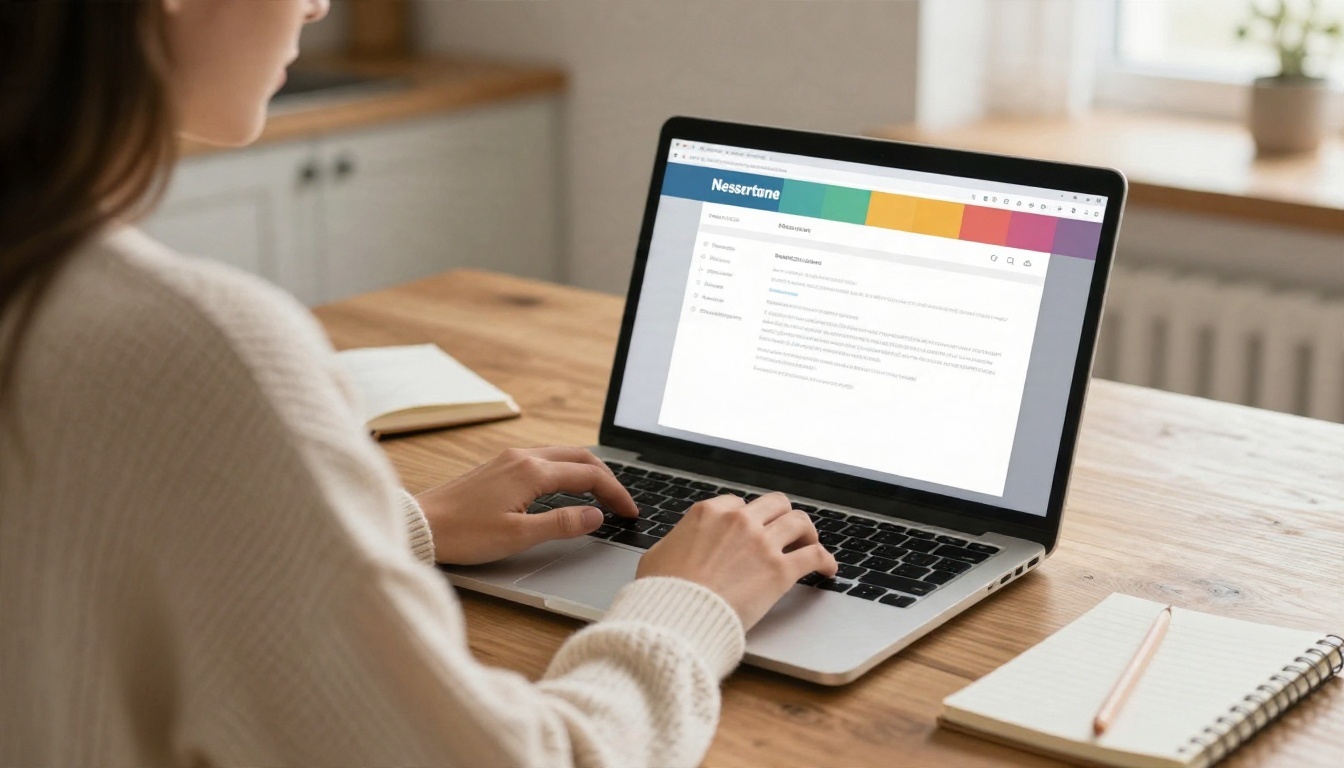
Les outils de design dédiés attirent l'essentiel de l'attention, mais une grande part des bulletins scolaires, des nouvelles d'associations, des avis paroissiaux et des récapitulatifs de petites entreprises commence encore dans Word. La raison est simple. Chaque membre de l'équipe peut ouvrir le fichier, le modifier et envoyer ses commentaires sans rien installer de nouveau.
Ce que Word fait bien
- Familiarité. Vos bénévoles, stagiaires et responsables savent déjà mettre un titre en gras ou remplacer une photo.
- Styles réutilisables. Définissez un style de titre une seule fois, et chaque numéro en hérite.
- Colonnes, tableaux et zones de texte intégrés. Ces trois outils couvrent presque toutes les mises en page de lettre d'information.
- Export PDF direct. Aucun convertisseur tiers n'est nécessaire pour un fichier simple.
- Modèles gratuits. La galerie de modèles de Microsoft et de nombreuses bibliothèques gratuites proposent des points de départ modifiables.
Là où Word atteint ses limites
Word a été conçu pour des documents, pas pour des pages travaillées. Les images peuvent se déplacer lorsque vous modifiez un paragraphe situé au-dessus d'elles. Les polices peuvent être remplacées sans prévenir sur un autre ordinateur. Et un fichier Word reste un fichier : les lecteurs doivent le télécharger, l'ouvrir et espérer que leur version correspond à la vôtre. C'est précisément pourquoi l'étape du PDF compte, et pourquoi beaucoup d'expéditeurs vont plus loin et publient ce PDF en ligne.
💡 Conseil de pro : Décidez tôt si votre lettre d'information sera imprimée, envoyée en pièce jointe par e-mail ou lue à l'écran. Le format de page, les marges et la résolution des images dépendent tous de ce seul choix.
Des mises en page gratuites qui valent le détour
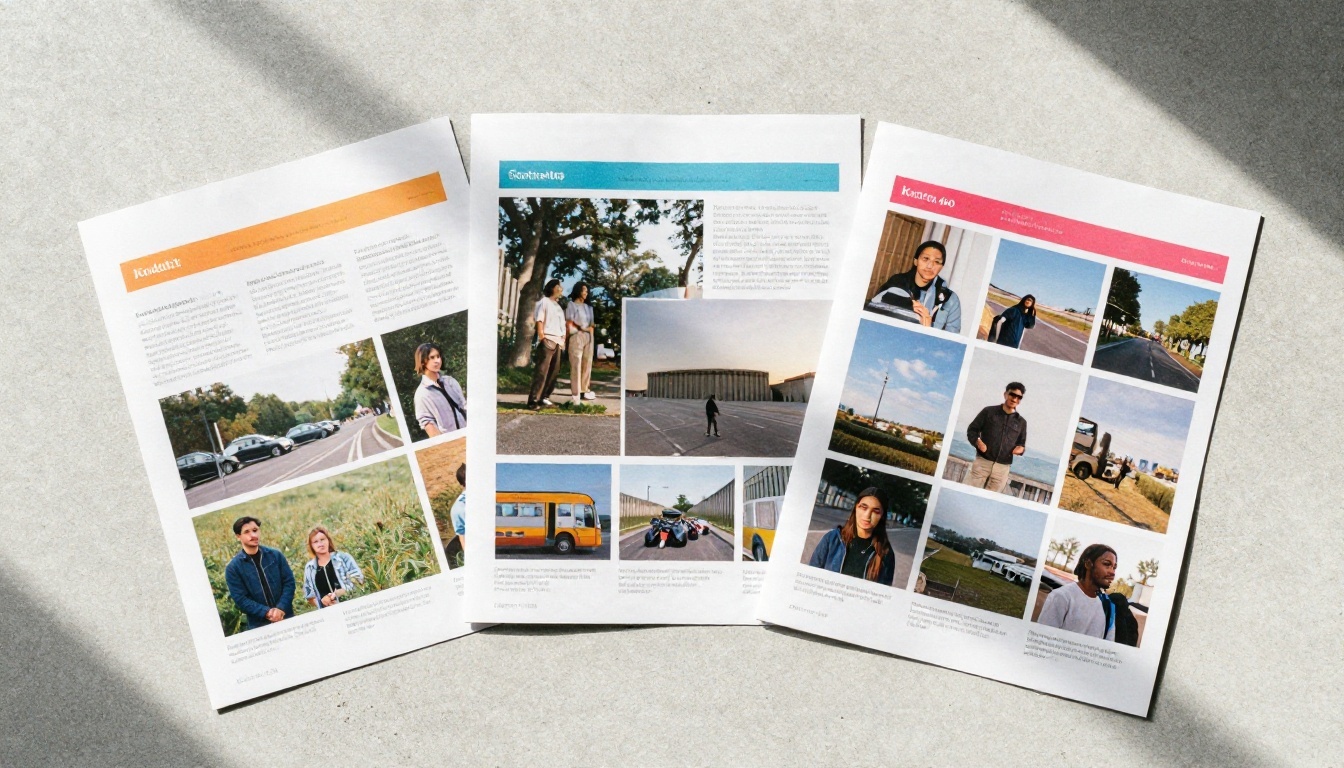
Inutile d'avoir cinquante modèles. Quatre mises en page suffisent à presque toutes les situations. Choisissez celle qui correspond à la quantité de contenu dont vous disposez, puis personnalisez les couleurs et les polices.
Classique à une colonne
Une colonne large, une bannière en haut et quelques photos intégrées au texte. C'est la mise en page la plus facile à modifier et la plus souple sur téléphone. Elle convient aux mises à jour personnelles, aux lettres de direction et aux notes mensuelles d'un fondateur.
Revue à deux colonnes
Un article principal à gauche, des éléments plus courts à droite. C'est la mise en page que la plupart des gens imaginent quand ils entendent « lettre d'information ». Elle convient aux associations à but non lucratif, aux associations de quartier et aux mises à jour d'entreprise qui mêlent textes longs et courts.
Grille à trois colonnes
Dense et facile à parcourir. Elle convient aux calendriers d'événements, aux revues de produits et aux bulletins scolaires, où le lecteur survole la page à la recherche de la seule date qui compte. Le risque est l'encombrement : gardez des photos de taille homogène.
Mise en page axée sur l'image
Une grande photo d'accroche, un titre court et de brèves légendes. Restaurants, agences de voyage et photographes utilisent ce style parce que les visuels portent le message.
| Mise en page | Idéal pour | Difficulté de modification | Adaptation au mobile |
|---|
| Une colonne | Lettres de fondateurs, mises à jour personnelles | Facile | Excellente |
| Revue à deux colonnes | Associations à but non lucratif, clubs, mises à jour d'équipe | Moyenne | Bonne |
| Grille à trois colonnes | Calendriers, bulletins scolaires | Moyenne à difficile | Passable |
| Axée sur l'image | Voyage, gastronomie, photographie | Moyenne | Très bonne |
Créer votre propre modèle pas à pas
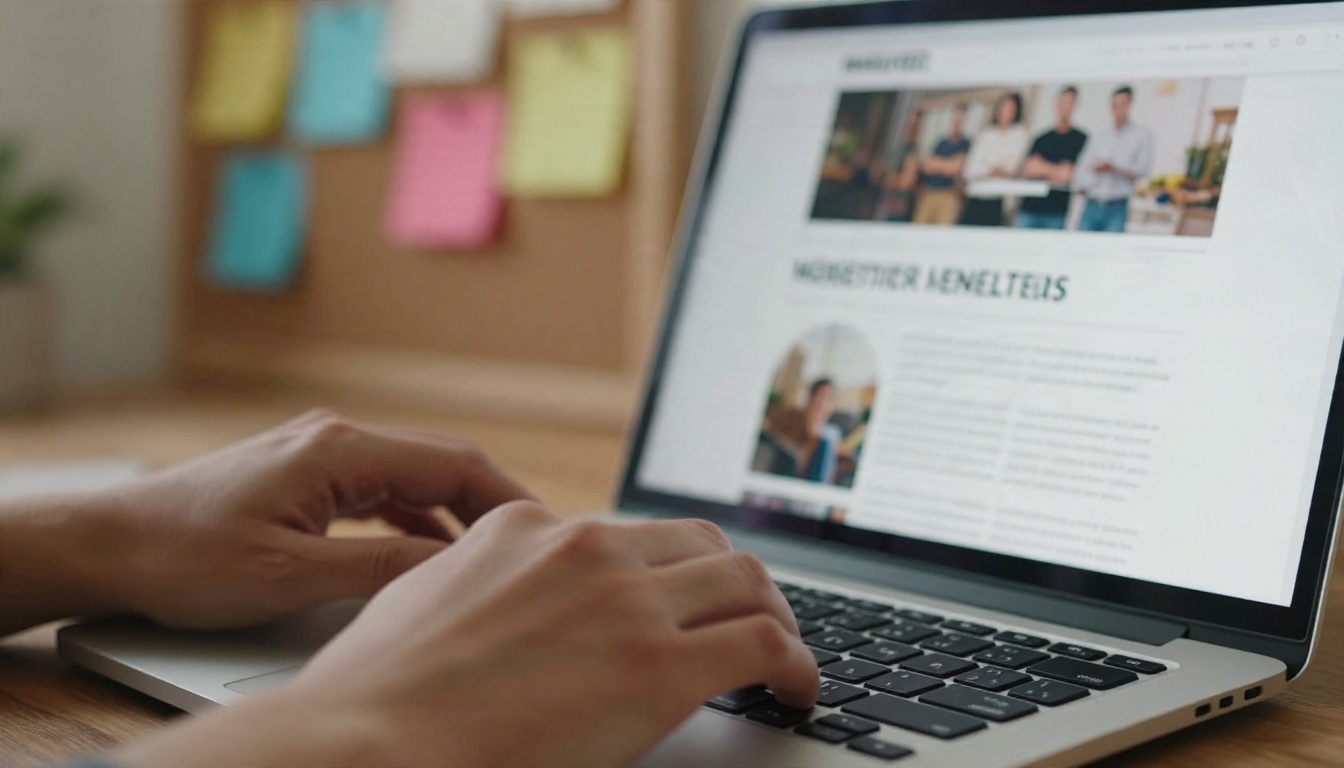
Les modèles téléchargés conviennent très bien, mais en créer un vous-même prend environ vingt minutes et vous donne un contrôle total. Voici l'enchaînement qui évite la plupart des problèmes de mise en page.
Mettre en place la page et les marges
- Ouvrez un document vierge et allez dans Mise en page.
- Choisissez Lettre ou A4, selon l'endroit où vos lecteurs impriment.
- Réglez les marges à 0,7 pouce (environ 1,8 cm) sur les quatre côtés. Des marges étroites libèrent de la place sans donner une impression d'étouffement.
- Activez Afficher/masquer les marques de paragraphe pour voir ce qui se passe réellement dans la mise en page.
Styliser les titres et les polices
Créez trois styles et respectez-les : un titre principal, un sous-titre et le corps du texte. Une association fiable consiste en une serif grasse pour les titres et une sans-serif épurée pour le texte. Restez sur les polices fournies avec Word, car toute police exotique risque d'être remplacée lorsque le fichier s'ouvre ailleurs.
- Titre principal : 26 à 32 pt, gras
- Sous-titre : 14 à 16 pt, semi-gras
- Corps du texte : 10,5 à 11 pt, interligne 1,15
- Légende : 9 pt, italique
Ajouter des colonnes et des sections
Insérez un Saut de section continu avant et après la zone où vous voulez des colonnes. Utilisez ensuite Mise en page > Colonnes pour passer d'une à deux ou trois colonnes. Ainsi, l'en-tête s'étend sur toute la largeur, tandis que les articles se répartissent en colonnes en dessous.
Pour l'en-tête, utilisez un tableau d'une seule cellule avec un fond coloré. Il reste en place même lorsque le texte qui l'entoure change.
⚠️ Attention : Évitez de positionner les images avec l'option « Devant le texte », sauf si vous en avez vraiment besoin. Utilisez plutôt l'habillage Carré, ou placez les images dans des cellules de tableau pour qu'elles ne bougent pas quand vous modifiez le document.

Un modèle ne vaut que par ce qu'on y met. Voici des plans de contenu concrets qui s'adaptent aux mises en page ci-dessus.
Lettres d'information des petites entreprises
Une boulangerie peut mettre en avant un produit de saison, une courte histoire venue de l'arrière-boutique et un bon de réduction. Un studio de fitness peut partager un planning de cours, un portrait d'adhérent et une recette. Un agent immobilier peut présenter trois nouveaux biens et une brève note sur le marché. Le schéma reste le même : une histoire, une offre, un conseil utile.
Écoles et clubs
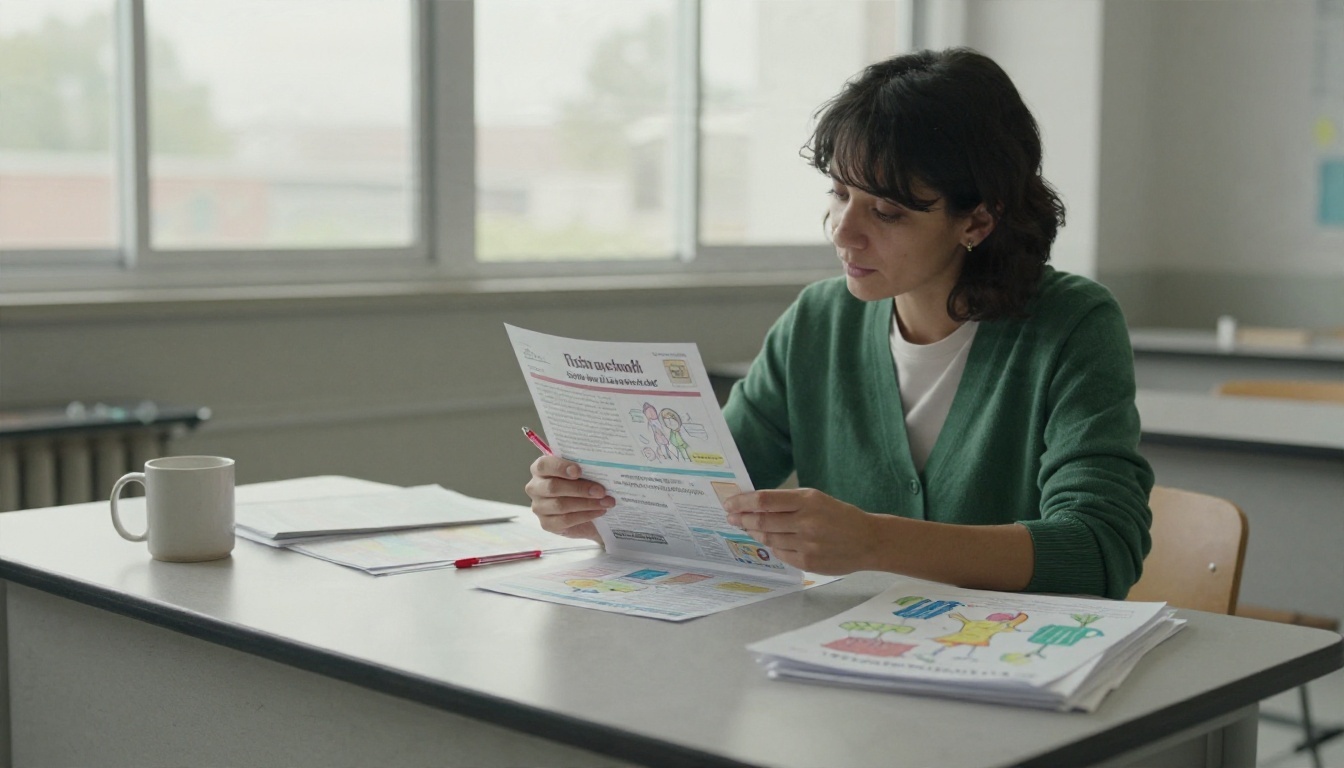
Une grille à trois colonnes convient bien ici : un calendrier d'un côté, le mot du directeur au centre et les nouvelles des élèves de l'autre. Si vous publiez régulièrement ce type de bulletin, le Créateur de lettre d'information scolaire transforme le PDF final en une édition à feuilleter, facile à partager, que les parents peuvent ouvrir depuis un lien.
Mises à jour internes d'équipe
Les équipes RH et opérations utilisent une mise en page à une colonne : un court message de la direction, les nouvelles recrues, un calendrier des échéances et un coin des reconnaissances. Limitez-vous à deux pages. Tout ce qui est plus long est survolé ou ignoré.
| Public | Mise en page suggérée | Sections types | Fréquence |
|---|
| Commerce local | Axée sur l'image | Produit phare, offre, événement | Mensuelle |
| École | Grille à trois colonnes | Calendrier, mot du directeur, actualités des élèves | Toutes les deux semaines |
| Association à but non lucratif | Revue à deux colonnes | Récit d'impact, remerciements aux donateurs, événements à venir | Mensuelle ou trimestrielle |
| Équipe interne | Une colonne | Message de la direction, nouvelles recrues, échéances | Hebdomadaire ou mensuelle |
✅ Bonne pratique : Placez l'élément le plus utile dans le tiers supérieur de la première page. Les lecteurs décident en quelques secondes s'ils poursuivent leur lecture.
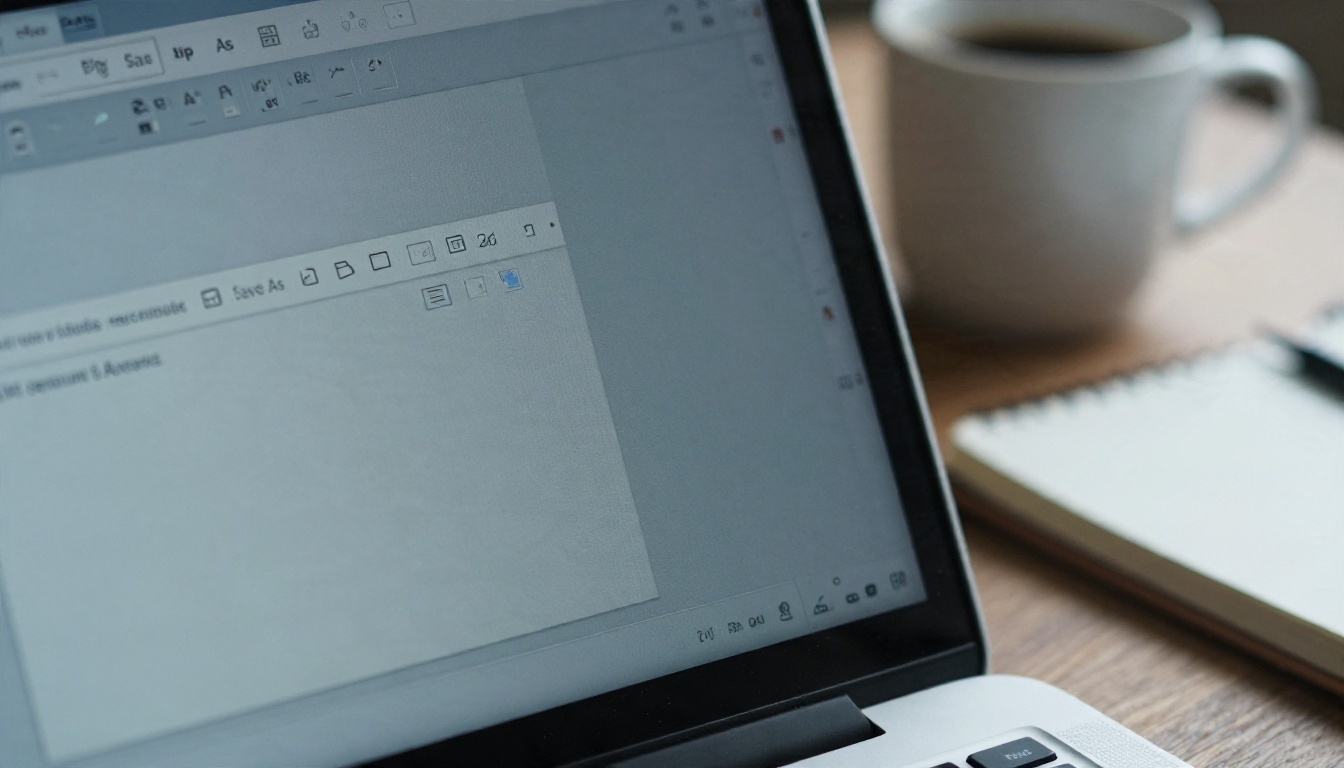
Votre mise en page est prête et le texte est relu. Reste l'export. C'est à ce moment que de bonnes lettres d'information perdent en qualité, généralement à cause d'un seul mauvais réglage.
Les réglages d'export qui comptent
- Allez dans Fichier > Enregistrer sous (ou Exporter) et choisissez PDF.
- Sélectionnez Standard (publication en ligne et impression) si la lettre d'information sera imprimée ou contient de grandes photos. Choisissez Taille minimale uniquement pour de rapides pièces jointes par e-mail.
- Ouvrez Options et vérifiez que Créer des signets à partir des titres est coché. Cela ajoute un sommaire cliquable pour les numéros les plus longs.
- Gardez Balises de structure du document pour l'accessibilité activé afin que les lecteurs d'écran puissent suivre l'ordre de votre contenu.
- Sous Conforme à ISO 19005-1 (PDF/A), laissez l'option désactivée, sauf si vous avez besoin d'une version d'archivage.
- Enregistrez, puis ouvrez le PDF et faites défiler chaque page avant de l'envoyer.
Corriger les problèmes courants du PDF
| Problème | Cause probable | Solution rapide |
|---|
| Fichier très lourd | Photos non compressées | Compressez les images à 150 ppp avant l'export |
| Les polices changent | Police absente sur l'ordinateur d'export | Utilisez des polices standard ou intégrez les polices dans les options de Word |
| Image décalée | Ancrage de l'image flottante déplacé | Placez l'image dans une cellule de tableau |
| Les liens ne fonctionnent pas | Liens supprimés ou texte converti | Rajoutez les liens hypertextes, puis exportez en Standard |
| Photos floues | Source de faible résolution | Utilisez des images d'au moins 1200 px de large |
💡 Conseil de pro : Donnez au fichier un nom clair, par exemple newsletter-november-2026.pdf. Un bon nom de fichier aide les lecteurs à le retrouver plus tard et aide les moteurs de recherche à le comprendre si vous le publiez sur le web.
Créer un flipbook avec Flipbooks AI
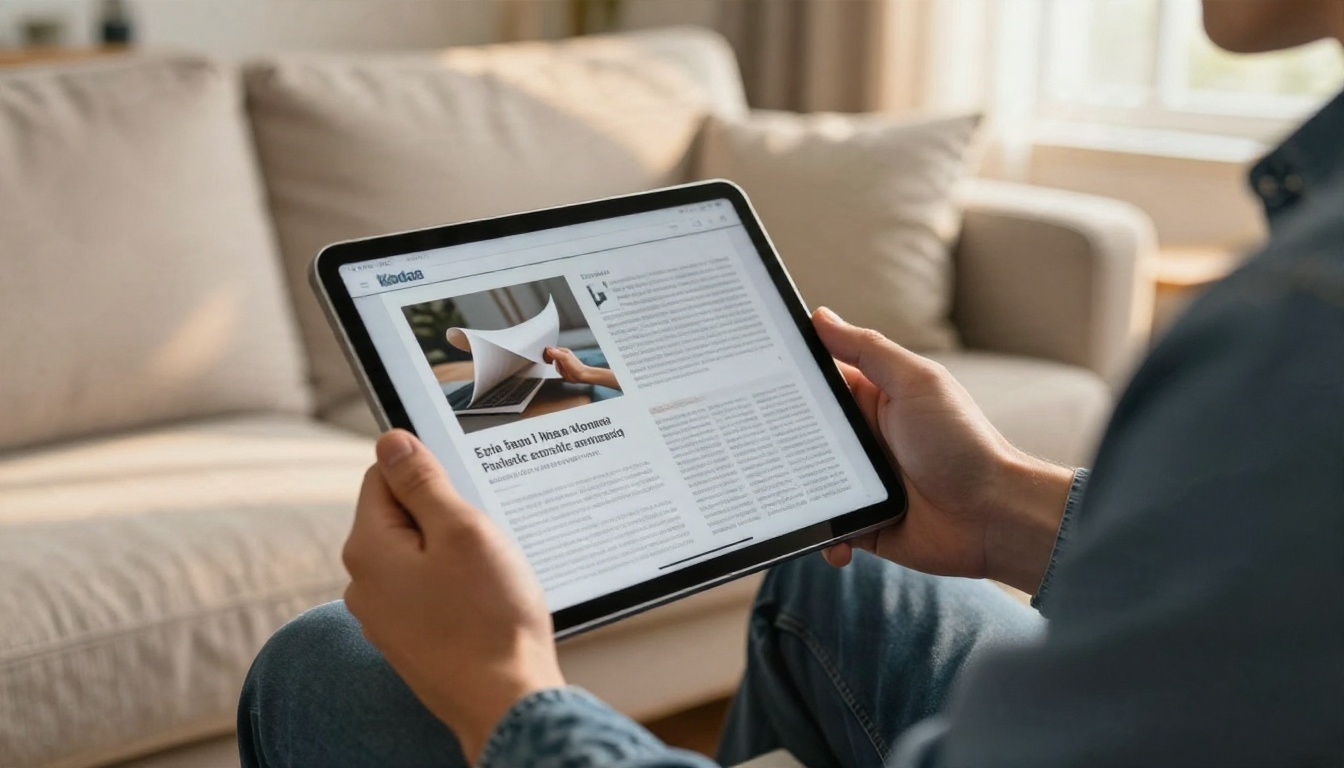
Un PDF est fiable, mais il reste statique. Les lecteurs le téléchargent, font défiler une longue page verticale et ne vont souvent pas au bout. Publier le même fichier sous forme de flipbook lui donne un effet de feuilletage, un lien partageable et une mise en page adaptée au téléphone. Avec Flipbooks AI, le fichier exporté depuis Word suffit, et le Convertisseur PDF vers flipbook fait le reste.
Pour les numéros réguliers, le Créateur de flipbooks de lettre d'information est conçu exactement pour ce flux de travail.
Comment créer un flipbook de lettre d'information
- Créez votre compte. Rendez-vous sur Flipbooks AI et créez un compte. Vous pouvez commencer sans aucun logiciel de design.
- Importez votre PDF. Glissez la lettre d'information exportée dans la zone d'import. La plateforme convertit chaque page en page de flipbook, en gardant votre texte et vos images nets.
- Personnalisez l'apparence. Ajoutez votre logo, choisissez les couleurs de votre marque, sélectionnez un arrière-plan et ajustez l'effet de feuilletage. Comme il prend en charge la marque personnalisée, le flipbook peut correspondre exactement à votre en-tête. Aucun filigrane n'est ajouté, jamais.
- Ajoutez du multimédia. Intégrez un court message vidéo de votre directeur ou une note audio, directement sur la page où il a sa place.
- Définissez la confidentialité. Utilisez la protection par mot de passe lorsque le numéro est réservé aux membres, au personnel ou aux familles inscrites.
- Partagez-le. Copiez le lien direct ou récupérez le code d'intégration, et utilisez l'option Intégrer le flipbook sur un site web pour le placer sur votre site ou sur une page de votre intranet.

Les fonctionnalités pro à connaître
Si vous envoyez des lettres d'information à une liste importante, l'offre Professional ajoute des statistiques pour savoir quelles pages sont lues, ainsi que des formulaires de contact qui recueillent une adresse e-mail avant que le lecteur n'ouvre le numéro. Les téléchargements hors ligne permettent aux lecteurs d'enregistrer l'édition pour plus tard, et chaque flipbook est adaptatif sans aucune configuration supplémentaire. Les flipbooks illimités sont disponibles à partir de l'offre Standard.
| Option | PDF en pièce jointe | Lien vers un flipbook |
|---|
| Expérience de lecture | Téléchargement, puis défilement | Ouverture immédiate, pages à tourner |
| Lecture sur mobile | Pincer et zoomer | S'adapte à l'écran |
| Suivi de lecture | Aucun | Statistiques avec l'offre Professional |
| Contrôle d'accès | Toute personne possédant le fichier | Protection par mot de passe disponible |
| Intégration sur un site web | Lien de téléchargement | Intégration directe |
| Mise à jour d'un numéro partagé | Envoyer un nouveau fichier | Remplacer le flipbook |
Envoyer et partager sans complications
Une fois votre numéro prêt, la manière de le diffuser compte autant que son apparence. Quelques habitudes font une vraie différence.
- Envoyez un lien, pas une pièce jointe lourde. Les gros fichiers sont bloqués par les filtres anti-spam et encombrent les boîtes de réception.
- Rédigez un objet simple. « Les nouvelles de novembre de la boulangerie Maple Street » l'emporte à chaque fois sur un jeu de mots astucieux.
- Prévisualisez d'abord sur votre téléphone. Si vous ne pouvez pas lire sans zoomer, votre mise en page a besoin de textes plus grands.
- Gardez un rythme régulier. Les lecteurs réagissent à la régularité. Choisissez un jour et tenez-le.
- Archivez chaque numéro. Une simple page listant les éditions précédentes renforce la confiance et donne aux nouveaux abonnés de quoi lire tout de suite.
Si votre lettre d'information penche vers le style magazine, avec des articles de fond et de grandes photos, le Créateur de flipbooks de magazine propose une mise en page conçue pour les lectures plus longues.
✅ Bonne pratique : Imprimez un exemplaire de chaque numéro avant de publier. Les fautes d'orthographe et les coupures de ligne maladroites, invisibles à l'écran, apparaissent immédiatement sur papier.
Prêt à publier le vôtre ?
Vous disposez désormais de tout ce qu'il faut : quatre mises en page gratuites pour démarrer, une méthode claire pour créer un modèle Word réutilisable, des réglages d'export qui évitent les problèmes habituels du PDF, et une façon de publier le résultat pour que les gens le lisent vraiment. Créez le modèle une fois, et chaque numéro suivant ne demandera qu'une fraction du temps.
Lorsque votre prochain numéro sera exporté, créez votre compte gratuit sur Flipbooks AI et importez le PDF. Parcourez tous les outils flipbook pour trouver celui qui convient le mieux à votre lettre d'information, ou comparez les offres tarifaires pour voir laquelle correspond à la taille de votre audience.



