Ya tienes el programa. Microsoft Word puede producir un boletín cuidado sin estudiar diseño, sin suscribirte a una app de maquetación ni comprar un solo paquete de plantillas. Lo que más cuesta no es la redacción. Es el diseño y, después, el último tramo: llevar el archivo terminado a tus lectores como un PDF que no se rompa, no pese de más ni se vea distinto en un teléfono. Este artículo recorre diseños editables gratuitos, ideas sobre qué poner en ellos y los pasos exactos para exportarlos. Si quieres dar un paso más y publicar el PDF como una publicación de paso de página, Flipbooks AI se encarga de esa parte en un par de minutos.
Por qué Word sigue funcionando para los boletines
Las herramientas de diseño profesional acaparan la atención, pero una gran parte de los boletines escolares, las novedades de clubes, los avisos de iglesias y los resúmenes de pequeñas empresas todavía empiezan en Word. Hay una buena razón. Cualquiera del equipo puede abrir el archivo, editarlo y enviar comentarios sin instalar nada nuevo.
Lo que Word hace bien
- Familiaridad. Tus voluntarios, becarios y gerentes ya saben poner en negrita un encabezado o cambiar una foto.
- Estilos reutilizables. Define un estilo de encabezado una vez y cada número lo hereda.
- Columnas, tablas y cuadros de texto integrados. Estas tres herramientas cubren casi cualquier diseño de boletín.
- Exportación directa a PDF. No hace falta un conversor externo para un archivo básico.
- Plantillas gratuitas. La galería de plantillas de Microsoft y muchas bibliotecas gratuitas ofrecen puntos de partida editables.
Dónde se queda corto Word
Word se creó para documentos, no para páginas diseñadas. Las imágenes pueden moverse cuando editas un párrafo que está encima de ellas. Las fuentes pueden sustituirse sin avisar en otro equipo. Y un archivo de Word sigue siendo un archivo: los lectores tienen que descargarlo, abrirlo y esperar que su versión coincida con la tuya. Por eso importa tanto el paso del PDF, y por eso muchos remitentes dan un paso más y publican el PDF en línea.
💡 Consejo útil: Decide desde el principio si tu boletín se va a imprimir, a enviar por correo como adjunto o a leer en pantalla. El tamaño de página, los márgenes y la resolución de las imágenes dependen de esa única decisión.
Diseños gratuitos con los que vale la pena empezar
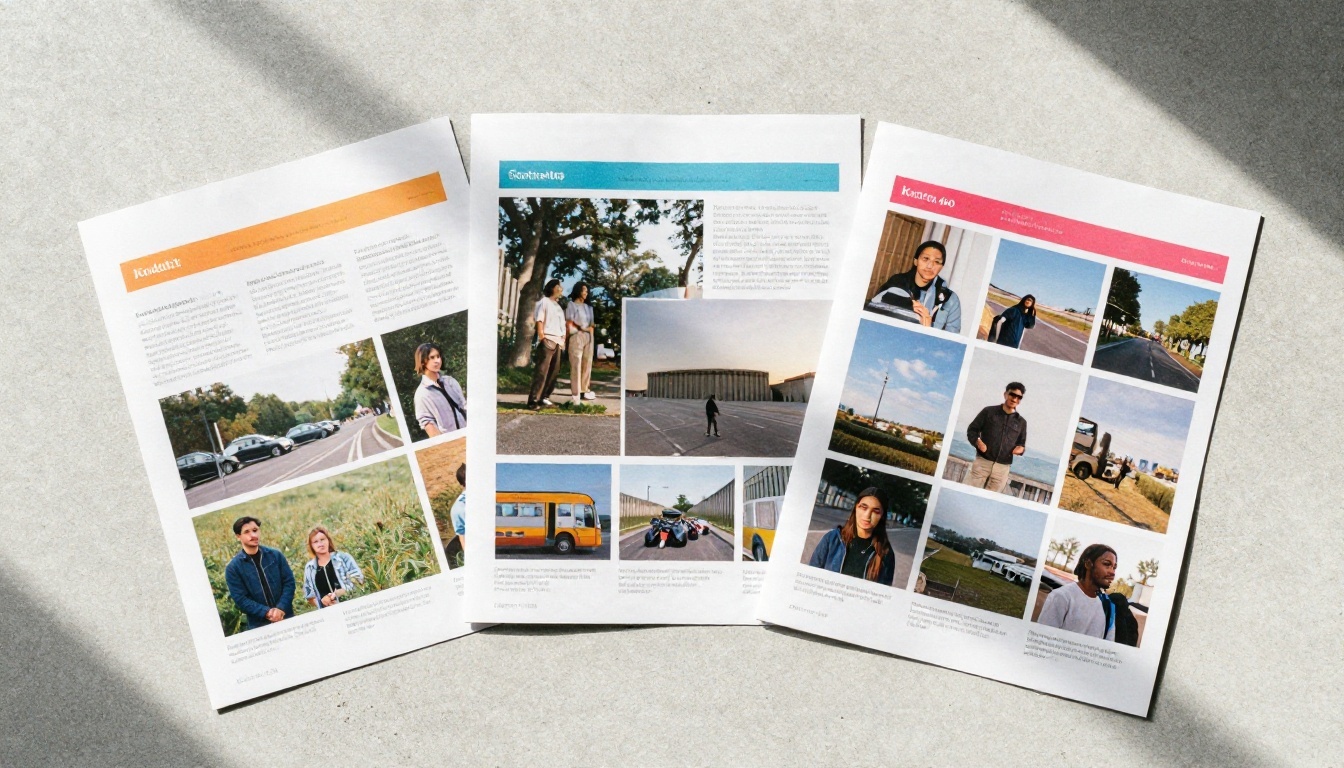
No necesitas cincuenta plantillas. Cuatro diseños resuelven casi cualquier situación. Elige el que se ajuste a la cantidad de contenido que tienes y luego personaliza los colores y las fuentes.
Clásico de una columna
Una columna ancha, un encabezado arriba y unas cuantas fotos intercaladas. Es el diseño más fácil de editar y el que mejor se lee en un teléfono. Sirve para novedades personales, cartas de la dirección y notas mensuales de un fundador.
Resumen de dos columnas
Una nota principal a la izquierda y artículos más breves a la derecha. Es el diseño que la mayoría de la gente imagina cuando oye "boletín". Funciona para organizaciones sin fines de lucro, asociaciones de vecinos y novedades de empresas con piezas largas y cortas.
Cuadrícula de tres columnas
Denso y fácil de recorrer con la vista. Encaja con calendarios de eventos, resúmenes de productos y boletines escolares, donde el lector busca la única fecha que importa. El riesgo es el desorden, así que mantén las fotos de un tamaño parejo.
Diseño con historia guiada por imagen
Una foto grande de portada, un titular corto y pies de foto breves. Restaurantes, agencias de viajes y fotógrafos usan este estilo porque las imágenes llevan el mensaje.
| Diseño | Ideal para | Dificultad de edición | Adaptación a móviles |
|---|
| Una columna | Cartas de fundadores, novedades personales | Fácil | Excelente |
| Resumen de dos columnas | Organizaciones sin fines de lucro, clubes, novedades de equipo | Media | Buena |
| Cuadrícula de tres columnas | Calendarios, boletines escolares | Media a difícil | Regular |
| Historia guiada por imagen | Viajes, comida, fotografía | Media | Muy buena |
Crea tu propia plantilla paso a paso
Las plantillas descargadas están bien, pero crear la tuya propia lleva unos veinte minutos y te da control total. Esta es la secuencia que evita la mayoría de los dolores de cabeza con el diseño.
Configura la página y los márgenes
- Abre un documento en blanco y ve a Diseño.
- Elige Carta o A4, según dónde impriman tus lectores.
- Define los márgenes en 0,7 pulgadas (unos 1,8 cm) por todos los lados. Los márgenes estrechos te dan espacio sin que se vea apretado.
- Activa Mostrar todos los caracteres ocultos para ver lo que realmente pasa en el diseño.
Da estilo a los encabezados y las fuentes
Crea tres estilos y mantente fiel a ellos: un titular, un subtítulo y el texto del cuerpo. Una combinación confiable es una serif en negrita para los titulares con una sans serif limpia para el texto. Usa fuentes que vengan con Word, porque cualquier fuente exótica puede reemplazarse al abrir el archivo en otro lugar.
- Titular: 26 a 32 pt, negrita
- Subtítulo: 14 a 16 pt, seminegrita
- Cuerpo: 10,5 a 11 pt, con interlineado de 1,15
- Pie de foto: 9 pt, cursiva
Añade columnas y secciones
Inserta un Salto de sección continuo antes y después del área donde quieras columnas. Luego usa Diseño > Columnas para pasar de una a dos o tres. Así la cabecera puede ocupar todo el ancho mientras las notas fluyen debajo en columnas.
Para una cabecera, usa una tabla de una sola celda con fondo de color. Se mantiene en su sitio aunque cambie el texto que la rodea.
⚠️ Advertencia: Evita posicionar imágenes con la opción "Delante del texto" salvo que de verdad la necesites. Usa el ajuste Cuadrado o coloca las imágenes dentro de celdas de tabla para que no se desplacen al editar.
Ideas de boletín según el público

Una plantilla solo vale lo que el contenido que le pongas. Estos son planes de contenido prácticos que encajan con los diseños de arriba.
Boletines de pequeñas empresas
Una panadería puede destacar un producto de temporada, una breve historia detrás del mostrador y un cupón. Un estudio de fitness puede compartir un horario de clases, una mirada a un socio y una receta. Un agente inmobiliario puede mostrar tres propiedades nuevas y una nota corta sobre el mercado. El patrón es el mismo: una historia, una oferta, un consejo útil.
Escuelas y clubes
Una cuadrícula de tres columnas funciona bien aquí: un calendario de un lado, la nota de la dirección en el centro y los destacados de los alumnos del otro. Si publicas este tipo de boletín con regularidad, el Creador de flipbooks de boletines escolares convierte el PDF terminado en una edición de paso de página que los padres pueden abrir desde un enlace.
Novedades internas del equipo
Los equipos de recursos humanos y operaciones usan un diseño de una columna: un mensaje breve de la dirección, las nuevas incorporaciones, un calendario de fechas límite y un rincón de reconocimientos. Mantenlo en dos páginas. Todo lo que sea más largo se hojea o se ignora.
| Público | Diseño sugerido | Secciones típicas | Frecuencia |
|---|
| Tienda local | Historia guiada por imagen | Producto destacado, oferta, evento | Mensual |
| Escuela | Cuadrícula de tres columnas | Calendario, nota de la directora, noticias de alumnos | Quincenal |
| Organización sin fines de lucro | Resumen de dos columnas | Historia de impacto, agradecimientos a donantes, próximos eventos | Mensual o trimestral |
| Equipo interno | Una columna | Nota de la dirección, nuevas incorporaciones, fechas límite | Semanal o mensual |
✅ Buena práctica: Pon el elemento más útil en el tercio superior de la primera página. Los lectores deciden en pocos segundos si siguen leyendo.
Convierte el archivo de Word en PDF
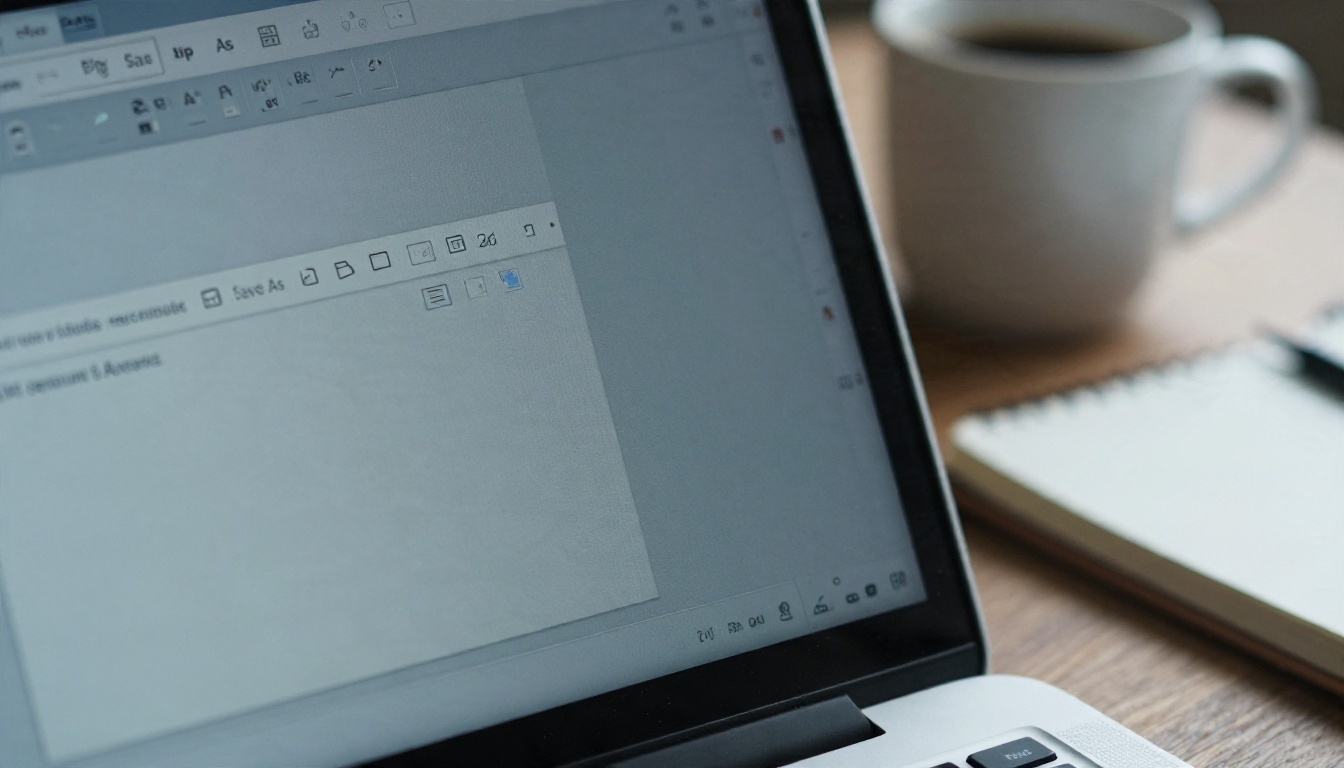
Tu diseño está listo y el texto revisado. Ahora viene la exportación. Aquí es donde los buenos boletines pierden calidad, normalmente por un solo ajuste incorrecto.
Ajustes de exportación que importan
- Ve a Archivo > Guardar como (o Exportar) y elige PDF.
- Selecciona Estándar (publicación en línea e impresión) si el boletín se va a imprimir o contiene fotos grandes. Elige Tamaño mínimo solo para adjuntos rápidos por correo.
- Abre Opciones y asegúrate de que Crear marcadores usando títulos esté marcado. Esto añade un índice interactivo para números más largos.
- Deja activadas las Etiquetas de estructura del documento para accesibilidad para que los lectores de pantalla sigan el orden de tu contenido.
- En Cumple con ISO 19005-1 (PDF/A), déjalo desactivado salvo que necesites una versión de archivo.
- Guarda, luego abre el PDF y revisa cada página antes de enviarlo.
Soluciona los problemas comunes del PDF
| Problema | Causa probable | Solución rápida |
|---|
| El archivo pesa muchísimo | Fotos sin comprimir | Comprime las imágenes a 150 ppp antes de exportar |
| Las fuentes se ven distintas | Falta la fuente en el equipo que exporta | Usa fuentes estándar o incrústalas en las opciones de Word |
| La imagen se desplazó | Se movió el ancla de la imagen flotante | Coloca la imagen dentro de una celda de tabla |
| Los enlaces no funcionan | Se borraron los enlaces o se convirtió el texto | Vuelve a agregar los hipervínculos y exporta como Estándar |
| Fotos borrosas | Fuente de baja resolución | Usa imágenes de al menos 1200 px de ancho |
💡 Consejo útil: Ponle al archivo un nombre claro, por ejemplo newsletter-november-2026.pdf. Un buen nombre ayuda a los lectores a encontrarlo después y ayuda a los buscadores a entender de qué trata si lo publicas en la web.
Conviértelo en un flipbook con Flipbooks AI
Un PDF es confiable, pero también es estático. Los lectores lo descargan, recorren una página vertical larga y, a menudo, nunca lo terminan. Publicar el mismo archivo como flipbook le da pasos de página, un enlace para compartir y un diseño que se adapta a un teléfono. Con Flipbooks AI basta con el archivo que exportaste desde Word, y el Conversor de PDF a flipbook hace el trabajo.
Para los números que se repiten, el Publicador de flipbooks de boletines está pensado justamente para este flujo de trabajo.
Cómo crear un flipbook de boletín
- Crea tu cuenta. Ve a Flipbooks AI y crea tu cuenta. Puedes empezar sin ningún programa de diseño.
- Sube tu PDF. Arrastra el boletín exportado al cuadro de subida. La plataforma convierte cada página en una página de flipbook, manteniendo nítidos el texto y las imágenes.
- Personaliza el aspecto. Añade tu logotipo, elige los colores de tu marca, selecciona un fondo y ajusta el efecto de paso de página. Como permite una marca propia, el flipbook puede coincidir exactamente con tu cabecera. Nunca se añaden marcas de agua.
- Agrega contenido multimedia. Incrusta un video breve con un mensaje de tu director o una nota de audio, directamente en la página donde corresponda.
- Define la privacidad. Usa la protección con contraseña cuando el número sea solo para socios, personal o familias inscritas.
- Compártelo. Copia el enlace directo o copia el código para incrustar y usa la opción Incrustar flipbook en sitio web para colocarlo en tu sitio o en la intranet.

Funciones profesionales que vale la pena conocer
Si envías boletines a una lista grande, el plan Professional añade analíticas para ver qué páginas se leen, además de formularios de generación de contactos que capturan una dirección de correo antes de que el lector abra el número. Las descargas sin conexión permiten guardar la edición para más tarde, y cada flipbook es adaptable a móviles sin ninguna configuración extra. Los flipbooks ilimitados están disponibles en el plan Standard y superiores.
| Opción | PDF adjunto sin más | Enlace al flipbook |
|---|
| Experiencia del lector | Descargar y luego desplazarse | Se abre al instante y se hojea |
| Lectura en dispositivos móviles | Pellizcar y hacer zoom | Se adapta a la pantalla |
| Seguimiento de lectura | Ninguno | Analíticas en el plan Professional |
| Control de acceso | Cualquiera con el archivo | Protección con contraseña disponible |
| Incrustar en un sitio web | Enlace a una descarga | Se incrusta directamente |
| Actualizar una edición compartida | Enviar un archivo nuevo | Reemplazar el flipbook |
Envía y comparte sin complicaciones
Cuando tu número esté listo, la forma de entregarlo importa tanto como su aspecto. Algunos hábitos marcan una diferencia real.
- Envía un enlace, no un adjunto pesado. Los archivos grandes los bloquean los filtros de spam y saturan las bandejas de entrada.
- Escribe un asunto claro. "Novedades de noviembre de Maple Street Bakery" gana siempre a un juego de palabras ingenioso.
- Revisa primero cómo se ve en tu teléfono. Si no puedes leerlo sin hacer zoom, tu diseño necesita un texto más grande.
- Mantén una frecuencia constante. Los lectores responden al ritmo. Elige un día y respétalo.
- Archiva cada número. Una página sencilla con las ediciones anteriores genera confianza y da a los nuevos suscriptores algo para leer de inmediato.
Si tu boletín tiene un estilo más de revista, con reportajes y fotografía grande, el Creador de flipbooks de revistas ofrece un diseño pensado para lecturas más largas.
✅ Buena práctica: Imprime una copia de cada número antes de publicarlo. Los errores de ortografía y los cortes de línea incómodos que se esconden en pantalla aparecen de inmediato en papel.
¿Listo para publicar el tuyo?
Ahora tienes todo lo necesario: cuatro diseños gratuitos con los que empezar, un método sencillo para crear una plantilla de Word reutilizable, ajustes de exportación que evitan los problemas habituales del PDF y una forma de publicar el resultado para que la gente de verdad lo lea. Crea la plantilla una vez, y cada número siguiente te tomará una fracción del tiempo.
Cuando exportes tu próximo número, crea tu cuenta gratuita en Flipbooks AI y sube el PDF. Revisa todas las herramientas de flipbook para encontrar la que mejor se ajuste a tu boletín, o compara los planes y precios para ver cuál conviene al tamaño de tu audiencia.



