Du besitzt die Software bereits. Microsoft Word kann einen professionellen Newsletter erstellen, ohne Designausbildung, ohne Abo für eine Layout-App und ohne ein einziges bezahltes Vorlagenpaket. Der schwierige Teil ist nicht das Schreiben. Es ist das Layout und danach der letzte Schritt: die fertige Datei als PDF an deine Leserinnen und Leser zu bringen, die nicht kaputtgeht, nicht unnötig groß wird und auf einem Telefon nicht anders aussieht. Dieser Artikel zeigt dir kostenlose, bearbeitbare Layouts, Ideen für den Inhalt und die genauen Schritte für den Export. Wenn du einen Schritt weitergehen und das PDF als Umblätter-Publikation veröffentlichen willst, übernimmt Flipbooks AI das in wenigen Minuten.
Warum Word für Newsletter immer noch funktioniert
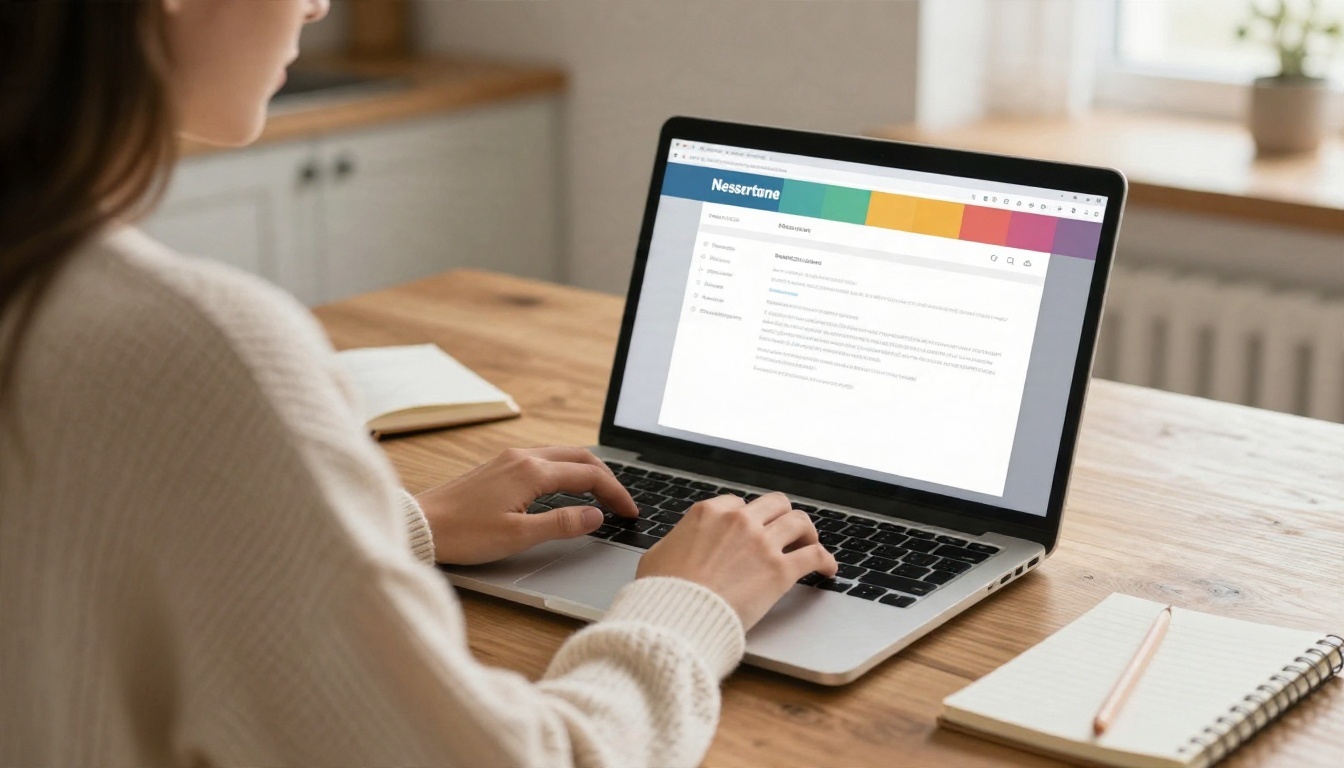
Spezialisierte Gestaltungstools bekommen die meiste Aufmerksamkeit, aber ein großer Teil der Schulbriefe, Vereinsnachrichten, Gemeindemitteilungen und Übersichten kleiner Unternehmen entsteht trotzdem in Word. Dafür gibt es einen guten Grund. Jeder im Team kann die Datei öffnen, bearbeiten und Kommentare schicken, ohne etwas Neues zu installieren.
Was Word gut kann
- Vertrautheit. Deine Ehrenamtlichen, Praktikanten und Führungskräfte wissen bereits, wie man eine Überschrift fett macht oder ein Foto austauscht.
- Wiederverwendbare Formatvorlagen. Lege eine Überschriftenformatvorlage einmal fest, und jede Ausgabe übernimmt sie.
- Eingebaute Spalten, Tabellen und Textfelder. Mit diesen drei Werkzeugen lässt sich fast jedes Newsletter-Layout umsetzen.
- Direkter PDF-Export. Für eine einfache Datei brauchst du keinen Konverter eines Drittanbieters.
- Kostenlose Vorlagen. Die Vorlagengalerie von Microsoft und viele kostenlose Bibliotheken bieten bearbeitbare Ausgangspunkte.
Wo Word an Grenzen stößt
Word wurde für Dokumente gebaut, nicht für gestaltete Seiten. Bilder können verrutschen, wenn du einen Absatz darüber bearbeitest. Schriften können auf einem anderen Computer stillschweigend ersetzt werden. Und eine Word-Datei bleibt eine Datei: Leserinnen und Leser müssen sie herunterladen, öffnen und hoffen, dass ihre Version mit deiner übereinstimmt. Genau deshalb ist der PDF-Schritt wichtig, und deshalb gehen viele Absender einen Schritt weiter und veröffentlichen das PDF online.
💡 Profi-Tipp: Entscheide früh, ob dein Newsletter gedruckt, als Anhang per E-Mail verschickt oder am Bildschirm gelesen wird. Seitengröße, Ränder und Bildauflösung hängen alle von dieser einen Entscheidung ab.
Kostenlose Layouts, mit denen sich der Anfang lohnt
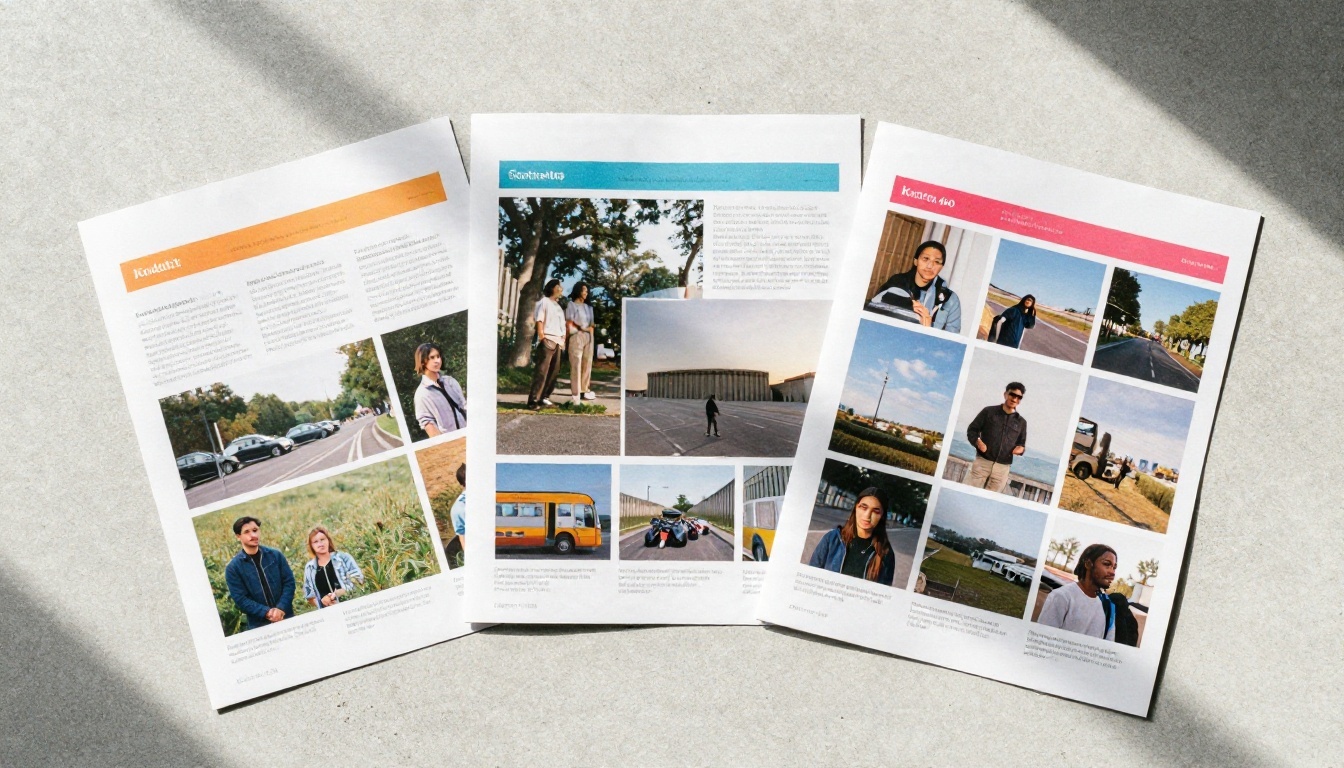
Du brauchst keine fünfzig Vorlagen. Vier Layouts decken fast jede Situation ab. Wähle das, das zu deiner Menge an Inhalt passt, und passe danach Farben und Schriften an.
Klassisch einspaltig
Eine breite Spalte, ein Banner oben und ein paar eingebettete Fotos im Text. Dieses Layout lässt sich am einfachsten bearbeiten und verzeiht auf Telefonen am meisten. Es eignet sich für persönliche Updates, Briefe der Geschäftsführung und monatliche Notizen von einer Gründerin oder einem Gründer.
Zweispaltige Übersicht
Ein Hauptbeitrag links, kürzere Meldungen rechts. Dieses Layout stellen sich die meisten Menschen vor, wenn sie das Wort „Newsletter“ hören. Es funktioniert für gemeinnützige Organisationen, Nachbarschaftsvereine und Unternehmensnachrichten mit einer Mischung aus langen und kurzen Beiträgen.
Dreispaltiges Raster
Dicht und gut zu überfliegen. Es passt zu Veranstaltungskalendern, Produktübersichten und Schulbriefen, in denen Leser nach dem einen Termin suchen, der wichtig ist. Das Risiko ist Unübersichtlichkeit, deshalb solltest du deine Fotos in gleicher Größe halten.
Bildbetonte Geschichte
Ein großes Titelfoto, eine kurze Überschrift und knappe Bildunterschriften. Restaurants, Reisebüros und Fotografen nutzen diesen Stil, weil die Bilder die Botschaft tragen.
| Layout | Am besten für | Schwierigkeit beim Bearbeiten | Eignung für Mobilgeräte |
|---|
| Einspaltig | Briefe der Geschäftsführung, persönliche Updates | Einfach | Ausgezeichnet |
| Zweispaltige Übersicht | Gemeinnützige Organisationen, Vereine, Team-Updates | Mittel | Gut |
| Dreispaltiges Raster | Kalender, Schulbriefe | Mittel bis schwer | Ausreichend |
| Bildbetonte Geschichte | Reisen, Essen, Fotografie | Mittel | Sehr gut |
Schritt für Schritt deine eigene Vorlage erstellen
Heruntergeladene Vorlagen sind in Ordnung, aber eine eigene zu bauen dauert etwa zwanzig Minuten und gibt dir volle Kontrolle. Hier ist die Reihenfolge, mit der sich die meisten Layout-Probleme vermeiden lassen.
Seite und Ränder einrichten
- Öffne ein leeres Dokument und gehe zu Layout.
- Wähle Letter oder A4, je nachdem, wo deine Leser drucken.
- Stelle die Ränder auf allen Seiten auf 0,7 Zoll (etwa 1,8 cm). Schmale Ränder schaffen Platz, ohne gedrängt zu wirken.
- Aktiviere Absatzmarken anzeigen, damit du siehst, was im Layout tatsächlich passiert.
Überschriften und Schriften formatieren
Erstelle drei Formatvorlagen und bleib bei ihnen: eine Hauptüberschrift, eine Zwischenüberschrift und den Fließtext. Eine verlässliche Kombination ist eine fette Serifenschrift für Überschriften mit einer klaren serifenlosen Schrift für den Fließtext. Bleib bei Schriften, die mit Word mitgeliefert werden, denn exotische Schriften können ersetzt werden, sobald die Datei woanders geöffnet wird.
- Hauptüberschrift: 26 bis 32 pt, fett
- Zwischenüberschrift: 14 bis 16 pt, halbfett
- Fließtext: 10,5 bis 11 pt, mit 1,15 Zeilenabstand
- Bildunterschrift: 9 pt, kursiv
Spalten und Abschnitte hinzufügen
Füge einen Abschnittswechsel (fortlaufend) vor und nach dem Bereich ein, in dem du Spalten willst. Dann wechselst du über Layout > Spalten von einer auf zwei oder drei Spalten. So kann der Kopf über die volle Breite laufen, während die Beiträge darunter in Spalten fließen.
Für einen Kopf eignet sich eine Tabelle mit nur einer Zelle und farbigem Hintergrund. Sie bleibt an ihrem Platz, wenn sich der Text darum herum ändert.
⚠️ Warnung: Verzichte auf die Option „Vor dem Text“ für Bilder, es sei denn, du brauchst sie wirklich. Verwende Quadrat-Umbruch oder platziere Bilder in Tabellenzellen, damit sie beim Bearbeiten nicht wandern.
Newsletter-Ideen nach Zielgruppe

Eine Vorlage ist nur so gut wie das, was du hineinsetzt. Hier sind praktische Inhaltspläne, die zu den oben genannten Layouts passen.
Newsletter für kleine Unternehmen
Eine Bäckerei kann ein saisonales Produkt vorstellen, eine kurze Geschichte aus der Backstube und einen Gutschein. Ein Fitnessstudio kann einen Kursplan, eine Mitgliedervorstellung und ein Rezept zeigen. Ein Makler kann drei neue Objekte und eine kurze Marktnotiz präsentieren. Das Muster ist immer dasselbe: eine Geschichte, ein Angebot, ein nützlicher Tipp.
Schulen und Vereine
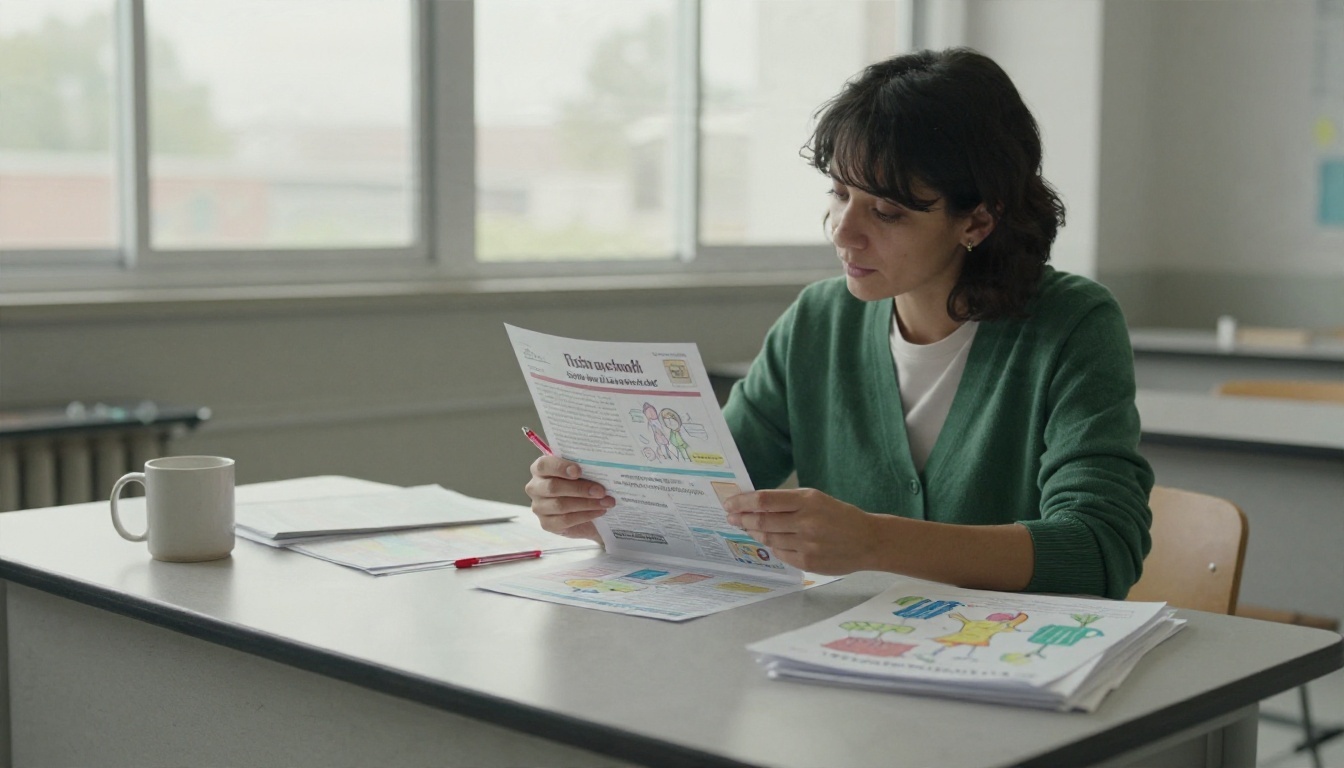
Hier funktioniert ein dreispaltiges Raster gut: ein Kalender auf der einen Seite, die Nachricht der Schulleitung in der Mitte und Schülerhighlights auf der anderen. Wenn du diese Art von Schulbrief regelmäßig veröffentlichst, verwandelt der Schulnewsletter-Ersteller das fertige PDF in eine teilbare Ausgabe mit Umblättereffekt, die Eltern über einen Link öffnen können.
Interne Team-Updates
Personal- und Organisationsteams nutzen ein einspaltiges Layout: eine kurze Nachricht der Führungsebene, neue Mitarbeiterinnen und Mitarbeiter, einen Kalender mit Fristen und eine Ecke für Anerkennung. Halte es auf zwei Seiten. Alles Längere wird überflogen oder ignoriert.
| Zielgruppe | Empfohlenes Layout | Typische Abschnitte | Häufigkeit |
|---|
| Lokales Geschäft | Bildbetonte Geschichte | Besonderes Produkt, Angebot, Veranstaltung | Monatlich |
| Schule | Dreispaltiges Raster | Kalender, Nachricht der Schulleitung, Schülernachrichten | Alle zwei Wochen |
| Gemeinnützige Organisation | Zweispaltige Übersicht | Wirkungsgeschichte, Dank an Spender, kommende Veranstaltungen | Monatlich oder vierteljährlich |
| Interne Teams | Einspaltig | Nachricht der Führung, neue Mitarbeitende, Fristen | Wöchentlich oder monatlich |
✅ Bewährte Praxis: Platziere den nützlichsten Beitrag im oberen Drittel der ersten Seite. Leser entscheiden in wenigen Sekunden, ob sie weiterlesen.
Die Word-Datei in ein PDF umwandeln
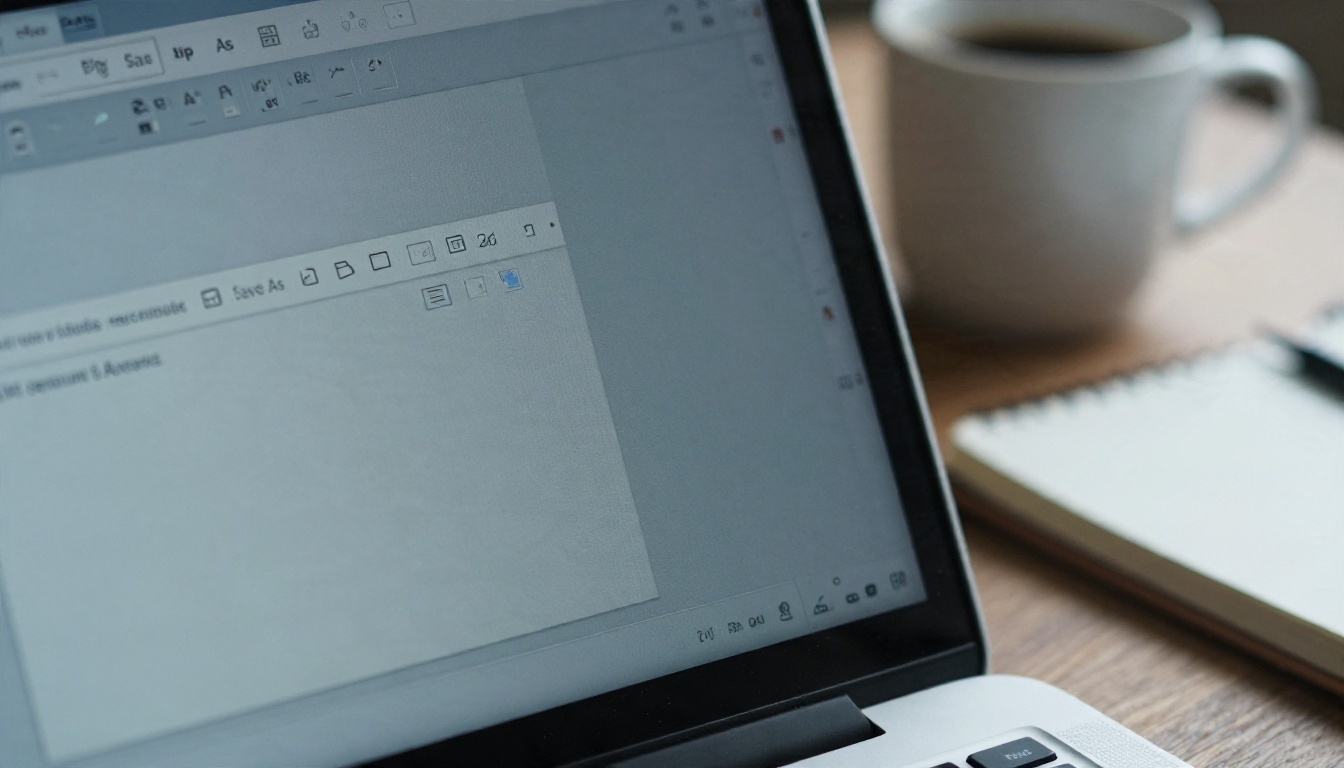
Dein Layout ist fertig und der Text ist korrekturgelesen. Jetzt kommt der Export. Hier verlieren gute Newsletter oft an Qualität, meist wegen einer falschen Einstellung.
Exporteinstellungen, auf die es ankommt
- Gehe zu Datei > Speichern unter (oder Exportieren) und wähle PDF.
- Wähle Standard (Online-Veröffentlichung und Drucken), wenn der Newsletter gedruckt wird oder große Fotos enthält. Wähle Minimale Größe nur für schnelle E-Mail-Anhänge.
- Öffne Optionen und stelle sicher, dass Lesezeichen mit Überschriften erstellen aktiviert ist. Das ergibt eine anklickbare Gliederung für längere Ausgaben.
- Lass Dokumentstruktur-Tags für Barrierefreiheit aktiviert, damit Screenreader die Reihenfolge deiner Inhalte nachvollziehen können.
- Bei ISO 19005-1 konform (PDF/A) lässt du das Häkchen weg, sofern du keine Archivausgabe brauchst.
- Speichere, dann öffne das PDF und blättere durch jede Seite, bevor du es verschickst.
Häufige PDF-Probleme beheben
| Problem | Wahrscheinliche Ursache | Schnelle Lösung |
|---|
| Datei ist riesig | Unkomprimierte Fotos | Bilder vor dem Export auf 150 ppi komprimieren |
| Schriften sehen anders aus | Schrift auf dem Exportrechner fehlt | Standardschriften verwenden oder Schriften in den Word-Optionen einbetten |
| Bild verschoben | Verankerung des schwebenden Bildes hat sich verschoben | Bild in eine Tabellenzelle setzen |
| Links funktionieren nicht | Links entfernt oder Text umgewandelt | Hyperlinks neu einfügen und dann als Standard exportieren |
| Verschwommene Fotos | Quelle mit niedriger Auflösung | Bilder mit mindestens 1200 px Breite verwenden |
💡 Profi-Tipp: Gib der Datei einen klaren Namen, zum Beispiel newsletter-november-2026.pdf. Ein guter Dateiname hilft Lesern, sie später wiederzufinden, und Suchmaschinen verstehen ihn, wenn du das PDF im Web veröffentlichst.
Mach daraus ein Flipbook mit Flipbooks AI
Ein PDF ist verlässlich, aber auch statisch. Leser laden es herunter, scrollen über eine lange vertikale Seite und lesen oft nie zu Ende. Wenn du dieselbe Datei als Flipbook veröffentlichst, bekommt sie Seitenumblättern, einen teilbaren Link und ein Layout, das auf ein Telefon passt. Mit Flipbooks AI genügt die Datei, die du aus Word exportiert hast, und der PDF-zu-Flipbook-Konverter erledigt den Rest.
Für wiederkehrende Ausgaben ist der Newsletter-Flipbook-Herausgeber genau für diesen Ablauf gebaut.
So erstellst du ein Newsletter-Flipbook
- Erstelle dein Konto. Gehe zu Flipbooks AI und melde dich an. Du kannst ohne jede Gestaltungssoftware starten.
- Lade dein PDF hoch. Ziehe den exportierten Newsletter in den Upload-Bereich. Die Plattform wandelt jede Seite in eine Flipbook-Seite um und hält Text und Bilder scharf.
- Passe das Aussehen an. Füge dein Logo hinzu, wähle Markenfarben, lege einen Hintergrund fest und stelle den Umblättereffekt ein. Da individuelles Branding unterstützt wird, kann das Flipbook deinem Kopf genau entsprechen. Es werden niemals Wasserzeichen hinzugefügt.
- Füge Multimedia hinzu. Bette eine kurze Videobotschaft deiner Leitung oder eine Audionotiz direkt auf der Seite ein, auf der sie hingehört.
- Lege die Privatsphäre fest. Nutze den Passwortschutz, wenn die Ausgabe nur für Mitglieder, Mitarbeitende oder angemeldete Familien bestimmt ist.
- Teile es. Kopiere den direkten Link oder hol dir den Einbettungscode und nutze die Option Flipbook auf Website einbetten, um es auf deiner Website oder deiner internen Seite zu platzieren.

Pro-Funktionen, die du kennen solltest
Wenn du Newsletter an eine große Liste verschickst, bietet der Professional-Tarif Analysen, damit du siehst, welche Seiten gelesen werden, dazu Kontaktformulare, die eine E-Mail-Adresse erfassen, bevor eine Leserin oder ein Leser die Ausgabe öffnet. Offline-Downloads erlauben es, die Ausgabe für später zu speichern, und jedes Flipbook ist ohne weitere Einrichtung responsiv für mobile Geräte. Unbegrenzte Flipbooks gibt es ab dem Standard-Tarif.
| Option | Einfacher PDF-Anhang | Flipbook-Link |
|---|
| Leseerlebnis | Herunterladen, dann scrollen | Sofort öffnen, Seiten umblättern |
| Lesen auf dem Handy | Mit Fingern zoomen | Passt sich dem Bildschirm an |
| Lesestatistiken | Keine | Analysen im Professional-Tarif |
| Zugriffskontrolle | Jeder mit der Datei | Passwortschutz verfügbar |
| Einbetten auf einer Website | Link zu einem Download | Wird direkt eingebettet |
| Aktualisieren einer geteilten Ausgabe | Neue Datei verschicken | Flipbook ersetzen |
Versenden und teilen ohne Kopfschmerzen
Sobald deine Ausgabe fertig ist, ist die Art der Zustellung genauso wichtig wie das Aussehen. Ein paar Gewohnheiten machen einen echten Unterschied.
- Verschicke einen Link, keinen schweren Anhang. Große Dateien werden von Spamfiltern blockiert und verstopfen Postfächer.
- Schreibe eine schlichte Betreffzeile. „Novembernews von der Maple Street Bäckerei“ schlägt jedes Mal ein cleveres Wortspiel.
- Sieh dir die Vorschau zuerst auf deinem Telefon an. Wenn du sie nicht ohne Zoomen lesen kannst, braucht dein Layout größeren Text.
- Halte einen gleichbleibenden Rhythmus ein. Leser reagieren auf Regelmäßigkeit. Wähle einen Tag und bleib dabei.
- Archiviere jede Ausgabe. Eine einfache Seite mit früheren Ausgaben schafft Vertrauen und gibt neuen Abonnenten sofort etwas zu lesen.
Wenn dein Newsletter eher im Magazinstil gehalten ist, mit Hintergrundgeschichten und großen Fotos, bietet der Magazin-Flipbook-Ersteller ein Layout für längere Texte.
✅ Bewährte Praxis: Drucke vor der Veröffentlichung ein Exemplar jeder Ausgabe aus. Rechtschreibfehler und ungünstige Zeilenumbrüche, die sich am Bildschirm verstecken, fallen auf Papier sofort auf.
Bereit, deinen eigenen zu veröffentlichen?
Du hast jetzt alles, was du brauchst: vier kostenlose Layouts als Ausgangspunkt, eine saubere Methode, eine wiederverwendbare Word-Vorlage zu bauen, Exporteinstellungen, die die üblichen PDF-Probleme vermeiden, und eine Möglichkeit, das Ergebnis so zu veröffentlichen, dass die Leute es wirklich lesen. Baue die Vorlage einmal, und jede weitere Ausgabe braucht nur einen Bruchteil der Zeit.
Wenn deine nächste Ausgabe exportiert ist, erstelle dein kostenloses Konto bei Flipbooks AI und lade das PDF hoch. Schau dir alle Flipbook-Tools an, um das passende für deinen Newsletter zu finden, oder vergleiche die Preispläne, um zu sehen, welcher zur Größe deiner Leserschaft passt.



