Você já tem o programa. O Microsoft Word consegue produzir uma newsletter bem acabada, sem formação em design, sem assinatura de um aplicativo de layout e sem pacote de modelos pagos. O que costuma dar trabalho não é a escrita. É o layout e, depois, a última etapa: entregar o arquivo final aos leitores em PDF, sem que ele quebre, fique pesado ou pareça diferente no celular. Este artigo apresenta layouts editáveis gratuitos, ideias do que colocar dentro deles e os passos exatos de exportação. Se você quiser ir além e publicar o PDF como uma publicação com efeito de virar página, o Flipbooks AI faz essa parte em poucos minutos.
Por que o Word ainda funciona para newsletters
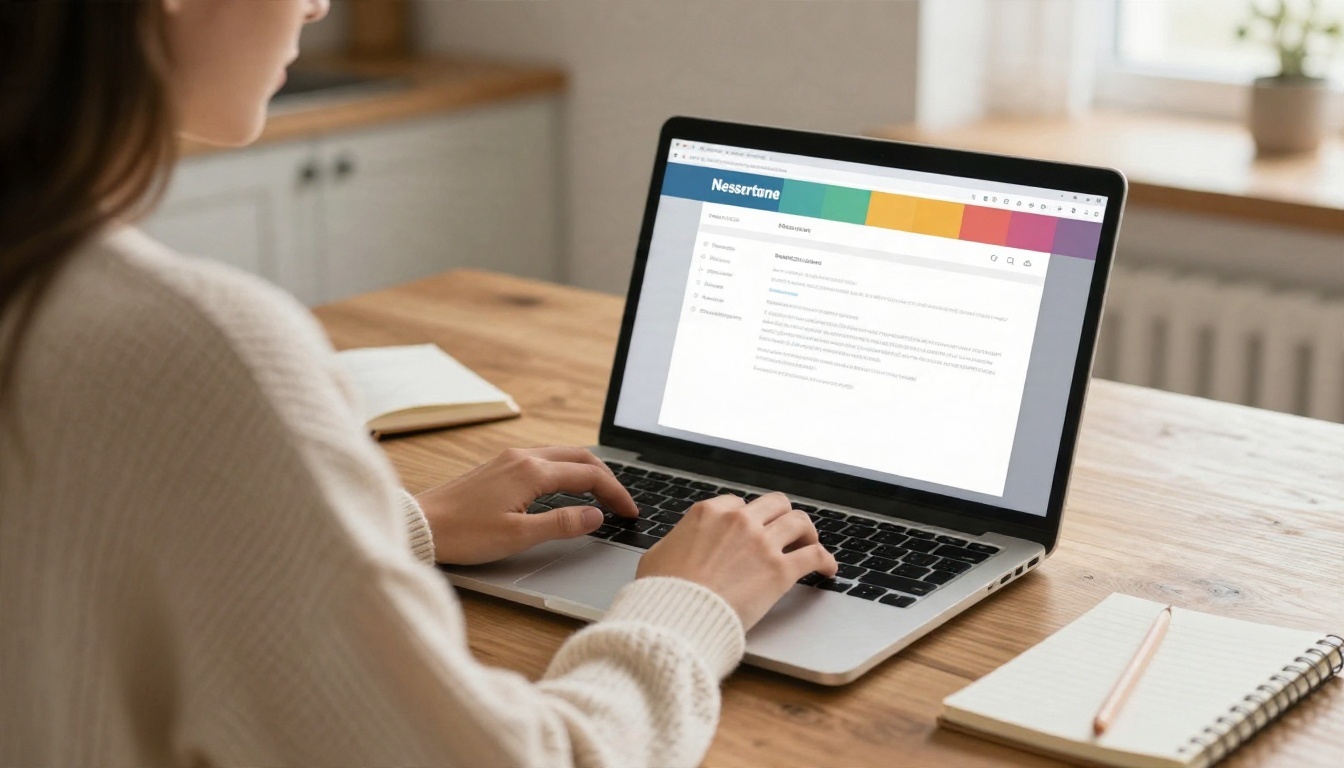
As ferramentas de design recebem a maior parte da atenção, mas uma grande parcela dos boletins escolares, atualizações de clubes, avisos de igrejas e resumos de pequenas empresas ainda começa no Word. Há um bom motivo. Todos da equipe conseguem abrir o arquivo, editá-lo e enviar comentários sem instalar nada novo.
O que o Word faz bem
- Familiaridade. Seus voluntários, estagiários e gerentes já sabem colocar um título em negrito ou trocar uma foto.
- Estilos reutilizáveis. Defina um estilo de título uma vez e toda edição o herda.
- Colunas, tabelas e caixas de texto integradas. Essas três ferramentas cobrem quase todos os layouts de newsletter.
- Exportação direta para PDF. Não é preciso um conversor de terceiros para um arquivo básico.
- Modelos gratuitos. A galeria de modelos da própria Microsoft e muitas bibliotecas gratuitas oferecem pontos de partida editáveis.
Onde o Word fica devendo
O Word foi feito para documentos, não para páginas planejadas. As imagens podem sair do lugar quando você edita um parágrafo acima delas. As fontes podem ser substituídas sem aviso em outro computador. E um arquivo do Word continua sendo só um arquivo: os leitores precisam baixá-lo, abri-lo e torcer para que a versão deles seja igual à sua. Por isso a etapa do PDF importa, e por isso muitos remetentes vão além e publicam o PDF on-line.
💡 Dica de ouro: Decida cedo se sua newsletter será impressa, enviada por e-mail como anexo ou lida na tela. Tamanho da página, margens e resolução das imagens dependem dessa única escolha.
Layouts gratuitos que valem a pena começar
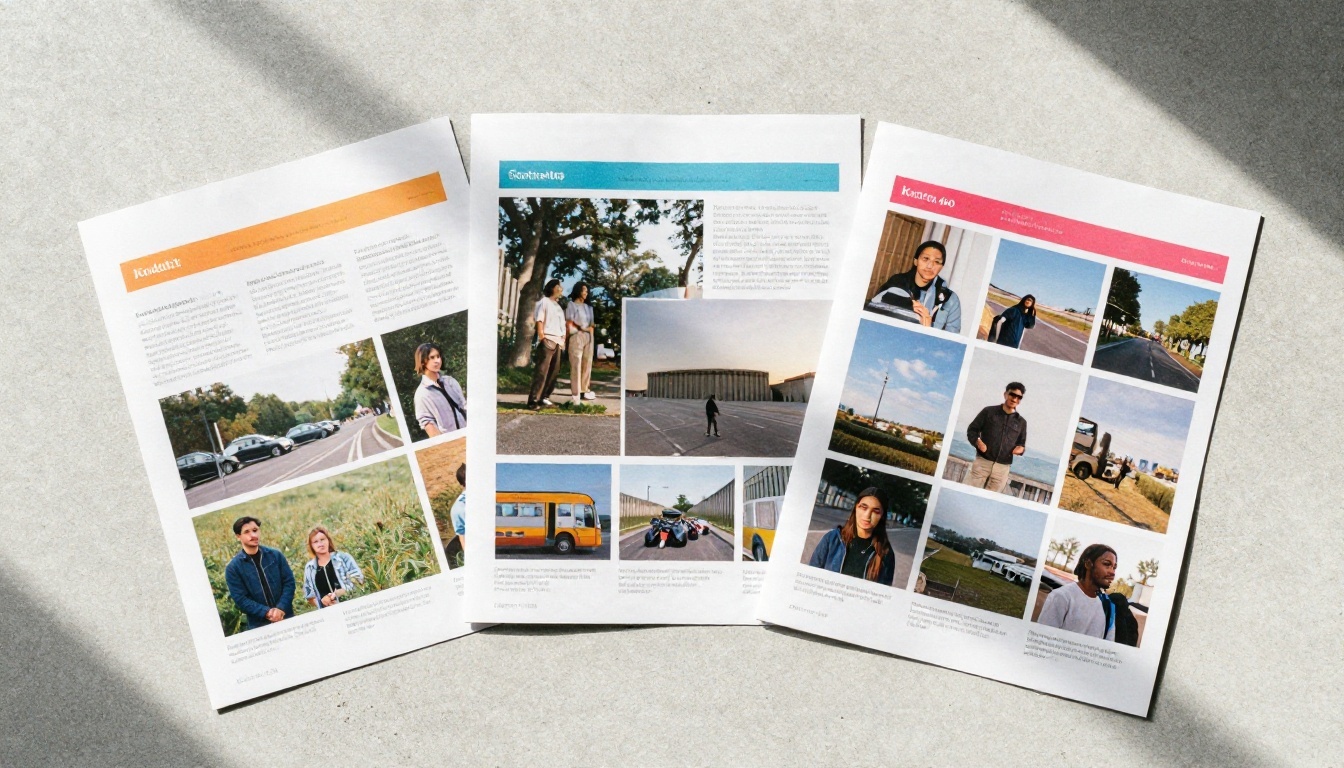
Você não precisa de cinquenta modelos. Quatro layouts resolvem quase todas as situações. Escolha o que combina com a quantidade de conteúdo que você tem e depois personalize cores e fontes.
Coluna única clássica
Uma coluna larga, um banner no topo e algumas fotos inseridas no texto. É o layout mais fácil de editar e o que se adapta melhor aos celulares. Serve para atualizações pessoais, cartas da direção e notas mensais de um fundador.
Resumo em duas colunas
Uma matéria principal à esquerda e itens mais curtos à direita. É o layout que a maioria das pessoas imagina quando ouve a palavra "newsletter". Funciona para organizações sem fins lucrativos, associações de bairro e atualizações de empresas com uma mistura de textos longos e curtos.
Grade de três colunas
Denso e fácil de percorrer com os olhos. Combina com calendários de eventos, resumos de produtos e boletins escolares, em que o leitor procura rapidamente a data que importa. O risco é a poluição visual, então mantenha as fotos com tamanhos semelhantes.
Layout de história guiada por imagem
Uma foto grande de destaque, um título curto e legendas breves. Restaurantes, agências de viagem e fotógrafos usam esse estilo porque as imagens carregam a mensagem.
| Layout | Melhor para | Dificuldade de edição | Adaptação ao celular |
|---|
| Coluna única | Cartas de fundadores, atualizações pessoais | Fácil | Excelente |
| Resumo em duas colunas | Organizações sem fins lucrativos, clubes, atualizações de equipe | Média | Boa |
| Grade de três colunas | Calendários, boletins escolares | Média a difícil | Razoável |
| História guiada por imagem | Viagens, gastronomia, fotografia | Média | Muito boa |
Crie seu próprio modelo passo a passo
Modelos baixados servem bem, mas criar seu leva cerca de vinte minutos e dá controle total. Esta é a sequência que evita a maioria das dores de cabeça de layout.
Configure a página e as margens
- Abra um documento em branco e vá até Layout.
- Escolha Carta ou A4, dependendo de onde seus leitores imprimem.
- Defina as margens em 0,7 polegada (cerca de 1,8 cm) em todos os lados. Margens estreitas dão espaço sem deixar a página apertada.
- Ative Mostrar/Ocultar marcas de parágrafo para ver o que está realmente acontecendo no layout.
Defina os estilos de títulos e fontes
Crie três estilos e mantenha-se fiel a eles: um para a manchete, um para o subtítulo e um para o texto corrido. Uma combinação confiável é uma serifada em negrito para as manchetes com uma sem serifa limpa para o corpo do texto. Fique com fontes que vêm instaladas no Word, porque qualquer fonte exótica pode ser substituída quando o arquivo for aberto em outro lugar.
- Manchete: 26 a 32 pt, negrito
- Subtítulo: 14 a 16 pt, seminegrito
- Corpo do texto: 10,5 a 11 pt, com espaçamento entre linhas de 1,15
- Legenda: 9 pt, itálico
Adicione colunas e seções
Insira uma Quebra de seção contínua antes e depois da área em que você quer colunas. Depois, use Layout > Colunas para passar de uma para duas ou três. Isso permite que o cabeçalho ocupe a largura toda enquanto as matérias fluem em colunas abaixo.
Para o cabeçalho, use uma tabela de uma célula com fundo colorido. Ela permanece no lugar quando o texto ao redor muda.
⚠️ Atenção: Evite posicionar imagens com a opção "Atrás do texto" ou "Na frente do texto", a menos que realmente precise. Use a quebra Quadrada ou coloque as imagens dentro de células de tabela para que não saiam do lugar quando você editar.
Ideias de newsletter por público

Um modelo só vale o que você coloca nele. Aqui estão planos de conteúdo práticos que se encaixam nos layouts acima.
Newsletters de pequenas empresas
Uma padaria pode destacar um produto sazonal, uma história curta dos bastidores e um cupom. Um estúdio de ginástica pode compartilhar a grade de aulas, um destaque de membro e uma receita. Um corretor de imóveis pode mostrar três imóveis novos e uma breve análise do mercado. O padrão é o mesmo: uma história, uma oferta, uma dica útil.
Escolas e clubes
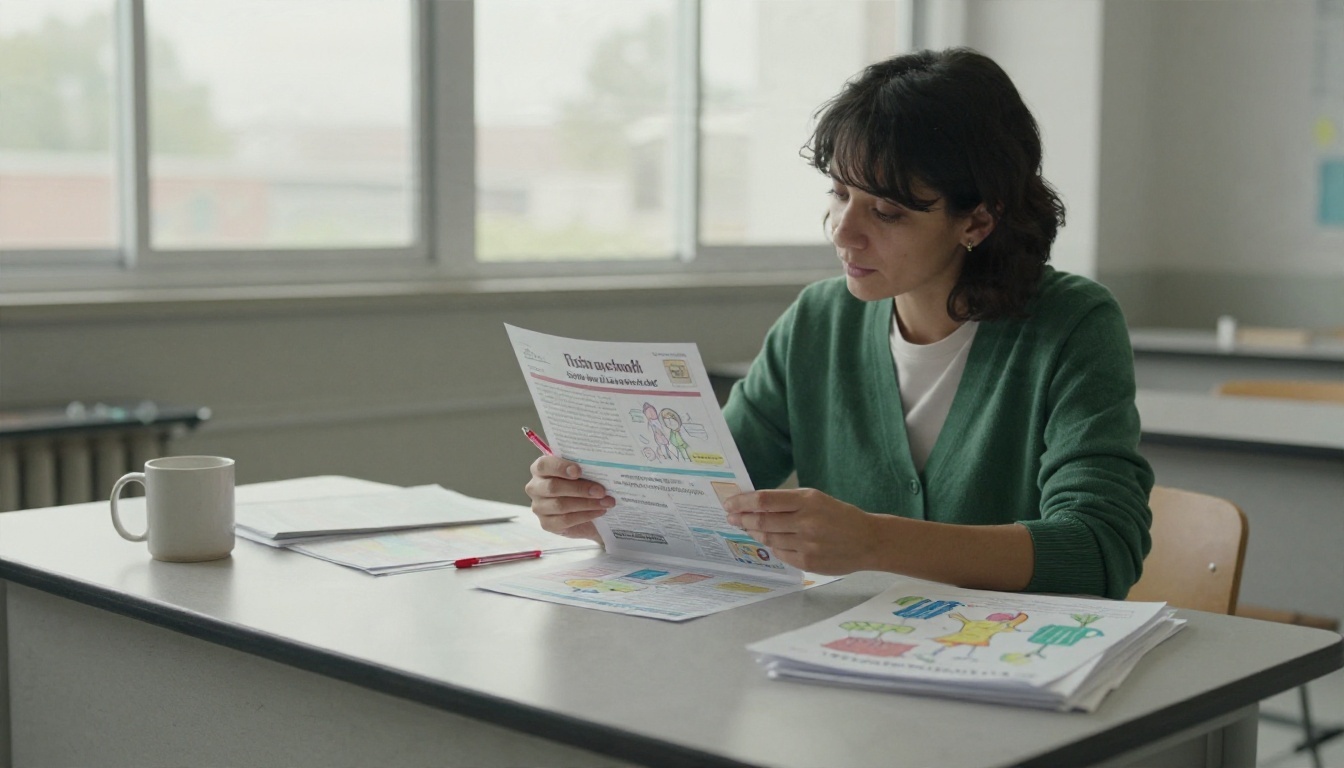
Uma grade de três colunas funciona bem aqui: um calendário de um lado, um recado da direção no meio e destaques dos alunos do outro. Se você publica esse tipo de informativo com regularidade, o Criador de Newsletter Escolar transforma o PDF finalizado em uma edição com efeito de virar página, fácil de compartilhar, que os pais podem abrir por um link.
Atualizações internas de equipe
Equipes de RH e operações usam um layout de coluna única: uma mensagem curta da liderança, novas contratações, um calendário de prazos e um canto de reconhecimento. Limite a duas páginas. Qualquer coisa mais longa é lida por alto ou ignorada.
| Público | Layout sugerido | Seções típicas | Frequência |
|---|
| Loja local | História guiada por imagem | Produto em destaque, oferta, evento | Mensal |
| Escola | Grade de três colunas | Calendário, recado da direção, notícias dos alunos | Quinzenal |
| Organização sem fins lucrativos | Resumo em duas colunas | História de impacto, agradecimento a doadores, próximos eventos | Mensal ou trimestral |
| Equipe interna | Coluna única | Recado da liderança, novas contratações, prazos | Semanal ou mensal |
✅ Boa prática: Coloque o item mais útil no terço superior da primeira página. Os leitores decidem em poucos segundos se vão continuar lendo.
Seu layout está pronto e o texto revisado. Agora vem a exportação. É aqui que boas newsletters perdem qualidade, geralmente por causa de uma única configuração errada.
Configurações de exportação que importam
- Vá em Arquivo > Salvar como (ou Exportar) e escolha PDF.
- Selecione Padrão (publicação on-line e impressão) se a newsletter for impressa ou tiver fotos grandes. Escolha Tamanho mínimo apenas para anexos rápidos de e-mail.
- Abra Opções e confirme que Criar marcadores usando títulos está marcado. Isso adiciona um sumário clicável para edições mais longas.
- Mantenha Marcas de estrutura do documento para acessibilidade ativado para que leitores de tela acompanhem a ordem do seu conteúdo.
- Em Compatível com ISO 19005-1 (PDF/A), deixe desmarcado, a menos que precise de uma versão para arquivamento.
- Salve, depois abra o PDF e percorra todas as páginas antes de enviar.
Corrija problemas comuns do PDF
| Problema | Causa provável | Solução rápida |
|---|
| Arquivo muito grande | Fotos sem compactação | Compacte as imagens para 150 ppi antes de exportar |
| Fontes com aparência diferente | Fonte ausente no computador de exportação | Use fontes padrão ou incorpore as fontes nas opções do Word |
| Imagem deslocada | Âncora da imagem flutuante foi movida | Coloque a imagem dentro de uma célula de tabela |
| Links não funcionam | Links removidos ou texto convertido | Adicione os hiperlinks novamente e exporte como Padrão |
| Fotos borradas | Fonte de baixa resolução | Use imagens com pelo menos 1200 px de largura |
💡 Dica de ouro: Dê ao arquivo um nome claro, por exemplo newsletter-november-2026.pdf. Um bom nome de arquivo ajuda os leitores a encontrá-lo depois e ajuda os mecanismos de busca a entendê-lo se você publicá-lo na web.
Um PDF é confiável, mas também é estático. Os leitores baixam, rolam uma página vertical longa e muitas vezes nunca terminam. Publicar o mesmo arquivo como flipbook dá a ele viradas de página, um link para compartilhar e um layout que se ajusta ao celular. Com o Flipbooks AI, o arquivo exportado do Word é tudo o que você precisa, e o Conversor de PDF para flipbook faz o trabalho.
Para edições recorrentes, a Editora de flipbook de boletim foi feita exatamente para esse fluxo de trabalho.
Como criar um flipbook de newsletter
- Crie sua conta. Acesse o Flipbooks AI e crie uma conta. Você pode começar sem nenhum software de design.
- Envie seu PDF. Arraste a newsletter exportada para a área de envio. A plataforma converte cada página em uma página de flipbook, mantendo o texto e as imagens nítidos.
- Personalize o visual. Adicione seu logotipo, escolha as cores da marca, selecione um fundo e ajuste o efeito de virar página. Como oferece personalização de marca, o flipbook pode combinar exatamente com seu cabeçalho. Nunca é adicionada nenhuma marca d’água.
- Adicione multimídia. Incorpore uma breve mensagem em vídeo do seu diretor ou uma nota em áudio, diretamente na página onde ela faz sentido.
- Defina a privacidade. Use a proteção por senha quando a edição for apenas para membros, funcionários ou famílias matriculadas.
- Compartilhe. Copie o link direto ou pegue o código de incorporação e use a opção Incorporar flipbook no site para colocá-lo no seu site ou na página da intranet.

Recursos avançados que vale conhecer
Se você envia newsletters para uma lista grande, o plano Professional acrescenta estatísticas para ver quais páginas são lidas, além de formulários de contato que capturam um e-mail antes de o leitor abrir a edição. O download offline permite que os leitores salvem a edição para depois, e todo flipbook é responsivo para celular sem nenhuma configuração extra. Flipbooks ilimitados estão disponíveis no plano Standard e acima.
| Opção | Anexo de PDF simples | Link de flipbook |
|---|
| Experiência do leitor | Baixa e depois rola a página | Abre na hora e vira as páginas |
| Leitura no celular | Pinça e amplia | Se ajusta à tela |
| Acompanhamento de leitura | Nenhum | Estatísticas no plano Professional |
| Controle de acesso | Qualquer pessoa com o arquivo | Proteção por senha disponível |
| Incorporação em site | Link para download | Incorpora diretamente |
| Atualização de edição compartilhada | Enviar um novo arquivo | Substituir o flipbook |
Envie e compartilhe sem dor de cabeça
Quando sua edição estiver pronta, a forma de entregá-la importa tanto quanto a aparência. Alguns hábitos fazem diferença de verdade.
- Envie um link, não um anexo pesado. Arquivos grandes são bloqueados por filtros de spam e lotam as caixas de entrada.
- Escreva um assunto simples. "Novidades de novembro da Padaria Maple Street" vence sempre um trocadilho engenhoso.
- Visualize primeiro no celular. Se não dá para ler sem dar zoom, seu layout precisa de textos maiores.
- Mantenha uma periodicidade constante. Os leitores respondem ao ritmo. Escolha um dia e cumpra.
- Arquive cada edição. Uma página simples com a lista de edições anteriores gera confiança e dá aos novos assinantes algo para ler na hora.
Se sua newsletter tende para o estilo de revista, com matérias especiais e fotografias grandes, o Criador de flipbook de revistas oferece um layout feito para leituras mais longas.
✅ Boa prática: Imprima uma cópia de cada edição antes de publicar. Erros de ortografia e quebras de linha estranhas que se escondem na tela aparecem na hora no papel.
Pronto para publicar a sua?
Agora você tem tudo o que precisa: quatro layouts gratuitos para começar, um método prático para criar um modelo reutilizável no Word, configurações de exportação que evitam os problemas habituais do PDF e um jeito de publicar o resultado para que as pessoas realmente leiam. Crie o modelo uma vez, e cada edição seguinte leva uma fração do tempo.
Quando sua próxima edição estiver exportada, crie sua conta gratuita no Flipbooks AI e envie o PDF. Veja todas as ferramentas de flipbook para encontrar a melhor opção para sua newsletter, ou compare os planos e preços para descobrir qual combina com o tamanho do seu público.



