Il software ce l'hai già. Microsoft Word può produrre una newsletter curata senza una laurea in design, senza un abbonamento a un'app di impaginazione e senza un solo pacchetto di modelli a pagamento. La parte che mette in difficoltà la gente non è la scrittura. È l'impaginazione, e poi l'ultimo tratto: far arrivare il file finito ai tuoi lettori come PDF che non si rompe, non diventa pesante e non appare diverso su un telefono. Questo articolo illustra layout gratuiti modificabili, idee su cosa inserire al loro interno e i passaggi esatti per l'esportazione. Se vuoi fare un passo in più e pubblicare il PDF come pubblicazione con effetto sfoglio, Flipbooks AI si occupa di questa parte in un paio di minuti.
Perché Word funziona ancora per le newsletter
Gli strumenti di design dedicati attirano la maggior parte dell'attenzione, ma una grande quota di bollettini scolastici, aggiornamenti di club, avvisi parrocchiali e riepiloghi di piccole aziende nasce ancora in Word. Il motivo è valido. Tutti nel team possono aprire il file, modificarlo e inviare commenti senza installare nulla di nuovo.
Cosa fa bene Word
- Familiarità. I tuoi volontari, stagisti e responsabili sanno già come mettere in grassetto un titolo o sostituire una foto.
- Stili riutilizzabili. Imposti uno stile per i titoli una volta sola, e ogni numero lo eredita.
- Colonne, tabelle e caselle di testo integrate. Questi tre strumenti coprono quasi ogni layout di newsletter.
- Esportazione diretta in PDF. Per un file semplice non serve un convertitore di terze parti.
- Modelli gratuiti. La galleria di modelli di Microsoft e molte librerie gratuite offrono punti di partenza modificabili.
Dove Word non basta
Word è nato per i documenti, non per le pagine progettate. Le immagini possono spostarsi quando modifichi un paragrafo sopra di loro. I font possono essere sostituiti in silenzio su un altro computer. E un file Word resta comunque un file: i lettori devono scaricarlo, aprirlo e sperare che la loro versione corrisponda alla tua. Per questo il passaggio al PDF è importante, e per questo molti mittenti fanno un passo in più e pubblicano il PDF online.
💡 Consiglio pratico: Decidi subito se la tua newsletter verrà stampata, inviata come allegato via email o letta a schermo. Formato della pagina, margini e risoluzione delle immagini dipendono tutti da questa unica scelta.
Layout gratuiti con cui vale la pena partire
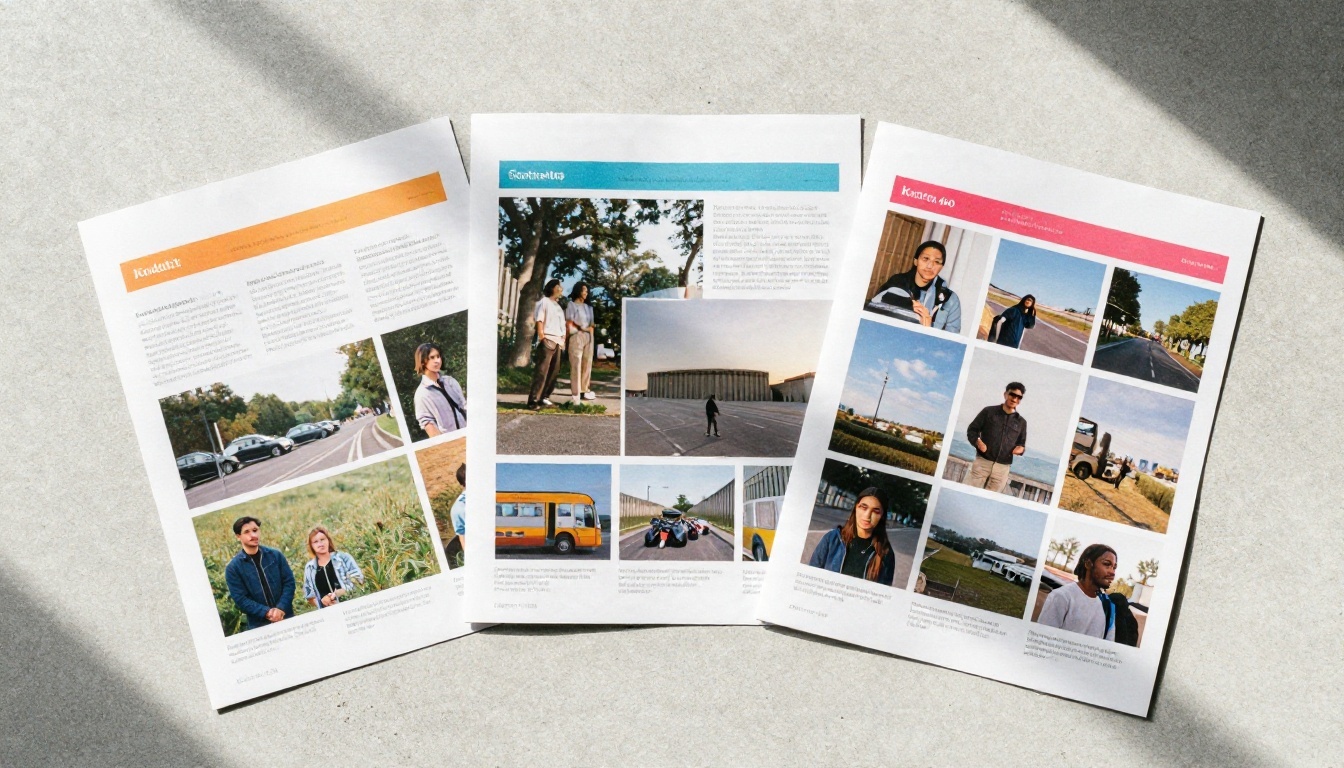
Non servono cinquanta modelli. Quattro layout coprono quasi ogni situazione. Scegli quello che corrisponde alla quantità di contenuti che hai, poi personalizza colori e font.
Classico a colonna singola
Un'unica colonna larga, un banner in alto e qualche foto inserita nel testo. È il layout più facile da modificare e il più indulgente sui telefoni. Va bene per aggiornamenti personali, lettere della dirigenza e note mensili di un fondatore.
Riassunto a due colonne
Un articolo principale a sinistra, notizie più brevi a destra. È il layout che la maggior parte delle persone immagina quando sente la parola "newsletter". Funziona per le associazioni no profit, le associazioni di quartiere e gli aggiornamenti aziendali con un mix di pezzi lunghi e brevi.
Griglia a tre colonne
Densa e facile da scorrere. Si adatta a calendari di eventi, riepiloghi di prodotti e bollettini scolastici, dove i lettori cercano al volo la data che conta. Il rischio è il disordine, quindi mantieni le foto di dimensioni coerenti.
Layout con storia guidata dall'immagine
Una grande foto di apertura, un titolo breve e didascalie essenziali. Ristoranti, agenzie di viaggi e fotografi usano questo stile perché sono le immagini a trasmettere il messaggio.
| Layout | Ideale per | Difficoltà di modifica | Adattamento al telefono |
|---|
| Colonna singola | Lettere della dirigenza, aggiornamenti personali | Facile | Ottimo |
| Riassunto a due colonne | Associazioni no profit, club, aggiornamenti di team | Media | Buono |
| Griglia a tre colonne | Calendari, bollettini scolastici | Da media a difficile | Discreto |
| Storia guidata dall'immagine | Viaggi, cibo, fotografia | Media | Molto buono |
Crea il tuo modello passo dopo passo
I modelli scaricati vanno bene, ma costruire il proprio richiede circa venti minuti e ti dà il pieno controllo. Ecco la sequenza che evita la maggior parte dei problemi di impaginazione.
Imposta la pagina e i margini
- Apri un documento vuoto e vai su Layout.
- Scegli Letter oppure A4, a seconda di dove stampano i tuoi lettori.
- Imposta i margini a 0,7 pollici (circa 1,8 cm) su tutti i lati. I margini stretti ti danno spazio senza far sembrare la pagina affollata.
- Attiva Mostra/Nascondi caratteri non stampabili per vedere cosa succede davvero nel layout.
Definisci titoli e font
Crea tre stili e tieniti a quelli: un titolo, un sottotitolo e il testo. Un abbinamento affidabile è una graziata in grassetto per i titoli con un sans serif pulito per il corpo del testo. Resta sui font che sono inclusi in Word, perché quelli insoliti possono essere sostituiti quando il file si apre altrove.
- Titolo: da 26 a 32 pt, grassetto
- Sottotitolo: da 14 a 16 pt, semigrassetto
- Testo: da 10,5 a 11 pt, con interlinea 1,15
- Didascalia: 9 pt, corsivo
Aggiungi colonne e sezioni
Inserisci un'interruzione di sezione continua prima e dopo l'area in cui vuoi le colonne. Poi usa Layout > Colonne per passare da una a due o tre. Così la testata occupa tutta la larghezza, mentre gli articoli scorrono sotto in colonne.
Per una testata, usa una tabella con una sola cella e uno sfondo colorato. Resta ferma anche quando cambia il testo intorno.
⚠️ Attenzione: Evita di posizionare le immagini con l'opzione "Davanti al testo", a meno che non ti serva davvero. Usa l'avvolgimento Quadrato oppure inserisci le immagini dentro celle di tabella, così non si spostano quando modifichi.
Idee per newsletter in base al pubblico

Un modello vale quanto ciò che ci metti dentro. Ecco alcuni piani di contenuto pratici che si adattano ai layout visti sopra.
Newsletter per piccole aziende
Una panetteria può presentare un prodotto di stagione, un breve racconto dietro il banco e un buono sconto. Uno studio di fitness può condividere il calendario delle lezioni, un approfondimento su un socio e una ricetta. Un agente immobiliare può mostrare tre immobili nuovi e una breve nota sul mercato. La logica è sempre la stessa: una storia, un'offerta, un consiglio utile.
Scuole e club
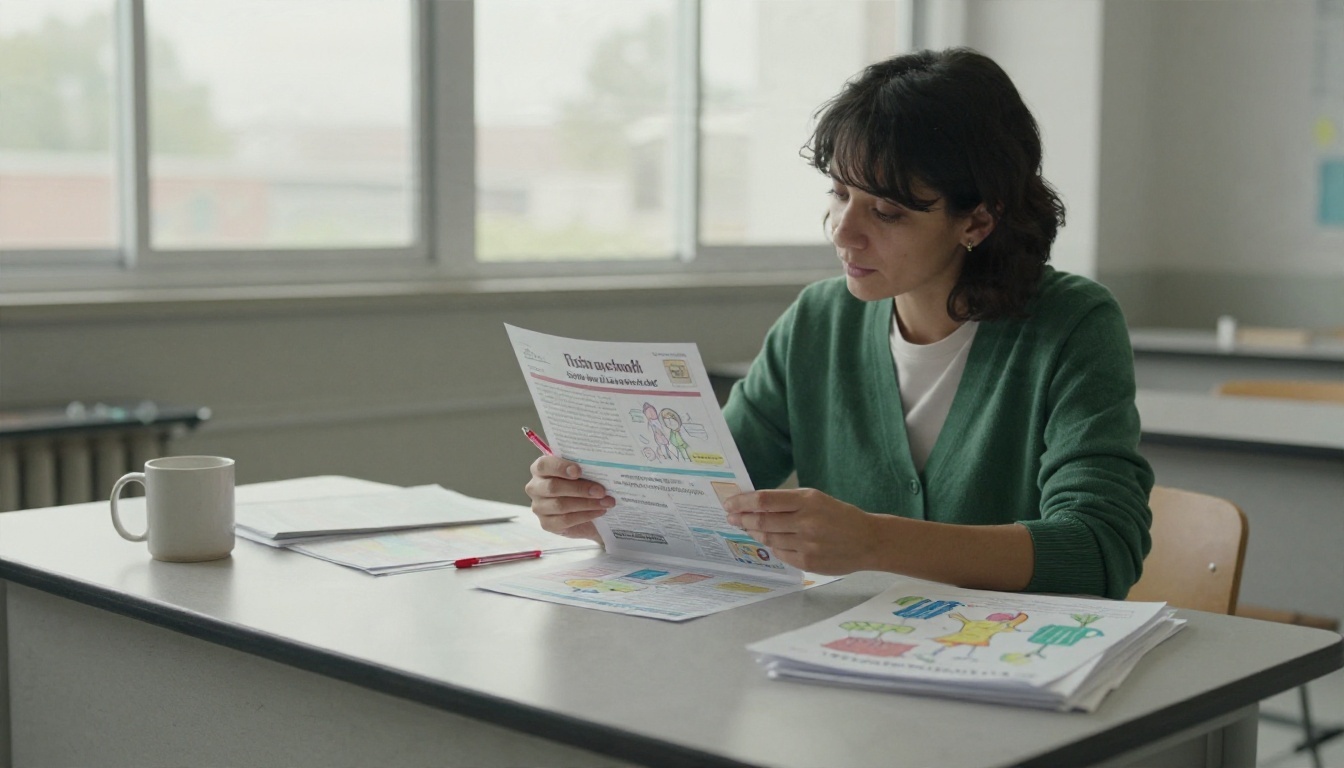
Qui funziona bene una griglia a tre colonne: un calendario da un lato, la nota del preside al centro e le notizie degli studenti dall'altro. Se pubblichi questo tipo di bollettino con regolarità, il Creatore di newsletter scolastiche trasforma il PDF finito in un'edizione con effetto sfoglio che i genitori possono aprire da un link e condividere.
Aggiornamenti interni per il team
I team delle risorse umane e delle operazioni usano un layout a colonna singola: un breve messaggio della dirigenza, i nuovi assunti, un calendario delle scadenze e un angolo dei riconoscimenti. Tienila su due pagine. Tutto ciò che è più lungo viene scorso velocemente o ignorato.
| Pubblico | Layout consigliato | Sezioni tipiche | Frequenza |
|---|
| Negozio di quartiere | Storia guidata dall'immagine | Prodotto in evidenza, offerta, evento | Mensile |
| Scuola | Griglia a tre colonne | Calendario, nota del preside, notizie degli studenti | Quindicinale |
| Associazione no profit | Riassunto a due colonne | Storia di impatto, ringraziamenti ai donatori, eventi in programma | Mensile o trimestrale |
| Team interno | Colonna singola | Nota della dirigenza, nuovi assunti, scadenze | Settimanale o mensile |
✅ Buona pratica: Metti l'elemento più utile nel terzo superiore della prima pagina. I lettori decidono in pochi secondi se continuare.
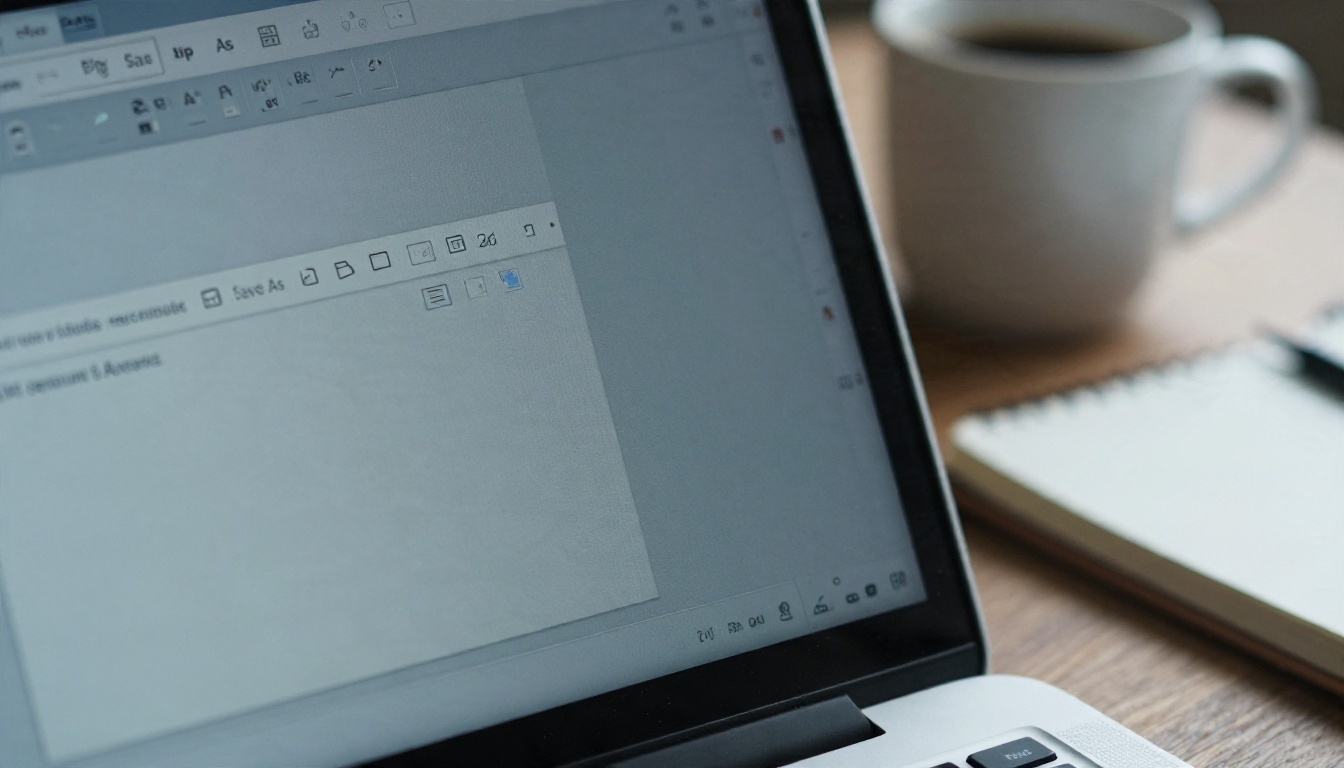
Il layout è pronto e il testo è stato revisionato. Ora l'esportazione. È qui che molte newsletter perdono qualità, di solito per via di un'unica impostazione sbagliata.
Impostazioni di esportazione che contano
- Vai su File > Salva con nome (oppure Esporta) e scegli PDF.
- Seleziona Standard (pubblicazione online e stampa) se la newsletter verrà stampata o contiene foto grandi. Scegli Dimensioni minime solo per allegati email veloci.
- Apri Opzioni e assicurati che sia spuntata la voce Crea segnalibri usando le intestazioni. Aggiunge un indice cliccabile per i numeri più lunghi.
- Mantieni attivi i Tag di struttura del documento per l'accessibilità così che i lettori di schermo possano seguire l'ordine dei contenuti.
- In Conforme a ISO 19005-1 (PDF/A), lascia la voce disattivata, a meno che non ti serva un formato per l'archiviazione.
- Salva, poi apri il PDF e scorri tutte le pagine prima di inviarlo.
Risolvi i problemi comuni dei PDF
| Problema | Causa probabile | Soluzione rapida |
|---|
| Il file è enorme | Foto non compresse | Comprimi le immagini a 150 ppi prima dell'esportazione |
| I font appaiono diversi | Font mancante sul computer di esportazione | Usa font standard oppure incorpora i font nelle opzioni di Word |
| L'immagine si è spostata | Ancoraggio dell'immagine fluttuante spostato | Inserisci l'immagine dentro una cella di tabella |
| I link non funzionano | Link rimossi o testo convertito | Reinserisci gli ipertesti, poi esporta come Standard |
| Foto sfocate | Sorgente a bassa risoluzione | Usa immagini larghe almeno 1200 px |
💡 Consiglio pratico: Dai al file un nome chiaro, per esempio newsletter-november-2026.pdf. Un buon nome file aiuta i lettori a ritrovarlo più tardi e aiuta i motori di ricerca a capirlo se lo pubblichi sul web.
Un PDF è affidabile, ma è anche statico. I lettori lo scaricano, scorrono una lunga pagina verticale e spesso non arrivano alla fine. Pubblicare lo stesso file come flipbook gli dà lo sfoglio di pagina, un link di condivisione e un layout che si adatta al telefono. Con Flipbooks AI ti basta il file esportato da Word, e il Convertitore da PDF a flipbook fa il resto.
Per i numeri ricorrenti, l'Editore di flipbook di newsletter è pensato proprio per questo flusso di lavoro.
Come creare un flipbook di newsletter
- Crea il tuo account. Vai su Flipbooks AI e creane uno. Puoi iniziare senza alcun software di design.
- Carica il tuo PDF. Trascina la newsletter esportata nell'area di caricamento. La piattaforma converte ogni pagina in una pagina di flipbook, mantenendo nitidi testo e immagini.
- Personalizza l'aspetto. Aggiungi il tuo logo, scegli i colori del marchio, seleziona uno sfondo e regola l'effetto sfoglio. Poiché supporta il marchio personalizzato, il flipbook può corrispondere esattamente alla tua testata. Non viene mai aggiunta alcuna filigrana.
- Aggiungi contenuti multimediali. Incorpora un breve messaggio video del direttore o una nota audio, direttamente nella pagina in cui serve.
- Imposta la privacy. Usa la protezione con password quando il numero è riservato a soci, personale o famiglie iscritte.
- Condividilo. Copia il link diretto oppure prendi il codice di incorporamento e usa l'opzione Incorpora flipbook nel sito per incorporarlo nel tuo sito o nella pagina dell'intranet.

Funzioni avanzate da conoscere
Se invii newsletter a una lista ampia, il piano Professional aggiunge le statistiche di lettura per vedere quali pagine vengono lette, più moduli di generazione di contatti che raccolgono un indirizzo email prima che il lettore apra il numero. Gli scaricamenti offline permettono ai lettori di salvare l'edizione per leggerla più tardi, e ogni flipbook è adattivo per i dispositivi mobili senza alcuna configurazione extra. I flipbook illimitati sono disponibili dal piano Standard in su.
| Opzione | Allegato PDF semplice | Link al flipbook |
|---|
| Esperienza di lettura | Scarica, poi scorri | Si apre subito, pagine da sfogliare |
| Lettura da telefono | Pizzica e ingrandisci | Si adatta allo schermo |
| Monitoraggio della lettura | Nessuno | Statistiche nel piano Professional |
| Controllo degli accessi | Chiunque abbia il file | Protezione con password disponibile |
| Incorporamento in un sito | Link a un download | Si incorpora direttamente |
| Aggiornare un numero condiviso | Invia un nuovo file | Sostituisci il flipbook |
Invia e condividi senza grattacapi
Una volta pronto il numero, il modo in cui lo consegni conta quanto il suo aspetto. Alcune abitudini fanno una vera differenza.
- Invia un link, non un allegato pesante. I file grandi vengono bloccati dai filtri antispam e intasano le caselle di posta.
- Scrivi un oggetto semplice. "Notizie di novembre dalla panetteria di Maple Street" batte un gioco di parole ingegnoso ogni volta.
- Visualizza l'anteprima sul telefono prima. Se non riesci a leggerla senza ingrandire, il layout ha bisogno di testo più grande.
- Mantieni una cadenza costante. I lettori rispondono al ritmo. Scegli un giorno e tienilo.
- Archivia ogni numero. Una semplice pagina con l'elenco delle edizioni passate crea fiducia e dà ai nuovi iscritti qualcosa da leggere subito.
Se la tua newsletter tende allo stile di una rivista, con articoli di approfondimento e fotografie grandi, il Creatore di flipbook di riviste offre un layout pensato per letture più lunghe.
✅ Buona pratica: Stampa una copia di ogni numero prima di pubblicarlo. Errori di ortografia e a capo strani che sullo schermo si nascondono emergono subito su carta.
Pronto a pubblicare la tua?
Ora hai tutto ciò che ti serve: quattro layout gratuiti da cui partire, un metodo pulito per costruire un modello Word riutilizzabile, impostazioni di esportazione che evitano i soliti problemi dei PDF e un modo per pubblicare il risultato perché la gente lo legga davvero. Costruisci il modello una volta, e ogni numero successivo richiederà una frazione del tempo.
Quando il tuo prossimo numero sarà esportato, crea il tuo account gratuito su Flipbooks AI e carica il PDF. Scopri tutti gli strumenti per flipbook per trovare quello più adatto alla tua newsletter, oppure confronta i piani e i prezzi per capire quale corrisponde alle dimensioni del tuo pubblico.



