Une belle mise en page imprimée peut se défaire dès qu’elle apparaît sur l’écran d’un téléphone. Le texte rétrécit jusqu’à devenir illisible, les images sont recadrées de façon étrange et les lecteurs s’éloignent en quelques secondes. La conception de publications en ligne est un métier différent de l’impression, et la bonne nouvelle est que les règles sont simples une fois qu’on les voit en place. Cet article passe en revue les grilles, les formats de page, la typographie, les modèles et les outils gratuits, et montre comment une plateforme comme Flipbooks AI transforme un PDF fini en un effet de feuilletage qui fonctionne sur tous les appareils.
Qu’il s’agisse d’un catalogue, d’un magazine, d’un rapport ou d’un portfolio, les mêmes fondamentaux s’appliquent. Bien les respecter rend votre publication soignée. Les négliger, et aucune animation ne la sauvera.
Pourquoi la mise en page en ligne est différente
L’impression est figée. Vous choisissez un format de papier, un imprimeur le produit, et chaque lecteur voit exactement la même chose. Les publications en ligne vivent sur des écrans de tailles très variées, consultés dans des bureaux lumineux, dans des trains peu éclairés et dans toutes les situations intermédiaires.
Cela modifie vos priorités de trois façons :
- La lisibilité passe avant la densité. Une page remplie de petit texte fonctionne dans un rapport annuel imprimé, mais sur un écran de 6 pouces, elle est illisible.
- Le défilement et le toucher remplacent le fait de tourner les pages. Les lecteurs zooment, balayent et touchent les liens. Votre mise en page doit leur laisser de la place pour ces gestes.
- Le poids du fichier compte. Un PDF de 200 Mo rempli de photos non compressées se chargera lentement et fera fuir les lecteurs avant même l’affichage de la première page.
💡 Astuce de pro : Concevez d’abord pour le plus petit écran. Si une double page se lit bien quand un utilisateur de téléphone la agrandit en pinçant, elle se lira bien partout.
À qui cela s’adresse
Les responsables marketing qui créent des brochures produit, les restaurateurs qui publient leurs cartes, les agents immobiliers qui envoient des portfolios de biens et les enseignants qui partagent leurs supports de cours rencontrent tous le même problème de conception. Ils ont besoin d’un fichier professionnel, qui se charge vite et qui peut être partagé avec un seul lien.
Choisir le bon format de page
Le format de page est la première décision, et la plus difficile à défaire. Le changer en cours de route oblige à reconstruire toutes les mises en page, alors tranchez-le avant de placer la moindre image.
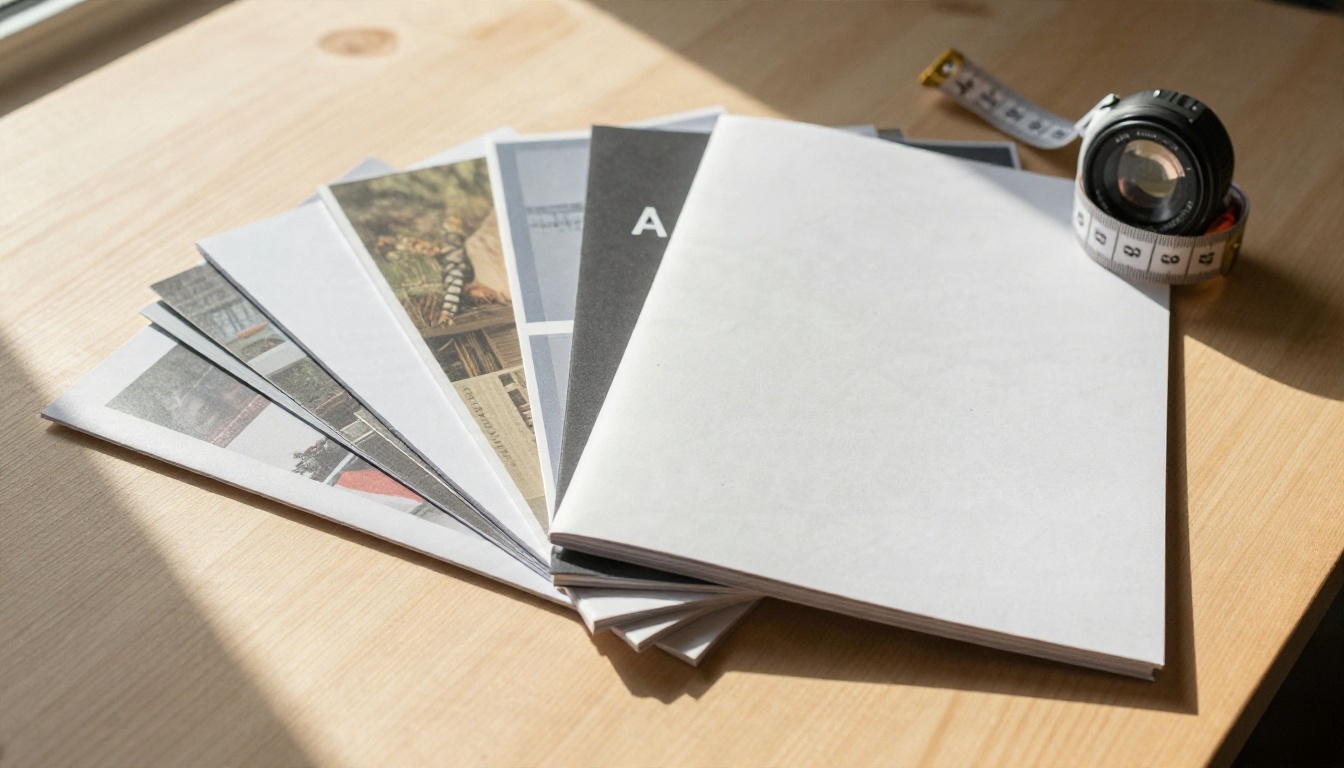
Comparaison des formats courants
| Format | Dimensions | Idéal pour | Comportement à l’écran |
|---|
| A4 portrait | 210 x 297 mm (8,27 x 11,69 in) | Rapports, catalogues, magazines | Nécessite un zoom sur téléphone |
| Lettre US portrait | 8,5 x 11 in | Documents professionnels nord-américains | Nécessite un zoom sur téléphone |
| A5 portrait | 148 x 210 mm (5,83 x 8,27 in) | Livrets, cartes, livres numériques | Lisible sur tablette sans zoom |
| Carré | 8 x 8 in ou 1080 x 1080 px | Lookbooks, albums photo, livres de recettes | S’adapte bien à toutes les orientations |
| Paysage 16:9 | 1920 x 1080 px | Présentations, dossiers de vente | Idéal sur ordinateur de bureau et tablette |
| Portrait mobile | 1080 x 1920 px | Publications de type story | Remplit l’écran d’un téléphone |
Comment choisir
Commencez par l’appareil principal de vos lecteurs. Si la plupart ouvrent les liens sur leur téléphone, privilégiez le A5, le carré ou le portrait mobile. S’ils lisent à leur bureau, le A4 ou le paysage conviennent parfaitement. Si vous voulez un seul fichier pour l’impression et l’écran, le A4 est le compromis sûr, car la plupart des outils de flipbook l’affichent proprement, en page simple comme en double page.
⚠️ Attention : Mélanger les formats de page dans un même document rend la navigation saccadée. Gardez les mêmes dimensions sur toutes les pages.
Construire une grille de mise en page solide
Une grille est le squelette invisible de toute bonne publication. Elle indique où placer le texte, les images et les espaces blancs, afin que les pages restent cohérentes même lorsque le contenu change.
Marges et colonnes
Pour une page A4, un point de départ pratique ressemble à ceci :
- Marges extérieures : 15 à 20 mm sur tous les côtés.
- Marge intérieure (côté reliure) : ajoutez 5 mm si les pages seront vues en double page, pour que rien ne disparaisse dans le pli.
- Colonnes : deux ou trois pour les pages riches en texte, une seule colonne large pour les pages dominées par les images.
- Gouttières entre les colonnes : 5 à 8 mm.
L’espace blanc est une fonctionnalité
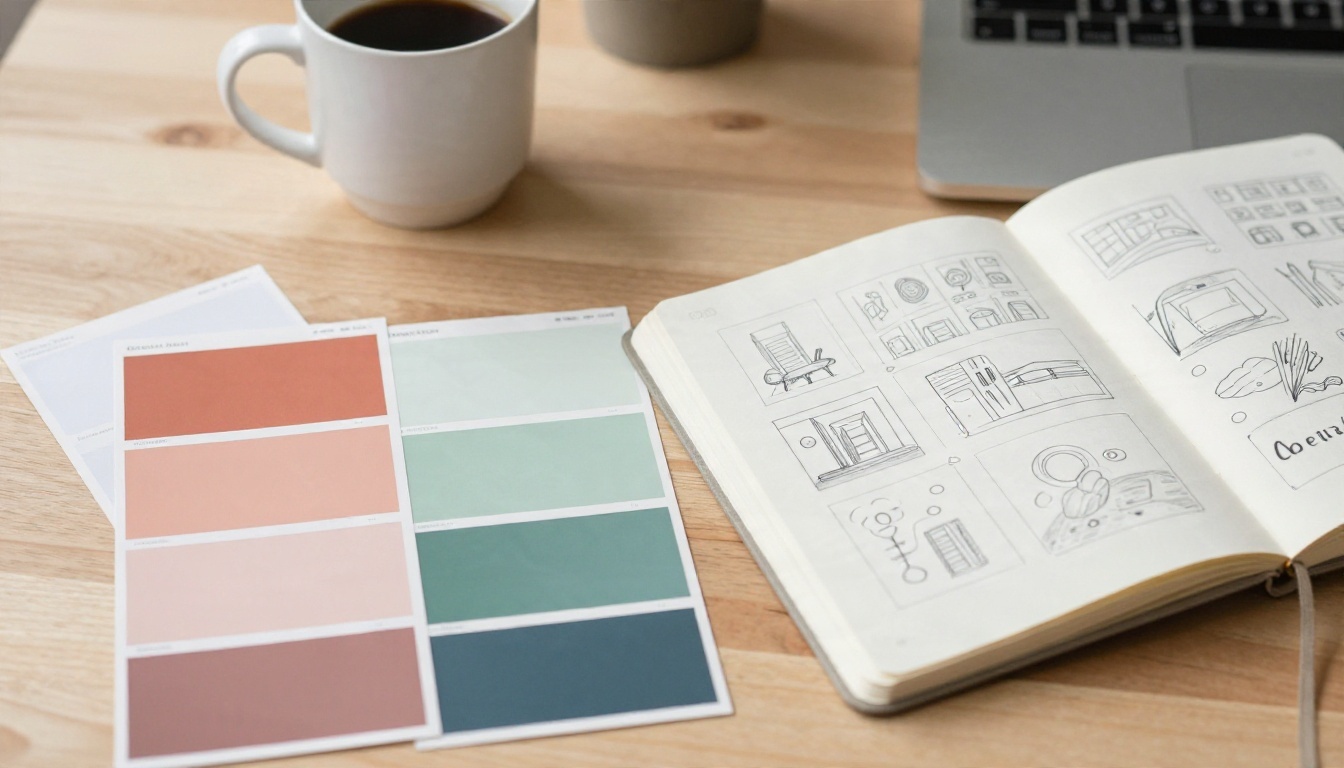
Les nouveaux concepteurs remplissent souvent chaque recoin, car l’espace vide semble gaspillé. Ce n’est pas le cas. L’espace blanc guide le regard, sépare les idées et donne un aspect haut de gamme à la page. Une bonne règle : si deux éléments se disputent l’attention, ajoutez de l’espace entre eux avant de redimensionner l’un ou l’autre.
La hiérarchie visuelle en trois temps
- Première lecture : un élément dominant par page, en général une photo ou un grand titre.
- Deuxième lecture : des intertitres ou des citations en exergue qui résument le contenu.
- Troisième lecture : le corps du texte, assez petit pour rester calme et assez grand pour rester confortable.
✅ Bonne pratique : Plissez les yeux en regardant votre page. Si vous ne voyez pas immédiatement ce qui compte le plus, la hiérarchie est trop plate.
Une typographie lisible à l’écran
Les polices pèsent plus lourd en ligne que la plupart des concepteurs ne l’imaginent. Une police élégante sur papier peut devenir floue à 12 pixels.
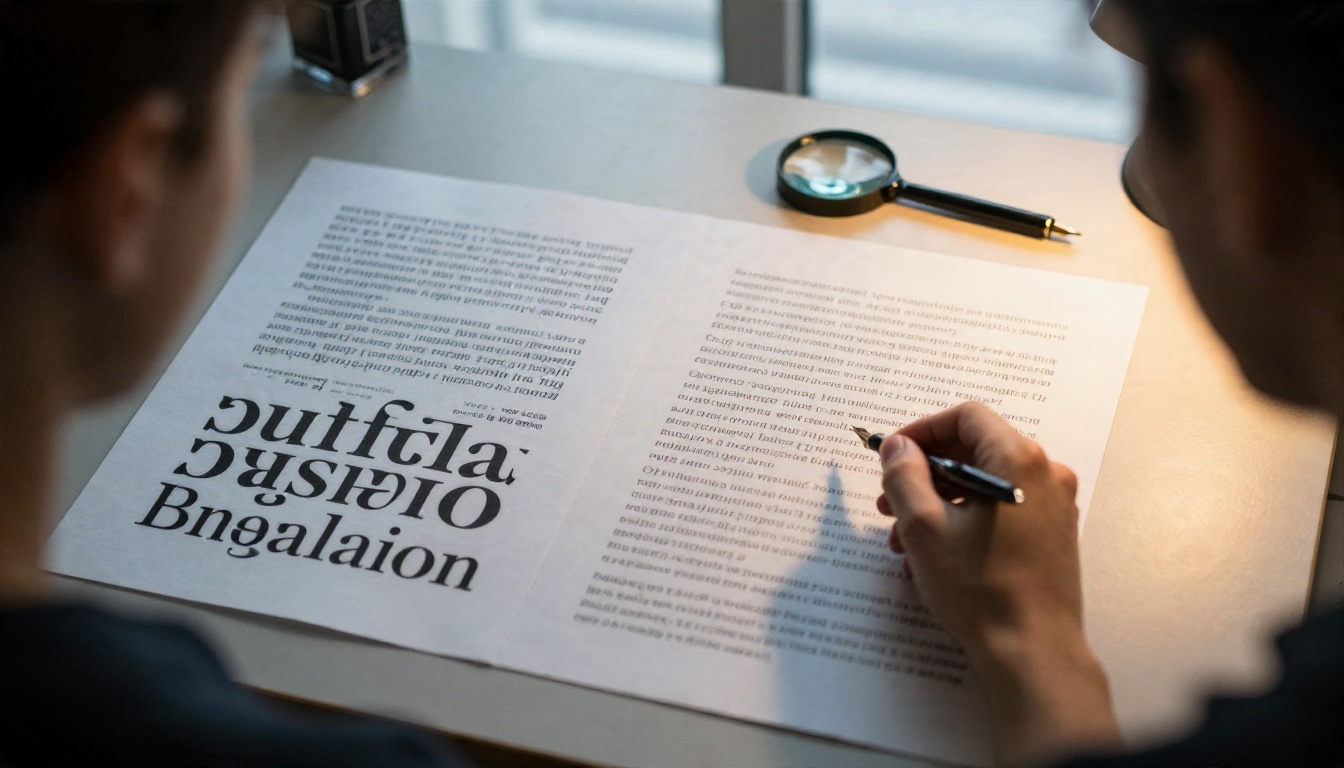
Tailles et interlignage
| Élément | Taille recommandée | Interlignage | Remarques |
|---|
| Corps du texte | 10 à 12 pt sur A4 | 1,4 à 1,6 | Ne descendez jamais sous 9 pt |
| Intertitres | 14 à 18 pt | 1,3 | Gras ou semi-gras |
| Titres | 28 à 48 pt | 1,1 à 1,2 | Limitez-les à deux lignes |
| Légendes | 8 à 9 pt | 1,3 | L’italique aide à les distinguer |
| Citations en exergue | 18 à 24 pt | 1,3 | À utiliser avec parcimonie, une fois par double page |
Règles d’association des polices
- Utilisez deux polices au maximum : une pour les titres, une pour le corps du texte.
- Associez une police à empattements avec une police sans empattement pour un contraste naturel.
- Restez sur une seule famille de graisses pour le corps du texte, afin que la page ne paraisse pas agitée.
- Choisissez des polices aux formes nettes. Les écritures fines et ornées disparaissent sur les écrans à basse résolution.
Intégrez vos polices ou convertissez-les en tracés avant d’exporter en PDF. Sinon, une police manquante sera remplacée discrètement par une police par défaut et ruinera vos espacements.
Choix des couleurs et des images
Les écrans utilisent le RVB, les imprimeurs le CMJN. Si votre publication sera en ligne, exportez-la en RVB pour que les couleurs restent vives. La conversion en CMJN ternit les bleus et les verts éclatants.
Construire une palette simple
Choisissez une couleur dominante, une couleur d’appoint et une neutre. Ajoutez une seule couleur d’accent pour les boutons et les liens. Cinq couleurs au total suffisent, et cela garde toutes les pages cohérentes entre elles.

Liste de contrôle des images
- Résolution : 150 à 200 ppp à la taille d’affichage suffisent pour les écrans. Aller plus haut ne fait qu’alourdir le fichier.
- Format : JPEG pour les photos, PNG pour les graphiques avec transparence.
- Compression : visez moins de 500 Ko par image pleine page lorsque la qualité le permet.
- Contraste : placez le texte sur les zones calmes d’une photo, ou ajoutez une superposition discrète pour une meilleure lisibilité.
💡 Astuce de pro : Testez votre palette en niveaux de gris. Si la hiérarchie se lit toujours, votre contraste est assez fort pour les lecteurs ayant des difficultés de perception des couleurs.
Des modèles qui font gagner des heures
Partir d’une page blanche est rarement nécessaire. Un bon modèle fournit la grille, les styles typographiques et le système de couleurs, et vous laisse vous concentrer sur le contenu.
Où les modèles sont les plus utiles
Personnaliser sans casser le système
Un modèle ne fait gagner du temps que si vous respectez sa structure. Lorsque vous l’adaptez :
- Remplacez la palette par les couleurs de votre marque, mais conservez les rapports de contraste.
- Changez les polices uniquement dans les réglages de style, jamais page par page.
- Supprimez les pages d’espace réservé inutilisées pour garder un fichier léger.
- Gardez les marges d’origine. Elles ont été choisies pour une raison.
Vous pouvez parcourir l’ensemble des options conçues pour un usage précis dans le répertoire des outils Flipbooks AI.
Outils gratuits pour concevoir des publications
Vous n’avez pas besoin d’une suite coûteuse pour produire des pages professionnelles. Plusieurs options gratuites gèrent bien la mise en page, et chacune correspond à une façon de travailler différente.
Comparaison des outils de conception
| Outil | Idéal pour | Limites de l’offre gratuite | Exporte en PDF |
|---|
| Canva | Brochures rapides et pages de type réseaux sociaux | Certains modèles et ressources sont payants | Oui |
| Google Slides | Présentations en paysage et rapports simples | Entièrement gratuit avec un compte Google | Oui |
| Figma | Grilles personnalisées et systèmes de composants | Projets limités dans l’offre gratuite | Oui, via l’export |
| Adobe Express | Flyers rapides et synthèses visuelles | Ressources premium limitées | Oui |
| Scribus | Mises en page de bureau de qualité impression | Open source, sans limites | Oui |
| Flipbooks AI | Transformer n’importe quel PDF en flipbook interactif | Voir les tarifs | Accepte l’import de PDF |
La méthode que suivent la plupart des équipes est simple : concevoir les pages dans l’outil que vous connaissez déjà, exporter un PDF de haute qualité, puis le publier sous forme de flipbook. Cela sépare le travail créatif de la diffusion, si bien que vous pouvez changer d’outil de conception sans modifier la façon dont vos lecteurs reçoivent votre publication.
Une fois vos pages conçues et exportées, la publication ne prend que quelques minutes. Voici la procédure complète, étape par étape.
Étape 1 : créer un compte et ouvrir le tableau de bord
Rendez-vous sur Flipbooks AI et créez un compte. Le tableau de bord affiche vos flipbooks existants et un bouton clair pour en créer un nouveau.
Étape 2 : importer votre PDF
Glissez votre PDF dans la zone d’import. La plateforme convertit automatiquement chaque page en double page prête à être feuilletée. Si vous avez besoin d’un convertisseur dédié, le Convertisseur PDF vers flipbook effectue la même opération en une seule passe. Gardez le fichier d’une taille raisonnable en compressant les images avant l’export.
Étape 3 : personnaliser l’apparence
Dans l’éditeur, vous pouvez ajuster plusieurs éléments :
- Image de marque : importez votre logo et définissez les couleurs de votre marque pour le cadre de la visionneuse.
- Effets de page : choisissez le style de tourne de page et l’arrière-plan.
- Multimédia : intégrez directement des vidéos et des extraits audio dans les pages.
- Liens : ajoutez des points interactifs cliquables vers des produits, des formulaires ou des pages externes.
Il n’y a aucun filigrane, donc votre publication ne porte que votre propre image de marque.
Étape 4 : partager et intégrer
Choisissez l’option qui correspond à votre public :
- Lien direct : collez-le dans des e-mails, des messages ou des publications sur les réseaux sociaux.
- Code d’intégration : placez le flipbook dans une page web. L’outil Intégrer un flipbook sur un site web vous montre comment faire.
- Protection par mot de passe : réservez les rapports privés ou les propositions clients aux personnes qui ont le code.
La visionneuse est adaptative, donc les lecteurs sur téléphone bénéficient d’une mise en page adaptée à leur écran au lieu d’une page de bureau réduite.
Étape 5 : utiliser les fonctionnalités pro
Sur l’offre Professional, vous pouvez suivre les pages sur lesquelles les lecteurs passent du temps grâce aux statistiques de lecture, recueillir les coordonnées avec des formulaires de contact et autoriser le téléchargement hors ligne. Les flipbooks illimités sont disponibles à partir de l’offre Standard. Comparez les options sur la page des tarifs.
💡 Astuce pro : Consultez vos statistiques de lecture après la première semaine. Les pages où l’abandon est élevé comportent généralement trop de texte ou une image lourde qui ralentit le chargement.
Exemples concrets
Voir les principes appliqués aide à les retenir. Voici quatre scénarios courants.

Une carte de restaurant
Un restaurant utilise des pages A5 en portrait, une section par double page et une seule couleur d’accent pour les prix. Les changements de saison prennent quelques minutes, car le propriétaire modifie le PDF et le réimporte. Le Créateur de flipbook de carte de restaurant s’adapte à ce mode de travail.
Une brochure immobilière
Un agent immobilier crée une publication en paysage avec une photo pleine page par page et de petites légendes. Des points interactifs mènent aux plans d’étage et aux formulaires de réservation. L’outil Brochure immobilière est conçu pour ce style.
Un rapport trimestriel
Une équipe financière conserve un format A4 en portrait, une grille à deux colonnes et des graphiques aux couleurs de la marque. La protection par mot de passe réserve les chiffres aux parties prenantes, tandis que les statistiques montrent qui l’a ouvert. Découvrez le Créateur de flipbook de rapport d’entreprise.
Le portfolio d’un photographe
Un photographe choisit des pages carrées avec un texte minimal, pour que chaque image remplisse le cadre. Le flipbook Portfolio photo garde l’attention sur le travail.
Tableau de décision rapide
| Objectif | Format de page | Grille | Type de modèle |
|---|
| Carte ou liste de prix | A5 portrait | Une seule colonne | Carte |
| Catalogue produit | A4 portrait | Grille de produits 2 x 3 | Catalogue |
| Présentation commerciale | Paysage 16:9 | 12 colonnes | Présentation |
| Lookbook ou album | Carré | Pleine page | Portfolio |
| Rapport long | A4 portrait | 2 colonnes | Rapport |
Concevoir d’abord pour le téléphone
Plus de la moitié du trafic web provient désormais des appareils mobiles. Considérez donc la vue téléphone comme l’expérience principale, et non comme une réflexion après coup.
Liste de contrôle mobile
- Gardez le corps du texte à 11 pt ou plus sur A4, pour qu’il reste lisible une fois la page agrandie par la visionneuse.
- Laissez aux liens tactiles au moins 10 mm de large pour que les doigts puissent les atteindre.
- Évitez de placer les informations essentielles dans les 10 mm extérieurs, que certaines visionneuses recadrent légèrement.
- Placez le message le plus important sur la première page. Beaucoup de lecteurs ne vont jamais plus loin.
- Réduisez le nombre de pages lorsque c’est possible. Les publications plus courtes sont lues en entier plus souvent.
Trois erreurs courantes
- Des légendes minuscules. Tout texte sous 8 pt devient illisible sur un téléphone.
- Un texte peu contrasté sur les photos. Ce qui paraît élégant sur un écran disparaît au soleil.
- Des images énormes et non compressées. Elles ralentissent le chargement de la première page, et les lecteurs n’attendront pas.
⚠️ Avertissement : Testez toujours sur un vrai téléphone avant de publier. Les émulateurs ne reproduisent ni les reflets, ni la précision du toucher, ni les connexions lentes.
Liste de contrôle avant publication
Parcourez cette liste avant d’envoyer le lien à qui que ce soit :
Publiez votre prochaine création dès aujourd’hui
Une bonne conception de publication en ligne tient à quelques choix : un format de page cohérent, une grille claire, une typographie lisible, une palette sobre et des images compressées. Les outils gratuits gèrent la mise en page, et les modèles font gagner les premières heures de travail.
Prêt à passer à la pratique ? Commencez gratuitement sur Flipbooks AI et transformez votre prochain PDF en un flipbook que vos lecteurs lisent jusqu’au bout. Parcourez tous les outils et modèles pour trouver celui qui correspond à votre projet, ou comparez les offres tarifaires lorsque vous aurez besoin des statistiques, de la génération de prospects et des téléchargements hors ligne.



