Um layout de impressão bonito pode desmoronar assim que chega à tela de um celular. O texto encolhe até virar uma mancha, as imagens são cortadas em lugares estranhos e os leitores abandonam a página em poucos segundos. O design de publicações online é um ofício diferente do impresso, e a boa notícia é que as regras são simples quando você as vê organizadas. Este artigo percorre grades, tamanhos de página, tipografia, modelos e ferramentas gratuitas, e mostra como uma plataforma como o Flipbooks AI transforma um PDF pronto em uma experiência de virar páginas que funciona em qualquer dispositivo.
Não importa se você está produzindo um catálogo, uma revista, um relatório ou um portfólio, os mesmos fundamentos valem. Acerte neles e sua publicação parecerá profissional. Erre e nenhuma animação vai salvá-la.
Por que o layout online é diferente
O impresso é fixo. Você escolhe um tamanho de papel, uma gráfica o produz e todo leitor vê exatamente a mesma coisa. As publicações online vivem em telas de tamanhos muito variados, vistas em escritórios iluminados, trens com pouca luz e em todas as situações intermediárias.
Isso muda suas prioridades de três maneiras:
- A legibilidade vale mais que a densidade. Uma página cheia de texto pequeno funciona em um relatório anual impresso, mas em uma tela de 6 polegadas é ilegível.
- Rolar e tocar substituem virar. Os leitores dão zoom, deslizam o dedo e tocam em links. Seu layout precisa deixar espaço para esses gestos.
- O peso do arquivo importa. Um PDF de 200 MB cheio de fotos sem compressão vai carregar devagar e fazer os leitores desistirem antes da primeira página aparecer.
💡 Dica de especialista: Projete primeiro para a menor tela. Se uma página dupla lê bem quando quem usa o celular dá zoom com dois dedos, ela vai ler bem em qualquer lugar.
Para quem isso importa
Profissionais de marketing que criam folhetos de produtos, donos de restaurantes que publicam cardápios, corretores que enviam portfólios de imóveis e professores que compartilham material de aula enfrentam o mesmo problema de design. Eles precisam de um arquivo que pareça profissional, carregue rápido e possa ser compartilhado com um único link.
Escolha o tamanho certo de página
O tamanho da página é a primeira decisão e a mais difícil de desfazer. Mudá-lo no meio do caminho significa refazer todos os layouts, então defina isso antes de colocar qualquer imagem.
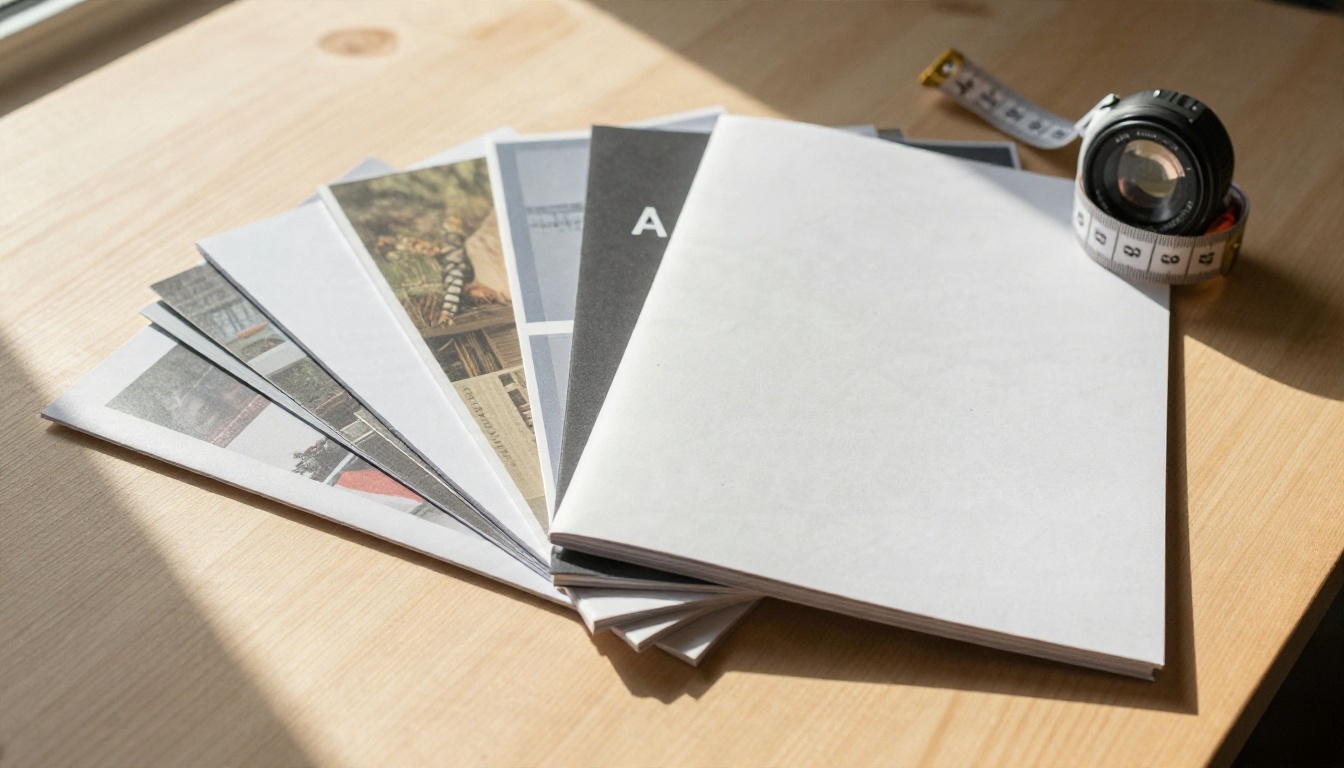
Comparação dos tamanhos mais comuns
| Formato | Dimensões | Ideal para | Comportamento na tela |
|---|
| A4 retrato | 210 x 297 mm (8,27 x 11,69 in) | Relatórios, catálogos, revistas | Precisa de zoom no celular |
| US Letter retrato | 8,5 x 11 in | Documentos comerciais norte-americanos | Precisa de zoom no celular |
| A5 retrato | 148 x 210 mm (5,83 x 8,27 in) | Livretos, cardápios, e-books | Legível em tablets sem zoom |
| Quadrado | 8 x 8 in ou 1080 x 1080 px | Lookbooks, álbuns de fotos, livros de receitas | Se adapta bem a qualquer orientação |
| Paisagem 16:9 | 1920 x 1080 px | Apresentações, decks de vendas | Melhor em computadores e tablets |
| Retrato para celular | 1080 x 1920 px | Publicações no estilo stories | Ocupa a tela inteira do celular |
Como escolher
Comece pelo principal dispositivo dos seus leitores. Se a maioria abre os links no celular, prefira A5, quadrado ou retrato para celular. Se eles leem sentados em uma mesa, A4 ou paisagem funcionam bem. Quando você quer um único arquivo para impressão e tela, o A4 é o meio-termo seguro, já que a maioria das ferramentas de flipbook o exibe com nitidez tanto no modo de página única quanto no de página dupla.
⚠️ Atenção: Misturar tamanhos de página em um mesmo documento deixa a navegação aos saltos. Mantenha todas as páginas com as mesmas dimensões.
Monte uma grade de layout que se sustente
Uma grade é o esqueleto invisível de toda boa publicação. Ela mostra onde ficam o texto, as imagens e os espaços em branco, para que as páginas pareçam coerentes mesmo quando o conteúdo muda.
Margens e colunas
Para uma página A4, um ponto de partida viável é este:
- Margens externas: de 15 a 20 mm em todos os lados.
- Margem interna (lado da lombada): acrescente 5 mm extras se as páginas forem vistas como páginas duplas, para que nada se perca na dobra.
- Colunas: duas ou três para páginas com muito texto, uma coluna larga para páginas dominadas por imagens.
- Calhas entre as colunas: de 5 a 8 mm.
O espaço em branco é um recurso
Designers iniciantes costumam preencher cada canto, porque o espaço vazio parece desperdício. Não é. O espaço em branco guia o olhar, separa as ideias e faz a página parecer premium. Uma boa regra: se dois elementos disputam a atenção, adicione espaço entre eles antes de redimensionar qualquer um deles.
Hierarquia visual em três etapas
- Primeira leitura: um elemento dominante por página, geralmente uma foto ou um título grande.
- Segunda leitura: subtítulos ou citações em destaque que resumem o conteúdo.
- Terceira leitura: o corpo do texto, pequeno o bastante para ficar discreto e grande o bastante para ser confortável.
✅ Boa prática: Semicerre os olhos e olhe a página. Se você não consegue identificar o que é mais importante, a hierarquia está achatada demais.
Tipografia que se lê na tela
As fontes pesam mais online do que a maioria dos designers imagina. Uma tipografia que parece elegante no papel pode ficar borrada a 12 pixels.
Tamanhos e espaçamento
| Elemento | Tamanho recomendado | Espaçamento entre linhas | Observações |
|---|
| Corpo do texto | 10 a 12 pt no A4 | 1,4 a 1,6 | Nunca abaixo de 9 pt |
| Subtítulos | 14 a 18 pt | 1,3 | Peso negrito ou seminegrito |
| Títulos | 28 a 48 pt | 1,1 a 1,2 | Limite-se a duas linhas |
| Legendas | 8 a 9 pt | 1,3 | O itálico ajuda a separá-las |
| Citações em destaque | 18 a 24 pt | 1,3 | Use com moderação, uma vez por página dupla |
Regras para combinar fontes
- Use no máximo duas tipografias: uma para os títulos, outra para o corpo do texto.
- Combine uma fonte serifada com uma sem serifa para ter um contraste natural.
- Mantenha uma única família de pesos no corpo do texto para a página não parecer carregada.
- Escolha fontes com formas claras. Letras finas e cursivas rebuscadas desaparecem em telas de baixa resolução.
Incorpore ou converta em contornos suas fontes antes de exportar para PDF. Caso contrário, uma fonte ausente será trocada por uma padrão sem aviso e vai estragar o espaçamento.
Escolha de cores e imagens
As telas usam RGB, as impressoras usam CMYK. Se a sua publicação vai viver online, exporte em RGB para que as cores continuem vivas. A conversão para CMYK apaga os azuis e verdes intensos.
Monte uma paleta simples
Escolha uma cor dominante, uma cor de apoio e um neutro. Acrescente um único destaque para botões e links. Cinco cores no total são suficientes e mantêm todas as páginas com cara de família.

Checklist de imagens
- Resolução: de 150 a 200 ppi no tamanho de exibição já basta para telas. Ir além só engorda o arquivo.
- Formato: JPEG para fotos, PNG para gráficos com transparência.
- Compressão: busque menos de 500 KB por imagem de página inteira, quando a qualidade permitir.
- Contraste: coloque o texto sobre áreas calmas da foto ou adicione uma sobreposição sutil para facilitar a leitura.
💡 Dica de especialista: Teste sua paleta em escala de cinza. Se a hierarquia ainda se lê, seu contraste é forte o bastante para leitores com alguma diferença na percepção de cores.
Modelos que economizam horas
Raramente é preciso começar de uma página em branco. Um bom modelo oferece a grade, os estilos de texto e o sistema de cores, deixando você livre para se concentrar no conteúdo.
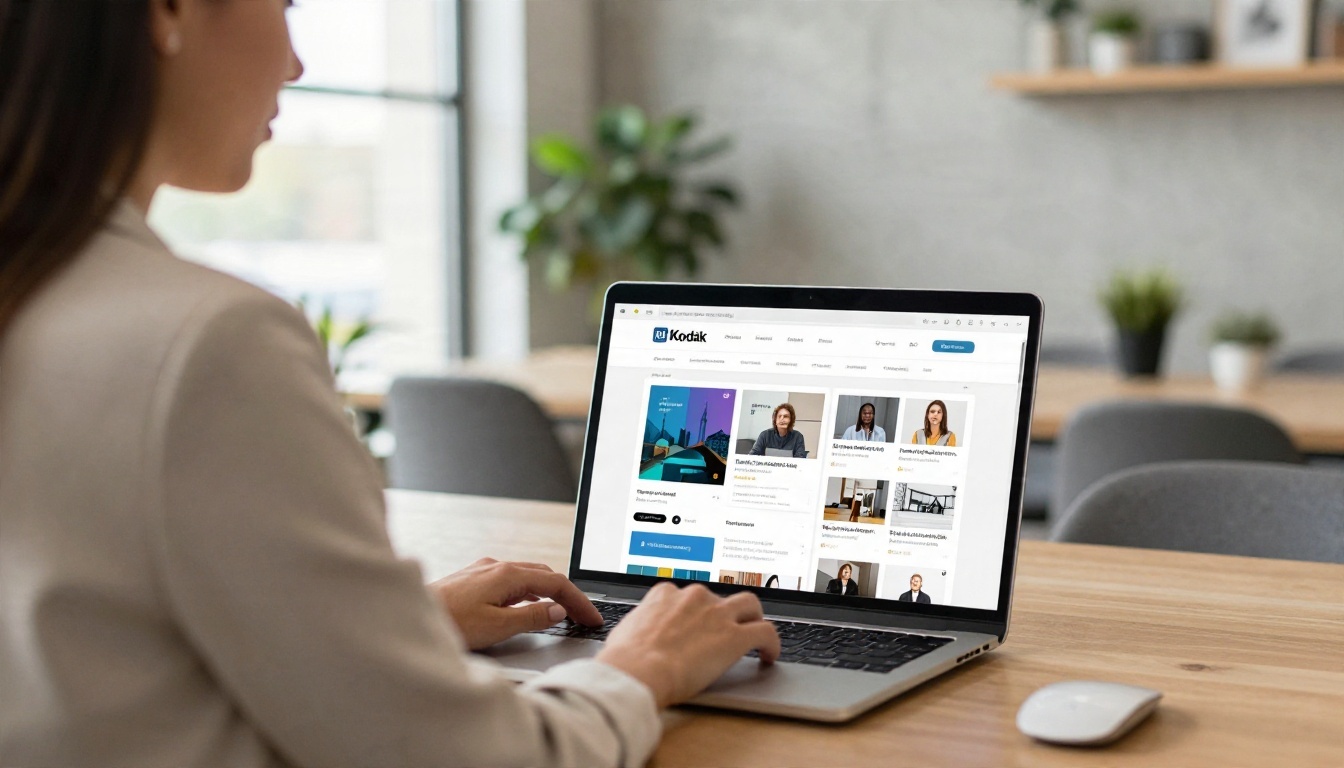
Onde os modelos funcionam melhor
Personalize sem quebrar o sistema
Um modelo economiza tempo somente se você respeitar sua estrutura. Ao adaptá-lo:
- Troque a paleta pelas cores da sua marca, mas mantenha as proporções de contraste.
- Troque as fontes apenas nas configurações de estilo, nunca página por página.
- Exclua as páginas de espaço reservado que não usar para o arquivo ficar leve.
- Mantenha as margens originais. Elas foram escolhidas por um motivo.
Você pode conhecer o conjunto completo de opções criadas para cada finalidade no diretório de ferramentas do Flipbooks AI.
Ferramentas gratuitas para criar publicações
Você não precisa de um pacote caro para produzir páginas profissionais. Várias opções gratuitas dão conta do layout, e cada uma se encaixa em um fluxo de trabalho diferente.
Comparação de ferramentas de design
| Ferramenta | Ideal para | Limites do plano gratuito | Exporta PDF |
|---|
| Canva | Folhetos rápidos e páginas no estilo de redes sociais | Alguns modelos e recursos são pagos | Sim |
| Google Slides | Apresentações em paisagem e relatórios simples | Totalmente gratuito com uma conta Google | Sim |
| Figma | Grades personalizadas e sistemas de componentes | Projetos limitados no plano gratuito | Sim, via exportação |
| Adobe Express | Panfletos rápidos e resumos visuais | Recursos premium limitados | Sim |
| Scribus | Layouts de desktop com qualidade de impressão | Código aberto, sem limites | Sim |
| Flipbooks AI | Transformar qualquer PDF em um flipbook interativo | Veja os preços | Aceita envio de PDF |
O padrão que a maioria das equipes segue é simples: crie as páginas na ferramenta que você já conhece, exporte um PDF de alta qualidade e depois publique como flipbook. Isso separa o trabalho criativo da distribuição, então você pode trocar de ferramenta de design sem mudar a forma como os leitores recebem sua publicação.
Depois que suas páginas estiverem prontas e exportadas, a publicação leva só alguns minutos. Veja o processo completo, passo a passo.
Passo 1: Crie sua conta e abra o painel
Acesse o Flipbooks AI e crie uma conta. O painel mostra seus flipbooks existentes e um botão claro para começar um novo.
Passo 2: Envie seu PDF
Arraste seu PDF para a área de envio. A plataforma converte cada página automaticamente em uma página dupla pronta para virar. Se você precisar de um conversor dedicado, o Conversor de PDF para flipbook faz o mesmo trabalho em uma única etapa. Mantenha o arquivo em um tamanho razoável comprimindo as imagens antes de exportar.
Passo 3: Personalize o visual
No editor, você pode ajustar várias coisas:
- Identidade visual: envie seu logo e defina as cores da marca para a moldura do visualizador.
- Efeitos de página: escolha o estilo de virada de página e o plano de fundo.
- Multimídia: incorpore vídeos e clipes de áudio diretamente nas páginas.
- Links: adicione pontos interativos clicáveis para produtos, formulários ou páginas externas.
Não há marca d’água, então sua publicação traz apenas a identidade da sua marca.
Passo 4: Compartilhe e incorpore
Escolha a opção que combina com o seu público:
- Link direto: cole em e-mails, conversas ou publicações em redes sociais.
- Código de incorporação: coloque o flipbook dentro de uma página da web. A ferramenta Incorporar flipbook em site mostra como fazer.
- Proteção por senha: restrinja relatórios privados ou propostas de clientes a quem tiver a senha.
O visualizador é responsivo para celulares, então quem lê pelo celular recebe um layout adequado à sua tela, em vez de uma página de computador reduzida.
Passo 5: Use os recursos avançados
No plano Professional, você pode acompanhar em quais páginas os leitores passam mais tempo por meio de estatísticas, coletar dados de contato com formulários de contato e permitir downloads offline. Flipbooks ilimitados estão disponíveis a partir do plano Standard. Compare as opções na página de preços.
💡 Dica de especialista: Confira suas estatísticas depois da primeira semana. Páginas com muita desistência geralmente têm texto demais ou uma imagem pesada que deixa o carregamento lento.
Exemplos do mundo real
Ver os princípios aplicados ajuda a lembrá-los. Veja quatro situações comuns.

Um cardápio de restaurante
Um restaurante usa páginas A5 em retrato, uma seção por página dupla e uma única cor de destaque para os preços. As mudanças sazonais levam minutos, porque o dono edita o PDF e o envia de novo. O Criador de flipbook de cardápio de restaurante se encaixa nesse fluxo de trabalho.
Um folheto de imóvel
Uma corretora de imóveis monta uma publicação em paisagem, com uma foto sangrada por página e legendas pequenas. Pontos interativos clicáveis levam às plantas baixas e aos formulários de visita. A ferramenta Folheto de imóvel foi criada para esse estilo.
Um relatório trimestral
Uma equipe financeira usa A4 em retrato, uma grade de duas colunas e gráficos na paleta da marca. A proteção por senha mantém os números restritos às partes interessadas, enquanto as estatísticas mostram quem abriu o arquivo. Veja o Criador de flipbook de relatório corporativo.
O portfólio de um fotógrafo
Um fotógrafo escolhe páginas quadradas com pouco texto, para que cada imagem preencha o quadro. O flipbook do Portfólio de fotografia mantém o foco no trabalho.
Tabela rápida de decisão
| Objetivo | Tamanho da página | Grade | Tipo de modelo |
|---|
| Cardápio ou lista de preços | A5 retrato | Coluna única | Cardápio |
| Catálogo de produtos | A4 retrato | Grade de produtos 2 x 3 | Catálogo |
| Apresentação de vendas | Paisagem 16:9 | 12 colunas | Apresentação |
| Lookbook ou álbum | Quadrado | Sangrado total | Portfólio |
| Relatório longo | A4 retrato | 2 colunas | Relatório |
Projete primeiro para celulares
Mais da metade do tráfego da web hoje vem de dispositivos móveis, então trate a visualização no celular como a experiência principal, e não como um detalhe de última hora.
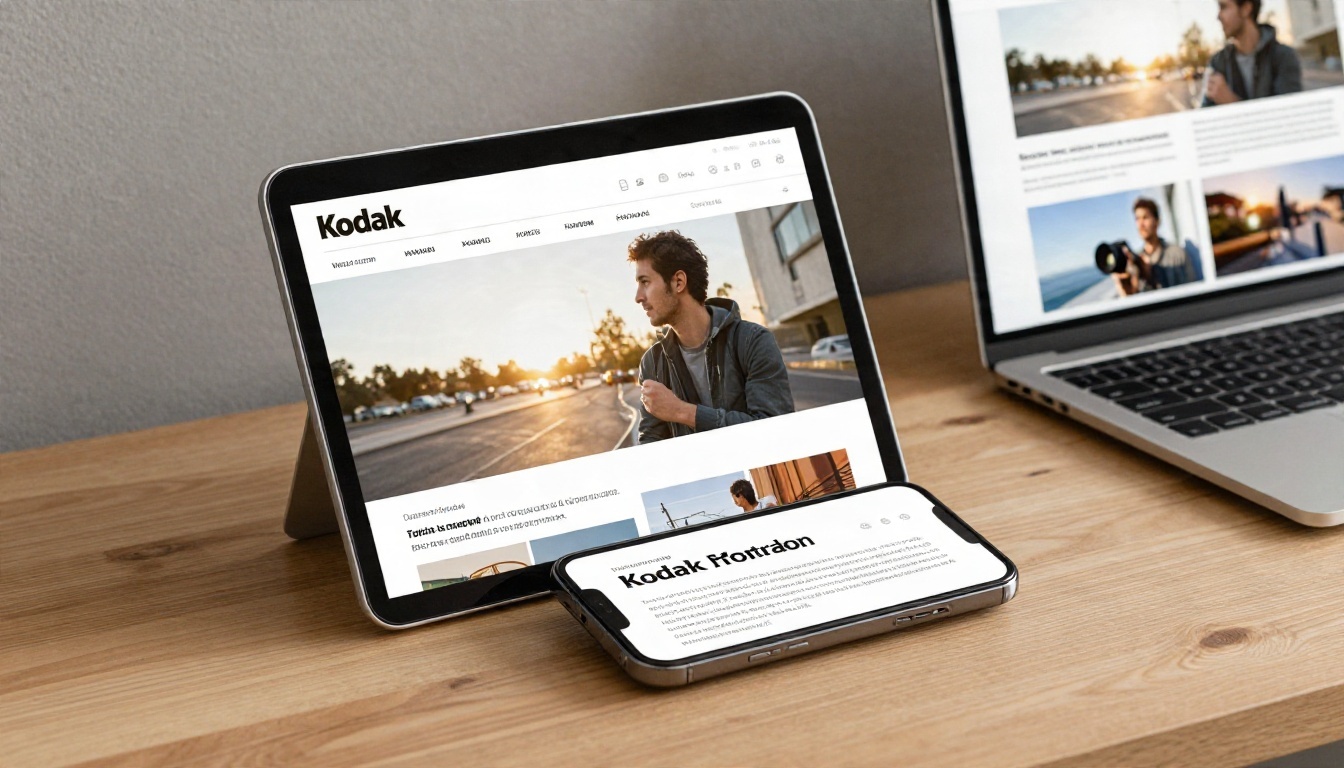
Checklist para celular
- Mantenha o corpo do texto em 11 pt ou mais no A4, para que continue legível depois que o visualizador ampliar a página.
- Deixe os links tocáveis com pelo menos 10 mm de largura, para que o polegar consiga acertá-los.
- Evite colocar informações essenciais nos 10 mm externos, onde alguns visualizadores cortam levemente.
- Coloque a mensagem mais importante na primeira página. Muitos leitores nunca passam dela.
- Reduza o número de páginas sempre que possível. Publicações mais curtas são concluídas com mais frequência.
Três erros comuns
- Legendas minúsculas. Qualquer coisa abaixo de 8 pt fica ilegível em um celular.
- Texto de baixo contraste sobre fotos. O que parece elegante em um monitor desaparece sob a luz do sol.
- Imagens enormes sem compressão. Elas deixam a primeira página lenta, e os leitores não vão esperar.
⚠️ Aviso: Sempre teste em um celular de verdade antes de publicar. Emuladores não mostram reflexos, precisão do toque nem conexões lentas.
Checklist antes de publicar
Passe por esta lista antes de enviar o link para qualquer lugar:
Publique seu próximo design hoje
Um bom design de publicação online se resume a algumas escolhas: um tamanho de página coerente, uma grade clara, tipografia legível, uma paleta contida e imagens comprimidas. Ferramentas gratuitas cuidam do layout, e os modelos poupam as primeiras horas de trabalho.
Pronto para colocar isso em prática? Comece de graça no Flipbooks AI e transforme seu próximo PDF em um flipbook que os leitores realmente terminam. Explore todas as ferramentas e modelos para encontrar um que combine com seu projeto, ou compare os planos e preços quando precisar de estatísticas, geração de contatos e downloads offline.



