Ein schön gestaltetes Print-Layout kann zerfallen, sobald es auf einem Telefonbildschirm landet. Der Text schrumpft zu einem Fleck, Bilder werden an seltsamen Stellen beschnitten, und Leser wischen innerhalb von Sekunden weg. Online-Publikationen zu gestalten ist ein anderes Handwerk als Print, und die gute Nachricht ist: Die Regeln sind einfach, sobald du sie einmal siehst. Dieser Artikel geht durch Raster, Seitenformate, Typografie, Vorlagen und kostenlose Tools. Außerdem zeigt er, wie eine Plattform wie Flipbooks AI ein fertiges PDF in ein Umblätter-Erlebnis verwandelt, das auf jedem Gerät funktioniert.
Ob du einen Katalog, ein Magazin, einen Bericht oder ein Portfolio erstellst, die gleichen Grundlagen gelten. Machst du sie richtig, wirkt deine Publikation durchdacht. Machst du sie falsch, kann auch keine Animation sie retten.
Warum Online-Layouts anders sind
Print ist festgelegt. Du wählst ein Papierformat, eine Druckerei produziert es, und jeder Leser sieht dasselbe. Online-Publikationen leben auf Bildschirmen in ganz unterschiedlichen Größen, betrachtet in hellen Büros, dunklen Zügen und allem dazwischen.
Das verändert deine Prioritäten auf drei Arten:
- Lesbarkeit geht vor Dichte. Eine Seite voller kleiner Schrift funktioniert in einem gedruckten Jahresbericht, auf einem 6-Zoll-Bildschirm ist sie aber unlesbar.
- Scrollen und Tippen ersetzen das Umblättern. Leser zoomen, wischen und tippen auf Links. Dein Layout muss Platz für diese Gesten lassen.
- Die Dateigröße zählt. Ein 200 MB großes PDF voller unkomprimierter Fotos lädt langsam und verliert Leser, bevor die erste Seite erscheint.
💡 Profi-Tipp: Gestalte zuerst für den kleinsten Bildschirm. Wenn eine Doppelseite gut lesbar ist, sobald ein Telefonnutzer hineinzoomt, wird sie überall gut lesbar sein.
Für wen das wichtig ist
Marketer, die Produktbroschüren erstellen, Restaurantbesitzer, die Karten veröffentlichen, Makler, die Objektportfolios verschicken, und Lehrkräfte, die Kursmaterial teilen, haben alle dasselbe Gestaltungsproblem. Sie brauchen eine Datei, die professionell aussieht, schnell lädt und mit einem einzigen Link geteilt werden kann.
Das Seitenformat ist die erste Entscheidung und die schwerste rückgängig zu machen. Wenn du es mitten im Projekt änderst, musst du jedes Layout neu bauen. Kläre es also, bevor du ein einziges Bild platzierst.
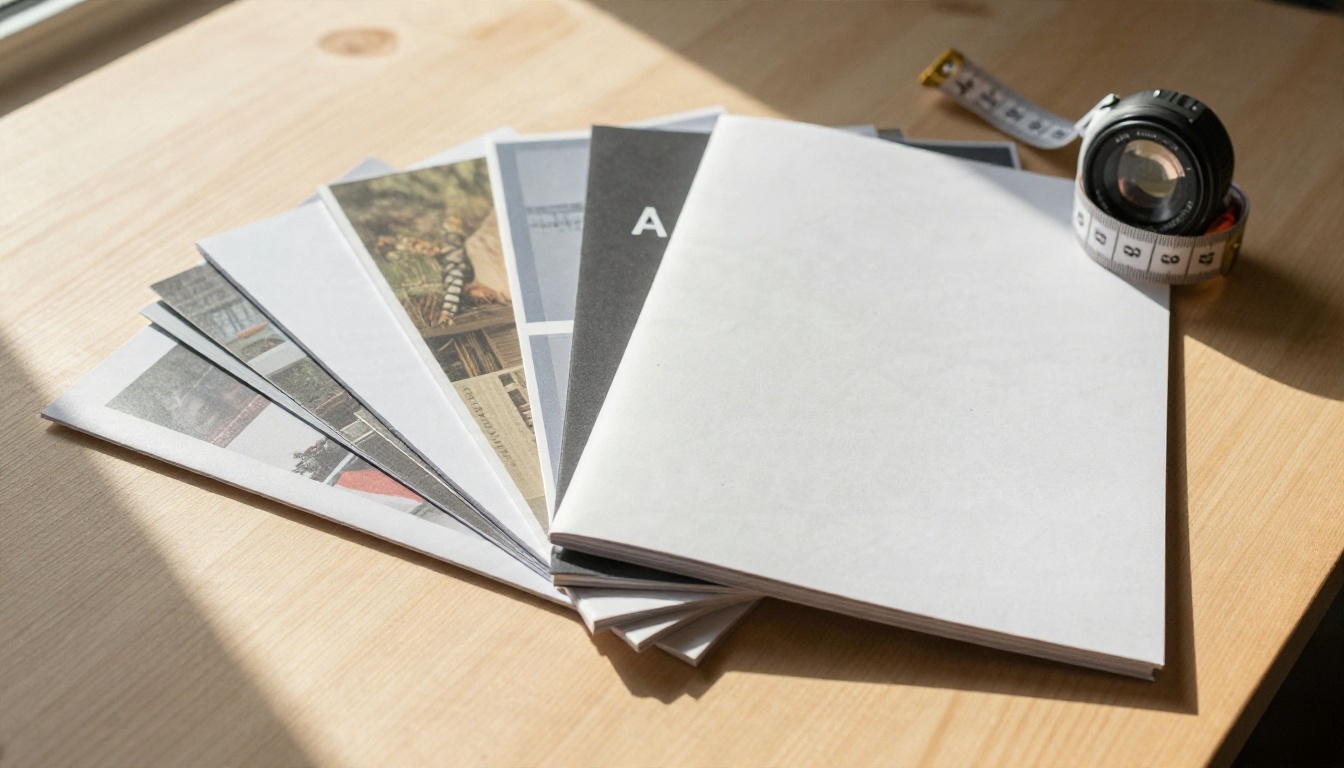
Gängige Formate im Vergleich
| Format | Maße | Ideal für | Verhalten auf dem Bildschirm |
|---|
| A4 hochkant | 210 x 297 mm (8,27 x 11,69 in) | Berichte, Kataloge, Magazine | Braucht auf Telefonen Zoom |
| US Letter hochkant | 8,5 x 11 in | Geschäftsdokumente in Nordamerika | Braucht auf Telefonen Zoom |
| A5 hochkant | 148 x 210 mm (5,83 x 8,27 in) | Broschüren, Karten, E-Books | Auf Tablets ohne Zoom lesbar |
| Quadrat | 8 x 8 in oder 1080 x 1080 px | Lookbooks, Fotoalben, Rezeptbücher | Passt gut in jede Ausrichtung |
| Querformat 16:9 | 1920 x 1080 px | Präsentationen, Verkaufspräsentationen | Am besten auf Desktop und Tablets |
| Mobil hochkant | 1080 x 1920 px | Publikationen im Story-Format | Füllt einen Telefonbildschirm aus |
So wählst du aus
Beginne mit dem Hauptgerät deiner Leser. Öffnen die meisten Links auf Telefonen, tendiere zu A5, Quadrat oder mobil hochkant. Lesen sie am Schreibtisch, funktionieren A4 oder Querformat gut. Wenn du eine Datei für Print und Bildschirm willst, ist A4 die sichere Mitte, denn die meisten Flipbook-Tools zeigen es in der Einzelseiten- und der Doppelseitenansicht sauber an.
⚠️ Achtung: Gemischte Seitenformate in einem Dokument machen die Navigation ruckelig. Behalte für jede Seite dieselben Maße bei.
Baue ein Layout-Raster, das trägt
Ein Raster ist das unsichtbare Skelett jeder guten Publikation. Es zeigt, wohin Text, Bilder und Weißraum gehören, damit Seiten konsistent wirken, auch wenn sich der Inhalt ändert.
Ränder und Spalten
Für eine A4-Seite ist dieser Ausgangspunkt praktikabel:
- Außenränder: 15 bis 20 mm auf allen Seiten.
- Innenrand (Bundseite): 5 mm zusätzlich, wenn die Seiten als Doppelseiten betrachtet werden, damit nichts im Falz verschwindet.
- Spalten: zwei oder drei für textlastige Seiten, eine breite Spalte für bildbetonte Seiten.
- Abstände zwischen Spalten: 5 bis 8 mm.
Weißraum ist ein Gestaltungselement
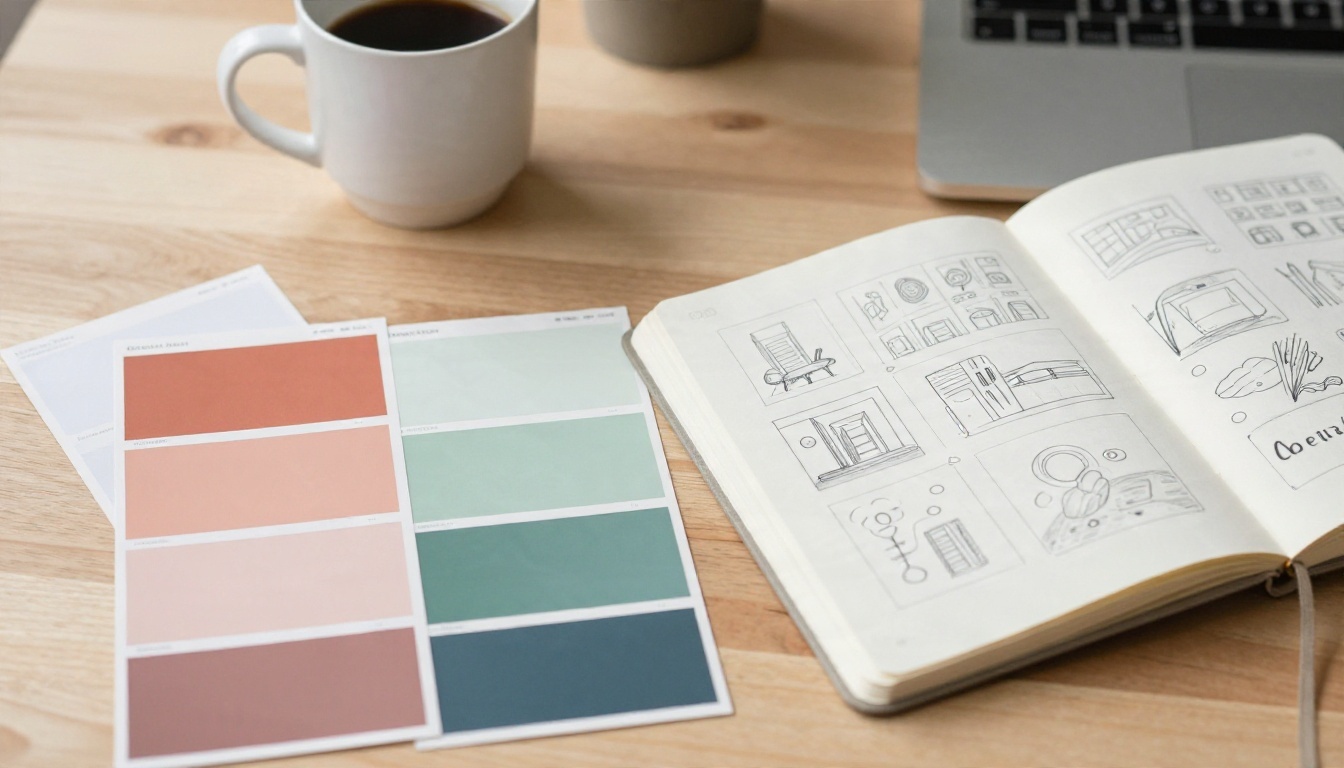
Neue Designer füllen oft jede Ecke, weil leerer Raum verschwendet wirkt. Das stimmt nicht. Weißraum lenkt den Blick, trennt Ideen und lässt eine Seite hochwertig wirken. Eine gute Regel: Konkurrieren zwei Elemente um Aufmerksamkeit, füge Abstand zwischen ihnen ein, bevor du eines von beiden verkleinerst.
Visuelle Hierarchie in drei Schritten
- Erster Blick: ein dominantes Element pro Seite, meist ein Foto oder eine große Überschrift.
- Zweiter Blick: Zwischenüberschriften oder Zitate, die den Inhalt zusammenfassen.
- Dritter Blick: Fließtext, klein genug, um ruhig zu wirken, und groß genug, um angenehm zu lesen.
✅ Bewährte Praxis: Kneife die Augen zusammen und betrachte deine Seite. Kannst du nicht erkennen, was am wichtigsten ist, ist die Hierarchie zu flach.
Typografie, die auf Bildschirmen lesbar ist
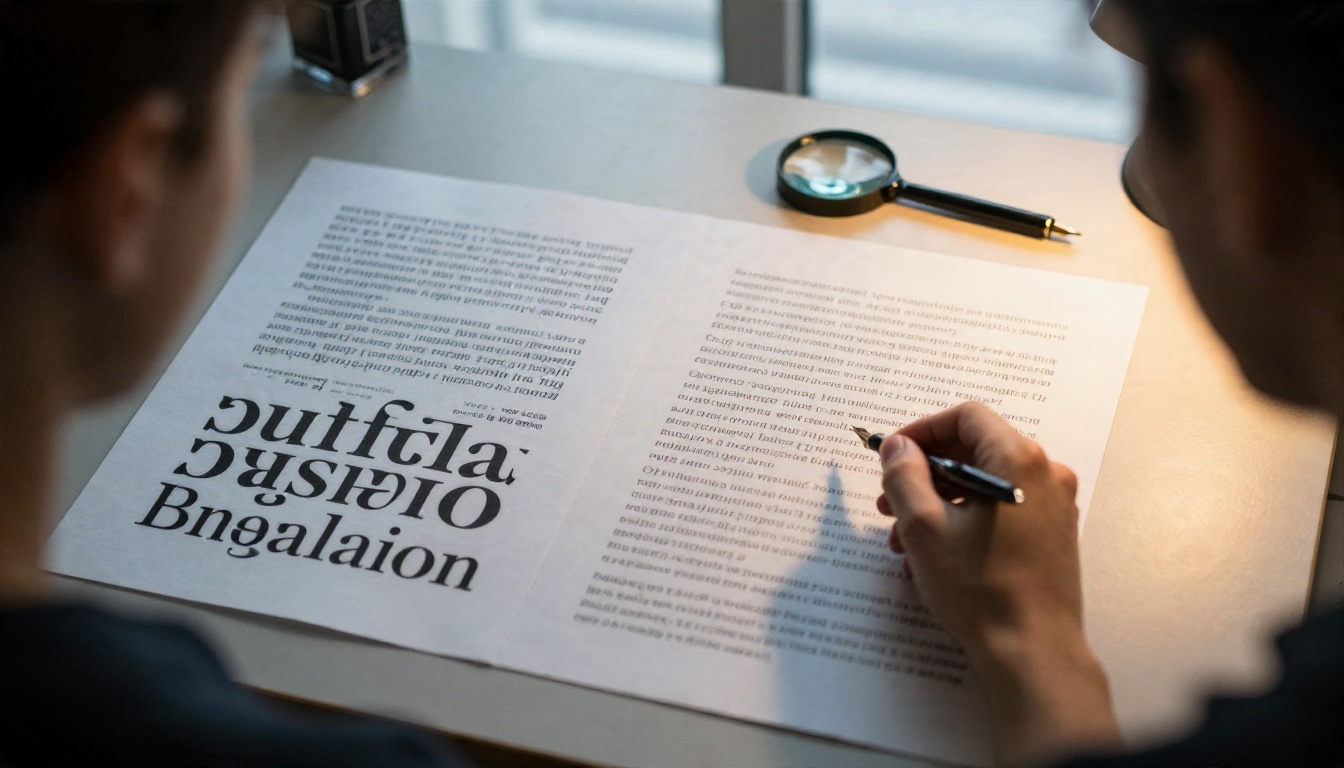
Schriften zählen online mehr, als die meisten Designer erwarten. Eine Schrift, die auf Papier elegant wirkt, kann bei 12 Pixeln verschwimmen.
Größen und Abstände
| Element | Empfohlene Größe | Zeilenabstand | Hinweise |
|---|
| Fließtext | 10 bis 12 pt auf A4 | 1,4 bis 1,6 | Nie unter 9 pt |
| Zwischenüberschriften | 14 bis 18 pt | 1,3 | Fett oder halbfett |
| Überschriften | 28 bis 48 pt | 1,1 bis 1,2 | Auf zwei Zeilen begrenzen |
| Bildunterschriften | 8 bis 9 pt | 1,3 | Kursiv hebt sie ab |
| Zitate | 18 bis 24 pt | 1,3 | Sparsam einsetzen, einmal pro Doppelseite |
Regeln für die Schriftkombination
- Verwende höchstens zwei Schriften: eine für Überschriften, eine für Fließtext.
- Kombiniere eine Serifenschrift mit einer serifenlosen für natürlichen Kontrast.
- Bleib im Fließtext bei einer Schriftfamilie, damit die Seite nicht unruhig wirkt.
- Wähle Schriften mit klaren Buchstabenformen. Dünne, verschnörkelte Schriften verschwinden auf Displays mit geringer Auflösung.
Bette deine Schriften ein oder wandle sie in Pfade um, bevor du als PDF exportierst. Sonst ersetzt eine fehlende Schrift stillschweigend eine Standardschrift und zerstört deine Abstände.
Farb- und Bildauswahl
Bildschirme nutzen RGB, Drucker nutzen CMYK. Wenn deine Publikation online lebt, exportiere in RGB, damit die Farben leuchtend bleiben. Eine Umwandlung in CMYK macht leuchtende Blau- und Grüntöne stumpf.
Eine einfache Palette aufbauen
Wähle eine dominante Farbe, eine unterstützende Farbe und einen Neutralton. Ergänze eine einzige Akzentfarbe für Schaltflächen und Links. Fünf Farben insgesamt reichen, und sie sorgen dafür, dass alle Seiten zusammengehören.

Checkliste für Bilder
- Auflösung: 150 bis 200 ppi in Anzeigegröße reichen für Bildschirme. Mehr macht die Datei nur größer.
- Format: JPEG für Fotos, PNG für Grafiken mit Transparenz.
- Komprimierung: Strebe unter 500 KB pro ganzseitigem Bild an, wo die Qualität es erlaubt.
- Kontrast: Platziere Text über ruhigen Bereichen eines Fotos oder füge eine dezente Überlagerung für die Lesbarkeit hinzu.
💡 Profi-Tipp: Teste deine Palette in Graustufen. Ist die Hierarchie dann noch erkennbar, ist dein Kontrast stark genug für Leser mit Farbsehschwächen.
Vorlagen, die Stunden sparen
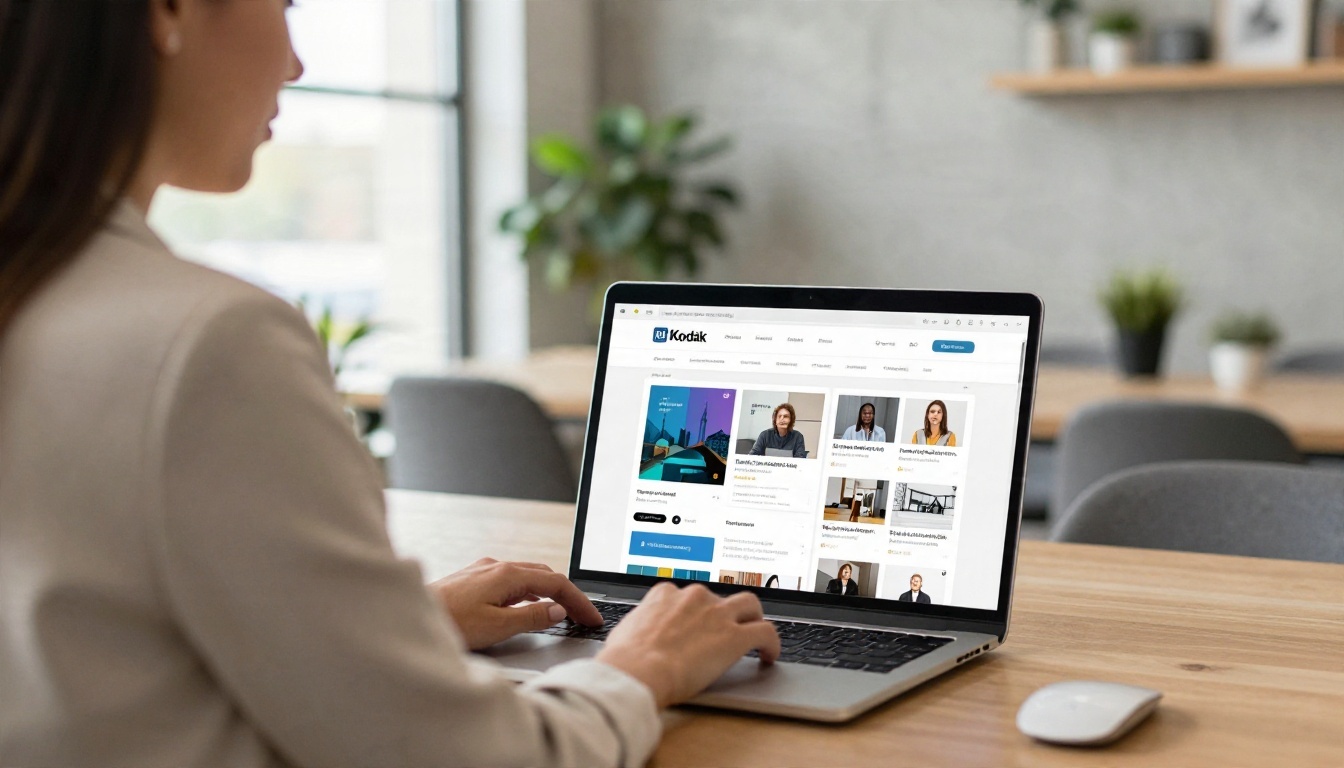
Mit einer leeren Seite zu beginnen ist selten nötig. Eine gute Vorlage liefert das Raster, die Textstile und das Farbsystem, sodass du dich auf den Inhalt konzentrieren kannst.
Wo Vorlagen am besten passen
Anpassen, ohne das System zu brechen
Eine Vorlage spart nur Zeit, wenn du ihre Struktur respektierst. Wenn du eine anpasst:
- Ersetze die Palette durch die Markenfarben, behalte aber die Kontrastverhältnisse bei.
- Tausche Schriften nur in den Stileinstellungen aus, niemals Seite für Seite.
- Lösche nicht benötigte Platzhalterseiten, damit die Datei schlank bleibt.
- Behalte die ursprünglichen Ränder bei. Sie wurden aus einem Grund gewählt.
Das komplette Angebot an speziell entwickelten Optionen findest du im Tool-Verzeichnis von Flipbooks AI.
Du brauchst keine teure Suite, um professionelle Seiten zu erstellen. Mehrere kostenlose Optionen erledigen das Layout gut, und jede passt zu einem anderen Arbeitsablauf.
Design-Tools im Vergleich
| Tool | Ideal für | Limits im kostenlosen Tarif | Exportiert PDF |
|---|
| Canva | Schnelle Broschüren und Seiten im Social-Media-Stil | Manche Vorlagen und Inhalte sind kostenpflichtig | Ja |
| Google Slides | Querformat-Präsentationen und einfache Berichte | Komplett kostenlos mit einem Google-Konto | Ja |
| Figma | Individuelle Raster und Komponentensysteme | Begrenzte Projekte im kostenlosen Tarif | Ja, über Export |
| Adobe Express | Schnelle Flyer und visuelle Zusammenfassungen | Begrenzte Premium-Inhalte | Ja |
| Scribus | Druckreife Desktop-Layouts | Open Source, keine Limits | Ja |
| Flipbooks AI | Jedes PDF in ein interaktives Flipbook verwandeln | Siehe Preise | Akzeptiert PDF-Upload |
Die meisten Teams folgen einem einfachen Muster: Gestalte die Seiten in dem Tool, das du schon kennst, exportiere ein hochwertiges PDF und veröffentliche es dann als Flipbook. Das trennt die kreative Arbeit von der Verbreitung, sodass du Design-Tools wechseln kannst, ohne zu ändern, wie Leser deine Publikation erhalten.
So erstellst du ein Flipbook mit Flipbooks AI
Sobald deine Seiten gestaltet und exportiert sind, dauert das Veröffentlichen nur wenige Minuten. Hier ist der komplette Ablauf Schritt für Schritt.
Schritt 1: Konto erstellen und das Dashboard öffnen
Gehe zu Flipbooks AI und erstelle ein Konto. Das Dashboard zeigt deine bestehenden Flipbooks und eine deutlich sichtbare Schaltfläche, um ein neues zu starten.
Schritt 2: Lade dein PDF hoch
Ziehe dein PDF in den Upload-Bereich. Die Plattform wandelt jede Seite automatisch in eine umblätterbare Doppelseite um. Wenn du einen eigenen Konverter brauchst, erledigt der PDF-zu-Flipbook-Konverter dieselbe Aufgabe in einem Durchgang. Halte die Datei unter einer sinnvollen Größe, indem du Bilder vor dem Export komprimierst.
Schritt 3: Passe das Aussehen an
Im Editor kannst du mehrere Dinge anpassen:
- Branding: Lade dein Logo hoch und lege Markenfarben für den Rahmen des Betrachters fest.
- Seiteneffekte: Wähle den Umblättereffekt und den Hintergrund.
- Multimedia: Bette Videos und Audioclips direkt auf den Seiten ein.
- Links: Füge anklickbare interaktive Punkte zu Produkten, Formularen oder externen Seiten hinzu.
Es gibt keine Wasserzeichen, deine Publikation trägt also nur dein eigenes Branding.
Schritt 4: Teilen und einbetten
Wähle die Option, die zu deiner Zielgruppe passt:
- Direkter Link: Füge ihn in E-Mails, Chats oder Social-Media-Beiträge ein.
- Einbettungscode: Bette das Flipbook in eine Webseite ein. Das Tool Flipbook auf einer Website einbetten zeigt, wie es geht.
- Passwortschutz: Beschränke private Berichte oder Kundenangebote auf Personen, die den Code haben.
Der Betrachter ist mobil responsiv, daher bekommen Leser auf Telefonen ein Layout, das zu ihrem Bildschirm passt, statt einer verkleinerten Desktop-Seite.
Schritt 5: Nutze die Pro-Funktionen
Im Tarif Professional kannst du über Analysen verfolgen, auf welchen Seiten Leser wie viel Zeit verbringen, mit Kontaktformularen Kontaktdaten sammeln und Offline-Downloads erlauben. Unbegrenzte Flipbooks gibt es ab dem Tarif Standard. Vergleiche die Optionen auf der Preisseite.
💡 Profi-Tipp: Prüfe deine Analysen nach der ersten Woche. Seiten mit hohem Absprung haben meist zu viel Text oder ein schweres Bild, das das Laden verlangsamt.
Beispiele aus der Praxis
Wenn du die Prinzipien angewendet siehst, bleiben sie leichter im Kopf. Hier sind vier typische Szenarien.

Eine Restaurantkarte
Ein Restaurant nutzt A5-Seiten im Hochformat, einen Abschnitt pro Doppelseite und eine einzige Akzentfarbe für die Preise. Saisonale Änderungen dauern nur Minuten, weil der Besitzer das PDF bearbeitet und neu hochlädt. Der Restaurantkarten-Flipbook-Ersteller passt zu diesem Ablauf.
Eine Immobilienbroschüre
Ein Makler erstellt eine Publikation im Querformat mit einem randabfallenden Foto pro Seite und kleiner Bildunterschrift. Anklickbare interaktive Punkte führen zu Grundrissen und Buchungsformularen. Die Immobilien-Broschüre ist für diesen Stil gebaut.
Ein Quartalsbericht
Ein Finanzteam setzt auf A4 hochkant, ein zweispaltiges Raster und Diagramme in der Markenpalette. Der Passwortschutz hält die Zahlen den Interessengruppen vorbehalten, während die Analysen zeigen, wer den Bericht geöffnet hat. Siehe den Firmenbericht-Flipbook-Ersteller.
Das Portfolio eines Fotografen
Ein Fotograf wählt quadratische Seiten mit wenig Text, damit jedes Bild den Rahmen füllt. Das Fotografie-Portfolio als Flipbook lenkt den Fokus auf die Arbeiten.
Schnelle Entscheidungstabelle
| Ziel | Seitenformat | Raster | Vorlagentyp |
|---|
| Karte oder Preisliste | A5 hochkant | Einspaltig | Karte |
| Produktkatalog | A4 hochkant | 2 x 3 Produktraster | Katalog |
| Verkaufspräsentation | Querformat 16:9 | 12-spaltig | Präsentation |
| Lookbook oder Album | Quadrat | Randabfallend | Portfolio |
| Langer Bericht | A4 hochkant | 2 Spalten | Bericht |
Zuerst für Telefone gestalten
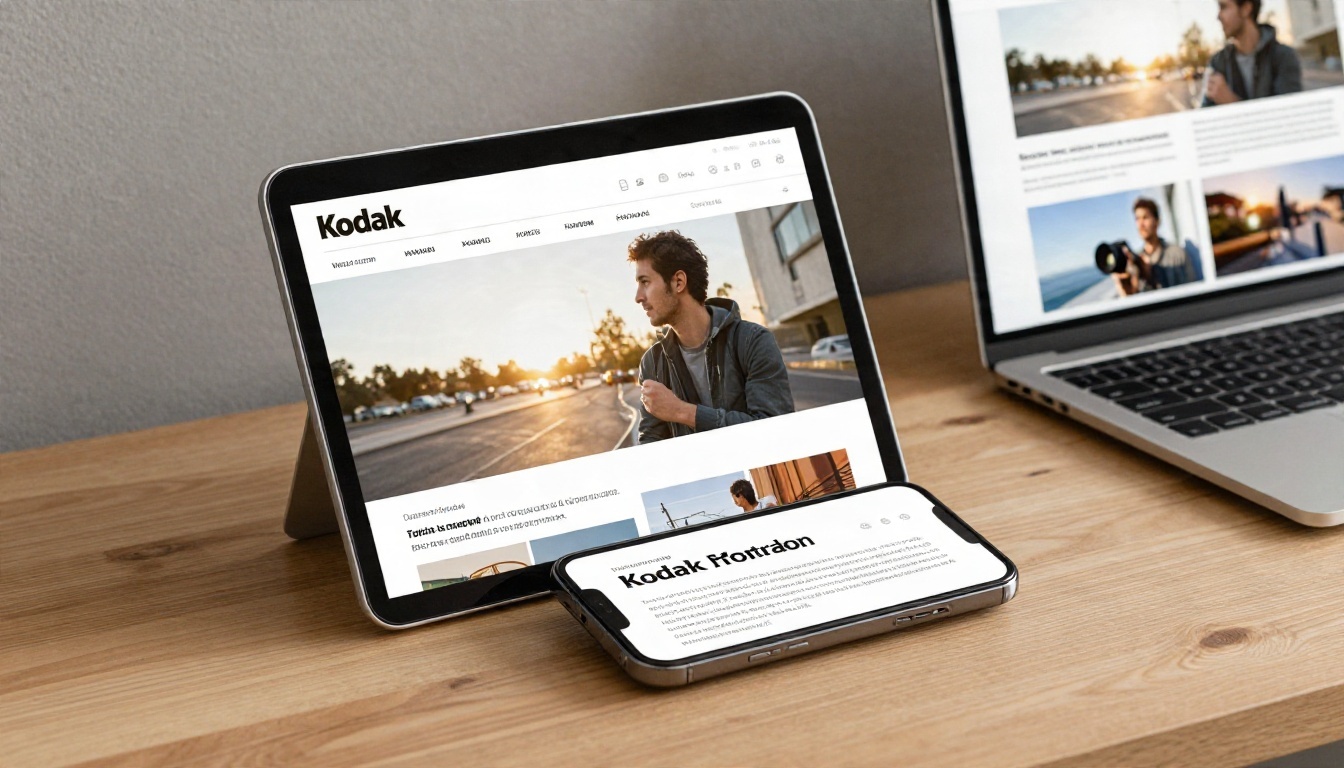
Mehr als die Hälfte des Webverkehrs kommt inzwischen von mobilen Geräten. Behandle die Telefonansicht deshalb als Haupterlebnis und nicht als etwas Nachträgliches.
Checkliste für mobile Geräte
- Halte den Fließtext auf A4 bei mindestens 11 pt, damit er lesbar bleibt, nachdem der Betrachter die Seite verkleinert.
- Lass antippbare Links mindestens 10 mm breit sein, damit Daumen sie treffen.
- Platziere wichtige Informationen nicht in den äußeren 10 mm, wo manche Betrachter die Seite leicht beschneiden.
- Setze die wichtigste Botschaft auf die erste Seite. Viele Leser gehen nicht darüber hinaus.
- Reduziere die Seitenzahl, wo möglich. Kürzere Publikationen werden häufiger zu Ende gelesen.
Drei häufige Fehler
- Winzige Bildunterschriften. Alles unter 8 pt wird auf einem Telefon unlesbar.
- Text mit geringem Kontrast auf Fotos. Was auf dem Monitor stilvoll wirkt, verschwindet im Sonnenlicht.
- Riesige, unkomprimierte Bilder. Sie lassen die erste Seite langsam laden, und Leser warten nicht.
⚠️ Warnung: Teste immer auf einem echten Telefon, bevor du veröffentlichst. Emulatoren übersehen Spiegelungen, Touch-Genauigkeit und langsame Verbindungen.
Checkliste vor der Veröffentlichung
Geh diese Liste durch, bevor du den Link irgendwohin schickst:
Veröffentliche dein nächstes Design noch heute
Gute Online-Publikationen entstehen aus einer Handvoll Entscheidungen: ein einheitliches Seitenformat, ein klares Raster, lesbare Typografie, eine zurückhaltende Palette und komprimierte Bilder. Kostenlose Tools übernehmen das Layout, und Vorlagen sparen die ersten Stunden Arbeit.
Bereit, es umzusetzen? Jetzt kostenlos starten bei Flipbooks AI und verwandle dein nächstes PDF in ein Flipbook, das Leser auch wirklich zu Ende lesen. Stöbere in allen Tools und Vorlagen, um eines zu finden, das zu deinem Projekt passt, oder vergleiche die Tarife, wenn du Analysen, Kontaktgewinnung und Offline-Downloads brauchst.



