Un bel layout stampato può perdere tutta la sua eleganza nel momento in cui arriva sullo schermo di un telefono. Il testo diventa una macchia illeggibile, le immagini si tagliano in modi strani e i lettori scorrono via in pochi secondi. La progettazione di pubblicazioni online è un mestiere diverso da quello della stampa, e la buona notizia è che le regole sono semplici, una volta che le vedi messe in fila. Questo articolo passa in rassegna griglie, formati di pagina, tipografia, modelli e strumenti gratuiti, e mostra come una piattaforma come Flipbooks AI trasforma un PDF finito in un’esperienza di sfoglio di pagina che funziona su qualsiasi dispositivo.
Che tu stia producendo un catalogo, una rivista, un report o un portfolio, valgono gli stessi fondamentali. Se li rispetti, la tua pubblicazione sembra curata. Se li sbagli, nessuna animazione la salverà.
Perché l’impaginazione online è diversa
La stampa è fissa. Scegli un formato di carta, una tipografia lo produce e ogni lettore vede la stessa cosa. Le pubblicazioni online vivono su schermi di dimensioni molto diverse, guardati in uffici luminosi, treni poco illuminati e in tutti i luoghi intermedi.
Questo cambia le tue priorità in tre modi:
- La leggibilità conta più della densità. Una pagina piena di testo piccolo funziona in un report annuale stampato, ma su uno schermo da 6 pollici è illeggibile.
- Scorrere e toccare sostituiscono lo sfogliare. I lettori ingrandiscono, scorrono e toccano i link. Il tuo layout deve lasciare spazio a questi gesti.
- Il peso del file conta. Un PDF da 200 MB pieno di foto non compresse si caricherà lentamente e perderà lettori prima ancora che compaia la prima pagina.
💡 Consiglio pratico: Progetta prima per lo schermo più piccolo. Se una doppia pagina si legge bene quando un utente da telefono la ingrandisce con due dita, si leggerà bene ovunque.
A chi serve tutto questo
Chi crea brochure di prodotto, i ristoratori che pubblicano menù, gli agenti immobiliari che inviano portfolio di immobili e gli insegnanti che condividono materiale didattico hanno tutti lo stesso problema di design. Hanno bisogno di un file che sembri professionale, si carichi in fretta e si possa condividere con un solo link.
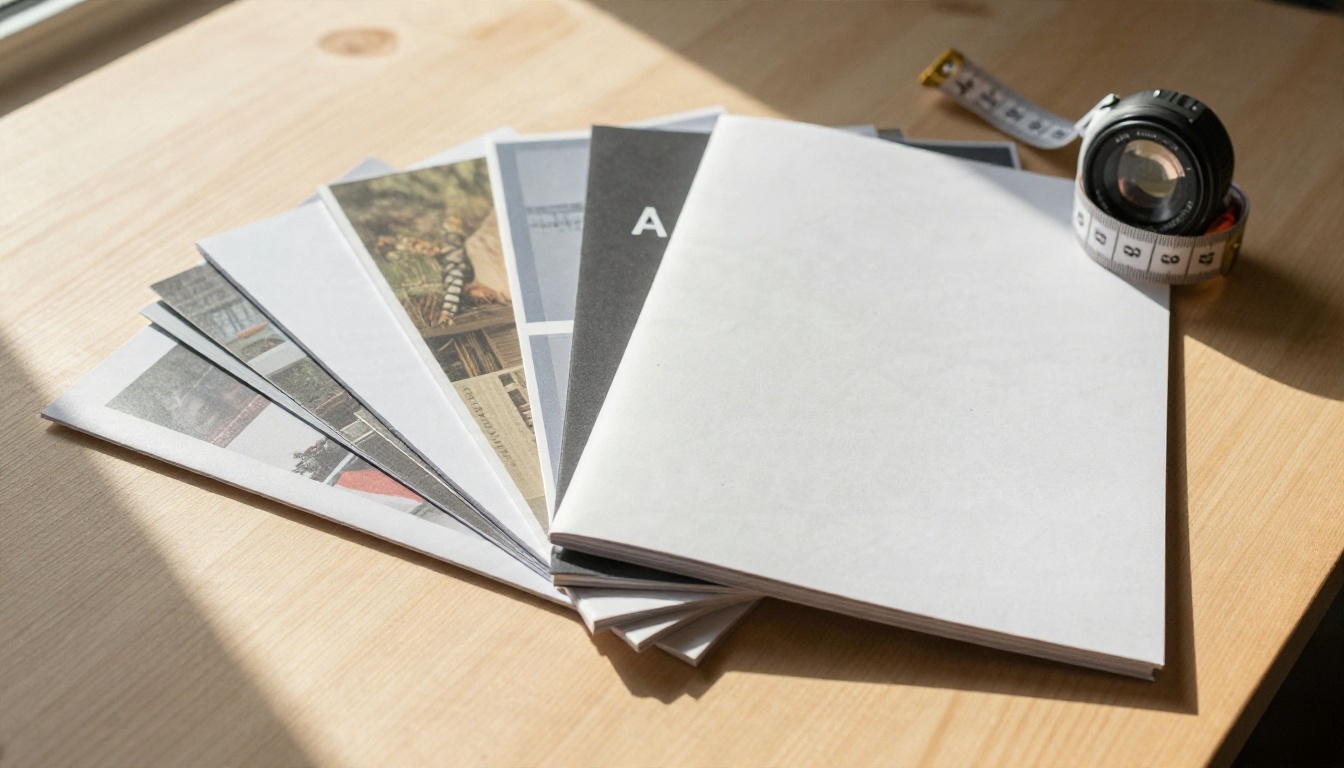
Il formato di pagina è la prima decisione ed è la più difficile da annullare. Cambiarlo a metà lavoro significa rifare ogni layout, quindi stabiliscilo prima di inserire una sola immagine.
Confronto tra i formati più comuni
| Formato | Dimensioni | Ideale per | Comportamento su schermo |
|---|
| A4 verticale | 210 x 297 mm (8,27 x 11,69 in) | Report, cataloghi, riviste | Richiede zoom sui telefoni |
| US Letter verticale | 8,5 x 11 in | Documenti aziendali nordamericani | Richiede zoom sui telefoni |
| A5 verticale | 148 x 210 mm (5,83 x 8,27 in) | Opuscoli, menù, e-book | Leggibile sui tablet senza zoom |
| Quadrato | 8 x 8 in o 1080 x 1080 px | Lookbook, album fotografici, libri di ricette | Si adatta bene a qualsiasi orientamento |
| Orizzontale 16:9 | 1920 x 1080 px | Presentazioni, cataloghi di vendita | Ideale su computer desktop e tablet |
| Verticale per dispositivi mobili | 1080 x 1920 px | Pubblicazioni in stile storia | Riempie lo schermo di un telefono |
Come scegliere
Parti dal dispositivo principale dei tuoi lettori. Se la maggior parte apre i link dal telefono, orientati verso A5, quadrato o verticale per dispositivi mobili. Se leggono alla scrivania, vanno bene A4 o orizzontale. Quando vuoi un unico file per stampa e schermo, A4 è la scelta sicura, perché la maggior parte degli strumenti per flipbook lo mostra in modo pulito sia in pagina singola sia in doppia pagina.
⚠️ Attenzione: Mescolare formati di pagina all’interno dello stesso documento rende la navigazione a scatti. Mantieni le stesse dimensioni per ogni pagina.
Costruisci una griglia di impaginazione solida
Una griglia è lo scheletro invisibile di ogni buona pubblicazione. Ti dice dove devono stare testo, immagini e spazi bianchi, così le pagine sembrano coerenti anche quando il contenuto cambia.
Margini e colonne
Per una pagina A4, un punto di partenza praticabile è questo:
- Margini esterni: da 15 a 20 mm su tutti i lati.
- Margine interno (lato rilegatura): aggiungi 5 mm in più se le pagine saranno viste come doppie pagine, così nulla finisce nella piega.
- Colonne: due o tre per le pagine con molto testo, una sola colonna larga per le pagine guidate dalle immagini.
- Spazi tra le colonne: da 5 a 8 mm.
Lo spazio bianco è una funzione
I designer alle prime armi riempiono ogni angolo perché lo spazio vuoto sembra uno spreco. Non lo è. Lo spazio bianco guida lo sguardo, separa le idee e fa sembrare la pagina di pregio. Una buona regola: se due elementi si contendono l’attenzione, aggiungi spazio tra loro prima di ridimensionarne uno qualsiasi.
La gerarchia visiva in tre passaggi
- Prima lettura: un elemento dominante per pagina, di solito una foto o un titolo grande.
- Seconda lettura: sottotitoli o citazioni in evidenza che riassumono il contenuto.
- Terza lettura: il testo di corpo, abbastanza piccolo da restare discreto e abbastanza grande da restare comodo.
✅ Buona pratica: Socchiudi gli occhi davanti alla pagina. Se non riesci a capire cosa conta di più, la gerarchia è troppo piatta.
Una tipografia che si legge sugli schermi
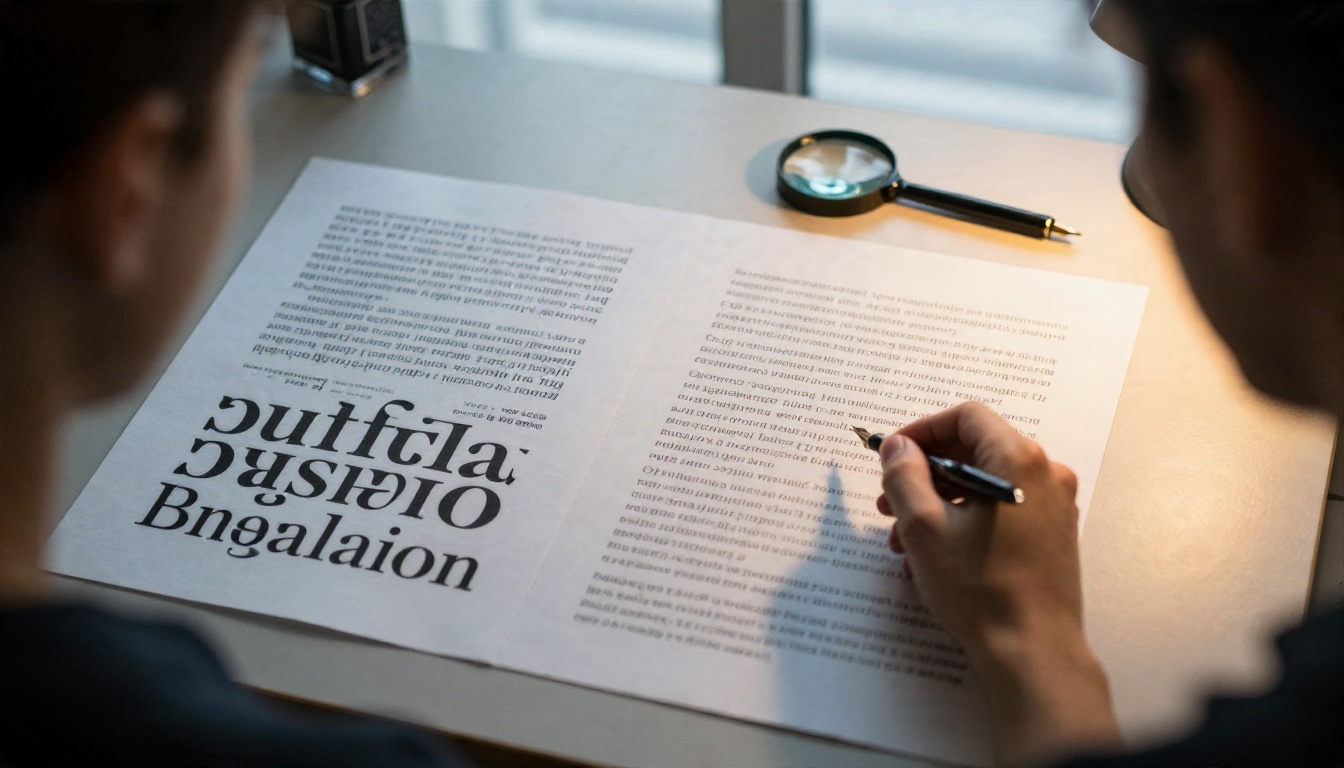
Sul web i caratteri pesano più di quanto la maggior parte dei designer si aspetti. Un carattere elegante su carta può diventare sfocato a 12 pixel.
Dimensioni e spaziatura
| Elemento | Dimensione consigliata | Interlinea | Note |
|---|
| Testo di corpo | Da 10 a 12 pt su A4 | Da 1,4 a 1,6 | Mai sotto 9 pt |
| Sottotitoli | Da 14 a 18 pt | 1,3 | Peso grassetto o semigrassetto |
| Titoli | Da 28 a 48 pt | Da 1,1 a 1,2 | Non superare le due righe |
| Didascalie | Da 8 a 9 pt | 1,3 | Il corsivo le distingue meglio |
| Citazioni in evidenza | Da 18 a 24 pt | 1,3 | Usale con parsimonia, una per doppia pagina |
Regole per abbinare i caratteri
- Usa al massimo due caratteri: uno per i titoli, uno per il testo di corpo.
- Abbina un carattere graziato a uno non graziato per un contrasto naturale.
- Mantieni una sola famiglia di pesi per il corpo, così la pagina non sembra confusa.
- Scegli caratteri con forme chiare. I caratteri calligrafici sottili e ornati scompaiono sui display a bassa risoluzione.
Incorpora o converti in tracciati i caratteri prima di esportare in PDF. Altrimenti un carattere mancante verrà sostituito in silenzio da uno predefinito, rovinando la spaziatura.
Scelta di colori e immagini
Gli schermi usano RGB, le stampanti usano CMYK. Se la tua pubblicazione vivrà online, esportala in RGB così i colori restano vivaci. Convertire in CMYK smorza gli azzurri e i verdi brillanti.
Crea una tavolozza semplice
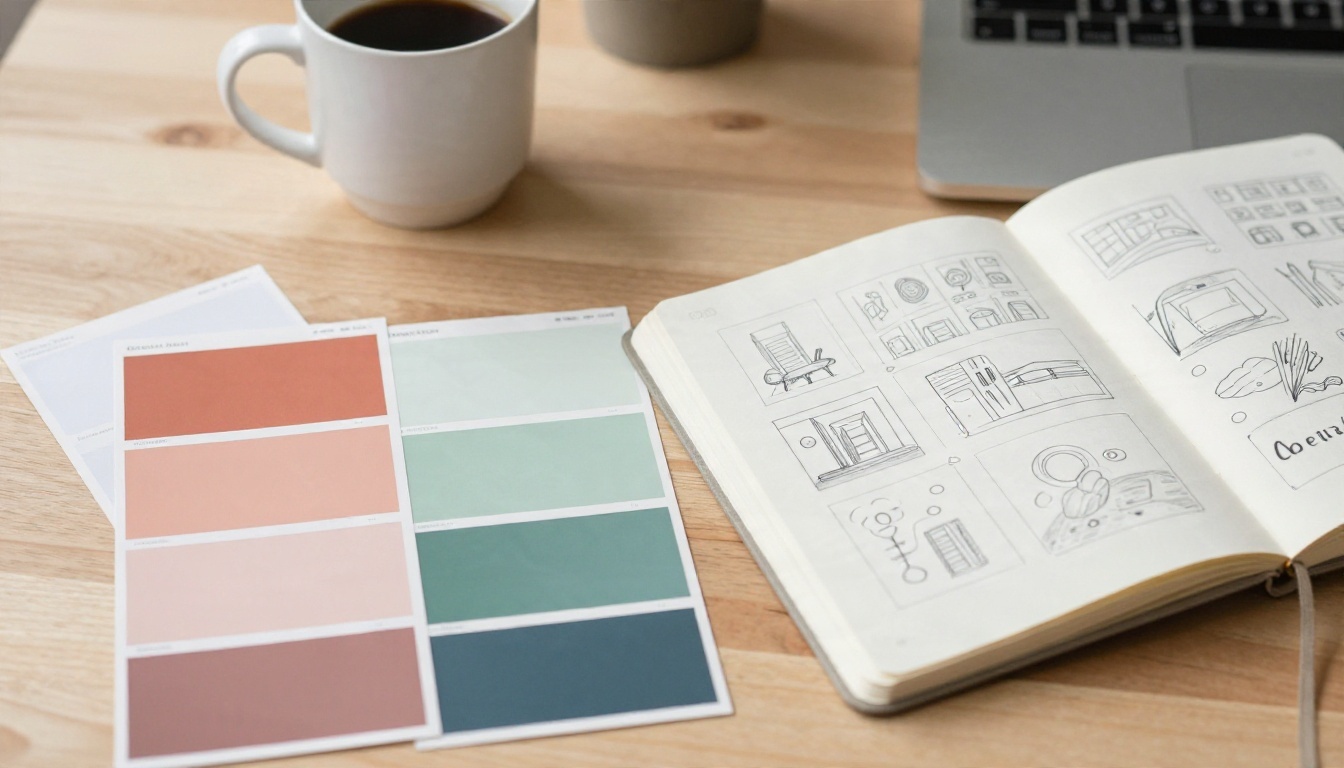
Scegli un colore dominante, un colore di supporto e un neutro. Aggiungi un solo colore d’accento per pulsanti e link. In tutto cinque colori bastano, e tengono ogni pagina legata alle altre.

Lista di controllo per le immagini
- Risoluzione: da 150 a 200 ppi alla dimensione di visualizzazione bastano per gli schermi. Andare oltre appesantisce solo il file.
- Formato: JPEG per le foto, PNG per la grafica con trasparenze.
- Compressione: punta a meno di 500 KB per immagine a pagina intera, dove la qualità lo consente.
- Contrasto: metti il testo su zone tranquille di una foto, oppure aggiungi una sovrapposizione leggera per la leggibilità.
💡 Consiglio pratico: Prova la tua tavolozza in scala di grigi. Se la gerarchia si legge ancora, il contrasto è abbastanza forte anche per chi ha differenze nella percezione del colore.
Modelli che fanno risparmiare ore
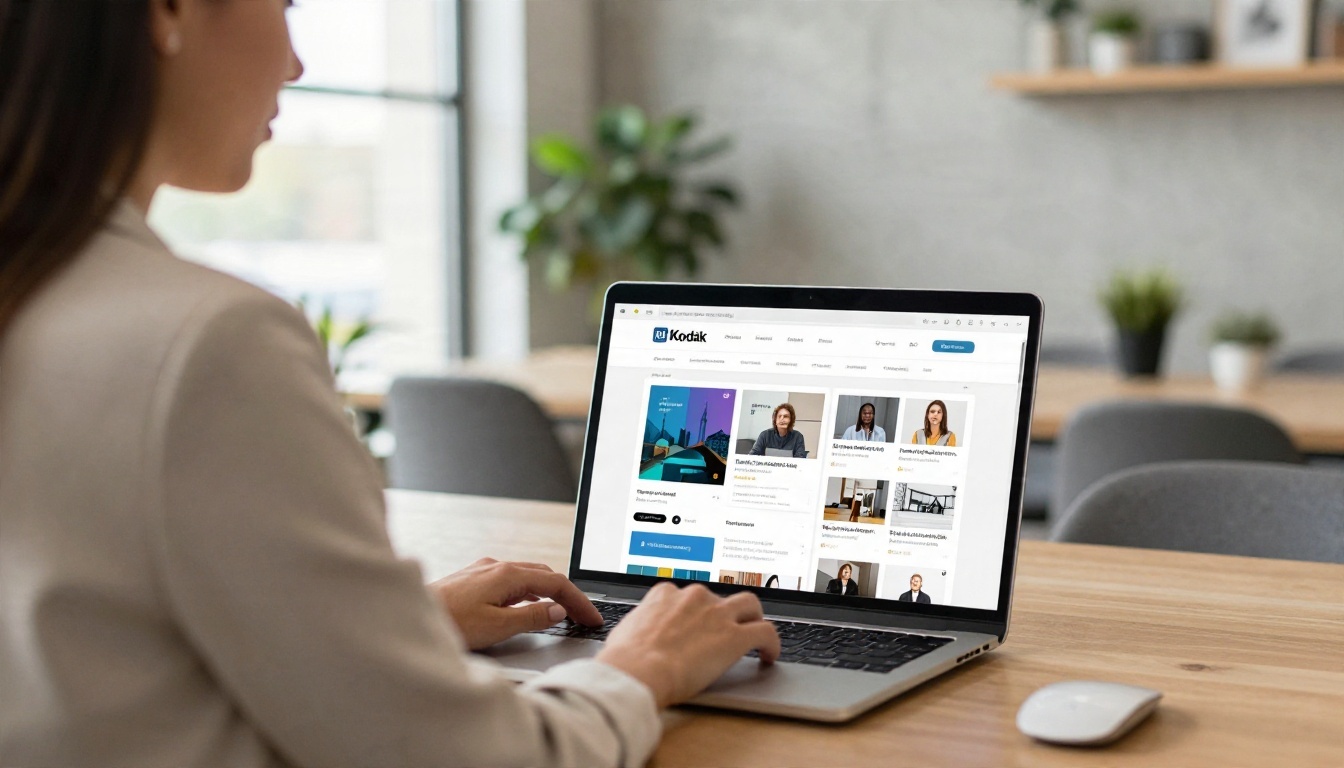
Partire da una pagina bianca raramente è necessario. Un buon modello fornisce la griglia, gli stili tipografici e il sistema dei colori, lasciandoti libero di concentrarti sul contenuto.
Dove i modelli funzionano meglio
Personalizza senza rompere il sistema
Un modello fa risparmiare tempo solo se ne rispetti la struttura. Quando lo adatti:
- Sostituisci la tavolozza con i colori del tuo brand, ma mantieni i rapporti di contrasto.
- Cambia i caratteri solo nelle impostazioni di stile, mai pagina per pagina.
- Elimina le pagine segnaposto non usate, così il file resta leggero.
- Mantieni i margini originali. Sono stati scelti per un motivo.
Puoi sfogliare l’intero set di opzioni pensate per scopi specifici nella directory degli strumenti di Flipbooks AI.
Strumenti gratuiti per progettare pubblicazioni
Non serve una suite costosa per produrre pagine professionali. Diverse opzioni gratuite gestiscono bene l’impaginazione, e ciascuna si adatta a un flusso di lavoro diverso.
Confronto tra strumenti di progettazione
| Strumento | Ideale per | Limiti del piano gratuito | Esporta in PDF |
|---|
| Canva | Brochure veloci e pagine in stile social | Alcuni modelli e risorse sono a pagamento | Sì |
| Google Slides | Presentazioni orizzontali e report semplici | Completamente gratuito con un account Google | Sì |
| Figma | Griglie personalizzate e sistemi di componenti | Progetti limitati nel piano gratuito | Sì, tramite esportazione |
| Adobe Express | Volantini veloci e riepiloghi visivi | Risorse premium limitate | Sì |
| Scribus | Impaginazioni desktop di qualità tipografica | Open source, senza limiti | Sì |
| Flipbooks AI | Trasformare qualsiasi PDF in un flipbook interattivo | Vedi i prezzi | Accetta il caricamento di PDF |
Lo schema che la maggior parte dei team segue è semplice: progetta le pagine nello strumento che già conosci, esporta un PDF di alta qualità, poi pubblicalo come flipbook. Questo separa il lavoro creativo dalla distribuzione, così puoi cambiare strumento di progettazione senza cambiare il modo in cui i lettori ricevono la tua pubblicazione.
Come creare un flipbook con Flipbooks AI
Una volta progettate ed esportate le pagine, la pubblicazione richiede solo qualche minuto. Ecco il processo completo, passo dopo passo.
Passo 1: crea un account e apri la dashboard
Vai su Flipbooks AI e crea un account. La dashboard mostra i tuoi flipbook esistenti e un pulsante chiaro per iniziarne uno nuovo.
Passo 2: carica il tuo PDF
Trascina il tuo PDF nell’area di caricamento. La piattaforma converte ogni pagina in una doppia pagina pronta per lo sfoglio, automaticamente. Se ti serve un convertitore dedicato, il Convertitore da PDF a flipbook svolge lo stesso lavoro in un solo passaggio. Mantieni il file di una dimensione ragionevole comprimendo le immagini prima dell’esportazione.
Passo 3: personalizza l’aspetto
Nell’editor puoi regolare diverse cose:
- Brand: carica il tuo logo e imposta i colori del brand per la cornice del visualizzatore.
- Effetti di pagina: scegli lo stile dello sfoglio di pagina e lo sfondo.
- Contenuti multimediali: incorpora direttamente video e clip audio nelle pagine.
- Link: aggiungi punti interattivi cliccabili verso prodotti, moduli o pagine esterne.
Non ci sono filigrane, quindi la tua pubblicazione porta soltanto il tuo marchio.
Passo 4: condividi e incorpora
Scegli l’opzione più adatta al tuo pubblico:
- Link diretto: incollalo in email, chat o post sui social.
- Codice di incorporamento: inserisci il flipbook in una pagina web. Lo strumento Incorpora flipbook sul sito ti mostra come fare.
- Protezione con password: limita l’accesso a report riservati o proposte per i clienti alle persone che hanno il codice.
Il visualizzatore è adattivo, quindi i lettori da telefono ottengono un layout adatto al loro schermo invece di una pagina desktop rimpicciolita.
Passo 5: usa le funzioni avanzate
Con il piano Professional puoi vedere su quali pagine i lettori passano più tempo grazie alle analisi, raccogliere i dati di contatto con i moduli di contatto e consentire i download offline. I flipbook illimitati sono disponibili a partire dal piano Standard. Confronta le opzioni nella pagina dei prezzi.
💡 Consiglio pratico: Controlla le statistiche dopo la prima settimana. Le pagine con un alto tasso di abbandono di solito hanno troppo testo oppure un’immagine pesante che rallenta il caricamento.
Esempi reali
Vedere i principi applicati li rende più facili da ricordare. Ecco quattro scenari comuni.

Un menù di ristorante
Un ristorante usa pagine A5 verticali, una sezione per doppia pagina e un solo colore d’accento per i prezzi. I cambi stagionali richiedono pochi minuti, perché il proprietario modifica il PDF e lo ricarica. Il Creatore di flipbook per menù di ristoranti si adatta a questo flusso di lavoro.
Una brochure immobiliare
Un agente immobiliare costruisce una pubblicazione orizzontale con una foto a pieno formato per pagina e didascalie piccole. I punti interattivi cliccabili portano alle planimetrie e ai moduli di prenotazione. Lo strumento Brochure immobiliare è pensato per questo stile.
Un report trimestrale
Un team finanziario mantiene un A4 verticale, una griglia a due colonne e grafici nei colori del brand. La protezione con password riserva i numeri ai portatori di interesse, mentre le statistiche di lettura mostrano chi l’ha aperto. Vedi il Creatore di flipbook di report aziendali.
Il portfolio di un fotografo
Un fotografo sceglie pagine quadrate con pochissimo testo, così ogni immagine riempie il riquadro. Il flipbook Portfolio fotografico tiene l’attenzione sul lavoro.
Tabella delle decisioni rapide
| Obiettivo | Formato di pagina | Griglia | Tipo di modello |
|---|
| Menù o listino prezzi | A5 verticale | Colonna singola | Menù |
| Catalogo prodotti | A4 verticale | Griglia prodotti 2 x 3 | Catalogo |
| Presentazione commerciale | Orizzontale 16:9 | 12 colonne | Presentazione |
| Lookbook o album | Quadrato | A pieno formato | Portfolio |
| Report lungo | A4 verticale | 2 colonne | Report |
Progetta prima per il telefono
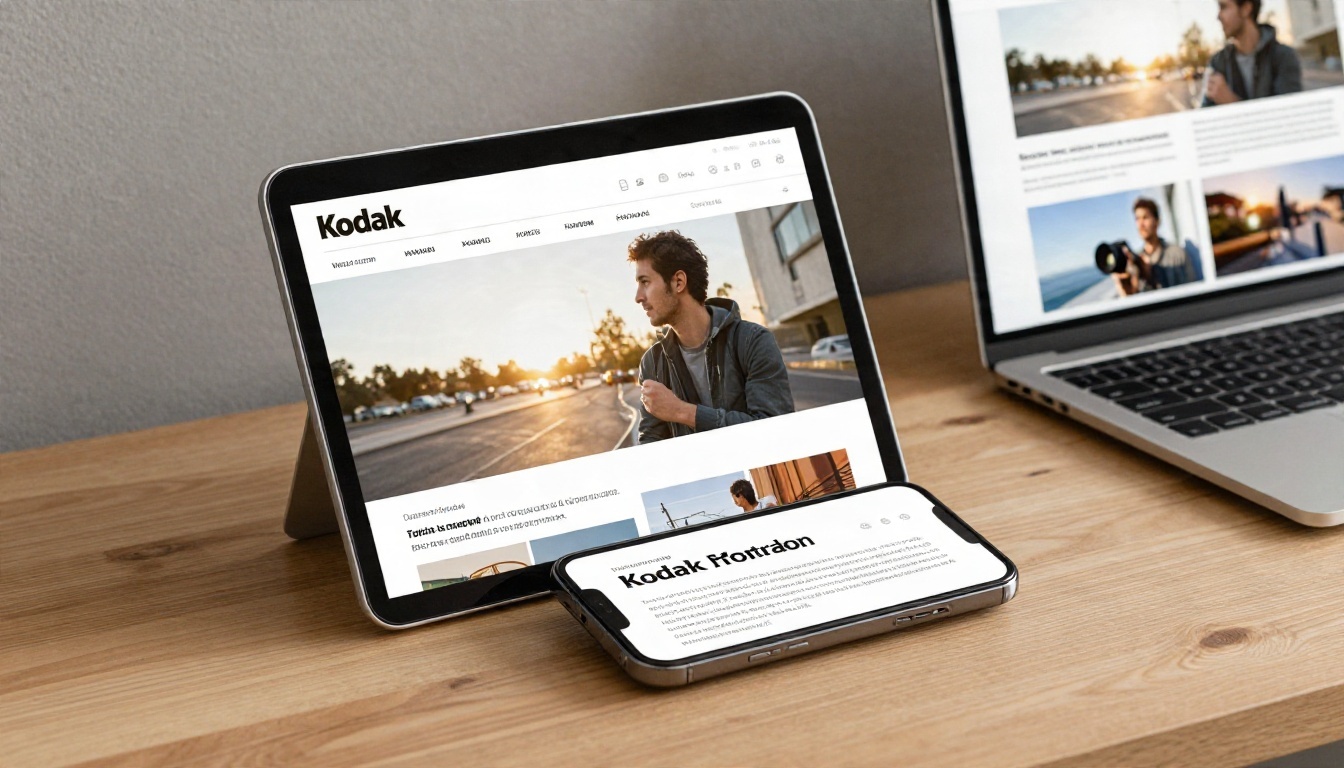
Più della metà del traffico web arriva oggi dai dispositivi mobili, quindi tratta la vista da telefono come l’esperienza principale, non come un’aggiunta dell’ultimo momento.
Lista di controllo per il mobile
- Mantieni il testo di corpo a 11 pt o più su A4, così resta leggibile dopo che il visualizzatore scala la pagina.
- Lascia link toccabili larghi almeno 10 mm, così i pollici riescono a colpirli.
- Evita di mettere informazioni critiche nei 10 mm esterni, dove alcuni visualizzatori tagliano leggermente.
- Metti il messaggio più importante nella prima pagina. Molti lettori non vanno oltre.
- Riduci il numero di pagine dove possibile. Le pubblicazioni più brevi vengono lette fino in fondo più spesso.
Tre errori comuni
- Didascalie minuscole. Tutto ciò che è sotto 8 pt diventa illeggibile su un telefono.
- Testo a basso contrasto sulle foto. Ciò che sembra elegante su un monitor sparisce alla luce del sole.
- Immagini enormi non compresse. Fanno caricare lentamente la prima pagina, e i lettori non aspettano.
⚠️ Avviso: Prova sempre su un telefono vero prima di pubblicare. Gli emulatori non riproducono riflessi, precisione del tocco e connessioni lente.
Lista di controllo prima della pubblicazione
Controlla questa lista prima di inviare il link da qualsiasi parte:
Pubblica già oggi il tuo prossimo progetto
La buona progettazione di una pubblicazione online dipende da alcune scelte: un formato di pagina coerente, una griglia chiara, una tipografia leggibile, una tavolozza sobria e immagini compresse. Gli strumenti gratuiti si occupano dell’impaginazione, e i modelli fanno risparmiare le prime ore di lavoro.
Pronto a metterlo in pratica? Inizia gratis su Flipbooks AI e trasforma il tuo prossimo PDF in un flipbook che i lettori finiscono davvero. Sfoglia tutti gli strumenti e modelli per trovarne uno adatto al tuo progetto, oppure confronta i piani tariffari quando ti servono analisi, generazione di contatti e download offline.



