Una maquetación impresa preciosa puede venirse abajo en cuanto llega a la pantalla de un teléfono. El texto se encoge hasta volverse una mancha, las imágenes se recortan en lugares extraños y los lectores se van en cuestión de segundos. El diseño de publicaciones en línea es un oficio distinto al de la impresión, y la buena noticia es que las reglas son sencillas una vez que las ves ordenadas. Este artículo repasa cuadrículas, tamaños de página, tipografía, plantillas y herramientas gratuitas, y muestra cómo una plataforma como Flipbooks AI convierte un PDF terminado en una experiencia de paso de página que funciona en cualquier dispositivo.
Ya estés preparando un catálogo, una revista, un informe o un portafolio, se aplican los mismos fundamentos. Si los aplicas bien, tu publicación se verá cuidada. Si no, ninguna animación la salvará.
Por qué la maquetación en línea es distinta
La impresión es fija. Eliges un tamaño de papel, una imprenta lo produce y todos los lectores ven lo mismo. Las publicaciones en línea viven en pantallas de tamaños muy distintos, vistas en oficinas luminosas, en trenes con poca luz y en todo lo que hay entre medio.
Eso cambia tus prioridades de tres maneras:
- La legibilidad pesa más que la densidad. Una página llena de texto pequeño funciona en un informe anual impreso, pero en una pantalla de 6 pulgadas es ilegible.
- Desplazarse y tocar reemplazan el pasar de hojas. Los lectores hacen zoom, deslizan el dedo y tocan enlaces. Tu maquetación debe dejar espacio para esos gestos.
- El peso del archivo importa. Un PDF de 200 MB lleno de fotos sin comprimir se cargará lento y hará que los lectores se vayan antes de ver la primera página.
💡 Consejo profesional: Diseña primero para la pantalla más pequeña. Si una doble página se lee bien cuando alguien en un teléfono hace zoom con los dedos, se leerá bien en cualquier lugar.
A quién le importa esto
Quienes crean folletos de productos, los dueños de restaurantes que publican menús, los agentes que envían portafolios de propiedades y los docentes que comparten material de clase se enfrentan al mismo problema de diseño. Necesitan un archivo que se vea profesional, cargue rápido y pueda compartirse con un solo enlace.
Elige el tamaño de página adecuado
El tamaño de página es la primera decisión y la más difícil de deshacer. Cambiarlo a medio camino obliga a rehacer cada maquetación, así que resuélvelo antes de colocar una sola imagen.
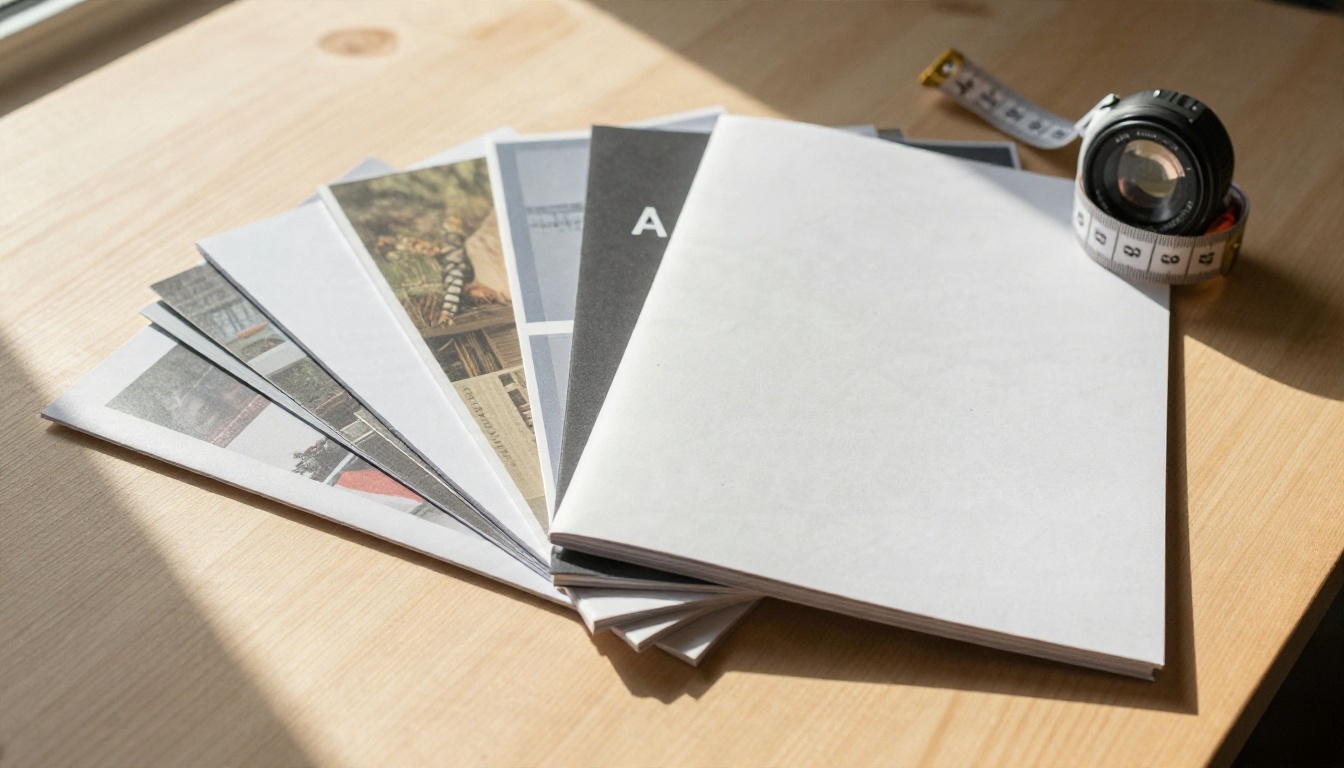
Comparación de tamaños comunes
| Formato | Dimensiones | Ideal para | Comportamiento en pantalla |
|---|
| A4 vertical | 210 x 297 mm (8,27 x 11,69 in) | Informes, catálogos, revistas | Necesita zoom en teléfonos |
| Carta vertical (US Letter) | 8,5 x 11 in | Documentos de negocios en Norteamérica | Necesita zoom en teléfonos |
| A5 vertical | 148 x 210 mm (5,83 x 8,27 in) | Folletos, menús, libros electrónicos | Legible en tabletas sin zoom |
| Cuadrado | 8 x 8 in o 1080 x 1080 px | Lookbooks, álbumes de fotos, libros de recetas | Se adapta bien a cualquier orientación |
| Horizontal 16:9 | 1920 x 1080 px | Presentaciones, catálogos de ventas | Lo mejor en equipos de escritorio y tabletas |
| Vertical para móviles | 1080 x 1920 px | Publicaciones tipo historia | Llena la pantalla de un teléfono |
Cómo elegir
Empieza por el dispositivo principal de tus lectores. Si la mayoría abre los enlaces desde el teléfono, inclínate por A5, cuadrado o vertical para móviles. Si leen sentados frente a un escritorio, A4 u horizontal funcionan bien. Cuando quieres un solo archivo para impresión y pantalla, A4 es el punto medio seguro, ya que la mayoría de las herramientas de flipbook lo muestran limpio tanto en página individual como en doble página.
⚠️ Cuidado: Mezclar tamaños de página dentro de un mismo documento genera una navegación con saltos. Mantén todas las páginas con las mismas dimensiones.
Crea una cuadrícula de maquetación que aguante
Una cuadrícula es el esqueleto invisible de toda buena publicación. Indica dónde van el texto, las imágenes y los espacios en blanco, para que las páginas se vean coherentes aunque el contenido cambie.
Márgenes y columnas
Para una página A4, un punto de partida práctico es este:
- Márgenes exteriores: de 15 a 20 mm en todos los lados.
- Margen interior (lado del lomo): añade 5 mm extra si las páginas se verán como dobles páginas, para que nada se pierda en el pliegue.
- Columnas: dos o tres para páginas con mucho texto, una columna ancha para páginas con predominio de imágenes.
- Canales entre columnas: de 5 a 8 mm.
El espacio en blanco es una función
Los diseñadores nuevos suelen llenar cada rincón porque el espacio vacío parece desperdiciado. No lo es. El espacio en blanco guía la mirada, separa ideas y hace que una página se vea premium. Una buena regla: si dos elementos compiten por la atención, añade espacio entre ellos antes de cambiar el tamaño de cualquiera.
Jerarquía visual en tres pasos
- Primera lectura: un elemento dominante por página, normalmente una foto o un titular grande.
- Segunda lectura: subtítulos o citas destacadas que resuman el contenido.
- Tercera lectura: texto de cuerpo, lo bastante pequeño para verse tranquilo y lo bastante grande para leerse con comodidad.
✅ Buena práctica: Entrecierra los ojos y mira tu página. Si no distingues qué es lo más importante, la jerarquía está demasiado plana.
Tipografía que se lee en pantalla
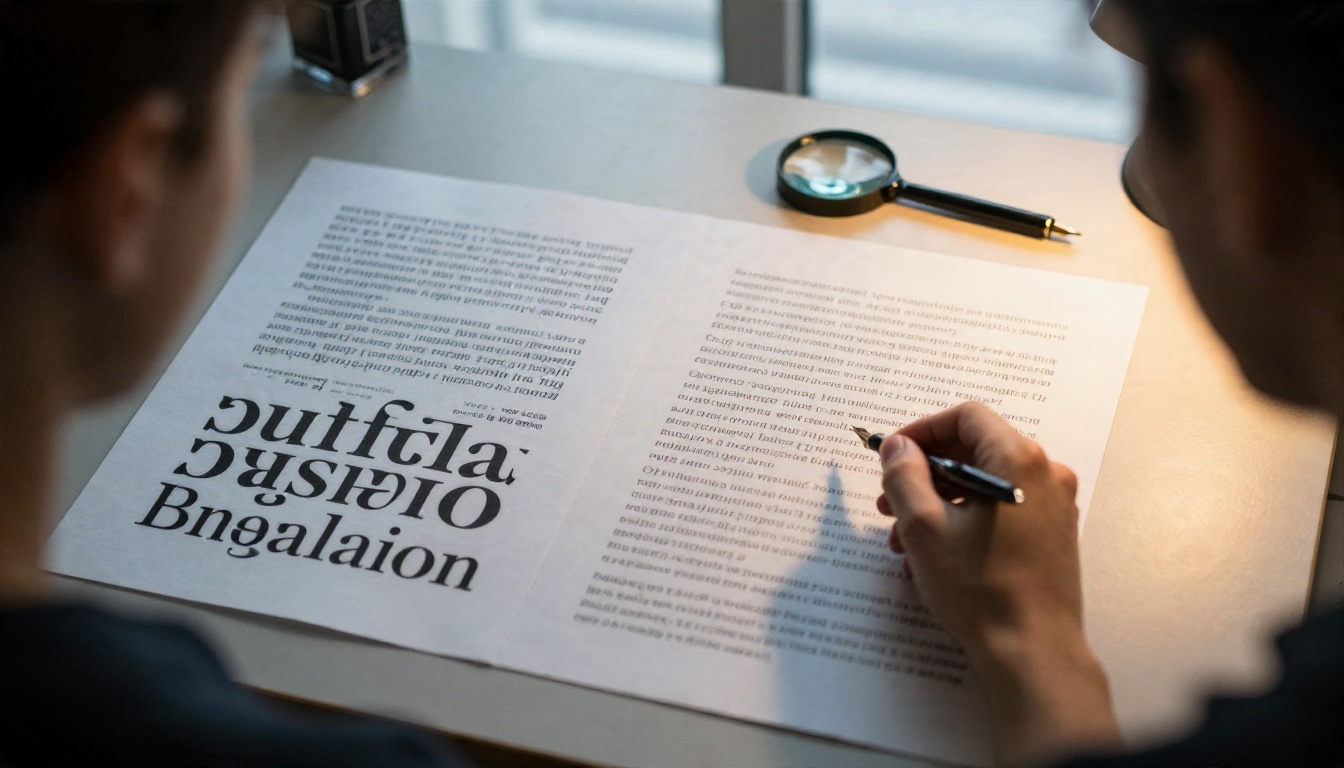
Las fuentes pesan más en línea de lo que la mayoría de los diseñadores espera. Una tipografía que se ve elegante en papel puede volverse borrosa a 12 píxeles.
Tamaños y espaciado
| Elemento | Tamaño recomendado | Interlineado | Notas |
|---|
| Texto de cuerpo | 10 a 12 pt en A4 | 1,4 a 1,6 | Nunca bajes de 9 pt |
| Subtítulos | 14 a 18 pt | 1,3 | Peso negrita o seminegrita |
| Titulares | 28 a 48 pt | 1,1 a 1,2 | Limítalos a dos líneas |
| Pies de foto | 8 a 9 pt | 1,3 | La cursiva ayuda a distinguirlos |
| Citas destacadas | 18 a 24 pt | 1,3 | Úsalas con moderación, una por doble página |
Reglas para combinar fuentes
- Usa dos tipografías como máximo: una para titulares y otra para el texto de cuerpo.
- Combina una serif con una sans-serif para lograr un contraste natural.
- Mantén una sola familia de pesos para el cuerpo, así la página no se ve recargada.
- Elige fuentes con formas claras. Las tipografías caligráficas delgadas y muy ornamentadas desaparecen en pantallas de baja resolución.
Incrusta o convierte tus fuentes en trazados antes de exportar a PDF. Si no, una fuente que falte se reemplazará en silencio por una predeterminada y arruinará tu espaciado.
Color e imágenes
Las pantallas usan RGB y las impresoras usan CMYK. Si tu publicación va a estar publicada en línea, exporta en RGB para que los colores se mantengan vivos. Pasar a CMYK apaga los azules y verdes brillantes.
Crea una paleta sencilla
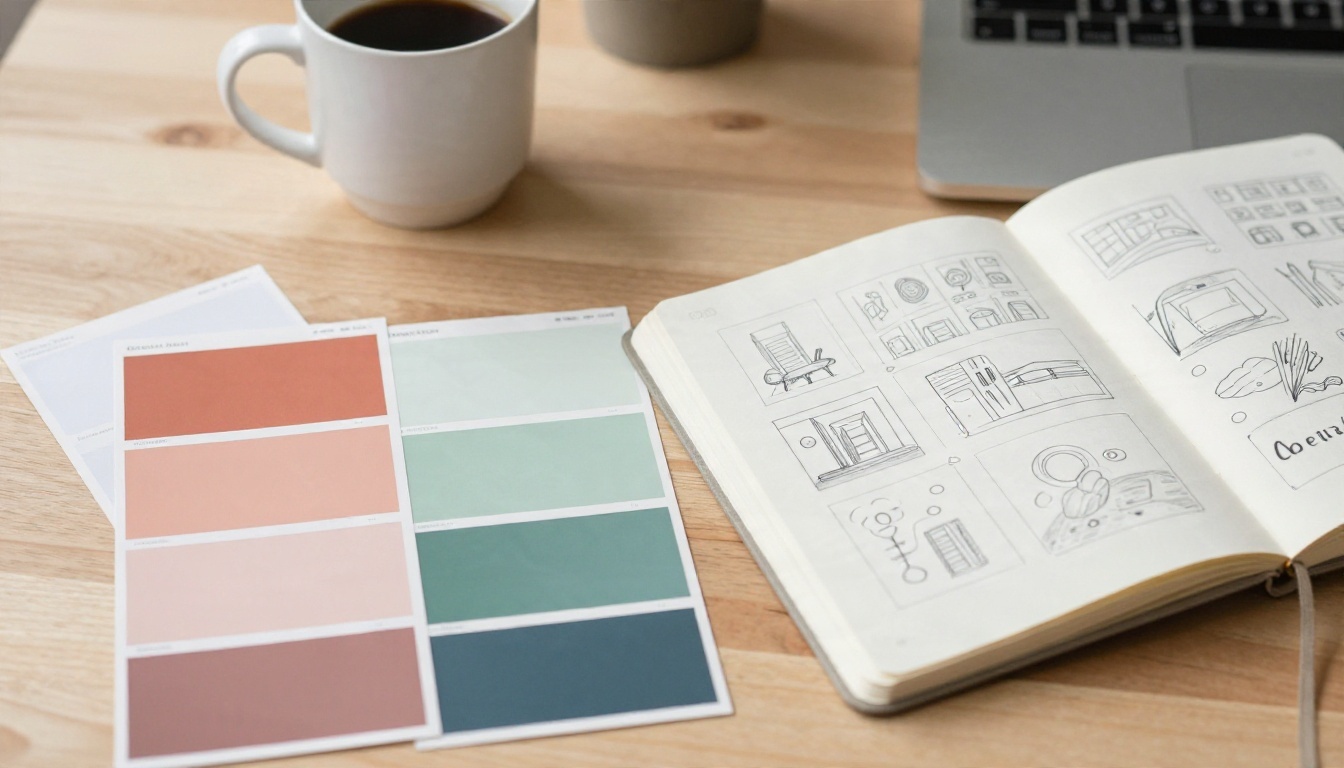
Elige un color dominante, un color de apoyo y un neutro. Añade un único color de acento para botones y enlaces. Cinco colores en total son más que suficientes, y así todas las páginas resultan coherentes entre sí.

Lista de verificación de imágenes
- Resolución: de 150 a 200 ppi al tamaño de visualización es suficiente para pantallas. Subirla más solo engorda el archivo.
- Formato: JPEG para fotos, PNG para gráficos con transparencia.
- Compresión: procura que cada imagen de página completa pese menos de 500 KB cuando la calidad lo permita.
- Contraste: coloca el texto sobre zonas tranquilas de la foto, o añade una superposición sutil para que se lea bien.
💡 Consejo profesional: Prueba tu paleta en escala de grises. Si la jerarquía se sigue leyendo, tu contraste es lo bastante fuerte para lectores con diferencias en la visión del color.
Plantillas que ahorran horas
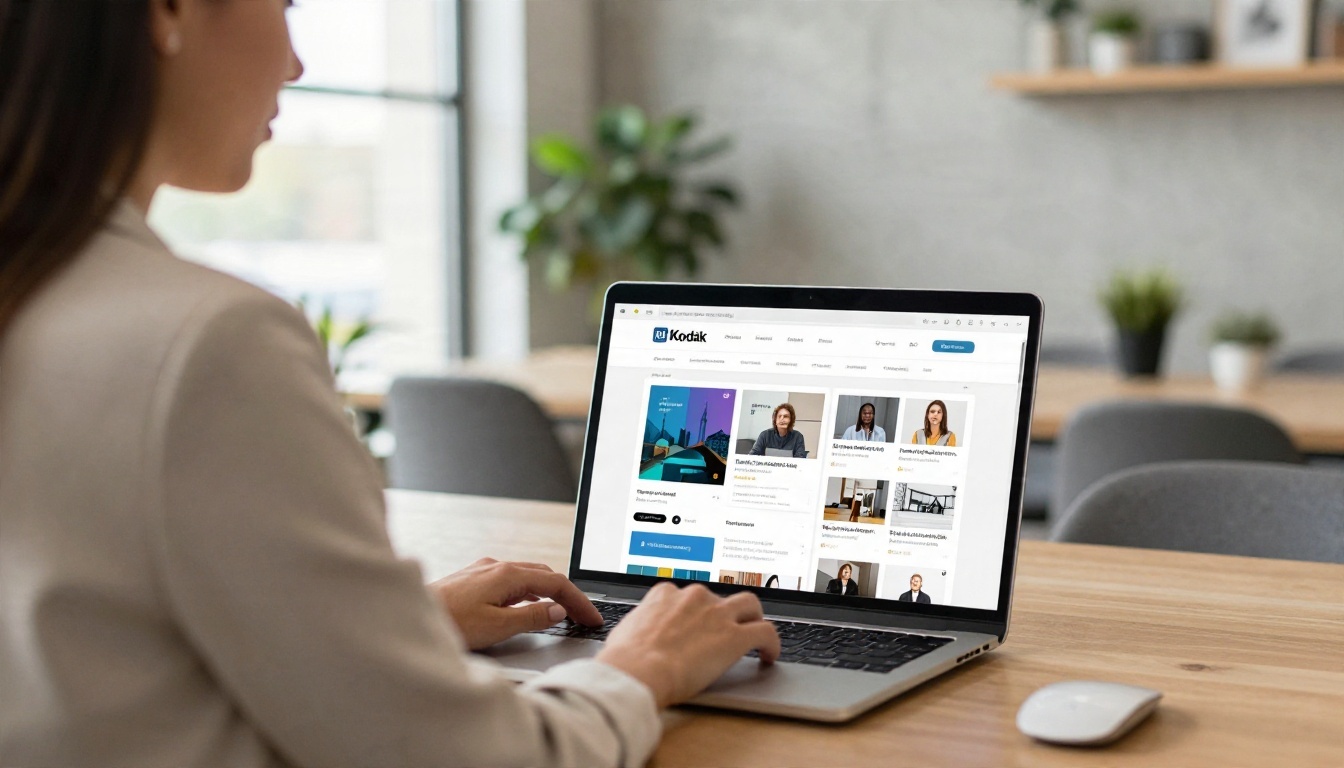
Rara vez hace falta empezar desde una página en blanco. Una buena plantilla aporta la cuadrícula, los estilos tipográficos y el sistema de color, y te deja concentrarte en el contenido.
Dónde encajan mejor las plantillas
Personaliza sin romper el sistema
Una plantilla ahorra tiempo solo si respetas su estructura. Cuando la adaptes:
- Sustituye la paleta por los colores de tu marca, pero conserva las proporciones de contraste.
- Cambia las tipografías solo en los ajustes de estilo, nunca página por página.
- Elimina las páginas de relleno que no uses para que el archivo siga ligero.
- Conserva los márgenes originales. Se eligieron por un motivo.
Puedes explorar el conjunto completo de opciones diseñadas para cada uso en el directorio de herramientas de Flipbooks AI.
Herramientas gratuitas para diseñar publicaciones
No necesitas una suite cara para producir páginas profesionales. Varias opciones gratuitas manejan bien la maquetación, y cada una encaja con un flujo de trabajo distinto.
Comparación de herramientas de diseño
| Herramienta | Ideal para | Límites del plan gratuito | Exporta a PDF |
|---|
| Canva | Folletos rápidos y páginas de estilo redes sociales | Algunas plantillas y recursos son de pago | Sí |
| Google Slides | Presentaciones horizontales e informes sencillos | Totalmente gratis con una cuenta de Google | Sí |
| Figma | Cuadrículas personalizadas y sistemas de componentes | Proyectos limitados en el nivel gratuito | Sí, mediante exportación |
| Adobe Express | Volantes rápidos y resúmenes visuales | Recursos premium limitados | Sí |
| Scribus | Maquetaciones de escritorio de calidad para imprenta | Código abierto, sin límites | Sí |
| Flipbooks AI | Convertir cualquier PDF en un flipbook interactivo | Consulta los precios | Acepta la subida de PDF |
El patrón que sigue la mayoría de los equipos es sencillo: diseñan las páginas en la herramienta que ya conocen, exportan un PDF de alta calidad y luego lo publican como flipbook. Así se separa el trabajo creativo de la distribución, y puedes cambiar de herramienta de diseño sin modificar la forma en que los lectores reciben tu publicación.
Cómo crear un flipbook con Flipbooks AI
Una vez diseñadas y exportadas tus páginas, publicar toma solo unos minutos. Este es el proceso completo, paso a paso.
Paso 1: Crea tu cuenta y abre el panel
Ve a Flipbooks AI y crea una cuenta. El panel muestra tus flipbooks existentes y un botón claro para empezar uno nuevo.
Paso 2: Sube tu PDF
Arrastra tu PDF al cuadro de subida. La plataforma convierte cada página en una doble página lista para hojearse automáticamente. Si necesitas un conversor dedicado, el Conversor de PDF a flipbook hace el mismo trabajo en una sola pasada. Mantén el archivo en un tamaño razonable comprimiendo las imágenes antes de exportar.
Paso 3: Personaliza el aspecto
En el editor puedes ajustar varias cosas:
- Marca: sube tu logotipo y define los colores de la marca para el marco del visor.
- Efectos de página: elige el estilo de paso de página y el fondo.
- Multimedia: incrusta videos y clips de audio directamente en las páginas.
- Enlaces: agrega puntos interactivos a productos, formularios o páginas externas.
No hay marcas de agua, así que tu publicación lleva solo tu propia marca.
Paso 4: Comparte e incrusta
Elige la opción que mejor se adapte a tu público:
- Enlace directo: pégalo en correos, chats o publicaciones en redes sociales.
- Código para incrustar: coloca el flipbook dentro de una página web. La herramienta Incrustar flipbook en un sitio web te muestra cómo.
- Protección con contraseña: limita los informes privados o las propuestas para clientes a quienes tengan el código.
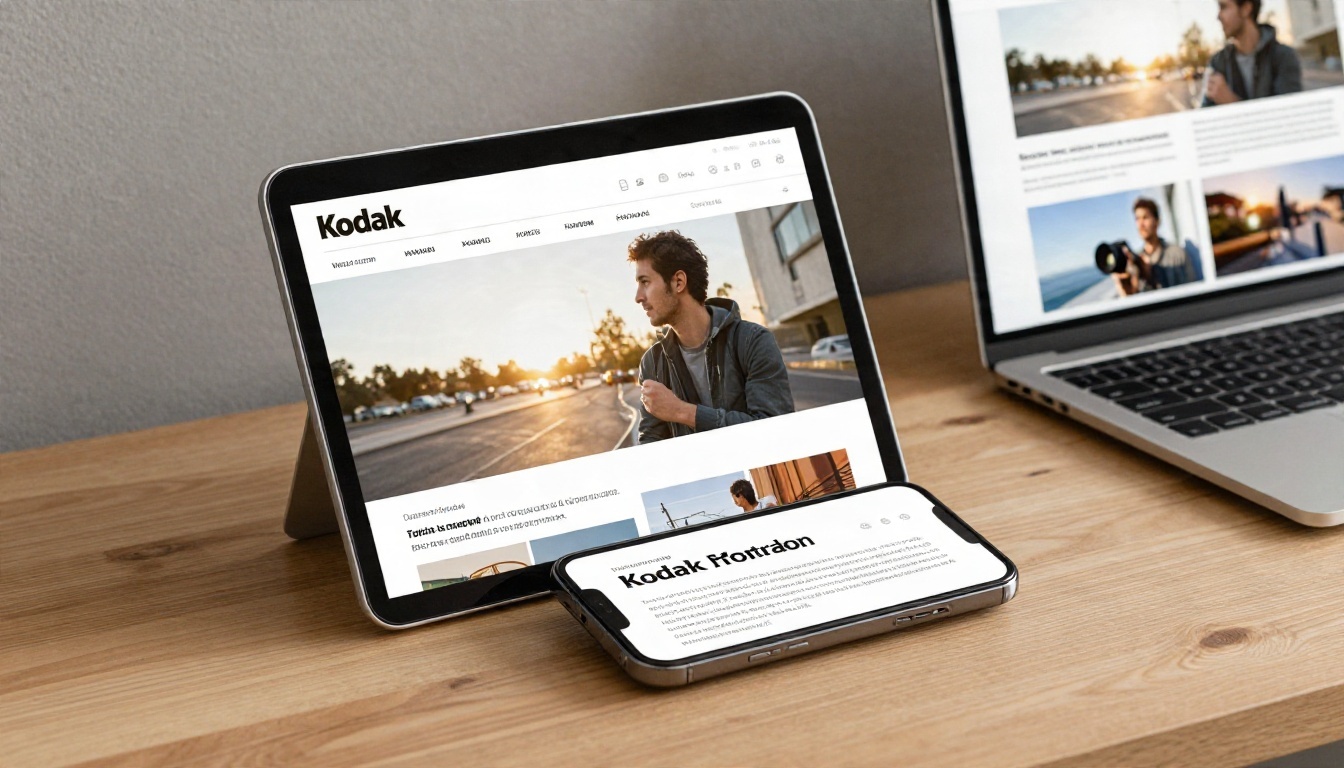
El visor es adaptable a móviles, así que los lectores en teléfonos reciben una maquetación ajustada a su pantalla en lugar de una página de escritorio reducida.
Paso 5: Usa las funciones profesionales
En el plan Professional puedes ver en qué páginas pasan más tiempo los lectores con las estadísticas, reunir los datos de tus posibles clientes con formularios de contacto y permitir descargas sin conexión. Los flipbooks ilimitados están disponibles desde el plan Standard en adelante. Compara las opciones en la página de precios.
💡 Consejo profesional: Revisa tus estadísticas después de la primera semana. Las páginas con mucho abandono suelen tener demasiado texto o una imagen pesada que ralentiza la carga.
Ejemplos reales
Ver los principios aplicados facilita recordarlos. Estos son cuatro escenarios comunes.

Un menú de restaurante
Un restaurante usa páginas verticales A5, una sección por doble página y un solo color de acento para los precios. Los cambios de temporada tardan minutos, porque el dueño edita el PDF y lo vuelve a subir. El Creador de flipbooks de menú de restaurante encaja con este flujo de trabajo.
Un folleto de propiedades
Una agente inmobiliaria crea una publicación horizontal con una foto a sangre por página y texto breve en los pies de foto. Los puntos interactivos llevan a planos y formularios de reserva. La herramienta Folleto inmobiliario está pensada para este estilo.
Un informe trimestral
Un equipo de finanzas mantiene A4 vertical, una cuadrícula de dos columnas y gráficos con la paleta de la marca. La protección con contraseña limita las cifras a las partes interesadas, mientras que las estadísticas muestran quién lo abrió. Consulta el Creador de flipbooks de informes corporativos.
El portafolio de una fotógrafa
Una fotógrafa elige páginas cuadradas con poco texto para que cada imagen llene el marco. El flipbook de Portafolio fotográfico mantiene la atención en el trabajo.
Tabla de decisión rápida
| Objetivo | Tamaño de página | Cuadrícula | Tipo de plantilla |
|---|
| Menú o lista de precios | A5 vertical | Una columna | Menú |
| Catálogo de productos | A4 vertical | Cuadrícula de productos de 2 x 3 | Catálogo |
| Presentación de ventas | Horizontal 16:9 | 12 columnas | Presentación |
| Lookbook o álbum | Cuadrado | A sangre | Portafolio |
| Informe extenso | A4 vertical | 2 columnas | Informe |
Diseña primero para teléfonos
Más de la mitad del tráfico web proviene ya de dispositivos móviles, así que trata la vista de teléfono como la experiencia principal y no como un añadido.
Lista de verificación para móviles
- Mantén el texto de cuerpo en 11 pt o más en A4 para que siga siendo legible cuando el visor escale la página.
- Deja los enlaces tocables de al menos 10 mm de ancho para que los pulgares los acierten.
- Evita colocar información crítica en los 10 mm exteriores, donde algunos visores recortan un poco.
- Pon el mensaje más importante en la primera página. Muchos lectores no pasan de ahí.
- Reduce el número de páginas cuando sea posible. Las publicaciones más cortas se terminan con más frecuencia.
Tres errores comunes
- Pies de foto minúsculos. Todo lo que esté por debajo de 8 pt se vuelve ilegible en un teléfono.
- Texto de bajo contraste sobre fotos. Lo que se ve elegante en un monitor desaparece a la luz del sol.
- Imágenes enormes sin comprimir. Hacen que la primera página cargue lento, y los lectores no esperarán.
⚠️ Advertencia: Prueba siempre en un teléfono real antes de publicar. Los emuladores no reproducen el reflejo, la precisión táctil ni las conexiones lentas.
Lista de verificación antes de publicar
Revisa esta lista antes de enviar el enlace a cualquier parte:
Publica tu próximo diseño hoy
Un buen diseño de publicaciones en línea se reduce a unas pocas decisiones: un tamaño de página coherente, una cuadrícula clara, tipografía legible, una paleta sobria e imágenes comprimidas. Las herramientas gratuitas se encargan de la maquetación, y las plantillas ahorran las primeras horas de trabajo.
¿Listo para ponerlo en práctica? Empieza gratis en Flipbooks AI y convierte tu próximo PDF en un flipbook que tus lectores de verdad terminen. Explora todas las herramientas y plantillas para encontrar la que mejor se adapte a tu proyecto, o compara los planes de precios cuando necesites estadísticas, generación de contactos y descargas sin conexión.



