Vous imprimez 500 flyers, vous les distribuez tout le week-end, et personne ne scanne le code. Le design avait l’air correct à l’écran, mais sur papier le code est trop petit, trop pâle, ou posé sur un pli brillant qui renvoie la lumière directement dans l’objectif du téléphone. Un QR code papier est un objet physique, et il obéit à des règles physiques. Cet article vous donne les tailles exactes, les réglages d’impression et les outils gratuits pour bien faire, et montre comment faire pointer le code vers un flipbook à feuilleter créé avec Flipbooks AI. Ainsi, le scan mène à quelque chose qui mérite d’être ouvert, au lieu d’un simple téléchargement de PDF.
💡 Réponse rapide : prévoyez un code d’au moins 2 x 2 cm (0,8 in) pour une lecture de près, gardez une marge libre de 4 modules autour, imprimez en foncé sur clair à 300 DPI ou en fichier vectoriel, et testez-le sur deux téléphones différents avant d’envoyer quoi que ce soit à l’imprimeur.
Pourquoi les QR codes papier fonctionnent toujours
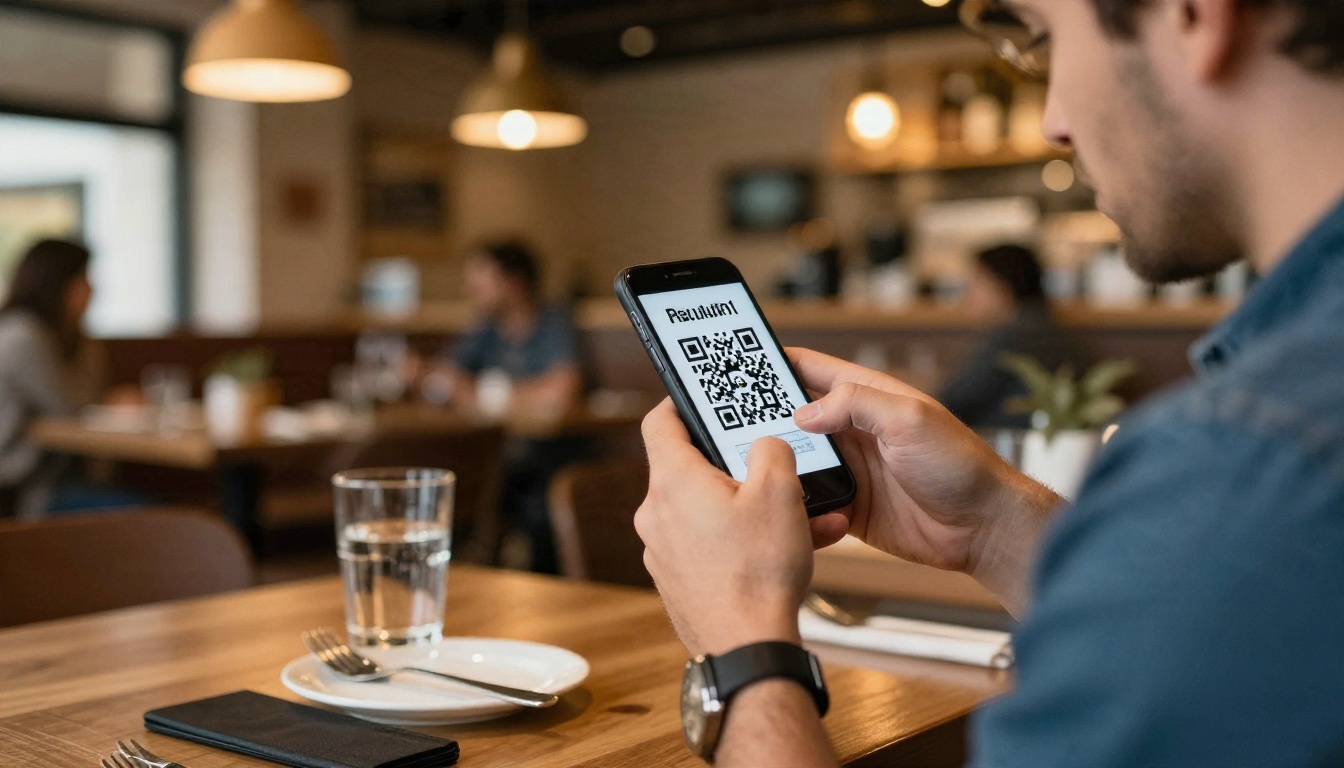
Le scan est intégré à tous les appareils photo des téléphones modernes. Pas d’application, pas de saisie, pas de recherche. C’est pourquoi un petit carré de points noirs et blancs reste le pont le plus rapide entre une page imprimée et une page numérique.
L’impression demande un autre état d’esprit
À l’écran, un QR code est rétroéclairé et plat. Sur papier, il doit résister à la lumière ambiante, aux surfaces courbes, à la texture du papier, à l’étalement de l’encre et aux erreurs de massicotage. Chacun de ces éléments peut vous faire perdre des scans. La bonne nouvelle, c’est que chaque problème a une solution simple, et que la plupart se règlent avant d’appuyer sur imprimer.
Ce qu’apporte un lien vers un flipbook
La plupart des gens relient leur code à un PDF simple. Le téléphone télécharge un fichier, le lecteur pince et zoome, et la moitié d’entre eux abandonne. Un flipbook se charge comme une véritable publication à feuilleter, adaptée à l’écran du téléphone. Vous pouvez convertir n’importe quel fichier avec le Convertisseur PDF vers flipbook et utiliser le lien de partage comme destination de votre QR code. Le support imprimé devient une amorce, et le flipbook contient le catalogue, la carte ou la brochure complète.
Taille idéale d’un QR code papier
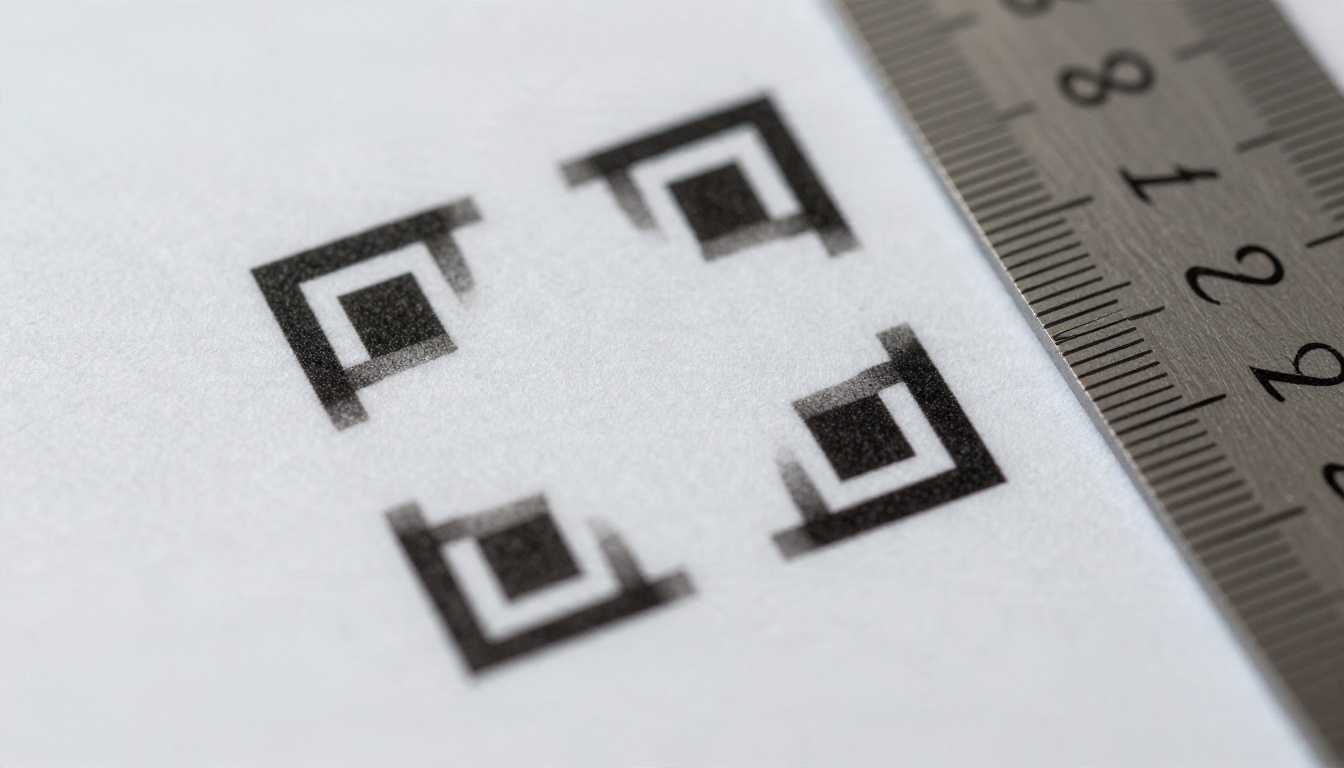
La taille est la première cause d’échec des codes imprimés. Le code doit être assez grand pour que la caméra distingue chaque carré, appelé module.
La règle du 10 pour 1
La formule est simple : distance de lecture divisée par 10 égale largeur minimale du code. Un code scanné à 30 cm doit mesurer environ 3 cm de large. Une affiche scannée à 2 mètres a besoin d’environ 20 cm.
| Cas d’usage | Distance de lecture habituelle | Taille minimale | Taille recommandée |
|---|
| Carte de visite | 15 à 20 cm | 2 x 2 cm | 2,5 x 2,5 cm |
| Flyer ou dépliant | 25 à 35 cm | 2,5 x 2,5 cm | 3 x 3 cm |
| Brochure ou page de catalogue | 30 cm | 3 x 3 cm | 3,5 x 3,5 cm |
| Chevalet de table ou carte de restaurant | 30 à 50 cm | 3 x 3 cm | 4 x 4 cm |
| Affiche A3 | 1 m | 10 x 10 cm | 12 x 12 cm |
| Vitrine ou enseigne | 2 à 3 m | 20 x 20 cm | 30 x 30 cm |
⚠️ Un code avec une URL longue comporte plus de modules, donc chaque module est plus petit à taille égale. Si votre lien est long, agrandissez le code ou raccourcissez d’abord le lien.
Zone de silence et marges
La zone de silence est la bordure vide autour du code. La norme exige au moins 4 modules d’espace vide de chaque côté. Les graphistes aiment la rogner au ras d’une image ou d’un encadré coloré, et c’est une cause fréquente de scans ratés. Gardez la bordure blanche ou très claire, sans rien d’imprimé à l’intérieur.
Résolution et format de fichier
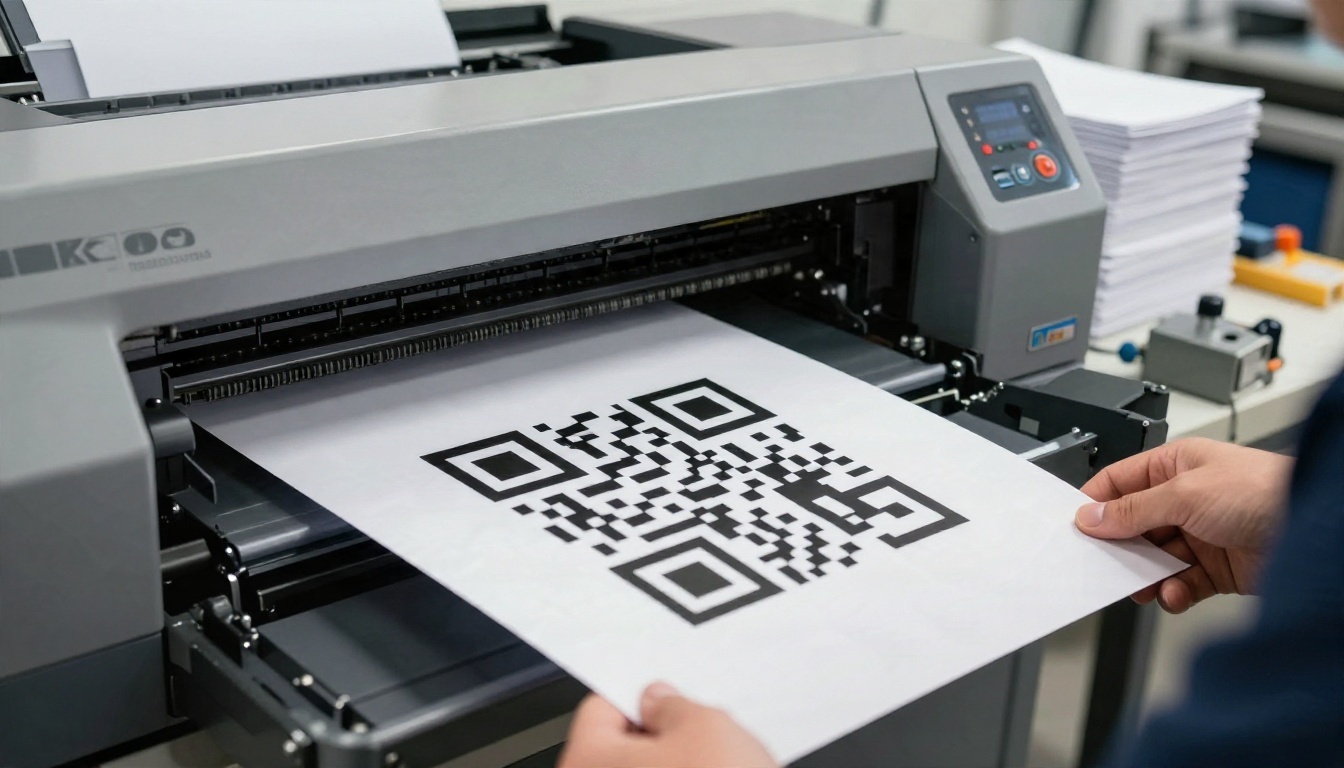
Les fichiers vectoriels (SVG ou EPS) restent parfaitement nets à toute taille. Si vous n’avez qu’un PNG, exportez-le en 300 DPI à la taille finale d’impression, sans jamais agrandir un petit fichier. Des bords flous transforment les carrés en taches grises, et les scanners détestent les taches grises.
| Format | Idéal pour | Points de vigilance |
|---|
| SVG | Tout travail d’impression, redimensionnement | Certains outils de bureautique ne savent pas l’ouvrir |
| EPS ou PDF vectoriel | Imprimeurs | Convertissez d’abord le texte en tracés |
| PNG 300 DPI | Flyers rapides, documents | N’agrandissez pas après export |
| JPG | À éviter si possible | La compression ajoute du bruit autour des modules |
Conseils d’impression pour éviter les scans ratés
Choisir la bonne finition du papier
La finition du papier détermine la quantité de reflets qui atteignent la caméra. Les papiers non couchés et mats diffusent la lumière, ce qui convient bien aux scanners. Le papier brillant peut refléter une fenêtre ou un plafonnier et effacer une partie du code.
| Finition du papier | Fiabilité du scan | Remarques |
|---|
| Blanc non couché | Excellente | Léger étalement de l’encre, ajoutez donc un peu de taille |
| Couché mat | Excellente | Bords nets, peu de reflets |
| Couché soie ou satiné | Bonne | Convient à la plupart des flyers |
| Brillant | Moyenne | Évitez de placer le code sur un pli ou sous un vernis UV |
| Kraft ou papier de couleur | Moyenne à faible | Demande un fort contraste, testez d’abord |
Règles de contraste et de couleur
Utilisez un code foncé sur fond clair. Noir sur blanc est le choix le plus sûr. Bleu marine foncé, vert profond ou gris anthracite fonctionnent aussi, tant que le contraste reste élevé. Évitez ces combinaisons :
- Code clair sur fond foncé (de nombreux anciens scanners ne lisent pas les codes inversés)
- Rouge sur noir ou jaune sur blanc
- Dégradés traversant le code
- Photos ou motifs placés directement derrière les modules
Correction d’erreur et logos
Les QR codes intègrent une redondance, si bien qu’un code peut être lu même lorsqu’une partie est abîmée ou recouverte. Plus le niveau de correction est élevé, plus il y a de modules, donc plus le code est dense.
| Niveau | Dégradation tolérée | Quand l’utiliser |
|---|
| L | Environ 7 % | Écrans numériques propres, liens courts |
| M | Environ 15 % | La plupart des flyers et brochures |
| Q | Environ 25 % | Papier plié ou manipulé |
| H | Environ 30 % | Codes avec un petit logo au centre |
Si vous ajoutez un logo, gardez-le sous environ 20 % de la surface du code et choisissez le niveau Q ou H. Testez ensuite à nouveau, car chaque logo modifie la lisibilité du résultat.
Tester avant d’imprimer 500 exemplaires
Ne validez jamais un tirage à partir de la seule épreuve à l’écran. Suivez cette routine :
- Imprimez un exemplaire à taille réelle sur le même papier que celui que vous utiliserez.
- Scannez-le avec un iPhone et avec un téléphone Android.
- Essayez depuis la distance réelle, pas depuis 5 cm.
- Scannez-le dans une faible lumière et à côté d’une fenêtre.
- Pliez, cornez ou courbez-le comme le feront les lecteurs, puis scannez-le à nouveau.
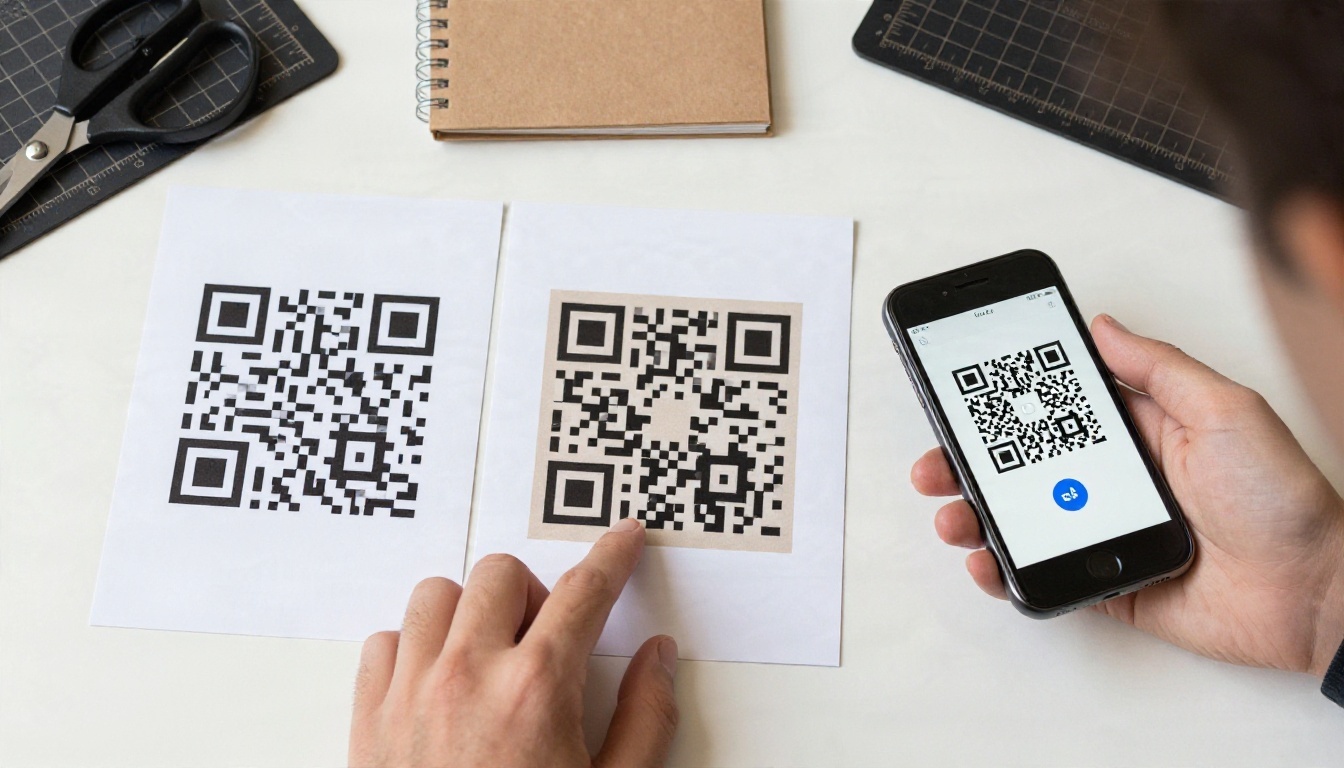
✅ Bonne pratique : demandez à l’imprimeur une seule épreuve numérique sur le papier final. Elle coûte quelques centimes et évite de jeter un tirage entier.
Générateur de QR code gratuit : à quoi faire attention
Vous n’avez pas besoin de payer pour créer un bon code. En revanche, vous devez savoir ce que fait réellement un outil « gratuit » de votre lien.
Codes statiques ou dynamiques
Un code statique enregistre votre URL directement dans le motif. Il n’expire jamais et ne suit rien. Un code dynamique enregistre un lien de redirection court que le générateur contrôle, ce qui permet de changer la destination plus tard. Mais cette fonctionnalité est souvent réservée à une offre payante.
| Fonctionnalité | Code statique | Code dynamique |
|---|
| Coût | Gratuit, pour toujours | Essai gratuit, puis payant |
| Modifier la destination plus tard | Non | Oui |
| Statistiques de scan intégrées | Non | Oui |
| Risque si le service ferme | Aucun | Les codes imprimés ne fonctionnent plus |
| Densité du code | Plus faible pour les liens courts | Très faible, redirection courte |
⚠️ Un piège courant : un code dynamique gratuit qui cesse discrètement de rediriger une fois l’essai terminé. Des centaines d’exemplaires imprimés pointent alors vers une page de paiement. Si vous voulez pouvoir modifier la destination, gardez plutôt vous-même le contrôle de cette destination.
Une astuce efficace consiste à imprimer un code statique qui pointe vers le lien de votre flipbook. Quand vous mettez à jour le contenu du flipbook, le lien reste identique, si bien que le code imprimé n’a jamais besoin de changer. Vos statistiques et vos modifications se trouvent dans le flipbook, pas dans le code.
Liste de contrôle du générateur
Avant de faire confiance à un générateur gratuit, vérifiez qu’il :
- Vous permet de télécharger un SVG ou un PNG haute résolution
- Crée des codes statiques sans inscription obligatoire
- N’ajoute ni filigrane ni marque propre à l’image
- Vous laisse choisir le niveau de correction d’erreur
- N’enveloppe pas votre lien dans une redirection de suivi sans vous en informer
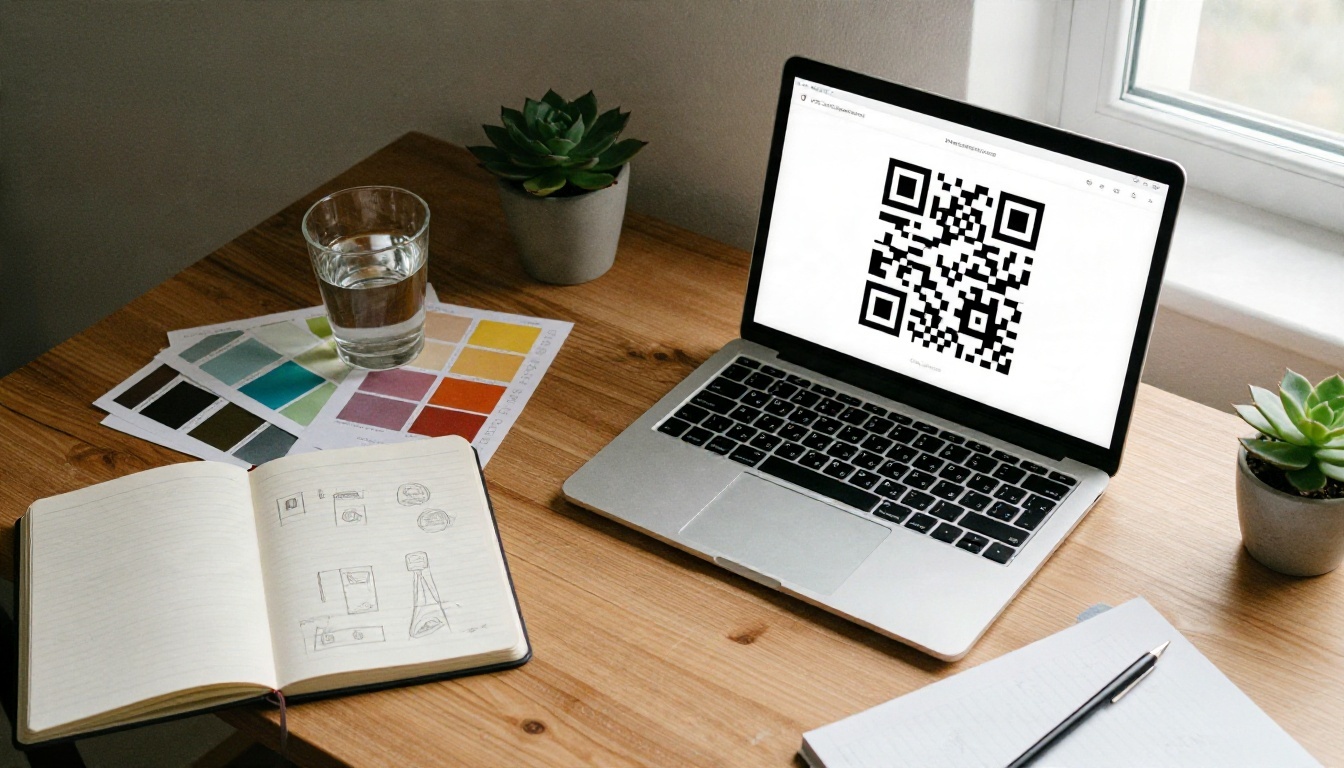
Voici le processus complet, du fichier à la page imprimée. Il prend environ dix minutes.
Étape 1 : créer le flipbook
- Ouvrez Flipbooks AI et créez un compte.
- Importez votre PDF. Les menus, catalogues, brochures, lookbooks et listes de prix fonctionnent tous. La conversion conserve votre mise en page et crée des effets de feuilletage réalistes.
- Ajoutez votre identité visuelle : logo, couleurs et fond. Choisissez les effets de feuilletage qui vous plaisent.
- Insérez des vidéos ou de l’audio là où ils apportent quelque chose, par exemple un court extrait d’un plat ou une démonstration de produit.
Étape 2 : choisir comment les lecteurs l’ouvrent
- Copiez le lien direct pour le QR code.
- Activez la protection par mot de passe si le contenu est privé, par exemple une liste de prix réservée aux partenaires.
- Utilisez l’outil Intégrer le flipbook sur votre site si vous voulez aussi le publier sur votre propre page.
- Autorisez les téléchargements hors ligne pour les lecteurs au signal faible, comme dans les halls de salons professionnels.
Étape 3 : générer et tester le code
- Collez le lien de partage dans un générateur de QR code statique gratuit.
- Choisissez le niveau de correction M (ou Q si le papier doit être plié).
- Téléchargez un SVG.
- Placez-le dans votre mise en page à la taille indiquée dans le tableau ci-dessus, avec une bordure blanche de 4 modules.
- Imprimez une seule épreuve et scannez-la avec deux téléphones.
Étape 4 : suivre ce qui se passe
Avec l’offre Professional, vous accédez aux statistiques et à la génération de prospects. Vous voyez ainsi quel flyer ou quelle affiche a attiré des lecteurs, et vous recueillez des coordonnées directement dans le flipbook. Consultez les tarifs et offres pour choisir le niveau adapté. Flipbooks AI n’ajoute jamais de filigrane, et à partir de l’offre Standard, les flipbooks sont illimités. Vous pouvez donc créer un flipbook distinct pour chaque campagne et voir lequel fonctionne le mieux.
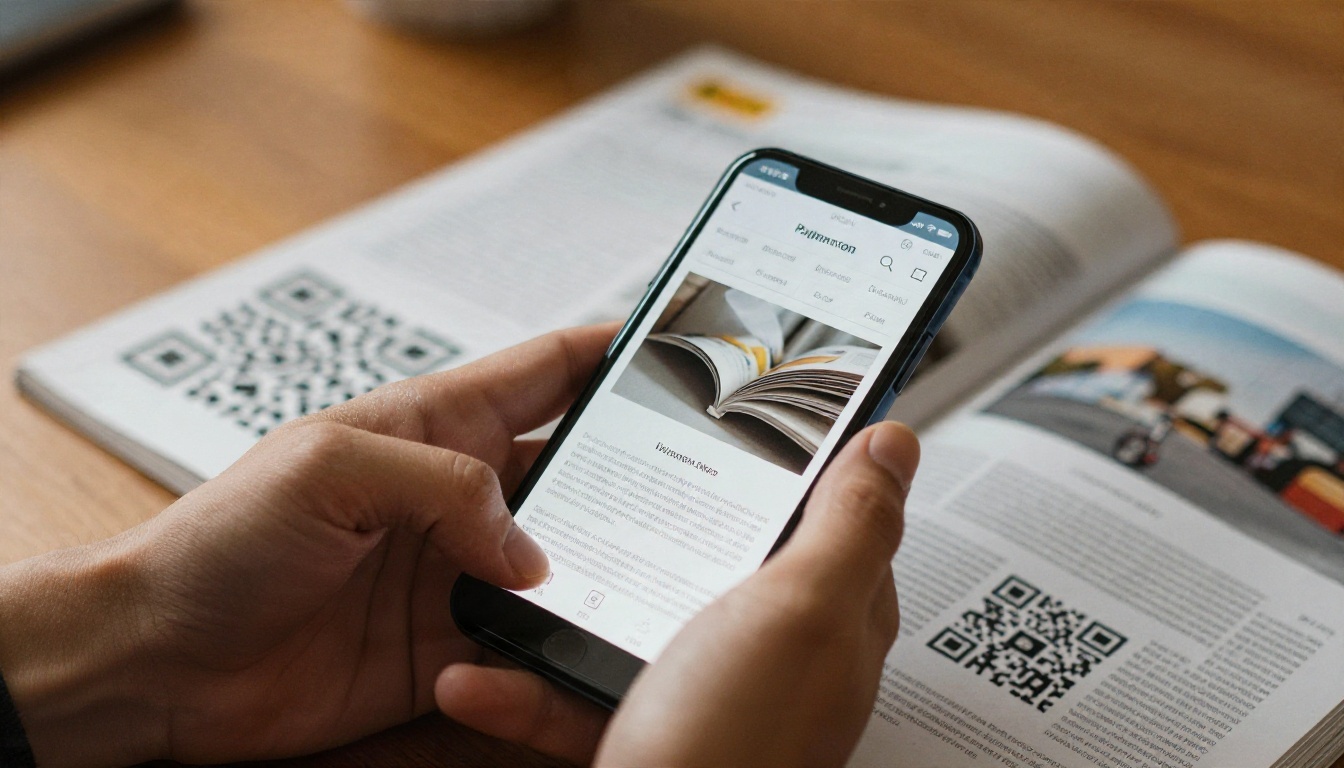
Exemples concrets qui fonctionnent
Carte de restaurant sur table
Un café imprime un code de 4 x 4 cm sur des chevalets de table mats. Le code ouvre une carte de restaurant en flipbook, créée avec le Créateur de flipbook de carte de restaurant. Quand les prix changent, le propriétaire remplace le PDF et le code imprimé continue de fonctionner. Pas de réimpression, ni de pages plastifiées froissées.
Panneaux et flyers immobiliers
Un agent immobilier place un grand code résistant aux intempéries sur le panneau du jardin, et un plus petit sur le document remis aux visiteurs. Les deux mènent à un flipbook réalisé avec le Créateur de brochures immobilières, avec plans et photos à feuilleter depuis le trottoir.
Brochures de salon professionnel
Un stand distribue un court flyer avec un code au verso. Le code ouvre un catalogue complet, réalisé avec le Créateur de catalogue numérique gratuit. Les visiteurs n’ont pas à transporter un lourd catalogue imprimé, et l’entreprise voit exactement combien de personnes l’ont ouvert.

Affiches en boutique et en librairie
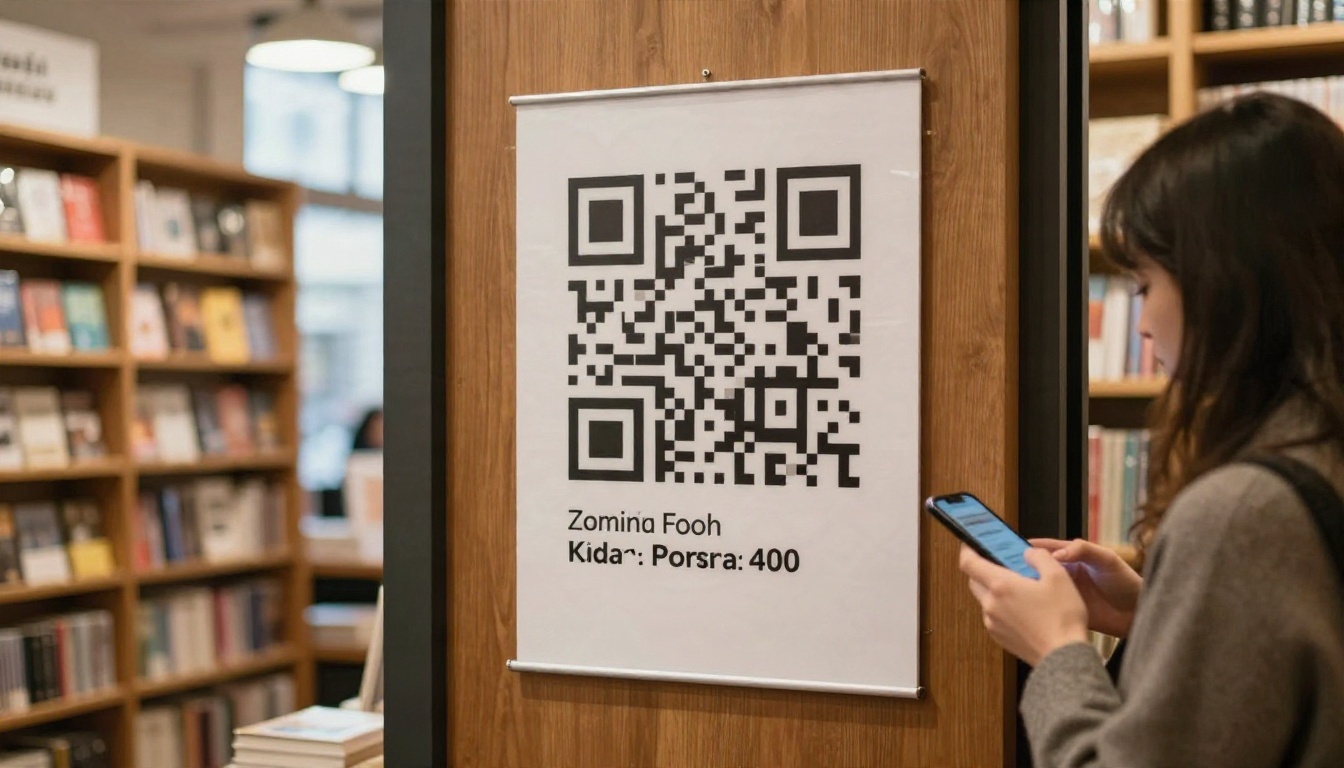
Une librairie accroche une affiche à hauteur des yeux, avec un code de 12 cm qui mène à un flipbook de sa sélection de coups de cœur. La hauteur compte : un code placé trop haut ou trop bas oblige à des angles peu commodes et fait chuter le taux de scans.
Erreurs courantes à éviter
| Erreur | Conséquence | Solution |
|---|
| Code de moins de 2 cm | Scans lents ou ratés | Utilisez 3 cm ou plus |
| Pas de bordure blanche | La caméra ne trouve pas les bords | Conservez une zone de silence de 4 modules |
| Placé sur un pli ou une couture | Le code est coupé et déformé | Déplacez-le sur une zone plane |
| Couleurs à faible contraste | La caméra ne voit qu’une bouillie | Noir sur blanc, testé |
| Code dynamique qui expire | Liens morts sur les supports imprimés | Utilisez un code statique vers un lien stable |
| Pas d’appel à l’action à côté | Personne ne sait pourquoi scanner | Ajoutez une courte phrase comme « Scannez pour feuilleter » |
| Lien vers un PDF lourd | Chargement lent en données mobiles | Pointez vers un flipbook adapté aux téléphones |
💡 Placez toujours une courte consigne près du code, comme « Scannez pour voir la carte. » Les codes accompagnés d’une raison claire d’être scannés sont nettement plus lus qu’un simple carré.
Prêt à imprimer votre QR code papier ?
Vous avez maintenant le tableau des tailles, les règles pour le papier et une méthode gratuite. Il reste la destination. Oubliez le PDF brut et envoyez les lecteurs vers quelque chose qui ressemble à une vraie publication.
- Transformez votre fichier en flipbook en quelques minutes avec Flipbooks AI.
- Parcourez tous les outils de flipbook pour trouver le modèle qui correspond à votre carte, votre catalogue ou votre brochure.
- Comparez les tarifs et offres quand vous êtes prêt pour les statistiques, la génération de prospects et des flipbooks illimités.
Faites le code assez grand, laissez-lui de l’espace, imprimez-le sur un papier qui se prête bien au scan, testez-le deux fois et reliez-le à un flipbook. C’est tout ce qu’il faut pour que votre prochain tirage soit scanné au lieu d’être ignoré.



