Stampi 500 volantini, li distribuisci per tutto il fine settimana e nessuno scansiona il codice. Sullo schermo il progetto sembrava a posto, ma su carta il codice è troppo piccolo, troppo chiaro o si trova su una piega lucida che rimanda la luce dritta nella fotocamera del telefono. Un codice QR su carta è un oggetto fisico e segue regole fisiche. Questo articolo ti dà le dimensioni esatte, le impostazioni di stampa e gli strumenti gratuiti per farlo bene, e ti mostra come far puntare il codice a un flipbook con sfoglio di pagina creato con Flipbooks AI, così la scansione apre qualcosa che vale la pena guardare invece di un semplice download di PDF.
💡 Risposta rapida: realizza il codice di almeno 2 x 2 cm (0,8 in) per la lettura da vicino, lascia intorno un margine libero di 4 moduli, stampalo scuro su fondo chiaro a 300 DPI o come file vettoriale, e provalo su due telefoni diversi prima di mandare qualsiasi cosa in tipografia.
Perché i codici QR su carta funzionano ancora
La scansione è integrata in ogni fotocamera di telefono moderno. Niente app, niente digitazione, niente ricerca. Per questo un piccolo quadrato di punti bianchi e neri resta il ponte più veloce tra una pagina stampata e una digitale.
La stampa richiede un’altra mentalità
Su uno schermo il codice QR è retroilluminato e piatto. Su carta deve resistere alla luce ambientale, alle superfici curve, alla grana della carta, alla dispersione dell’inchiostro e agli errori di taglio. Ognuno di questi problemi può costarti scansioni. La buona notizia è che ciascuno ha una soluzione semplice, e la maggior parte si decide prima di premere stampa.
Cosa aggiunge un link a un flipbook
La maggior parte delle persone collega il codice a un PDF semplice. Il telefono scarica un file, il lettore pizzica e ingrandisce, e metà di loro se ne va. Un flipbook si carica come una vera pubblicazione a sfoglio di pagina, adatta allo schermo del telefono. Puoi convertire qualsiasi file con il Convertitore da PDF a flipbook e usare il link di condivisione come destinazione del codice QR. Il pezzo stampato diventa un’anteprima, e il flipbook contiene il catalogo, il menù o la brochure completi.
La dimensione ideale per un codice QR su carta
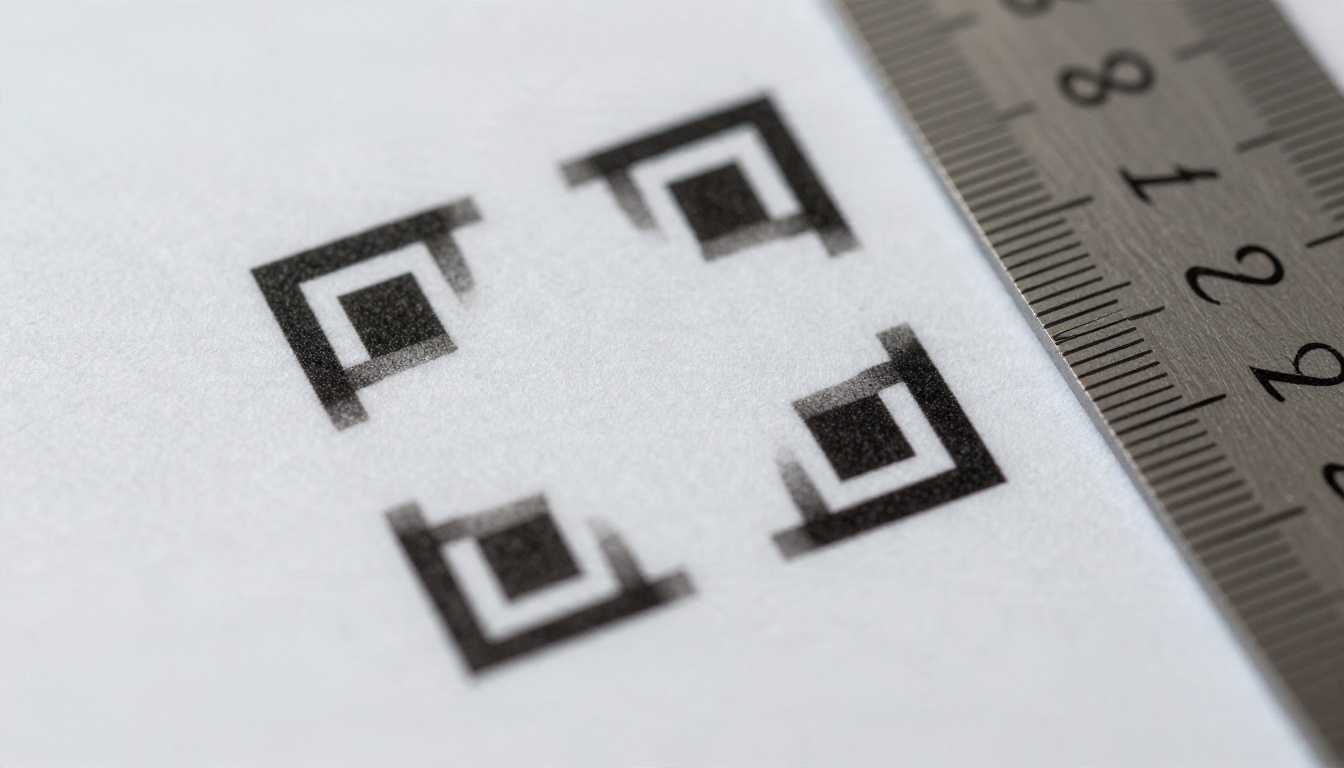
La dimensione è il motivo principale per cui i codici stampati non funzionano. Il codice deve essere abbastanza grande perché la fotocamera riconosca ogni singolo quadratino, chiamato modulo.
La regola 10 a 1
La formula semplice: distanza di scansione divisa per 10 è uguale alla larghezza minima del codice. Un codice scansionato da 30 cm di distanza deve essere largo circa 3 cm. Un poster scansionato da 2 metri ha bisogno di circa 20 cm.
| Caso d’uso | Distanza di scansione tipica | Dimensione minima | Dimensione sicura |
|---|
| Biglietto da visita | Da 15 a 20 cm | 2 x 2 cm | 2,5 x 2,5 cm |
| Volantino o depliant | Da 25 a 35 cm | 2,5 x 2,5 cm | 3 x 3 cm |
| Pagina di brochure o catalogo | 30 cm | 3 x 3 cm | 3,5 x 3,5 cm |
| Cartellino da tavolo o menù | Da 30 a 50 cm | 3 x 3 cm | 4 x 4 cm |
| Poster A3 | 1 m | 10 x 10 cm | 12 x 12 cm |
| Vetrina o insegna | Da 2 a 3 m | 20 x 20 cm | 30 x 30 cm |
⚠️ Un codice con un URL lungo ha più moduli, quindi a parità di dimensione totale ogni modulo risulta più piccolo. Se il link è lungo, ingrandisci il codice o accorcia prima il link.
Zona di silenzio e margini
La zona di silenzio è il bordo vuoto intorno al codice. Lo standard prevede almeno 4 moduli di spazio bianco su ogni lato. I grafici amano ritagliarla stretta contro un’immagine o un riquadro colorato, ed è una causa frequente di scansioni fallite. Mantieni il bordo bianco o molto chiaro, senza nulla stampato al suo interno.
Risoluzione e formato del file
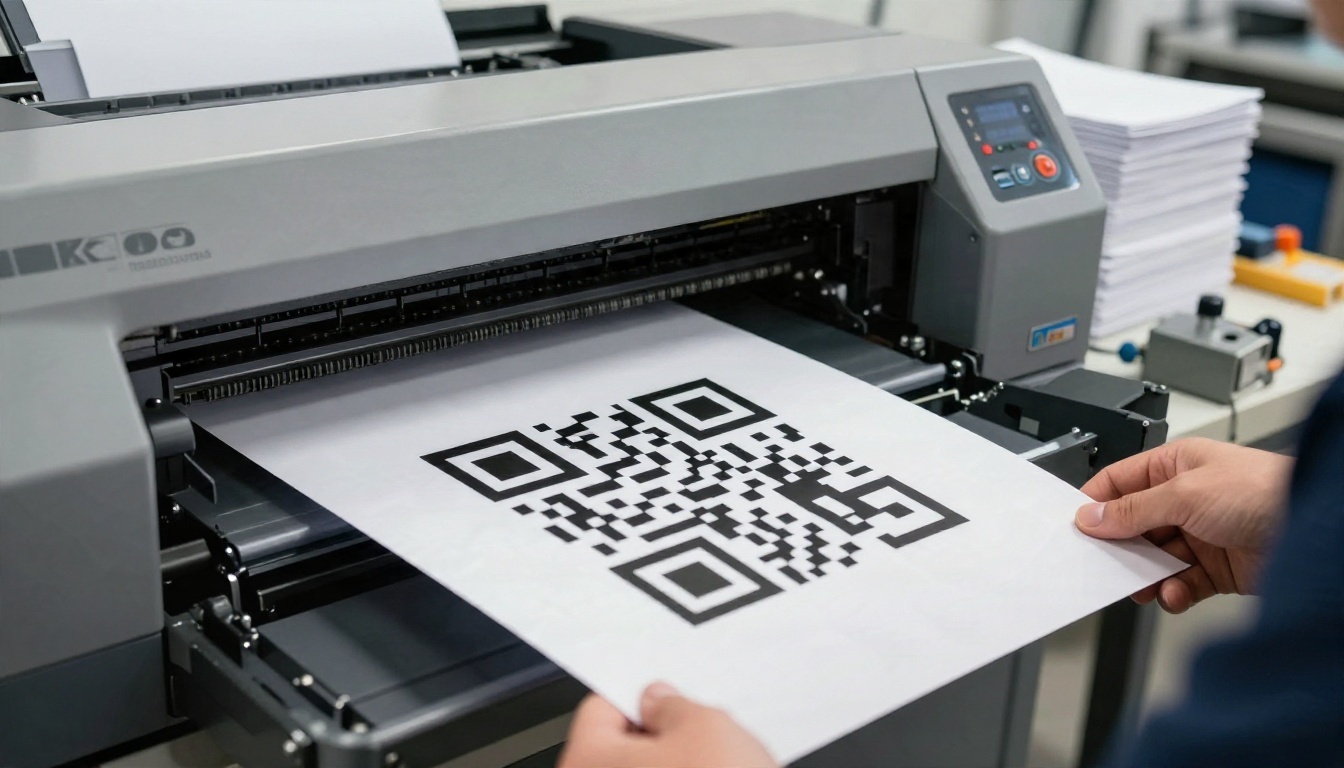
I file vettoriali (SVG o EPS) restano nitidissimi a qualsiasi dimensione. Se hai solo un PNG, esportalo a 300 DPI alla dimensione finale di stampa, senza mai ingrandire un’immagine piccola. I bordi sfumati trasformano i quadratini in macchie grigie, e gli scanner odiano le macchie grigie.
| Formato | Ideale per | Attenzione a |
|---|
| SVG | Qualsiasi lavoro di stampa, ridimensionamento | Alcuni strumenti d’ufficio non lo aprono |
| EPS o PDF vettoriale | Tipografie | Converti prima il testo in tracciati |
| PNG 300 DPI | Volantini rapidi, documenti | Non ingrandirlo dopo l’esportazione |
| JPG | Da evitare se possibile | La compressione aggiunge disturbo attorno ai moduli |
Consigli di stampa per evitare scansioni fallite
Scegli la finitura giusta della carta
La finitura della carta decide quanto riflesso arriva alla fotocamera. Le carte non patinate e opache disperdono la luce, cosa utile per gli scanner. La carta lucida molto brillante può riflettere una finestra o una luce del soffitto e cancellare una parte del codice.
| Finitura della carta | Affidabilità della scansione | Note |
|---|
| Bianca non patinata | Eccellente | Leggera dispersione dell’inchiostro, quindi aggiungi un po’ di dimensione |
| Patinata opaca | Eccellente | Bordi netti, pochi riflessi |
| Seta o satinata | Buona | Ottima per la maggior parte dei volantini |
| Lucida | Discreta | Evita di mettere il codice su una piega o sotto una vernice UV |
| Kraft o carta colorata | Da discreta a scarsa | Richiede un forte contrasto, fai prima una prova |
Regole di contrasto e colore
Usa un codice scuro su fondo chiaro. Il nero su bianco è la scelta più sicura. Anche il blu notte scuro, il verde intenso o il grigio antracite funzionano, purché il contrasto resti alto. Evita queste combinazioni:
- Codice chiaro su fondo scuro (molti scanner più vecchi non leggono i codici invertiti)
- Rosso su nero o giallo su bianco
- Sfumature che attraversano il codice
- Foto o motivi direttamente dietro i moduli
Correzione degli errori e loghi
I codici QR includono una ridondanza integrata, quindi un codice può essere letto anche quando una parte è danneggiata o coperta. Un livello di correzione più alto significa più moduli, quindi un codice più fitto.
| Livello | Danno che può sopportare | Quando usarlo |
|---|
| L | Circa 7% | Schermi digitali puliti, link brevi |
| M | Circa 15% | La maggior parte di volantini e brochure |
| Q | Circa 25% | Carta piegata o maneggiata |
| H | Circa 30% | Codici con un logo piccolo al centro |
Se aggiungi un logo, mantienilo sotto circa il 20% dell’area del codice e scegli il livello Q o H. Poi prova di nuovo, perché ogni logo cambia la leggibilità del risultato.
Prova prima di stampare 500 copie
Non approvare mai una tiratura basandoti solo sulla prova a schermo. Segui questa routine:
- Stampa una copia in dimensione reale sulla stessa carta che userai.
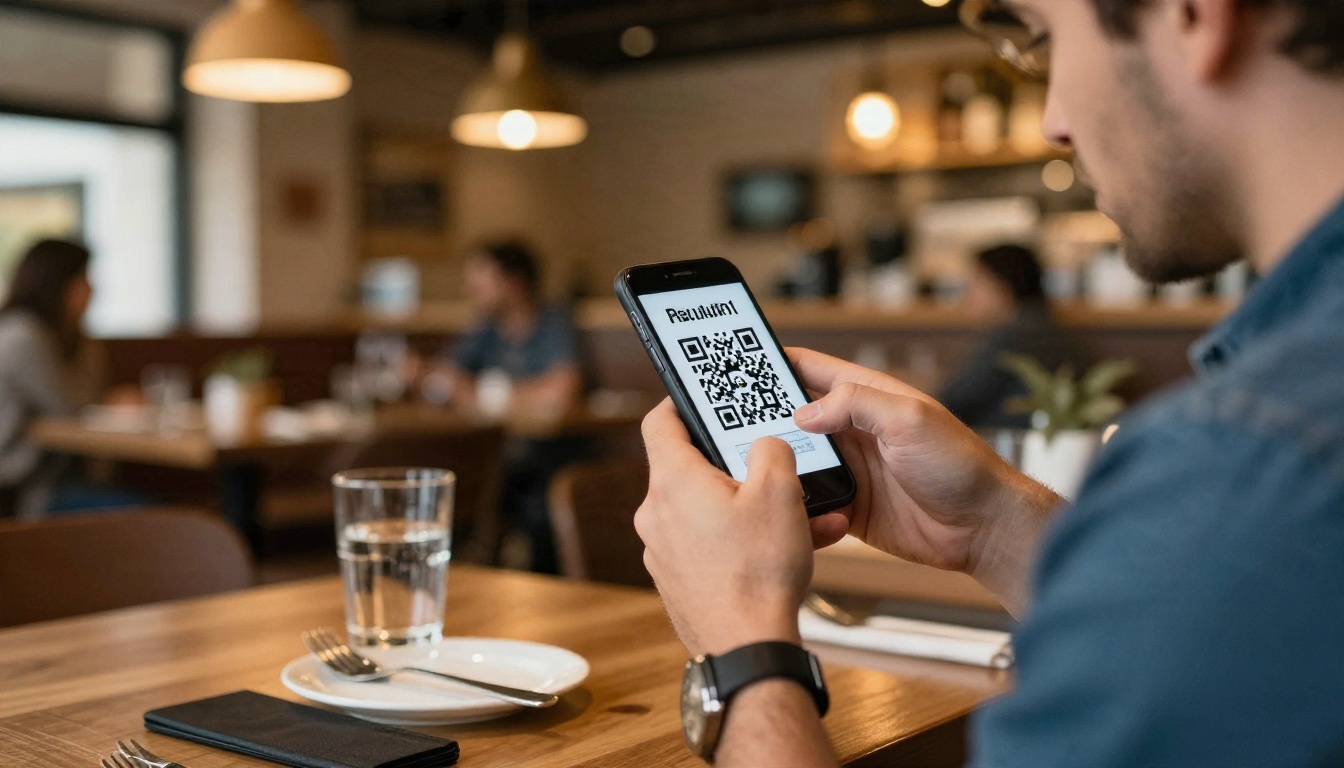
- Scansionala con un iPhone e con un telefono Android.
- Provala dalla distanza reale, non da 5 cm.
- Scansionala con poca luce e vicino a una finestra.
- Piegalo, arriccialo o flettilo come faranno i lettori, e scansionalo ancora.
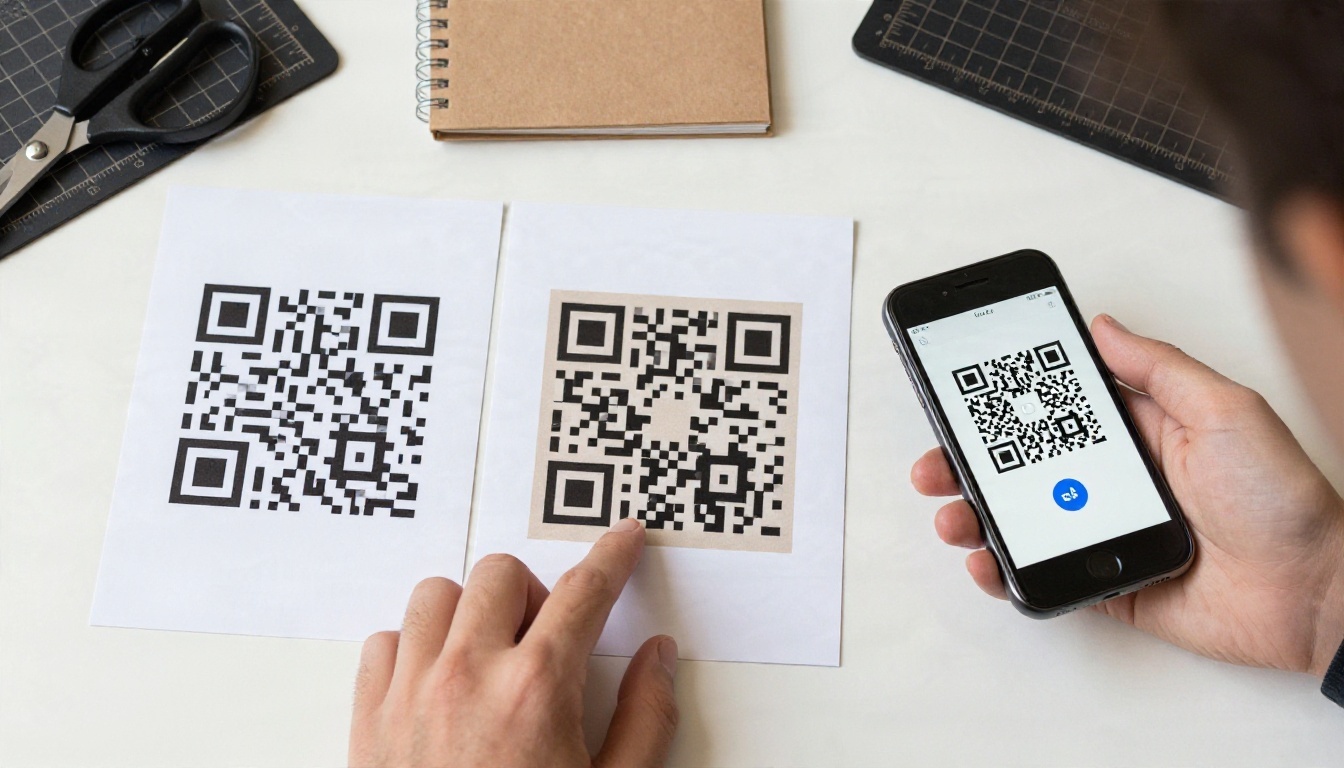
✅ Buona pratica: chiedi alla tipografia una sola bozza digitale sulla carta definitiva. Costa pochi centesimi e fa risparmiare un’intera tiratura.
Generatore di codici QR gratuito: cosa cercare
Non devi pagare per creare un buon codice. Devi però sapere cosa fa davvero uno strumento "gratuito" con il tuo link.
Codici statici e dinamici
Un codice statico memorizza il tuo URL direttamente nel disegno. Non scade mai e non traccia nulla. Un codice dinamico memorizza un link di reindirizzamento breve che controlla il generatore, il che ti permette di cambiare la destinazione in seguito, ma spesso riserva questa funzione a un abbonamento.
| Funzione | Codice statico | Codice dinamico |
|---|
| Costo | Gratis, per sempre | Prova gratuita, poi a pagamento |
| Modificare la destinazione in seguito | No | Sì |
| Statistiche di scansione integrate | No | Sì |
| Rischio se il servizio chiude | Nessuno | I codici stampati smettono di funzionare |
| Densità del codice | Più bassa per link brevi | Molto bassa, con reindirizzamento breve |
⚠️ Una trappola comune: un codice dinamico gratuito che, finita la prova, smette silenziosamente di reindirizzare. Centinaia di stampati finiscono allora su una pagina di pagamento. Se vuoi poter modificare, mantieni tu il controllo della destinazione.
Un’alternativa furba è stampare un codice statico che punta al link del tuo flipbook. Quando aggiorni il contenuto del flipbook, il link resta lo stesso, quindi il codice stampato non deve mai cambiare. Statistiche e modifiche stanno dentro il flipbook, non dentro il codice.
Checklist rapida per il generatore
Prima di fidarti di un generatore gratuito, verifica che:
- Ti permetta di scaricare SVG o PNG ad alta risoluzione
- Crei codici statici senza registrazione obbligatoria
- Non aggiunga una filigrana o un proprio marchio all’immagine
- Ti permetta di scegliere il livello di correzione degli errori
- Non avvolga il tuo link in un reindirizzamento di tracciamento senza dirtelo
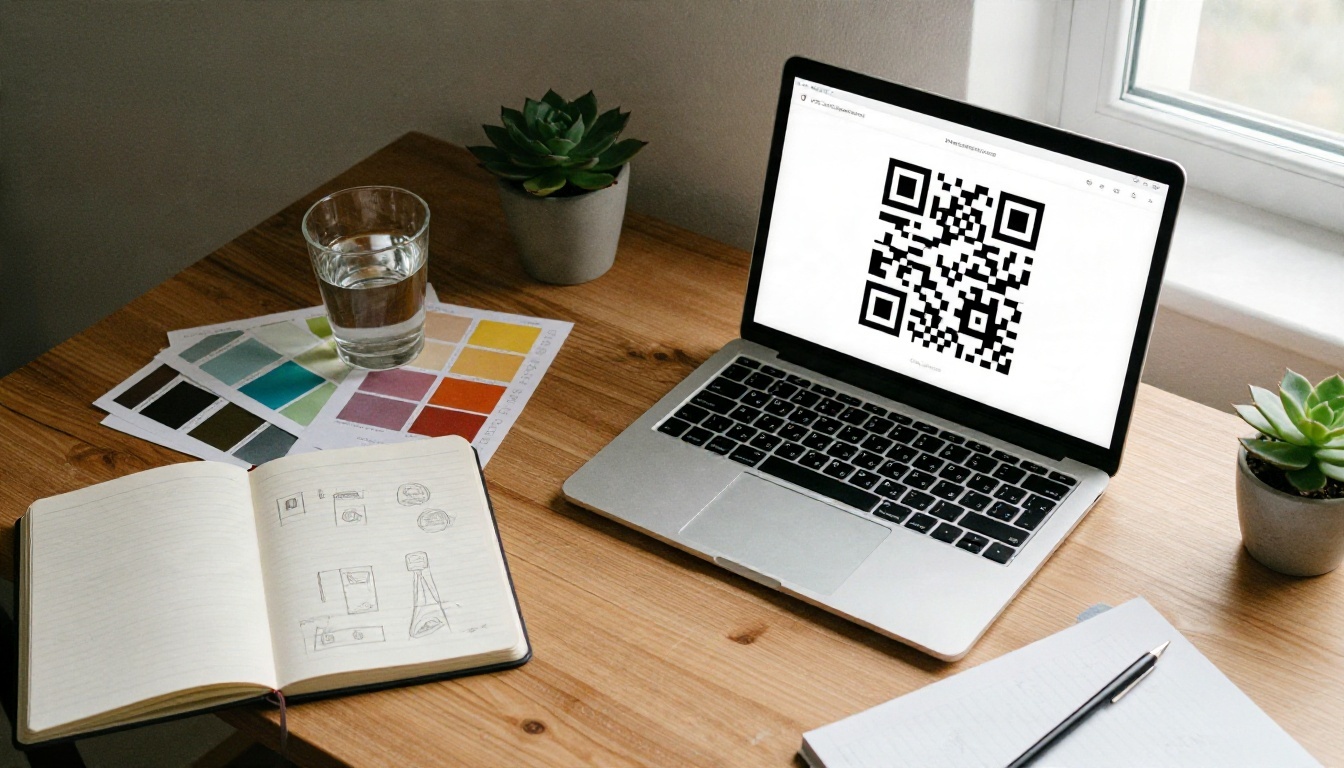
Come creare un codice QR per un flipbook
Ecco il flusso di lavoro completo, dal file alla pagina stampata. Richiede circa dieci minuti.
Passo 1: crea il flipbook
- Apri Flipbooks AI e crea un account.
- Carica il tuo PDF. Menù, cataloghi, brochure, lookbook e listini prezzi funzionano tutti. La conversione mantiene il tuo impaginato e crea sfogli di pagina realistici.
- Aggiungi il tuo marchio: logo, colori e sfondo. Scegli gli effetti di pagina che preferisci.
- Inserisci video o audio dove aiutano, per esempio un breve filmato di un piatto o la dimostrazione di un prodotto.
Passo 2: scegli come le persone lo aprono
- Copia il link diretto per il codice QR.
- Attiva la protezione con password se il contenuto è riservato, per esempio un listino prezzi per partner.
- Usa lo strumento Incorpora flipbook nel sito se lo vuoi anche sulla tua pagina.
- Consenti lo scaricamento offline per i lettori con segnale debole, come i padiglioni delle fiere.
Passo 3: genera e prova il codice
- Incolla il link di condivisione in un generatore di codici QR statici gratuito.
- Scegli il livello di correzione degli errori M (oppure Q se la carta verrà piegata).
- Scarica un SVG.
- Inseriscilo nel layout alla dimensione della tabella sopra, con un bordo bianco di 4 moduli.
- Stampa una sola prova e scansionala con due telefoni.
Passo 4: monitora cosa succede
Con il piano Professional ottieni statistiche e generazione di contatti, così puoi vedere quale volantino o poster ha portato lettori e raccogliere i dati di contatto direttamente dentro il flipbook. Controlla i piani e i prezzi per scegliere il livello giusto. Flipbooks AI non aggiunge mai filigrane, e il piano Standard e superiori permettono flipbook illimitati, così puoi creare un flipbook separato per ogni campagna e vedere quale funziona meglio.
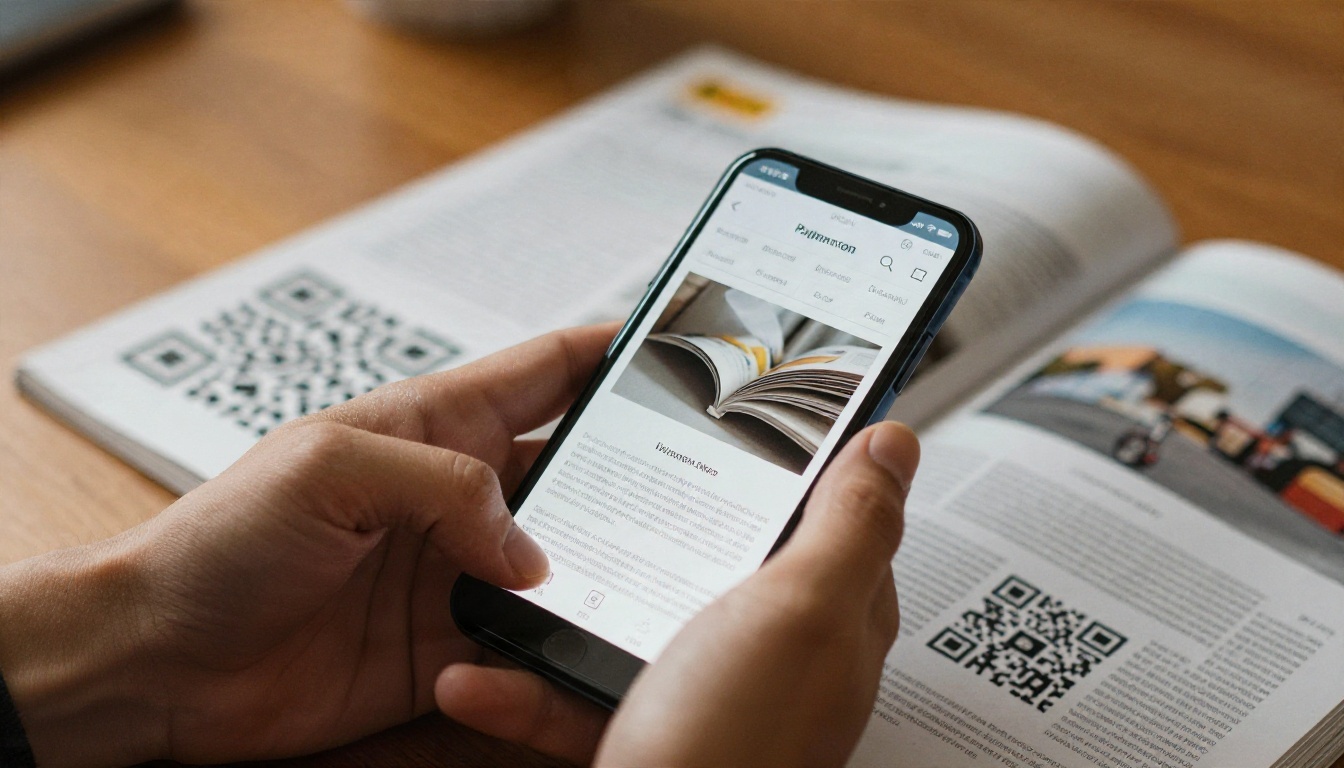
Esempi reali che funzionano
Menù da tavolo del ristorante
Un bar stampa un codice di 4 x 4 cm su cartellini da tavolo opachi. Il codice apre un menù flipbook creato con il Creatore di flipbook per menù di ristoranti. Quando cambiano i prezzi, il titolare sostituisce il PDF e lo stesso codice stampato continua a funzionare. Niente ristampe e niente pagine plastificate spiegazzate.
Cartelli e volantini immobiliari
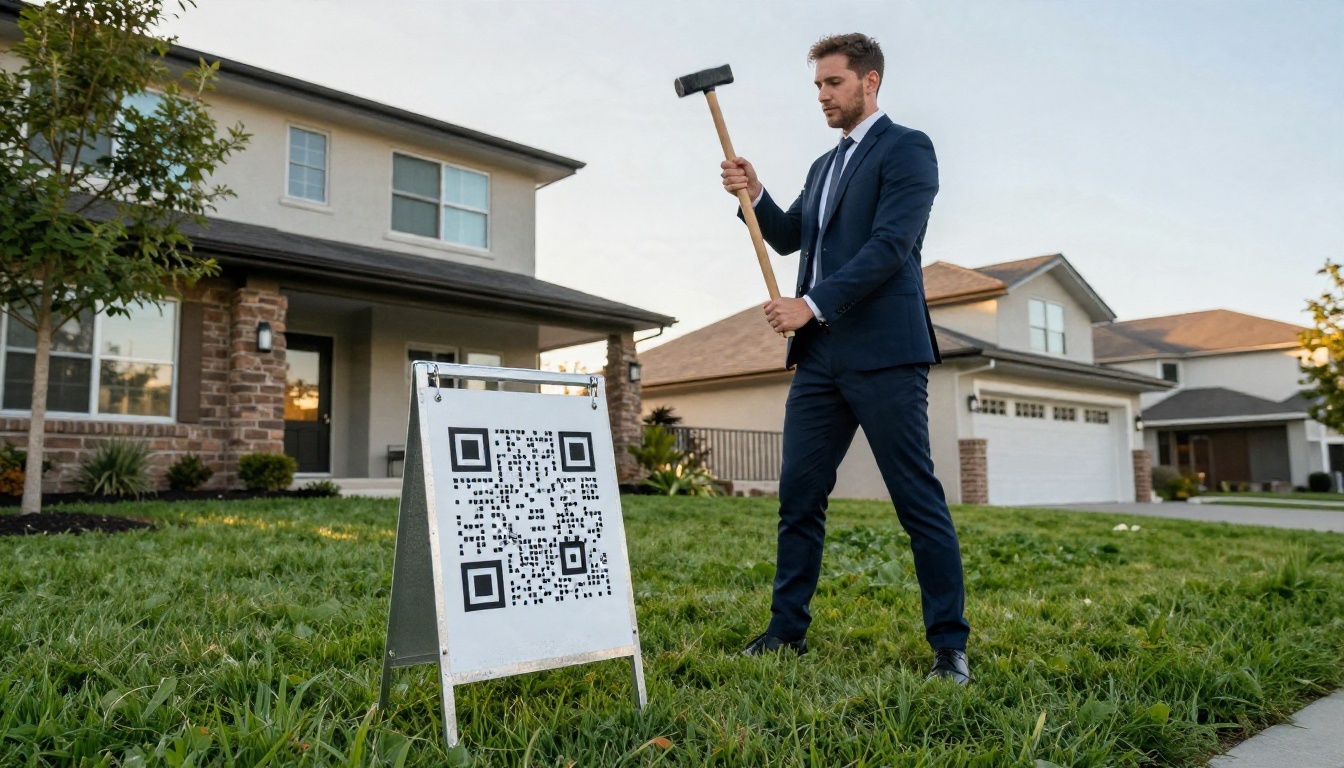
Un agente immobiliare mette un codice grande e resistente alle intemperie sul cartello in giardino e uno più piccolo sul volantino. Entrambi portano a un flipbook creato con il Creatore di brochure immobiliari, con planimetrie e foto che si possono sfogliare dal marciapiede.
Brochure per le fiere
Uno stand distribuisce un volantino breve con un codice sul retro. Il codice apre un catalogo completo creato con il Creatore di cataloghi digitali gratis. I visitatori evitano di portarsi dietro un catalogo cartaceo pesante, e l’azienda vede esattamente quante persone l’hanno aperto.

Poster nei negozi e nelle librerie
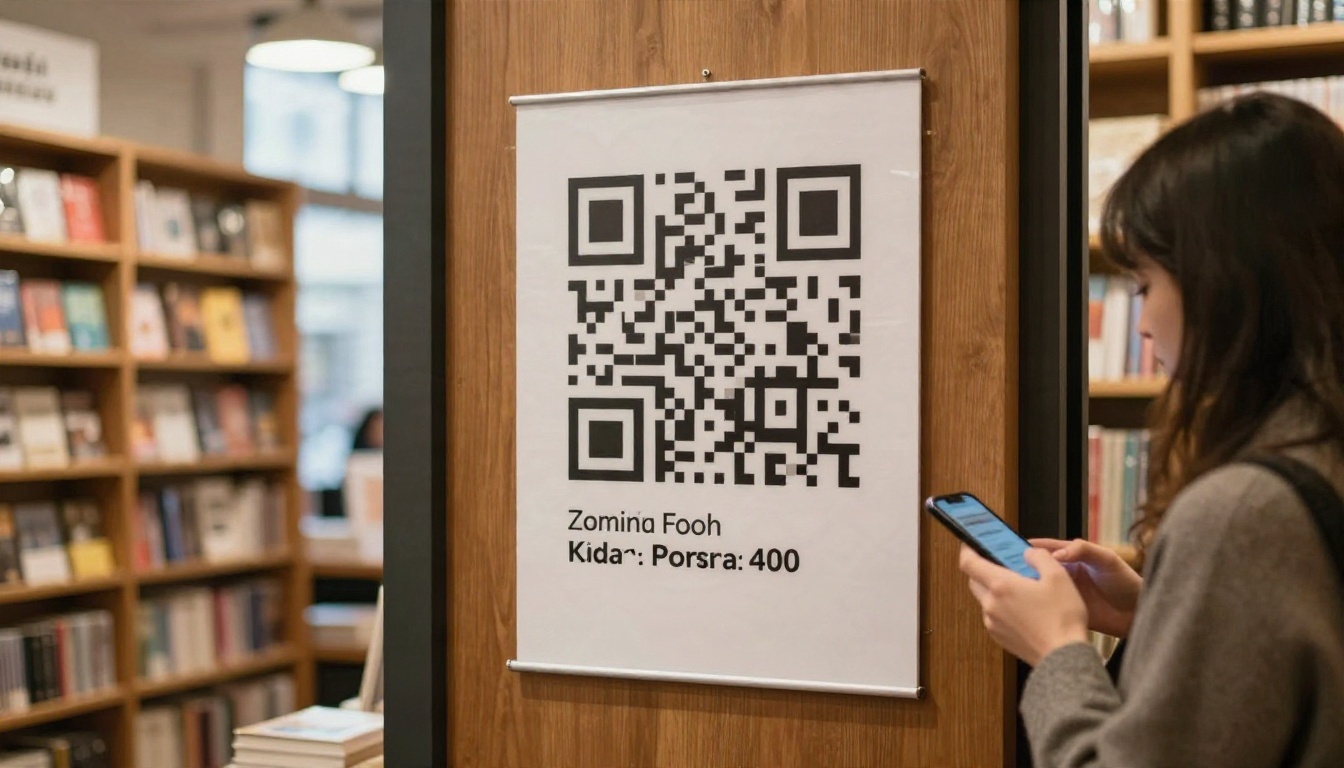
Una libreria appende un poster all’altezza degli occhi con un codice da 12 cm che porta a un flipbook del catalogo delle scelte della redazione. L’altezza degli occhi conta: un codice messo troppo in alto o troppo in basso costringe a inclinare il telefono in modo scomodo e riduce le scansioni.
Errori comuni da evitare
| Errore | Cosa succede | Soluzione |
|---|
| Codice più piccolo di 2 cm | Scansioni lente o fallite | Usa 3 cm o più |
| Nessun bordo bianco | La fotocamera non trova i bordi | Mantieni una zona di silenzio di 4 moduli |
| Messo su una piega o una cucitura | Il codice si spezza e si deforma | Spostalo in un’area piatta |
| Colori a basso contrasto | La fotocamera vede una poltiglia | Nero su bianco, dopo averlo provato |
| Codice dinamico che scade | Link morti sugli stampati | Usa un codice statico verso un link stabile |
| Nessun invito all’azione accanto | Nessuno sa perché scansionare | Aggiungi una breve frase come "Scansiona per sfogliare" |
| Link a un PDF pesante | Caricamento lento con i dati mobili | Collega a un flipbook adatto al telefono |
💡 Metti sempre una breve istruzione vicino al codice, come "Scansiona per vedere il menù". I codici con un motivo chiaro per essere scansionati ricevono molte più letture di un semplice quadrato.
Pronto a stampare il tuo codice QR su carta?
Ora hai la tabella delle dimensioni, le regole per la carta e un flusso di lavoro gratuito. Il pezzo finale è la destinazione. Evita il PDF semplice e manda i lettori verso qualcosa che somiglia a una vera pubblicazione.
- Trasforma il tuo file in un flipbook in pochi minuti con Flipbooks AI.
- Sfoglia tutti gli strumenti per flipbook per trovare il modello adatto al tuo menù, catalogo o brochure.
- Confronta i piani e i prezzi quando ti servono statistiche, generazione di contatti e flipbook illimitati.
Fai il codice abbastanza grande, lasciagli spazio per respirare, stampalo su una carta adatta, provalo due volte e collegalo a un flipbook. Basta questo perché la tua prossima tiratura venga scansionata invece che ignorata.



