Imprimes 500 volantes, los repartes todo el fin de semana y nadie escanea el código. En pantalla el diseño se veía bien, pero en papel el código es demasiado pequeño, demasiado tenue o está sobre un pliegue brillante que devuelve la luz directamente a la cámara del teléfono. Un código QR en papel es un objeto físico y sigue reglas físicas. Este artículo te da los tamaños exactos, los ajustes de impresión y las herramientas gratuitas para hacerlo bien, y te muestra cómo apuntar el código a un flipbook con efecto de paso de página creado con Flipbooks AI, para que el escaneo lleve a algo que vale la pena abrir y no a una descarga plana de PDF.
💡 Respuesta rápida: haz el código de al menos 2 x 2 cm (0,8 in) para lectura de cerca, deja un margen libre de 4 módulos alrededor, imprímelo oscuro sobre claro a 300 DPI o como archivo vectorial, y pruébalo en dos teléfonos distintos antes de enviar nada a la imprenta.
Por qué los códigos QR en papel siguen funcionando
Escanear viene integrado en cualquier cámara de teléfono moderno. Sin aplicaciones, sin escribir, sin buscar. Por eso un pequeño cuadrado de puntos blancos y negros sigue siendo el puente más rápido entre una página impresa y una digital.
La impresión exige otra mentalidad
En una pantalla, el código QR está retroiluminado y es plano. En papel tiene que sobrevivir a la luz ambiental, a superficies curvas, a la textura del papel, a la expansión de la tinta y a los errores de corte. Cualquiera de esos factores puede costarte escaneos. La buena noticia es que cada problema tiene una solución sencilla y que la mayoría se decide antes de pulsar imprimir.
Lo que aporta un enlace a un flipbook
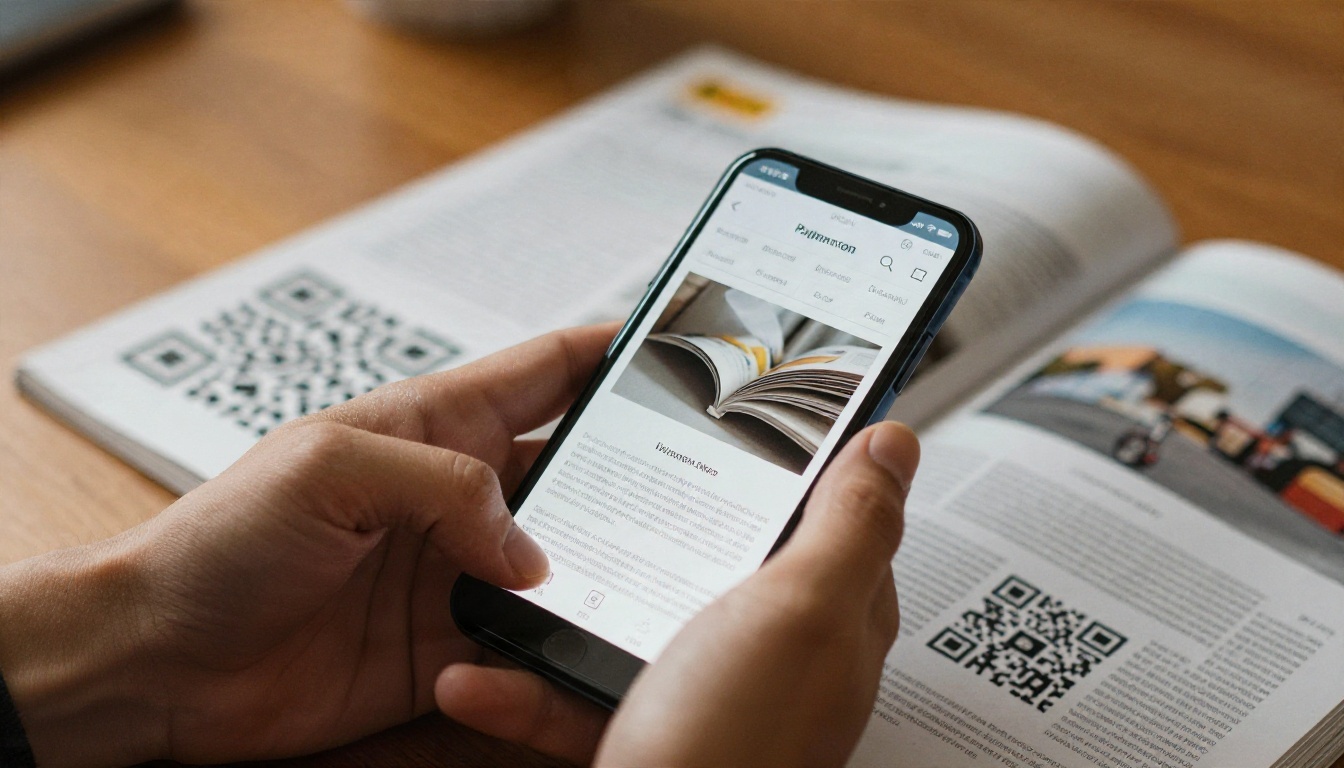
La mayoría de la gente enlaza su código a un PDF sin más. El teléfono descarga un archivo, el lector pellizca y hace zoom, y la mitad se va. Un flipbook se carga como una publicación real con efecto de paso de página que se ajusta a la pantalla del teléfono. Puedes convertir cualquier archivo con el Conversor de PDF a flipbook y usar el enlace para compartir como destino de tu código QR. La pieza impresa se convierte en un adelanto, y el flipbook lleva el catálogo, el menú o el folleto completo.
El mejor tamaño para un código QR en papel
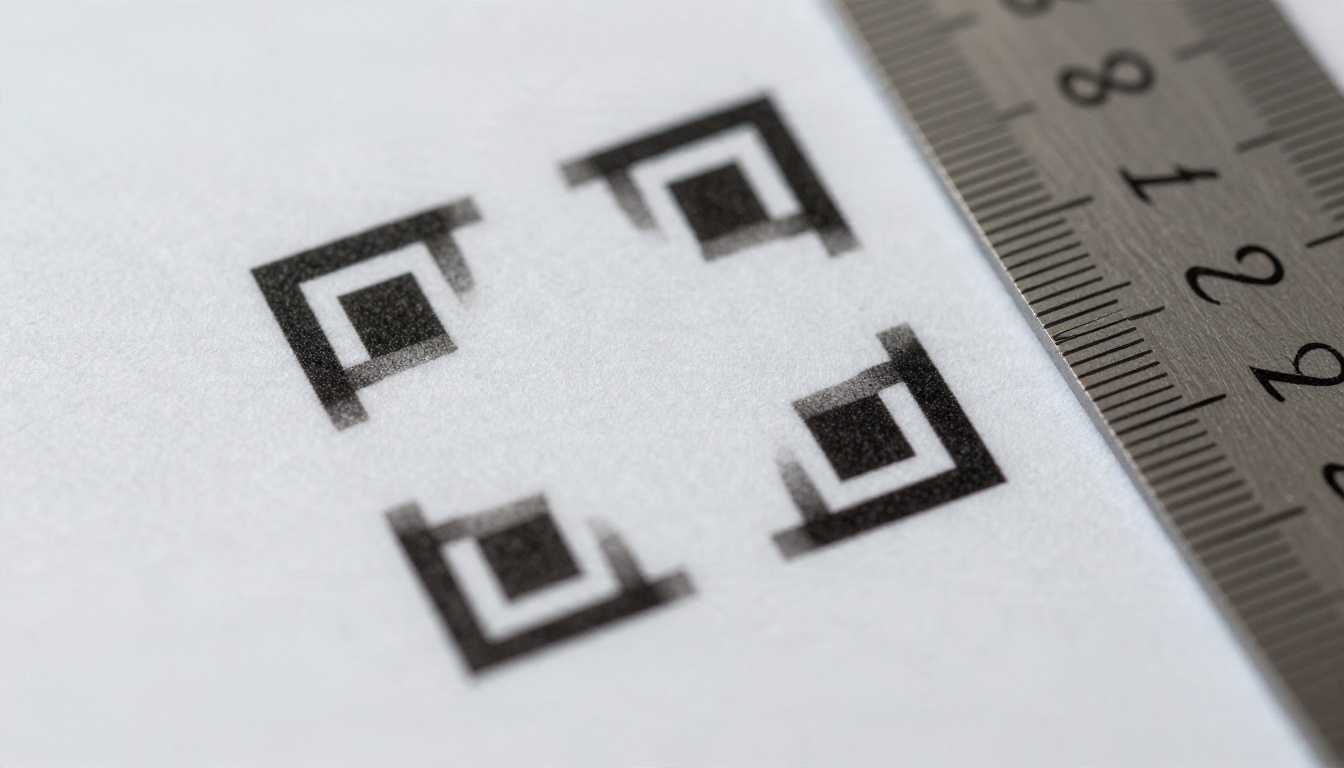
El tamaño es la razón número uno por la que fallan los códigos impresos. El código tiene que ser lo bastante grande para que la cámara distinga cada cuadrado individual, llamado módulo.
La regla del 10 a 1
La fórmula es sencilla: distancia de escaneo dividida entre 10 es igual al ancho mínimo del código. Un código que se escanea a 30 cm necesita unos 3 cm de ancho. Un cartel que se escanea desde 2 metros necesita unos 20 cm.
| Uso | Distancia habitual de escaneo | Tamaño mínimo | Tamaño seguro |
|---|
| Tarjeta de presentación | 15 a 20 cm | 2 x 2 cm | 2,5 x 2,5 cm |
| Volante o folleto | 25 a 35 cm | 2,5 x 2,5 cm | 3 x 3 cm |
| Página de folleto o catálogo | 30 cm | 3 x 3 cm | 3,5 x 3,5 cm |
| Tarjeta de mesa o menú | 30 a 50 cm | 3 x 3 cm | 4 x 4 cm |
| Cartel A3 | 1 m | 10 x 10 cm | 12 x 12 cm |
| Escaparate o letrero | 2 a 3 m | 20 x 20 cm | 30 x 30 cm |
⚠️ Un código con un enlace largo tiene más módulos, así que cada módulo sale más pequeño con el mismo tamaño total. Si tu enlace es largo, haz el código más grande o acorta el enlace primero.
Zona de silencio y márgenes
La zona de silencio es el borde vacío que rodea el código. El estándar pide al menos 4 módulos de espacio en blanco por cada lado. A los diseñadores les gusta recortar este borde pegado a una imagen o a un recuadro de color, y esa es una causa frecuente de escaneos fallidos. Mantén el borde en blanco o en un tono muy claro, sin nada impreso dentro.
Resolución y formato de archivo
Los archivos vectoriales (SVG o EPS) se ven nítidos a cualquier tamaño. Si solo tienes un PNG, expórtalo a 300 DPI en el tamaño final de impresión, y nunca amplíes uno pequeño. Los bordes suaves convierten los cuadrados en manchas grises, y los escáneres odian las manchas grises.
| Formato | Mejor para | Cuidado con |
|---|
| SVG | Cualquier trabajo de impresión, cambiar el tamaño | Algunas herramientas de oficina no lo pueden abrir |
| EPS o PDF vectorial | Imprentas | Convierte primero el texto en contornos |
| PNG 300 DPI | Volantes rápidos, documentos | No lo amplíes después de exportar |
| JPG | Evitarlo si se puede | La compresión añade ruido alrededor de los módulos |
Consejos de impresión que evitan escaneos fallidos
Elige el acabado de papel adecuado
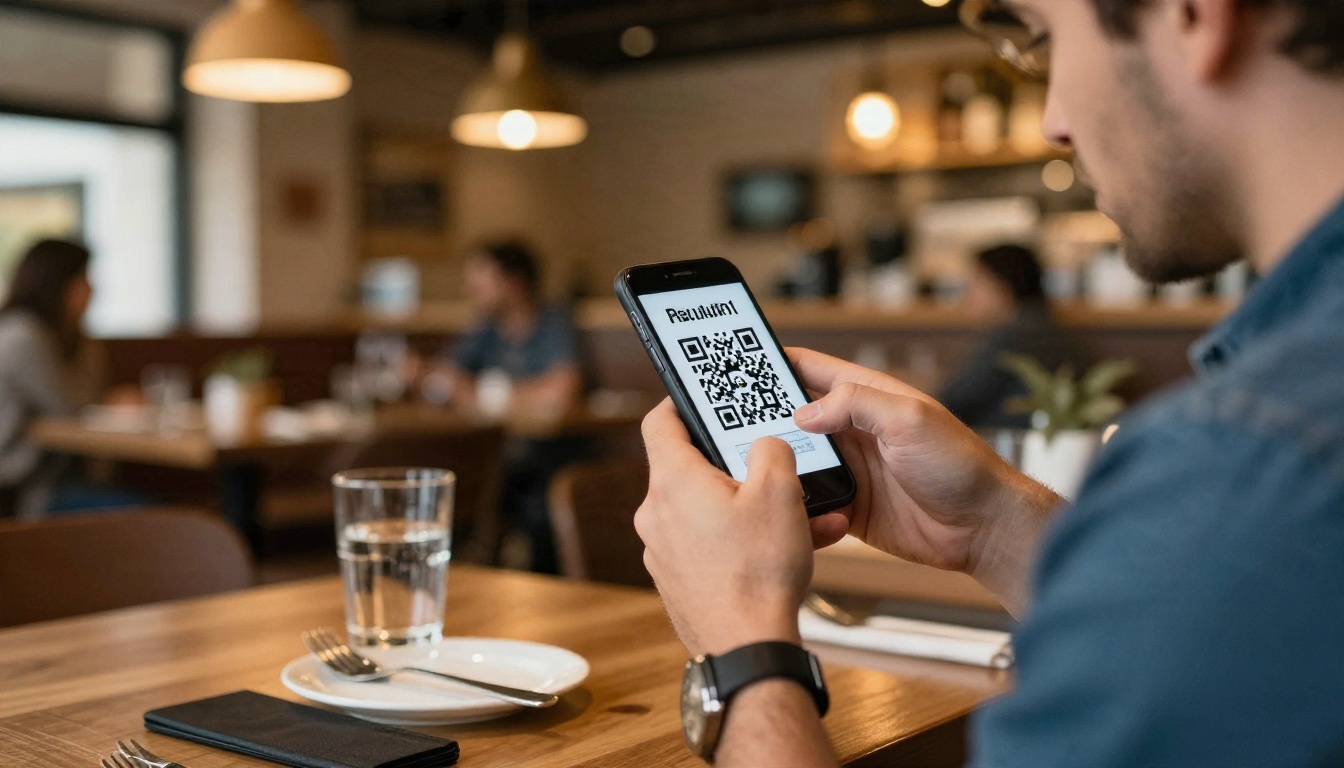
El acabado del papel decide cuánto reflejo llega a la cámara. Los papeles sin recubrir y mate dispersan la luz, lo que favorece a los escáneres. El brillo intenso puede reflejar una ventana o una luz del techo y borrar parte del código.
| Acabado del papel | Fiabilidad del escaneo | Notas |
|---|
| Blanco sin recubrir | Excelente | Ligera expansión de la tinta, así que añade un poco de tamaño |
| Recubierto mate | Excelente | Bordes nítidos, poco reflejo |
| Seda o satinado | Buena | Bien para la mayoría de volantes |
| Brillante | Regular | Evita colocar el código en un pliegue o bajo un barniz UV |
| Kraft o papel de color | Regular a mala | Necesita mucho contraste, prueba primero |
Reglas de contraste y color
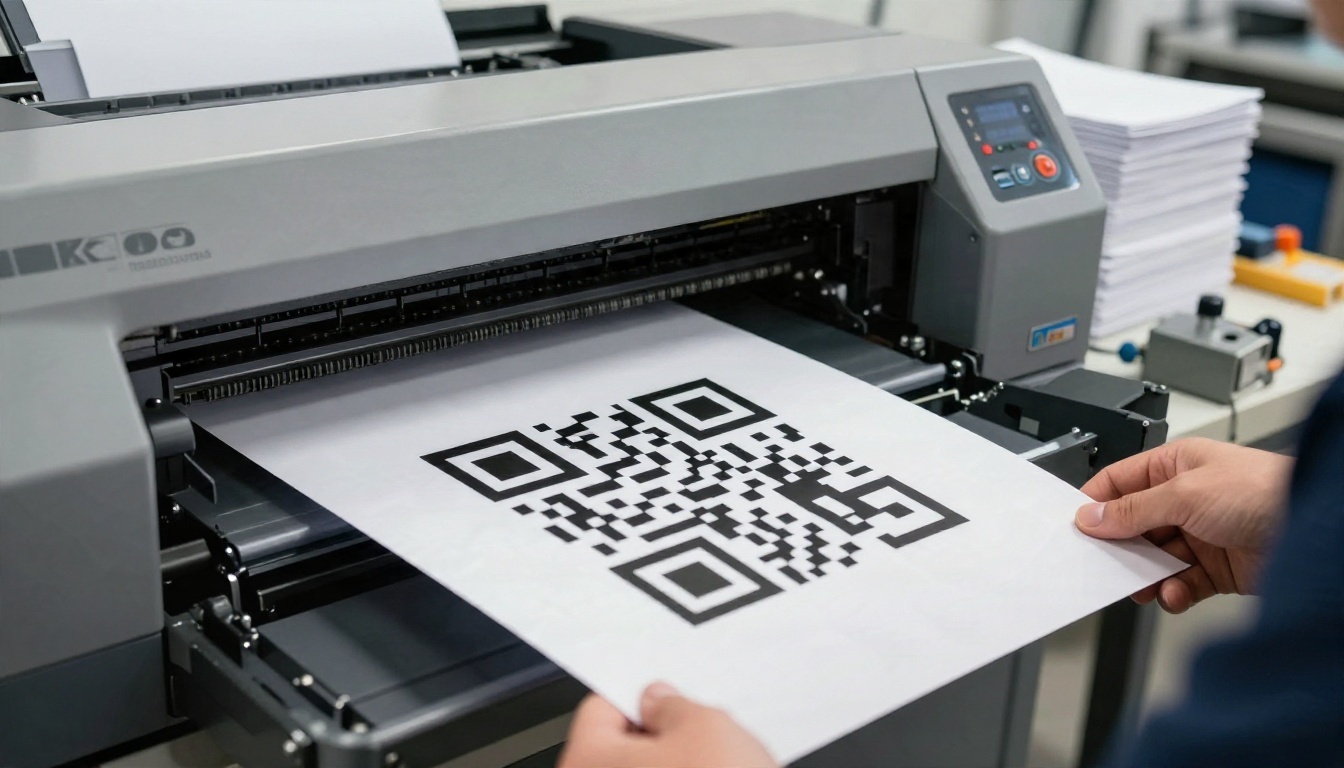
Usa un código oscuro sobre fondo claro. Negro sobre blanco es lo más seguro. El azul marino oscuro, el verde profundo o el carbón también funcionan si el contraste se mantiene alto. Evita estas combinaciones:
- Código claro sobre fondo oscuro (muchos escáneres antiguos no leen códigos invertidos)
- Rojo sobre negro o amarillo sobre blanco
- Degradados que atraviesan el código
- Fotos o patrones justo detrás de los módulos
Corrección de errores y logotipos
Los códigos QR incluyen redundancia integrada, así que un código se puede leer aunque una parte esté dañada o cubierta. Una corrección más alta significa más módulos, y eso significa un código más denso.
| Nivel | Daño que puede soportar | Cuándo usarlo |
|---|
| L | Alrededor del 7% | Pantallas digitales limpias, enlaces cortos |
| M | Alrededor del 15% | La mayoría de volantes y folletos |
| Q | Alrededor del 25% | Papel doblado o manipulado |
| H | Alrededor del 30% | Códigos con un logotipo pequeño en el centro |
Si añades un logotipo, mantenlo por debajo de aproximadamente el 20% del área del código y elige el nivel Q o H. Luego vuelve a probar, porque cada logotipo cambia qué tan legible queda el resultado.
Prueba antes de imprimir 500 copias
Nunca apruebes una tirada solo con la prueba en pantalla. Sigue esta rutina:
- Imprime una copia en tamaño real sobre el mismo papel que vas a usar.
- Escanéala con un iPhone y con un teléfono Android.
- Pruébala desde la distancia real, no desde 5 cm.
- Escanéala con poca luz y junto a una ventana.
- Dóblala, enróllala o arrúgala como lo harán los lectores, y vuelve a escanear.
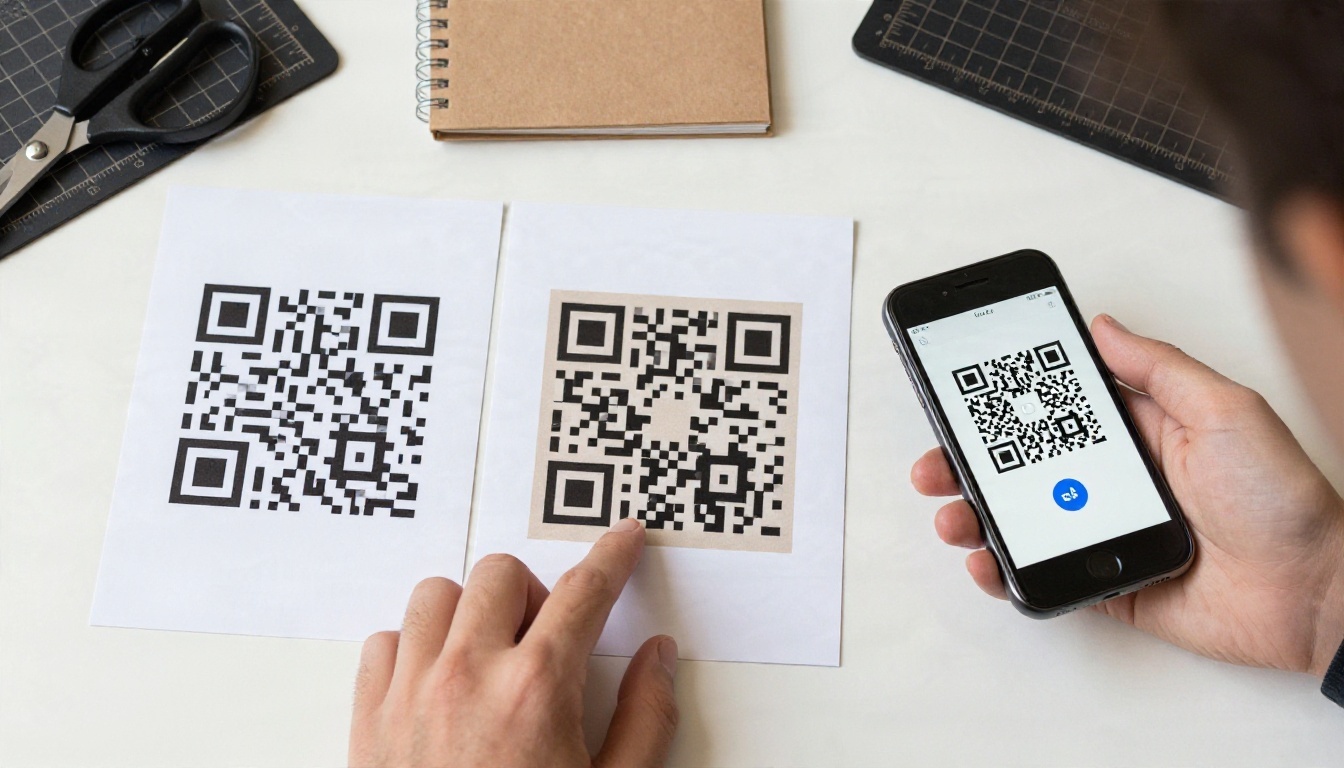
✅ Buena práctica: pide a la imprenta una única prueba digital sobre el papel final. Cuesta unos centavos y te ahorra una tirada entera.
Generador de QR gratis: qué buscar
No necesitas pagar para hacer un buen código. Sí necesitas saber qué hace realmente una herramienta "gratuita" con tu enlace.
Códigos estáticos frente a dinámicos
Un código estático guarda tu URL directamente dentro del patrón. Nunca caduca y no tiene seguimiento. Un código dinámico guarda un enlace corto de redirección que controla el generador, lo que te permite cambiar el destino más tarde, pero a menudo reserva esa función a una suscripción de pago.
| Función | Código estático | Código dinámico |
|---|
| Costo | Gratis, para siempre | Prueba gratuita y después de pago |
| Editar el destino más tarde | No | Sí |
| Estadísticas de escaneo integradas | No | Sí |
| Riesgo si el servicio cierra | Ninguno | Los códigos impresos dejan de funcionar |
| Densidad del código | Menor en enlaces cortos | Muy baja, redirección corta |
⚠️ Una trampa habitual: un código dinámico gratuito que deja de redirigir en silencio cuando termina la prueba. Cientos de piezas impresas acaban apuntando a una página de pago. Si quieres poder editarlo, mantén tú el control del destino.
Un truco útil es imprimir un código estático que apunte al enlace de tu flipbook. Cuando actualizas el contenido del flipbook, el enlace se mantiene igual, así que el código impreso nunca tiene que cambiar. Tus analíticas y la edición viven dentro del flipbook, no dentro del código.
Lista de comprobación del generador
Antes de confiar en cualquier generador gratuito, comprueba que:
- Te permite descargar SVG o PNG de alta resolución
- Crea códigos estáticos sin registro obligatorio
- No añade una marca de agua ni su propia marca a la imagen
- Te deja elegir el nivel de corrección de errores
- No envuelve tu enlace en una redirección de seguimiento sin avisarte
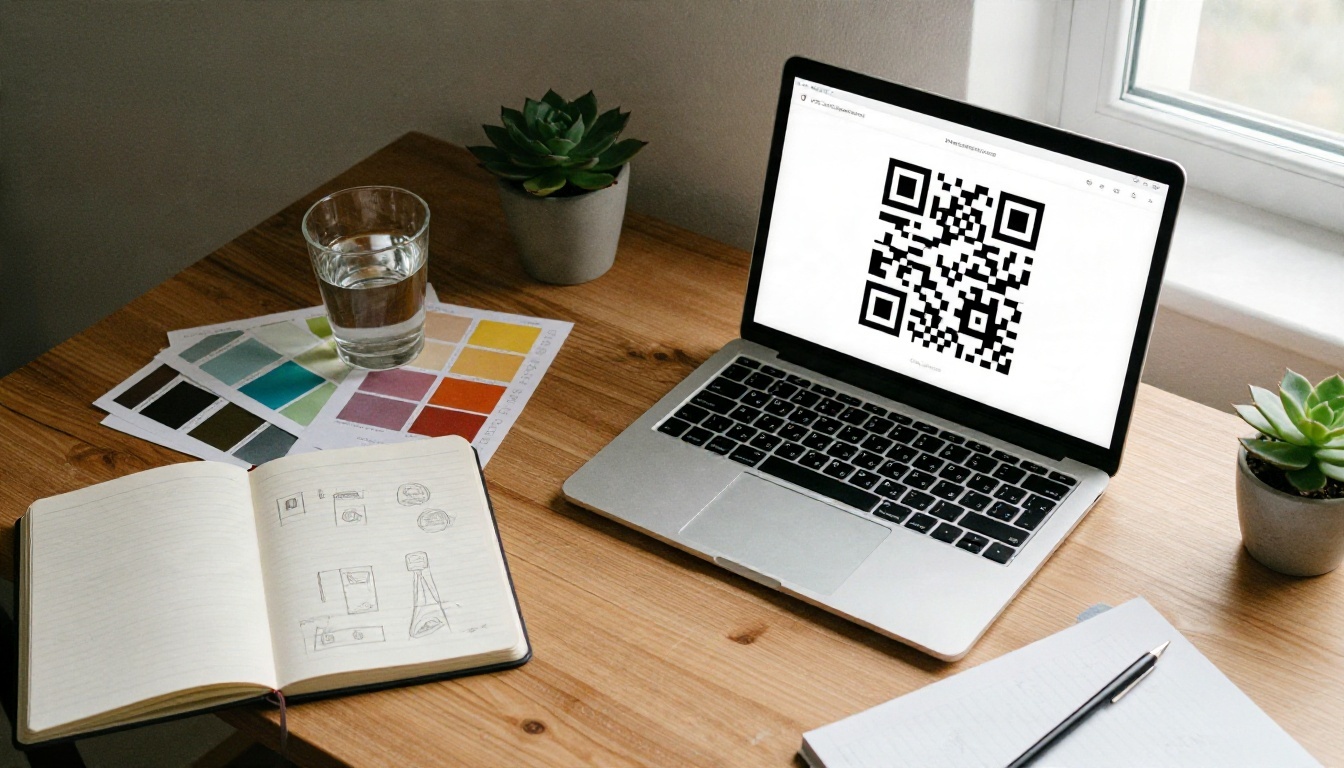
Cómo crear un código QR para tu flipbook
Este es el flujo completo, desde el archivo hasta la página impresa. Lleva unos diez minutos.
Paso 1: crea el flipbook
- Abre Flipbooks AI y crea una cuenta.
- Sube tu PDF. Menús, catálogos, folletos, lookbooks y listas de precios funcionan todos. La conversión conserva tu diseño y crea pasos de página realistas.
- Añade tu marca: logotipo, colores y fondo. Elige los efectos de página que te gusten.
- Inserta videos o audio donde ayuden, por ejemplo un clip corto de un plato o la demostración de un producto.
Paso 2: elige cómo se abre
- Copia el enlace directo para el código QR.
- Activa la protección con contraseña si el contenido es privado, por ejemplo una lista de precios para socios.
- Usa la herramienta Incrustar flipbook en un sitio web si también lo quieres en tu propia página.
- Permite descargas sin conexión para lectores con señal débil, como los pabellones de las ferias.
Paso 3: genera y prueba el código
- Pega el enlace para compartir en un generador de QR estático gratuito.
- Elige el nivel de corrección de errores M (o Q si el papel se va a doblar).
- Descarga un SVG.
- Colócalo en tu diseño con el tamaño de la tabla de arriba, con un borde blanco de 4 módulos.
- Imprime una sola prueba y escanéala en dos teléfonos.
Paso 4: mide lo que pasa
En el plan Professional tienes analíticas y generación de contactos, así que puedes ver qué volante o cartel trajo lectores y capturar datos de contacto dentro del flipbook. Revisa los planes de precios para elegir el nivel adecuado. Flipbooks AI nunca añade marcas de agua, y el plan Standard en adelante permite flipbooks ilimitados, así que puedes crear un flipbook distinto para cada campaña y ver cuál funciona mejor.
Ejemplos reales que funcionan
Menú de mesa de restaurante
Una cafetería imprime un código de 4 x 4 cm en tarjetas de mesa mate. El código abre un menú en flipbook creado con el Creador de flipbooks de menú de restaurante. Cuando cambian los precios, el dueño reemplaza el PDF y el mismo código impreso sigue funcionando. Sin reimprimir y sin hojas plastificadas arrugadas.
Letreros y volantes inmobiliarios
Un agente pone un código grande y resistente a la intemperie en el letrero del jardín y uno más pequeño en el volante. Ambos llevan a un flipbook creado con el Creador de folletos inmobiliarios, con planos y fotos que los lectores pueden hojear desde la acera.
Folletos para ferias comerciales
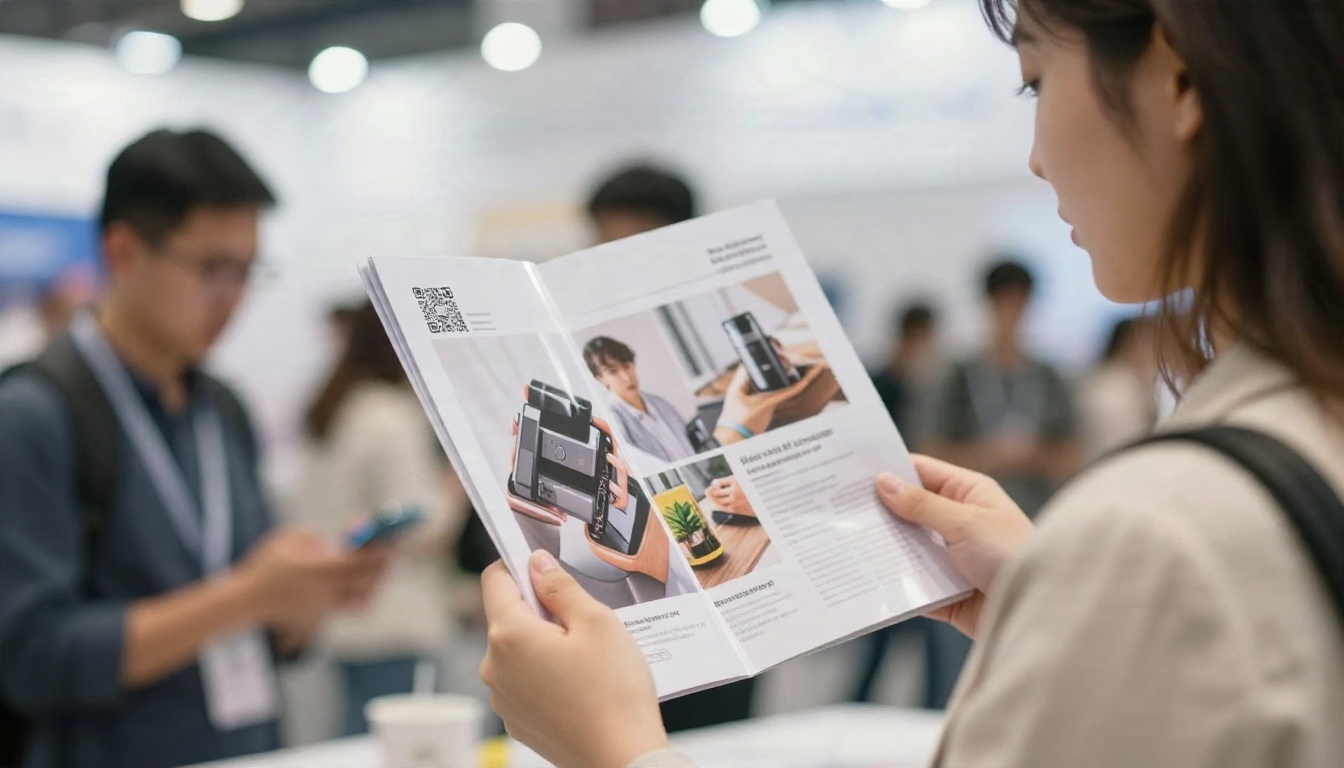
Un stand reparte un volante corto con un código en el reverso. El código abre un catálogo completo del Creador de catálogos digitales gratis. Los visitantes se ahorran cargar un catálogo impreso pesado, y la empresa ve exactamente cuántas personas lo abrieron.
Carteles en tiendas y librerías
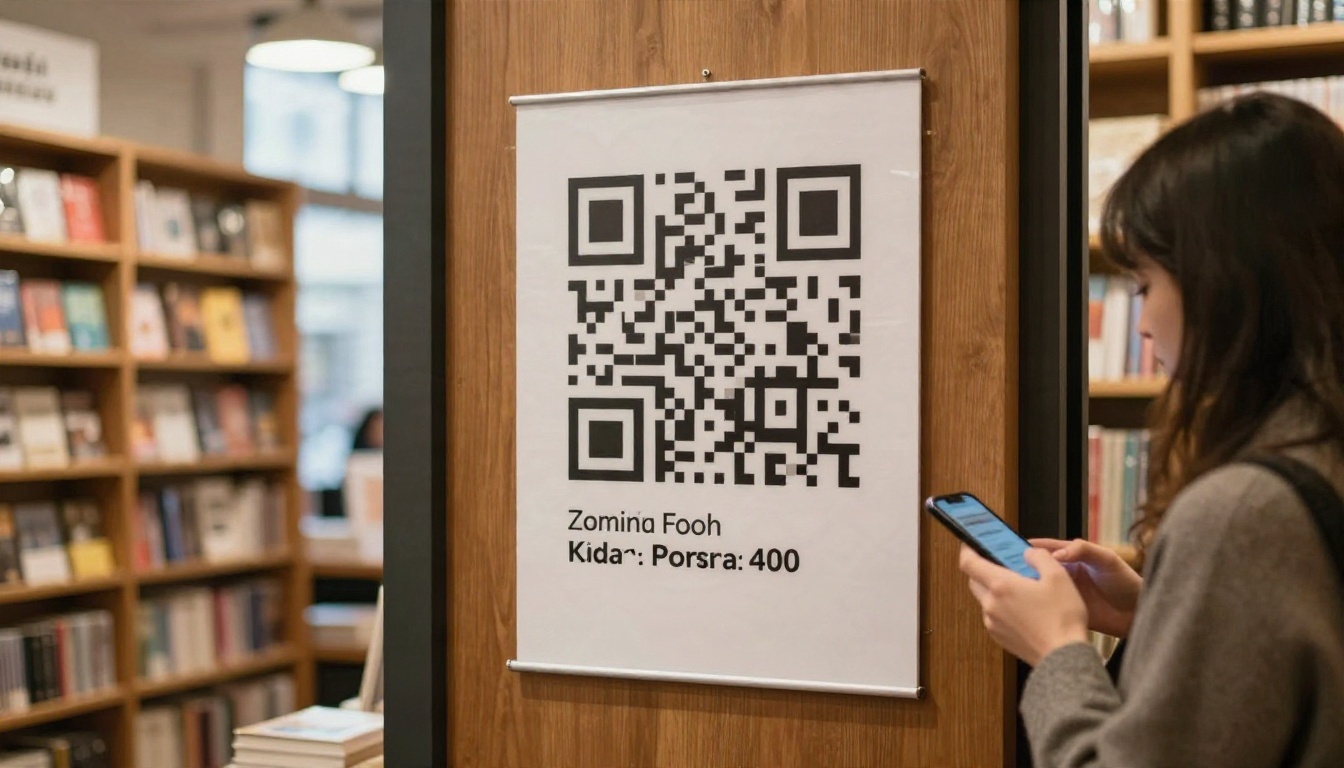
Una librería cuelga un cartel a la altura de los ojos con un código de 12 cm que enlaza a un flipbook del catálogo de recomendaciones del personal. La altura de los ojos importa: un código colocado demasiado alto o demasiado bajo obliga a ángulos incómodos y reduce los escaneos.
Errores comunes que conviene evitar
| Error | Qué pasa | Solución |
|---|
| Código más pequeño de 2 cm | Escaneos lentos o fallidos | Usa 3 cm o más |
| Sin borde blanco | La cámara no encuentra los bordes | Mantén una zona de silencio de 4 módulos |
| Colocado en un pliegue o costura | El código se parte y se deforma | Muévelo a una zona plana |
| Colores de bajo contraste | La cámara ve una mancha | Negro sobre blanco, probado |
| Código dinámico que caduca | Enlaces muertos en piezas impresas | Usa un código estático a un enlace estable |
| Sin llamada a la acción junto al código | Nadie sabe por qué escanear | Añade una línea corta como "Escanea para hojear" |
| Enlazar a un PDF pesado | Carga lenta con datos móviles | Enlaza a un flipbook adaptable a móviles |
💡 Pon siempre una instrucción breve cerca del código, como "Escanea para ver el menú". Los códigos con una razón clara para escanear reciben bastantes más lecturas que un cuadrado sin texto.
¿Listo para imprimir tu código QR en papel?
Ya tienes la tabla de tamaños, las reglas del papel y un flujo de trabajo gratuito. La última pieza es el destino. Olvídate del PDF sin más y lleva a los lectores a algo que parezca una publicación de verdad.
- Convierte tu archivo en un flipbook en minutos con Flipbooks AI.
- Explora todas las herramientas de flipbook para encontrar la plantilla que se ajusta a tu menú, catálogo o folleto.
- Compara los planes de precios cuando estés listo para analíticas, generación de contactos y flipbooks ilimitados.
Haz el código lo bastante grande, dale espacio para respirar, imprímelo en un papel que favorezca la lectura, pruébalo dos veces y enlázalo a un flipbook. Eso es todo lo que hace falta para que tu próxima tirada se escanee en lugar de ignorarse.



