Du druckst 500 Flyer, verteilst sie das ganze Wochenende, und niemand scannt den Code. Auf dem Bildschirm sah das Design gut aus, aber auf Papier ist der Code zu klein, zu blass oder liegt auf einem glänzenden Falz, der das Licht direkt zurück in die Handykamera wirft. Ein Papier-QR-Code ist ein physisches Objekt und folgt physischen Regeln. Dieser Artikel nennt dir die genauen Größen, Druckeinstellungen und kostenlosen Tools, damit es klappt. Außerdem zeigt er, wie du den Code auf ein Flipbook mit Umblättereffekt lenkst, das du mit Flipbooks AI erstellst. So landet der Scan bei etwas, das sich zu öffnen lohnt, und nicht bei einem flachen PDF-Download.
💡 Kurze Antwort: Mach den Code mindestens 2 x 2 cm (0,8 Zoll) groß, wenn er aus der Nähe gelesen wird. Lass rundherum einen freien Rand von 4 Modulen. Drucke dunkel auf hell mit 300 DPI oder als Vektordatei, und teste ihn mit zwei verschiedenen Handys, bevor du etwas an die Druckerei schickst.
Warum Papier-QR-Codes noch funktionieren
Scannen ist in jeder modernen Handykamera eingebaut. Keine App, kein Tippen, keine Suche. Deshalb bleibt ein kleines Quadrat aus schwarzen und weißen Punkten die schnellste Brücke zwischen einer gedruckten und einer digitalen Seite.
Beim Druck gilt eine andere Denkweise
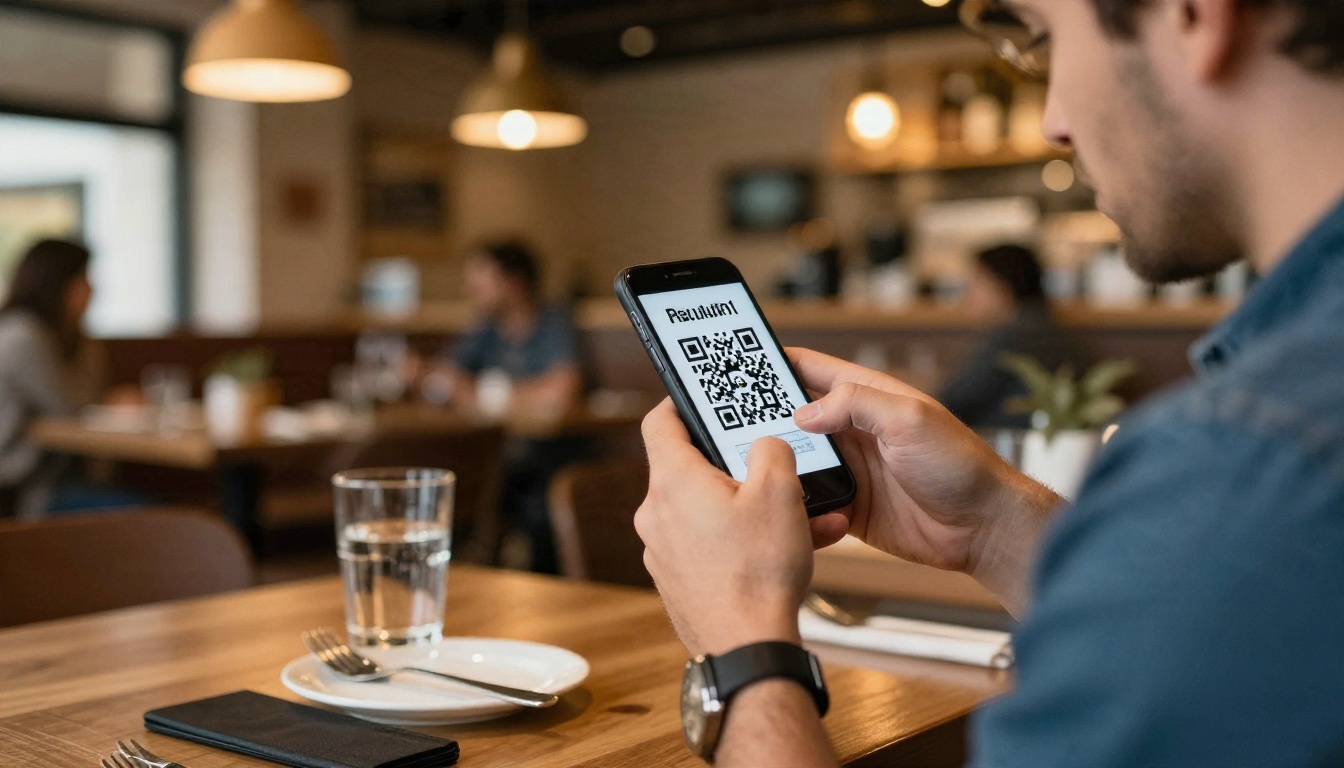
Auf dem Bildschirm ist ein QR-Code hinterleuchtet und flach. Auf Papier muss er Umgebungslicht, gewölbte Flächen, Papierstruktur, Tintenverlauf und Schneidfehler überstehen. Jeder dieser Punkte kann dich Scans kosten. Die gute Nachricht: Für jedes Problem gibt es eine einfache Lösung, und die meisten Entscheidungen fallen, bevor du auf Drucken klickst.
Was ein Flipbook-Link bringt
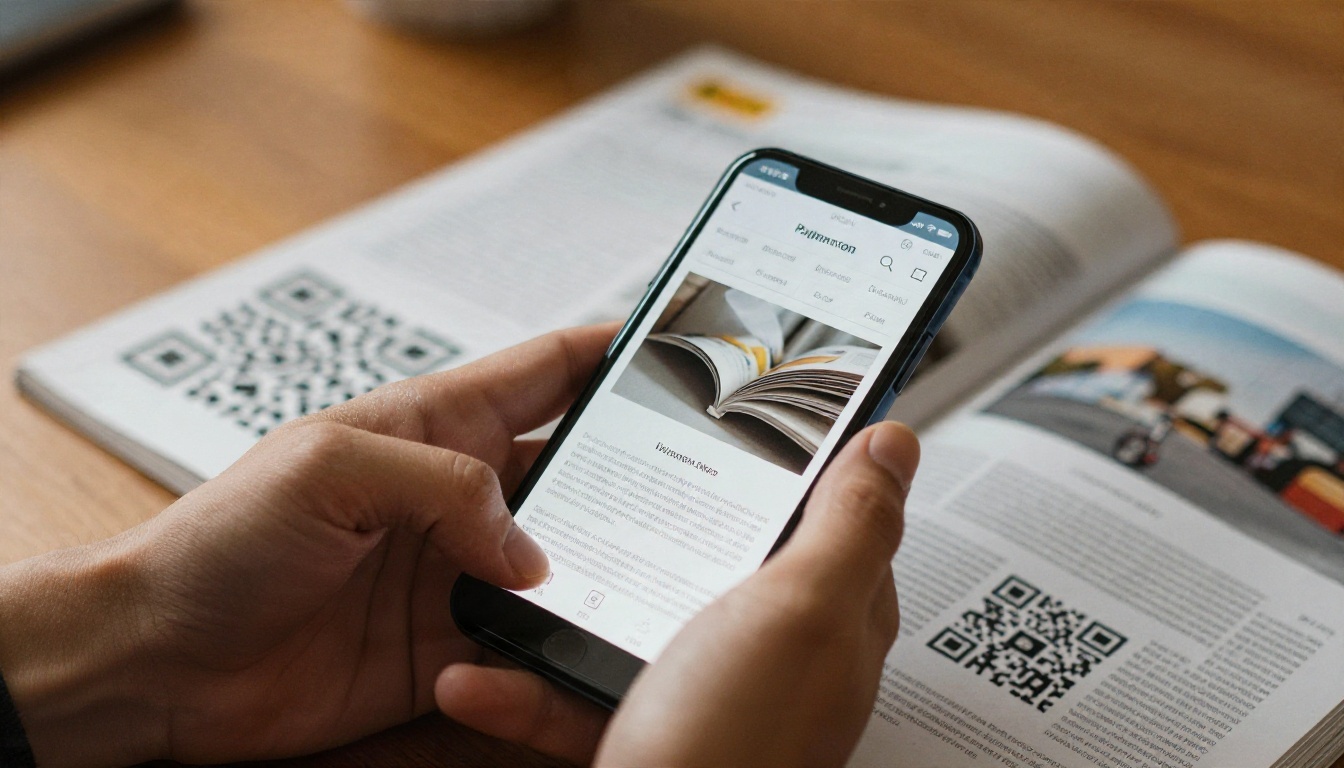
Die meisten verlinken ihren Code auf ein einfaches PDF. Das Handy lädt eine Datei, der Leser zoomt mit zwei Fingern herum, und die Hälfte gibt auf. Ein Flipbook lädt als echte Publikation mit Umblättereffekt, die auf den Handybildschirm passt. Du kannst jede Datei mit dem PDF-zu-Flipbook-Konverter umwandeln und den Freigabelink als Ziel deines QR-Codes nutzen. Das Druckstück wird zum Appetitmacher, und das Flipbook enthält den vollständigen Katalog, die Karte oder die Broschüre.
Die beste Größe für einen Papier-QR-Code
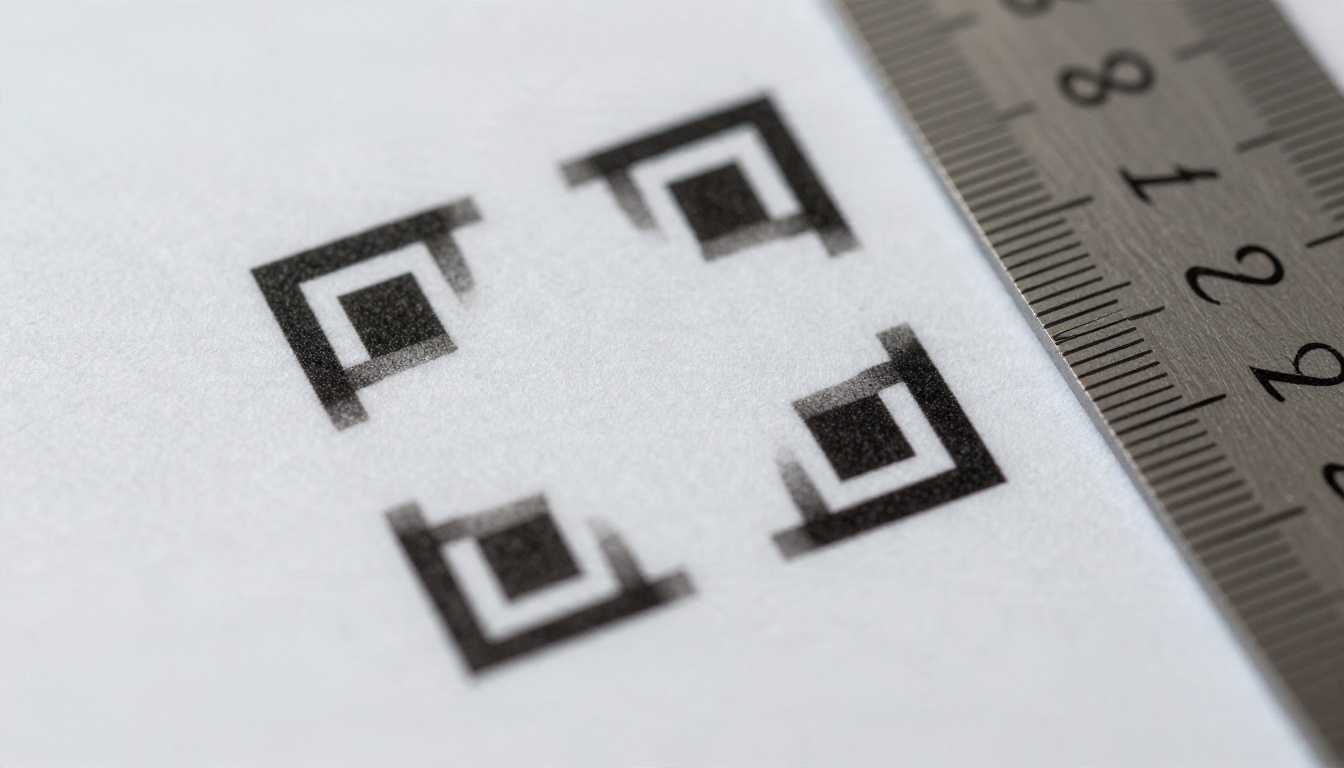
Die Größe ist der wichtigste Grund, warum gedruckte Codes scheitern. Der Code muss groß genug sein, damit die Kamera jedes einzelne Quadrat erkennen kann, das sogenannte Modul.
Die 10-zu-1-Regel
Die einfache Formel: Scanabstand geteilt durch 10 ergibt die minimale Breite des Codes. Ein Code, der aus 30 cm Entfernung gescannt wird, braucht etwa 3 cm Breite. Ein Poster, das aus 2 Metern gescannt wird, braucht etwa 20 cm.
| Anwendungsfall | Typischer Scanabstand | Mindestgröße | Sichere Größe |
|---|
| Visitenkarte | 15 bis 20 cm | 2 x 2 cm | 2,5 x 2,5 cm |
| Flyer oder Faltblatt | 25 bis 35 cm | 2,5 x 2,5 cm | 3 x 3 cm |
| Broschüre oder Katalogseite | 30 cm | 3 x 3 cm | 3,5 x 3,5 cm |
| Tischaufsteller oder Speisekarte | 30 bis 50 cm | 3 x 3 cm | 4 x 4 cm |
| Poster A3 | 1 m | 10 x 10 cm | 12 x 12 cm |
| Schaufenster oder Schild | 2 bis 3 m | 20 x 20 cm | 30 x 30 cm |
⚠️ Ein Code mit einer langen URL hat mehr Module, daher wird jedes Modul bei gleicher Gesamtgröße kleiner. Wenn dein Link lang ist, mach den Code größer oder kürze den Link zuerst.
Ruhezone und Ränder
Die Ruhezone ist der leere Rand um den Code. Der Standard verlangt mindestens 4 Module freien Raum auf jeder Seite. Designer schneiden diesen Rand gern eng an einem Bild oder einem farbigen Kasten zu, und das ist eine häufige Ursache für fehlgeschlagene Scans. Halte den Rand weiß oder sehr hell und drucke innerhalb davon nichts.
Auflösung und Dateiformat
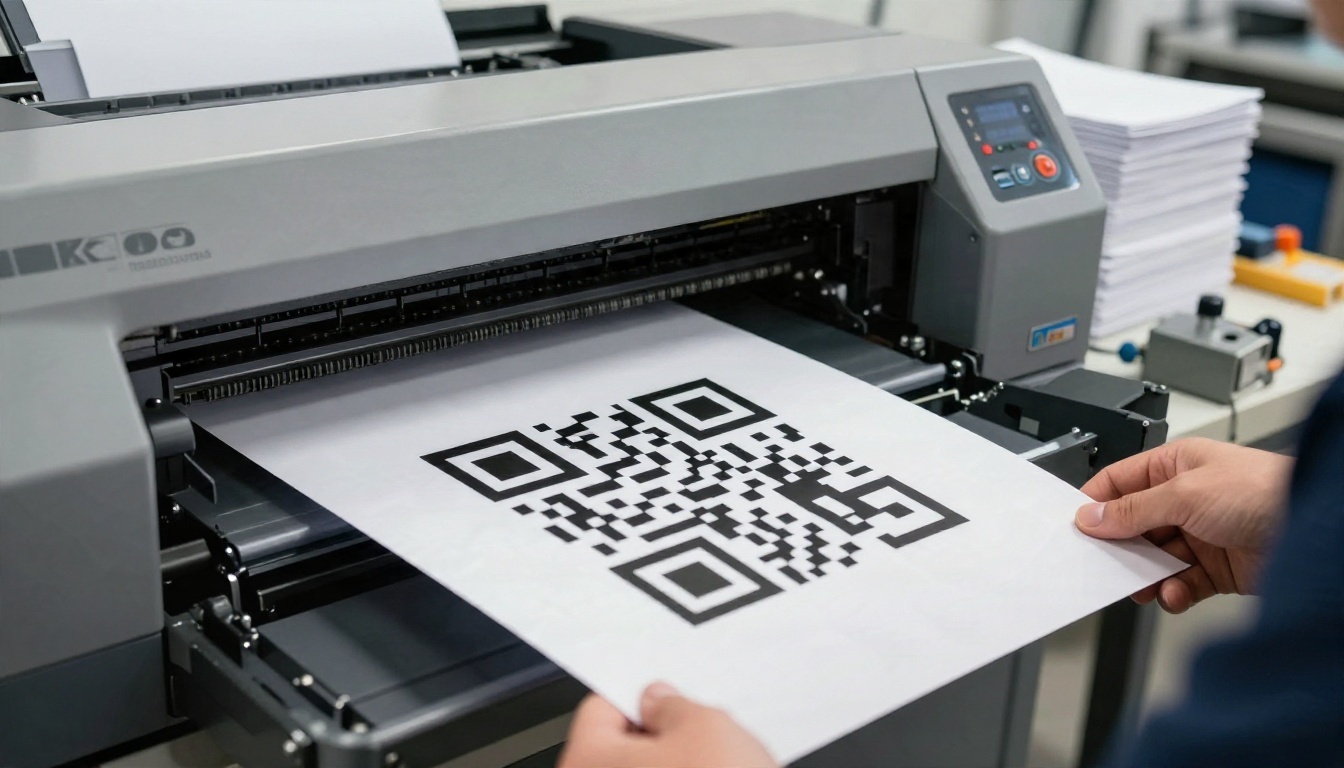
Vektordateien (SVG oder EPS) bleiben in jeder Größe gestochen scharf. Wenn du nur eine PNG-Datei hast, exportiere sie mit 300 DPI in der endgültigen Druckgröße, vergrößere niemals eine kleine Datei. Weiche Kanten machen aus Quadraten graue Flecken, und Scanner mögen keine grauen Flecken.
| Format | Am besten für | Worauf achten |
|---|
| SVG | Jeden Druckauftrag, Größenänderungen | Manche Bürotools können es nicht öffnen |
| EPS oder PDF als Vektor | Druckereien | Schrift zuerst in Konturen umwandeln |
| PNG 300 DPI | Schnelle Flyer, Dokumente | Nach dem Export nicht vergrößern |
| JPG | Möglichst vermeiden | Kompression erzeugt Rauschen um die Module |
Drucktipps, die fehlgeschlagene Scans verhindern
Die richtige Papieroberfläche wählen
Die Papieroberfläche bestimmt, wie viel Glanz die Kamera abbekommt. Ungestrichene und matte Papiere streuen das Licht, und das ist gut für Scanner. Hochglanz kann ein Fenster oder eine Deckenlampe spiegeln und einen Teil des Codes auslöschen.
| Papieroberfläche | Scanzuverlässigkeit | Hinweise |
|---|
| Ungestrichenes Weiß | Ausgezeichnet | Leichter Tintenverlauf, daher etwas größer machen |
| Matt gestrichen | Ausgezeichnet | Scharfe Kanten, wenig Glanz |
| Seide oder Satin | Gut | Für die meisten Flyer geeignet |
| Glanz | Mittelmäßig | Code nicht auf einen Falz oder unter einen UV-Lack setzen |
| Kraftpapier oder farbiges Papier | Mittelmäßig bis schlecht | Braucht starken Kontrast, zuerst testen |
Regeln für Kontrast und Farbe
Verwende einen dunklen Code auf hellem Hintergrund. Schwarz auf Weiß ist am sichersten. Dunkles Marineblau, tiefes Grün oder Anthrazit funktionieren ebenfalls, solange der Kontrast hoch bleibt. Vermeide diese Kombinationen:
- Heller Code auf dunklem Hintergrund (viele ältere Scanner können invertierte Codes nicht lesen)
- Rot auf Schwarz oder Gelb auf Weiß
- Verläufe, die durch den Code laufen
- Fotos oder Muster direkt hinter den Modulen
Fehlerkorrektur und Logos
QR-Codes haben eine eingebaute Redundanz, daher lässt sich ein Code auch lesen, wenn ein Teil beschädigt oder verdeckt ist. Eine höhere Korrektur bedeutet mehr Module, und das heißt einen dichteren Code.
| Stufe | Beschädigung, die er übersteht | Wann verwenden |
|---|
| L | Etwa 7 % | Saubere digitale Bildschirme, kurze Links |
| M | Etwa 15 % | Die meisten Flyer und Broschüren |
| Q | Etwa 25 % | Gefaltetes oder oft angefasstes Papier |
| H | Etwa 30 % | Codes mit einem kleinen Logo in der Mitte |
Wenn du ein Logo hinzufügst, halte es unter etwa 20 % der Codefläche und wähle Stufe Q oder H. Teste danach erneut, denn jedes Logo verändert, wie gut sich das Ergebnis lesen lässt.
Vor 500 Exemplaren testen
Gib einen Druckauftrag niemals nur anhand des Bildschirmproofs frei. Gehe so vor:
- Drucke ein Exemplar in Originalgröße auf dem Papier, das du später verwendest.
- Scanne es mit einem iPhone und einem Android-Handy.
- Probiere es aus dem echten Abstand, nicht aus 5 cm Entfernung.
- Scanne es bei schwachem Licht und neben einem Fenster.
- Falte, rolle oder biege es so, wie es Leser tun werden, und scanne erneut.
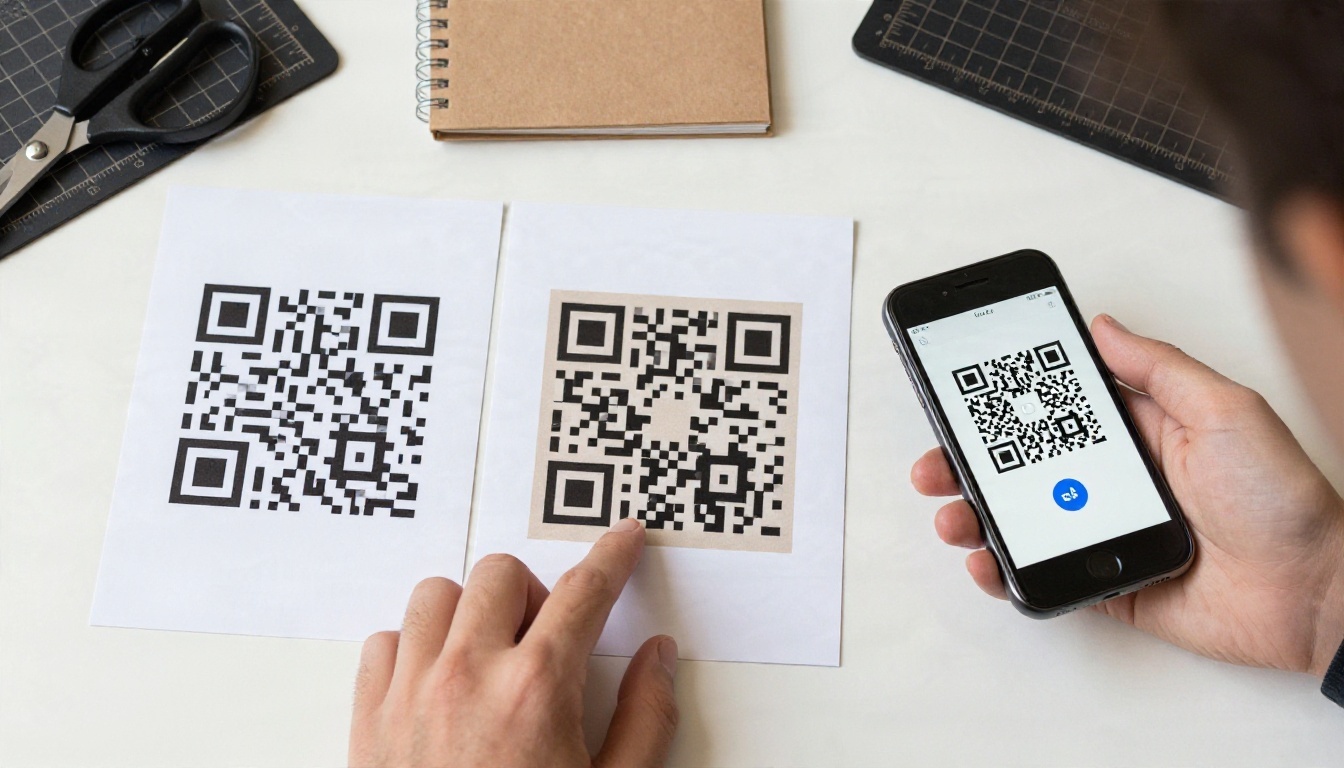
✅ Bewährte Praxis: Bitte die Druckerei um einen einzelnen digitalen Proof auf dem endgültigen Papier. Er kostet ein paar Cent und spart einen ganzen Durchlauf.
Kostenloser QR-Generator: Worauf du achten solltest
Du musst nichts bezahlen, um einen guten Code zu erstellen. Du solltest aber wissen, was ein "kostenloses" Tool mit deinem Link tatsächlich macht.
Statische und dynamische Codes
Ein statischer Code speichert deine URL direkt im Muster. Er läuft nie ab und hat kein Tracking. Ein dynamischer Code speichert einen kurzen Weiterleitungslink, den der Generator steuert. Damit kannst du das Ziel später ändern, aber diese Funktion ist oft einem Abo vorbehalten.
| Funktion | Statischer Code | Dynamischer Code |
|---|
| Kosten | Kostenlos, dauerhaft | Kostenlose Testphase, danach kostenpflichtig |
| Ziel später ändern | Nein | Ja |
| Eingebaute Scanstatistik | Nein | Ja |
| Risiko, wenn der Dienst schließt | Keines | Gedruckte Codes funktionieren nicht mehr |
| Codedichte | Niedriger bei kurzen Links | Sehr niedrig, kurze Weiterleitung |
⚠️ Eine häufige Falle: ein kostenloser dynamischer Code, der nach Ende der Testphase still aufhört weiterzuleiten. Hunderte gedruckter Stücke zeigen dann auf eine Zahlungsseite. Wenn du bearbeiten willst, behalte stattdessen selbst die Kontrolle über das Ziel.
Ein kluger Ausweg ist, einen statischen Code zu drucken, der auf deinen Flipbook-Link zeigt. Wenn du den Inhalt des Flipbooks aktualisierst, bleibt der Link gleich, und der gedruckte Code muss nie geändert werden. Deine Auswertung und Bearbeitung liegen im Flipbook, nicht im Code.
Checkliste für den schnellen Generator
Bevor du einem kostenlosen Generator vertraust, prüfe, ob er:
- SVG oder hochauflösende PNG zum Herunterladen anbietet
- statische Codes ohne erzwungene Registrierung erstellt
- kein Wasserzeichen und keine eigene Markenkennzeichnung auf das Bild setzt
- dir erlaubt, die Fehlerkorrekturstufe zu wählen
- deinen Link nicht ohne Hinweis in eine Tracking-Weiterleitung einpackt
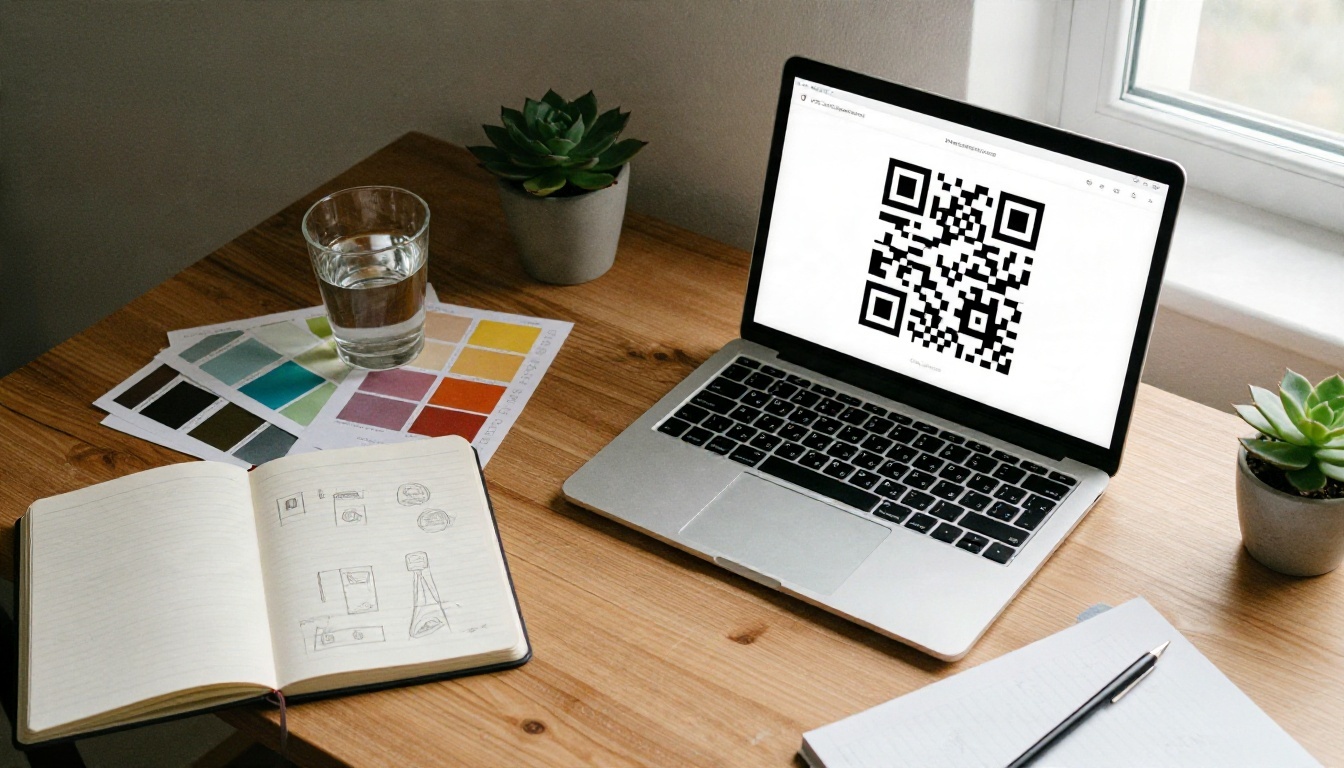
So erstellst du einen Flipbook-QR-Code
Hier ist der komplette Ablauf von der Datei bis zur gedruckten Seite. Er dauert etwa zehn Minuten.
Schritt 1: Das Flipbook erstellen
- Öffne Flipbooks AI und erstelle ein Konto.
- Lade dein PDF hoch. Speisekarten, Kataloge, Broschüren, Lookbooks und Preislisten funktionieren alle. Die Umwandlung behält dein Layout bei und erzeugt realistische Umblätter.
- Füge dein Branding hinzu: Logo, Farben und Hintergrund. Wähle Seiteneffekte, die dir gefallen.
- Füge Videos oder Audio dort ein, wo sie helfen, zum Beispiel einen kurzen Clip von einem Gericht oder eine Produktvorführung.
Schritt 2: Festlegen, wie Leser es öffnen
- Kopiere den direkten Link für den QR-Code.
- Aktiviere den Passwortschutz, wenn der Inhalt privat ist, zum Beispiel eine Preisliste für Partner.
- Nutze das Tool Flipbook auf Website einbetten, wenn du es auch auf deiner eigenen Seite haben möchtest.
- Erlaube Offline-Downloads für Leser mit schwachem Empfang, etwa in Messehallen.
Schritt 3: Den Code erstellen und testen
- Füge den Freigabelink in einen kostenlosen statischen QR-Generator ein.
- Wähle die Fehlerkorrekturstufe M (oder Q, wenn das Papier gefaltet wird).
- Lade eine SVG herunter.
- Platziere sie in deinem Layout in der Größe aus der Tabelle oben, mit einem weißen Rand von 4 Modulen.
- Drucke einen einzelnen Proof und scanne ihn mit zwei Handys.
Schritt 4: Verfolgen, was passiert
Im Professional-Tarif erhältst du Analysen und Kontaktgenerierung. So siehst du, welcher Flyer oder welches Poster Leser gebracht hat, und kannst Kontaktdaten direkt im Flipbook erfassen. Vergleiche die Preise und Tarife, um die richtige Stufe zu finden. Flipbooks AI setzt nie Wasserzeichen, und der Standard-Tarif und alle höheren erlauben unbegrenzt viele Flipbooks. So kannst du für jede Kampagne ein eigenes Flipbook erstellen und sehen, welches am besten funktioniert.
Praxisbeispiele, die funktionieren
Speisekarte am Restauranttisch
Ein Café druckt einen Code mit 4 x 4 cm auf matte Tischaufsteller. Der Code öffnet eine Flipbook-Speisekarte, die mit dem Restaurantkarten-Flipbook-Ersteller erstellt wurde. Ändern sich die Preise, ersetzt der Inhaber das PDF, und der gleiche gedruckte Code funktioniert weiter. Kein Nachdrucken und keine zerknitterten laminierten Seiten.
Schilder und Flyer für Immobilien
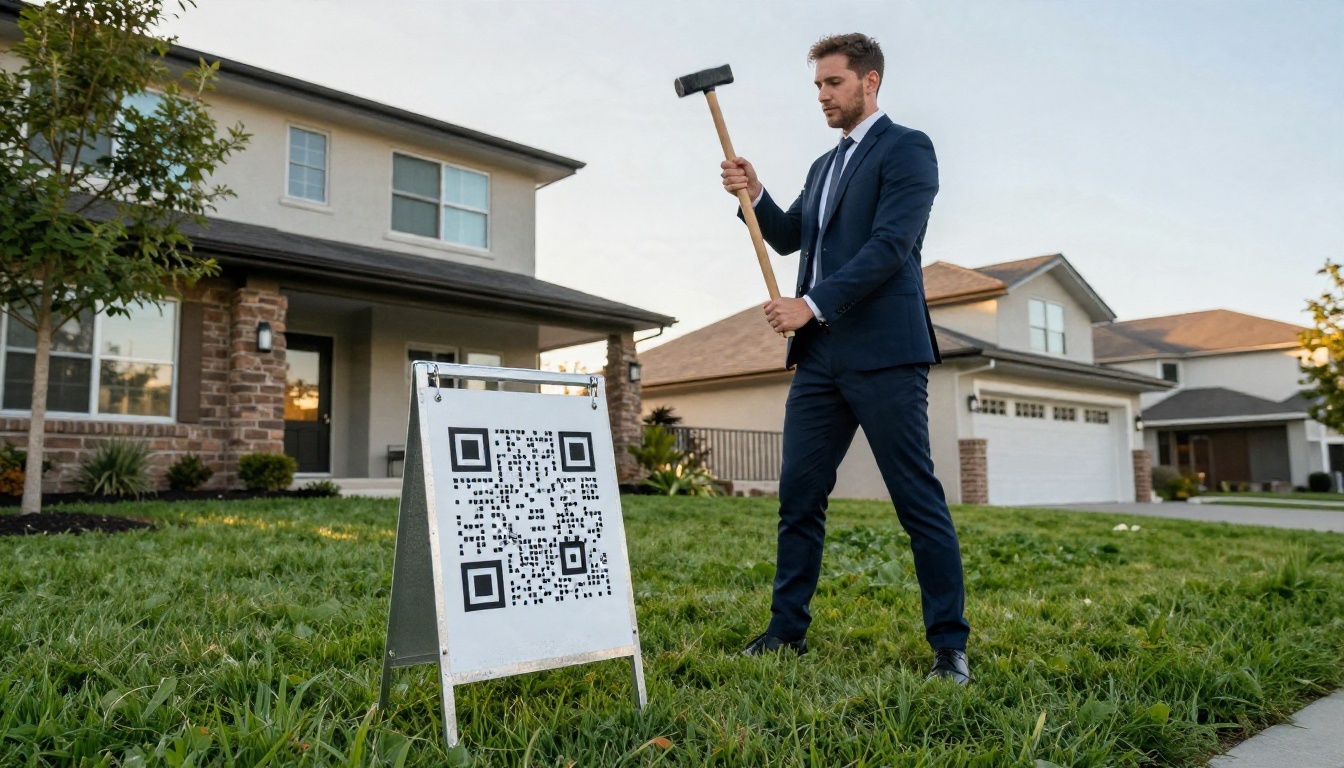
Ein Makler setzt einen großen wetterfesten Code auf das Verkaufsschild im Garten und einen kleineren auf den Handzettel. Beide führen zu einem Flipbook, das mit dem Immobilienbroschüren-Ersteller erstellt wurde, mit Grundrissen und Fotos, die Leser schon vom Gehweg aus durchblättern können.
Broschüren für Messen
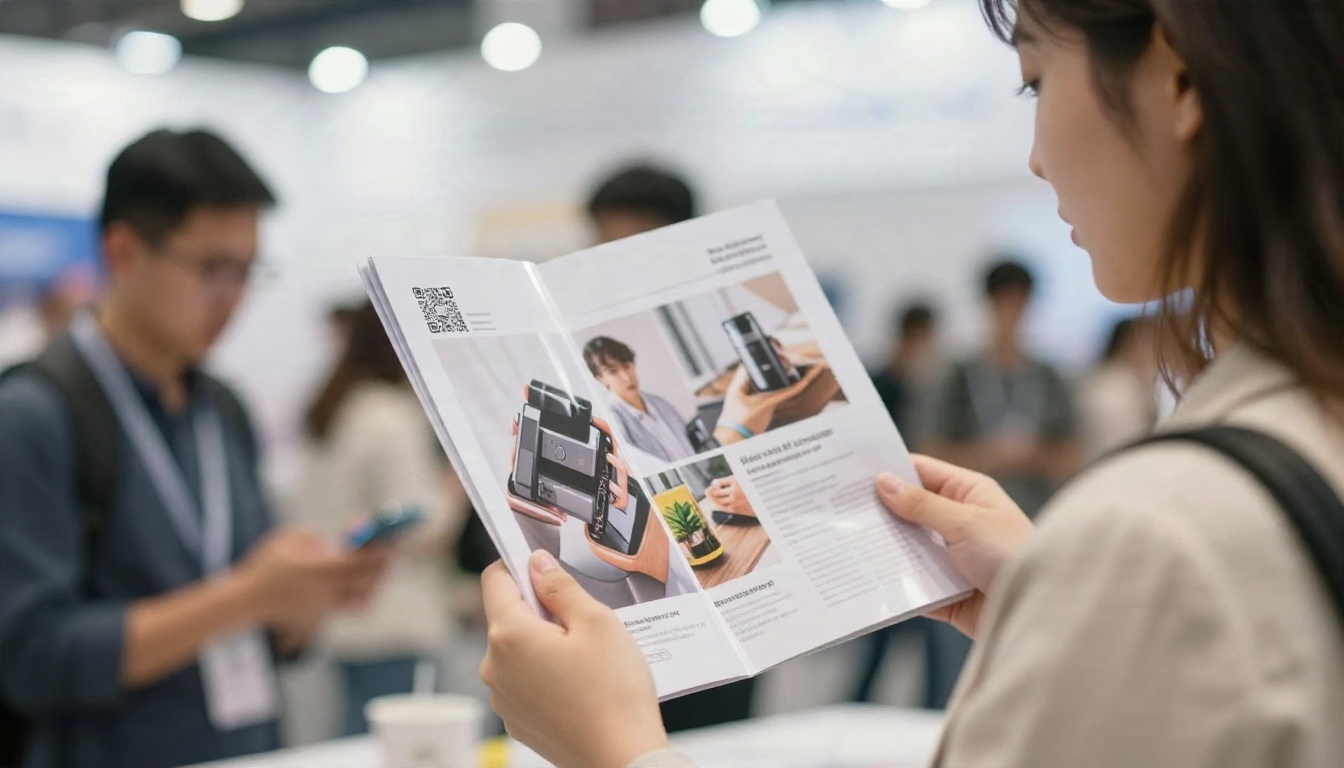
Ein Messestand verteilt einen kurzen Flyer mit einem Code auf der Rückseite. Der Code öffnet einen vollständigen Katalog aus dem Kostenloser digitaler Katalog-Ersteller. Besucher müssen keinen schweren gedruckten Katalog mitschleppen, und das Unternehmen sieht genau, wie viele Menschen ihn geöffnet haben.
Poster in Geschäften und Buchhandlungen
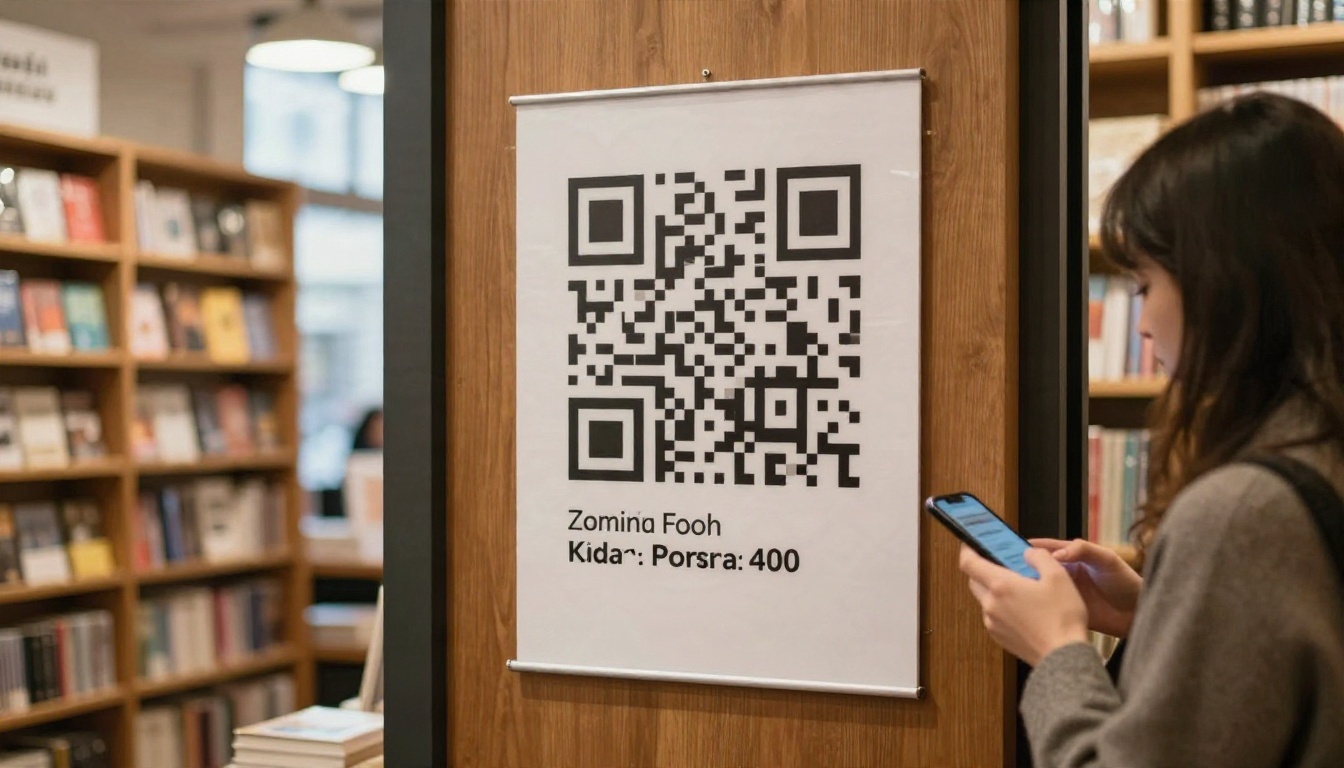
Eine Buchhandlung hängt ein Poster auf Augenhöhe mit einem 12 cm großen Code, der auf ein Flipbook mit Mitarbeiterempfehlungen verlinkt. Die Augenhöhe ist wichtig: Ein Code, der zu hoch oder zu tief hängt, erzwingt unbequeme Winkel und senkt die Scanrate.
Häufige Fehler, die du vermeiden solltest
| Fehler | Was passiert | Lösung |
|---|
| Code kleiner als 2 cm | Langsame oder fehlgeschlagene Scans | 3 cm oder mehr verwenden |
| Kein weißer Rand | Kamera findet die Kanten nicht | Eine Ruhezone von 4 Modulen einhalten |
| Auf einen Falz oder eine Naht gesetzt | Code wird geteilt und verzerrt | An eine flache Stelle verschieben |
| Farben mit wenig Kontrast | Kamera sieht Brei | Schwarz auf Weiß, getestet |
| Dynamischer Code, der abläuft | Tote Links auf gedruckten Stücken | Statischen Code auf einen stabilen Link verwenden |
| Kein Handlungsaufruf daneben | Niemand weiß, warum er scannen soll | Eine kurze Zeile hinzufügen, etwa "Scannen zum Durchblättern" |
| Verlinkung auf ein schweres PDF | Langsames Laden über mobile Daten | Auf ein mobiloptimiertes Flipbook verlinken |
💡 Setze immer eine kurze Anweisung neben den Code, etwa "Scanne, um die Karte zu sehen." Codes mit einem klaren Grund zum Scannen werden deutlich öfter gescannt als ein nackter Kasten.
Bereit, deinen Papier-QR-Code zu drucken?
Du hast jetzt die Größentabelle, die Papierregeln und einen kostenlosen Ablauf. Das letzte Teil ist das Ziel. Verzichte auf ein einfaches PDF und schick Leser zu etwas, das sich wie eine richtige Publikation anfühlt.
- Verwandle deine Datei in wenigen Minuten mit Flipbooks AI in ein Flipbook.
- Sieh dir alle Flipbook-Tools an, um die Vorlage zu finden, die zu deiner Karte, deinem Katalog oder deiner Broschüre passt.
- Vergleiche die Preise und Tarife, wenn du bereit für Analysen, Kontaktgenerierung und unbegrenzt viele Flipbooks bist.
Mach den Code groß genug, gib ihm Luft zum Atmen, drucke ihn auf scanfreundlichem Papier, teste ihn zweimal und verlinke ihn auf ein Flipbook. Mehr braucht es nicht, damit dein nächster Druckauftrag gescannt statt ignoriert wird.



