Vous exportez le fichier, vous l’ouvrez, et les paragraphes ressemblent à du texte tapé derrière une vitre dépolie. Pire, le client l’ouvre sur son téléphone et voit le même flou. Le texte PDF flou est l’un des problèmes les plus courants (et les plus évitables) de la publication numérique, et il remonte presque toujours à quelques réglages précis. Cet article passe en revue les causes, les réglages d’export qui les empêchent, et une routine reproductible pour repérer les problèmes avant tout le monde. Une fois vos pages nettes, vous pouvez en faire une publication soignée et facile à partager avec Flipbooks AI.
Pourquoi le texte PDF devient flou
Un PDF est un conteneur. Le texte peut y exister sous deux formes très différentes, et c’est la forme qui détermine si vos mots restent nets à tous les niveaux de zoom.
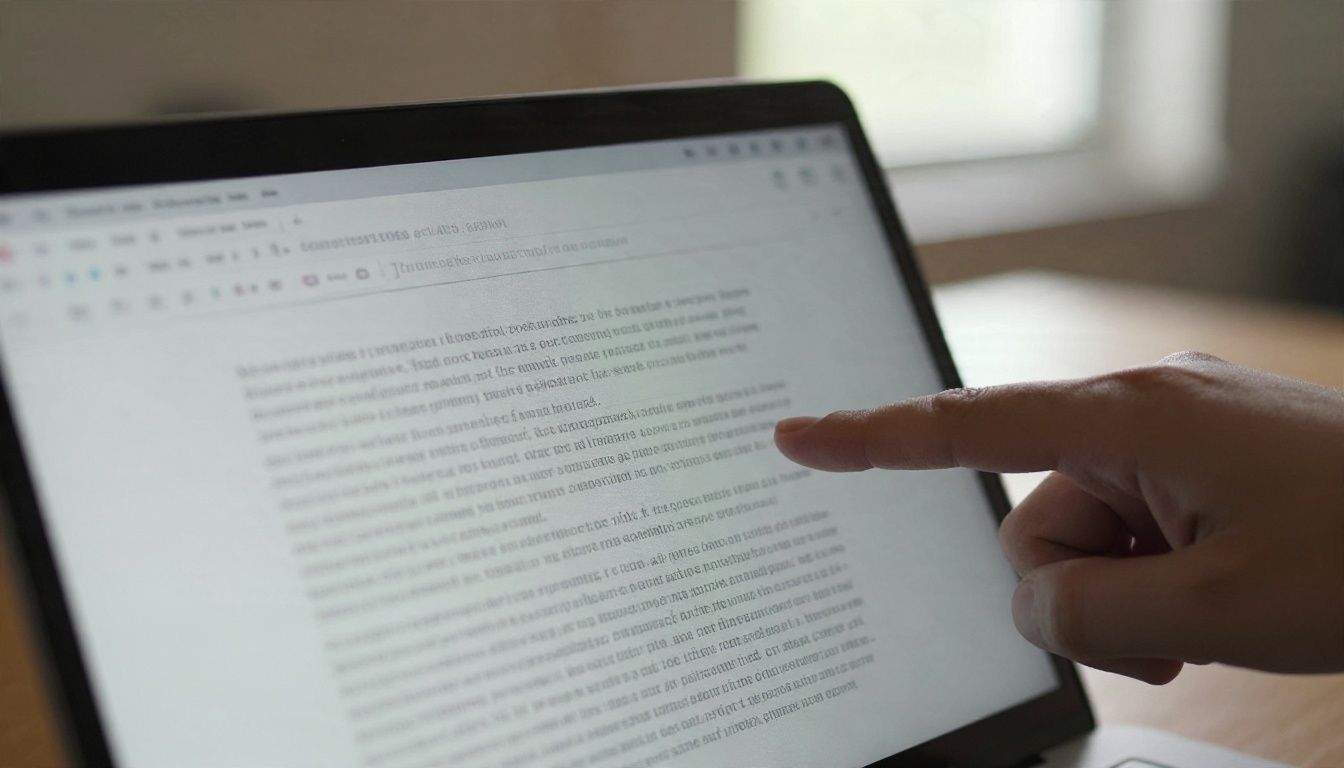
Texte vectoriel ou texte rastérisé
Le texte vectoriel est stocké sous forme de contours de police. La visionneuse redessine chaque lettre à la taille à laquelle vous zoomez, donc les bords restent nets à 50 % comme à 800 %. Le texte rastérisé est une image du texte : une grille de pixels figée au moment de l’export. Zoomez, et la grille apparaît sous forme de bords mous et en escalier.
La plupart des plaintes de flou viennent de texte rastérisé caché dans un fichier qui ressemble à un document normal. Une page imprimée en PDF à partir d’une capture d’écran, un fichier de conception aplati ou un scan se comportent tous ainsi.
Le test de zoom en 30 secondes
Ouvrez le fichier et zoomez à 400 %. Essayez ensuite de sélectionner une phrase avec votre curseur.
- Les lettres restent nettes et vous pouvez surligner des mots : texte vectoriel réel. Votre problème vient probablement de l’affichage ou de la compression, pas de la structure.
- Les lettres se pixelisent et le curseur dessine une boîte sur la page : la page est une image. Il vous faut un nouvel export ou une reconnaissance de caractères (OCR), expliqués plus bas.
- Le texte est sélectionnable mais paraît fin ou crénelé : un remplacement de police ou un problème de rendu dans la visionneuse.
💡 Astuce : Appuyez sur Ctrl+F et recherchez un mot que vous voyez sur la page. Si rien ne correspond, cette page est une image plate, quelle que soit son allure professionnelle.
Les vraies causes du texte flou
Le flou a une liste courte de coupables récurrents. Les voici, classés selon leur fréquence dans les fils d’assistance et les revues de design.
| Cause | Ce que vous voyez | Déclencheur typique | Difficulté de correction |
|---|
| Résolution d’image faible | Bords mous sur le texte à l’intérieur des images | Captures d’écran, exports à 72 ppi | Facile |
| Compression JPEG agressive | Halos et bavures autour des lettres | Préréglage « taille de fichier minimale » | Facile |
| Pages scannées sans OCR | Lettres floues et inégales | Scans au téléphone, anciens réglages de scanner à plat | Moyenne |
| Calques aplatis | Toute la page est une seule image | « Rastériser » ou impression vers une image | Moyenne |
| Polices manquantes ou remplacées | Mauvais interlettrage, traits fins | Polices non intégrées | Facile |
| Sous-échantillonnage trop fort | Net sur ordinateur, flou sur écran rétina | Préréglage web à 72 ppi | Facile |
| Cache de la visionneuse ou des vignettes | Flou seulement dans les aperçus | Aperçus par e-mail ou dans le cloud | Facile |
Images de texte à faible résolution
La résolution se mesure en pixels par pouce (ppi) une fois l’image placée sur une page. Un texte courant stocké sous forme d’image a besoin d’environ 300 ppi pour rester net à l’impression, et de 200 ppi ou plus pour une lecture confortable à l’écran. Beaucoup d’exports descendent discrètement à 72 ou 96 ppi, ce qui convient à une vignette de photo, mais pas à un paragraphe.
Déclencheurs fréquents :
- Coller une capture d’écran d’un tableau dans un document
- Exporter une présentation avec le réglage « qualité d’image : standard »
- Placer un logo contenant de petits caractères à une taille de pixels réduite, puis l’agrandir
Compression forte
La compression JPEG fonctionne en supprimant des détails que l’œil est censé ne pas remarquer. Le texte noir sur fond blanc est exactement l’endroit où cela se voit. Vous obtenez de fins halos gris autour de chaque lettre, souvent appelés effet de sonnerie ou bruit moustique. Un réglage de qualité inférieur à environ 80 sur une page très textuelle le rendra visible.
⚠️ Attention : Recompresser un fichier déjà compressé cumule les dégâts. Si vous n’avez qu’une copie compressée, la réduire encore aggrave le flou, jamais l’inverse.
Scans sans OCR approprié
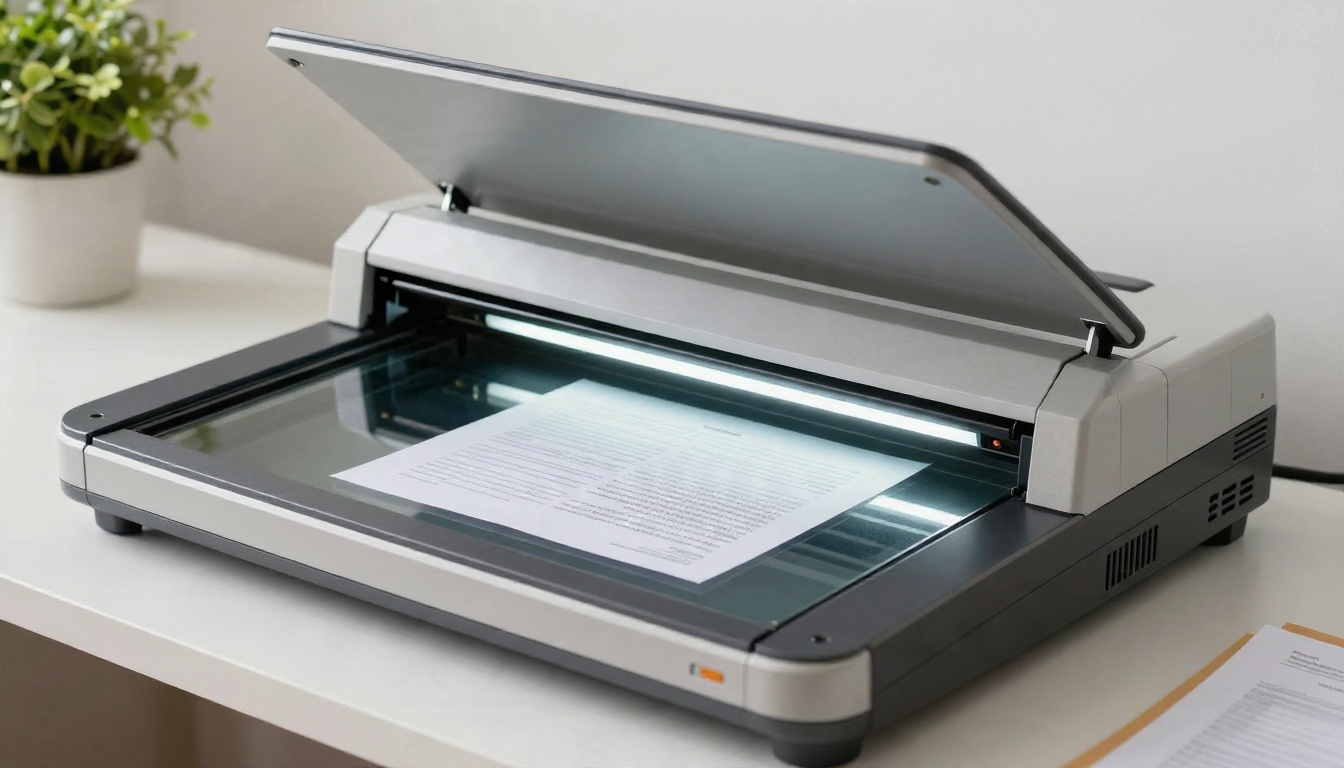
Un scan est une photographie du papier. Scannez à 150 ppp et chaque lettre n’a que quelques pixels. Scannez à 300 ppp en noir et blanc ou en niveaux de gris, et la même page paraît nette. L’OCR (reconnaissance optique de caractères) ajoute une couche de texte invisible pour que vous puissiez rechercher et sélectionner, mais il ne rend pas l’image visible plus nette. Ce sont deux travaux distincts.
Polices manquantes et calques aplatis
Si les polices ne sont pas intégrées, la visionneuse en substitue une autre. Les formes des lettres changent, l’approche entre les caractères se décale, et les graisses fines peuvent paraître délavées. L’aplatissement est l’autre piège : certains pilotes d’impression et options « enregistrer comme image » convertissent le texte vectoriel en pixels pour garantir la mise en page. La mise en page est sauve, mais la netteté a disparu.
Les réglages d’export qui gardent le texte net
Le moyen le plus rapide de corriger le flou est de ne pas le produire. La plupart des outils de conception et de bureautique cachent les commandes utiles dans un menu de préréglages, et le préréglage par défaut est souvent conçu pour des fichiers légers plutôt que nets.
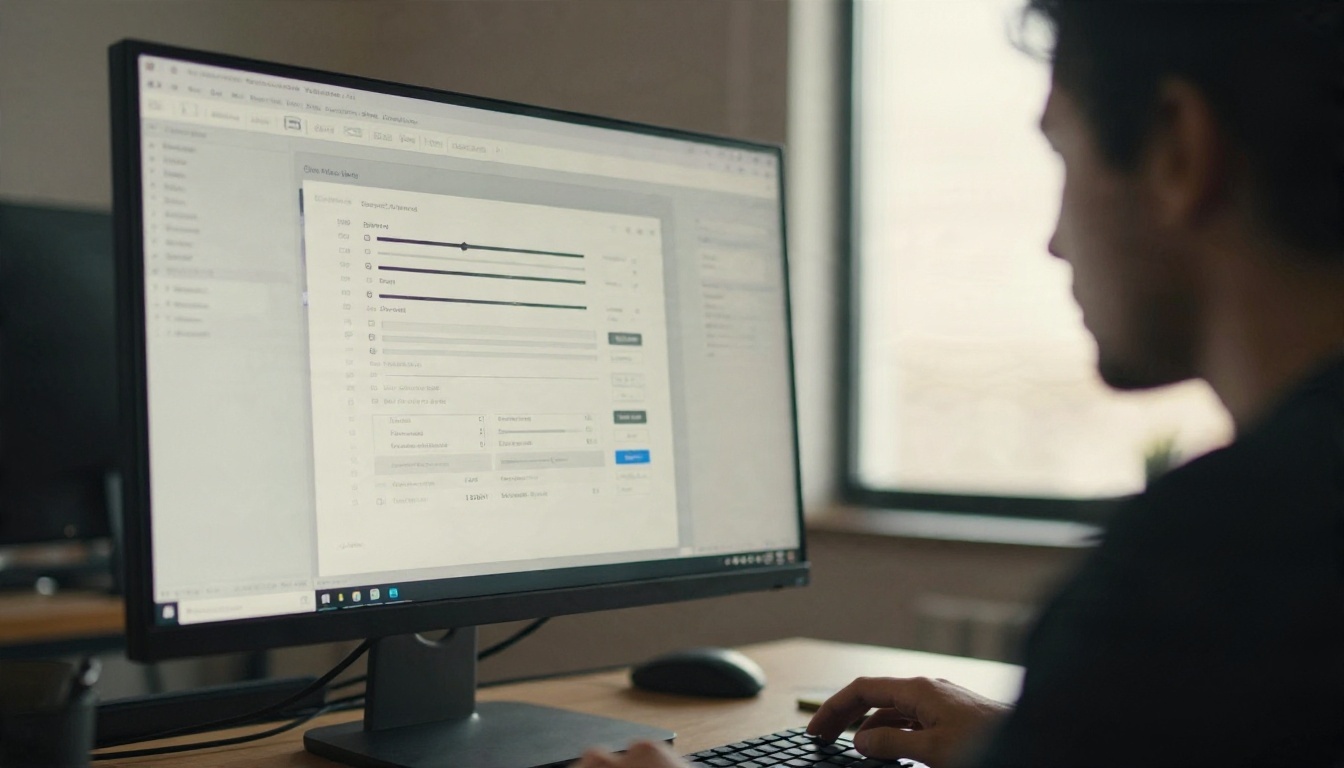
Choisir le bon préréglage
| Objectif | Préréglage recommandé | Résolution des images | Compression | Polices |
|---|
| Lecture à l’écran et partage | Qualité supérieure ou Taille de fichier minimale avec modifications | 150 à 200 ppi | JPEG, qualité 80 à 90 | Tout intégrer |
| Flipbook en ligne | Qualité supérieure | 200 à 300 ppi | JPEG élevée ou sans perte | Tout intégrer |
| Impression bureautique | Impression haute qualité | 300 ppi | JPEG maximale | Tout intégrer |
| Impression commerciale | PDF/X-1a ou PDF/X-4 | 300 à 400 ppi | Sans perte pour les dessins au trait | Tout intégrer |
| Archivage | PDF/A | 300 ppi | Sans perte | Tout intégrer |
Les mots Taille de fichier minimale sont le plus grand signal d’alarme. Ce préréglage force en général 72 ppi, une forte compression et un sous-ensemble de polices qui peut mal tourner. Utilisez-le seulement comme point de départ, puis augmentez les valeurs.
Sous-échantillonnage et compression
Le sous-échantillonnage réduit le nombre de pixels des images au-delà d’un seuil. Un schéma sûr pour les documents contenant du texte dans des images :
- Réglez les images couleur et en niveaux de gris sur un sous-échantillonnage bicubique à 200 à 300 ppi.
- Fixez le seuil à 1,5 fois la cible pour que les images plus petites restent intactes.
- Utilisez JPEG haute qualité pour les photos et ZIP (sans perte) pour les captures d’écran, les graphiques et tout ce qui contient de petites lettres.
- Réglez les images monochromes (scans en noir et blanc) sur CCITT Groupe 4 ou ZIP à 600 ppi ou plus.
✅ Bonne pratique : Gardez le texte en texte réel chaque fois que vous le pouvez. Seules les images doivent être compressées. Si votre outil permet de séparer les deux, faites-le.
Polices, aplatissement et couleur
- Intégrez toutes les polices, y compris les sous-ensembles, pour que chaque visionneuse affiche les mêmes formes de lettres.
- Évitez de « convertir le texte en contours » sauf si l’imprimeur le demande. Les contours gardent les formes nettes, mais suppriment la recherche de texte.
- N’aplatissez pas les transparences à basse résolution. Si vous y êtes obligé, choisissez un préréglage d’aplatissement de 1 200 ppi pour les dessins au trait et le texte.
- Restez dans un seul espace colorimétrique (sRGB pour l’écran, CMJN pour l’impression) pour éviter les conversions qui adoucissent les couleurs.
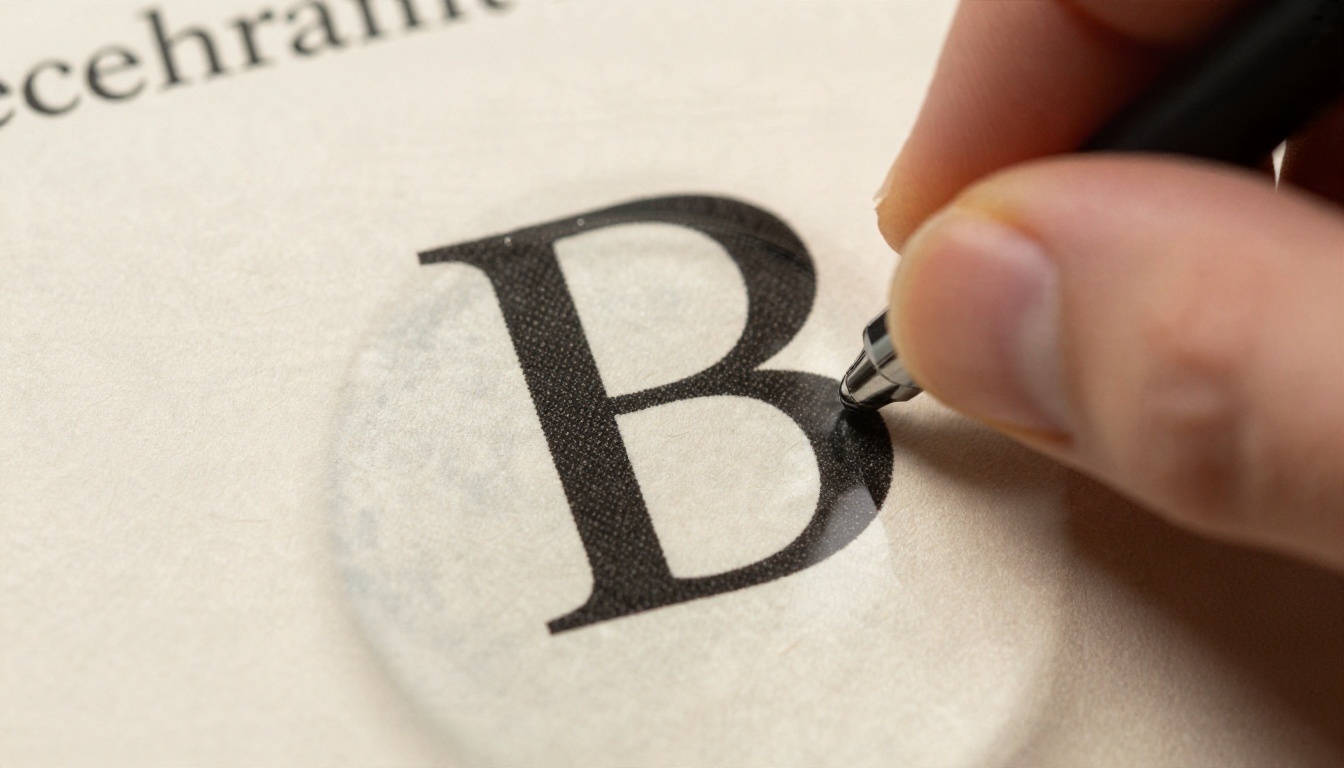
Corriger un PDF flou étape par étape
Ce que vous pouvez faire dépend de ce que vous avez encore. Le meilleur cas est le fichier source d’origine. Le pire est un PDF seul.
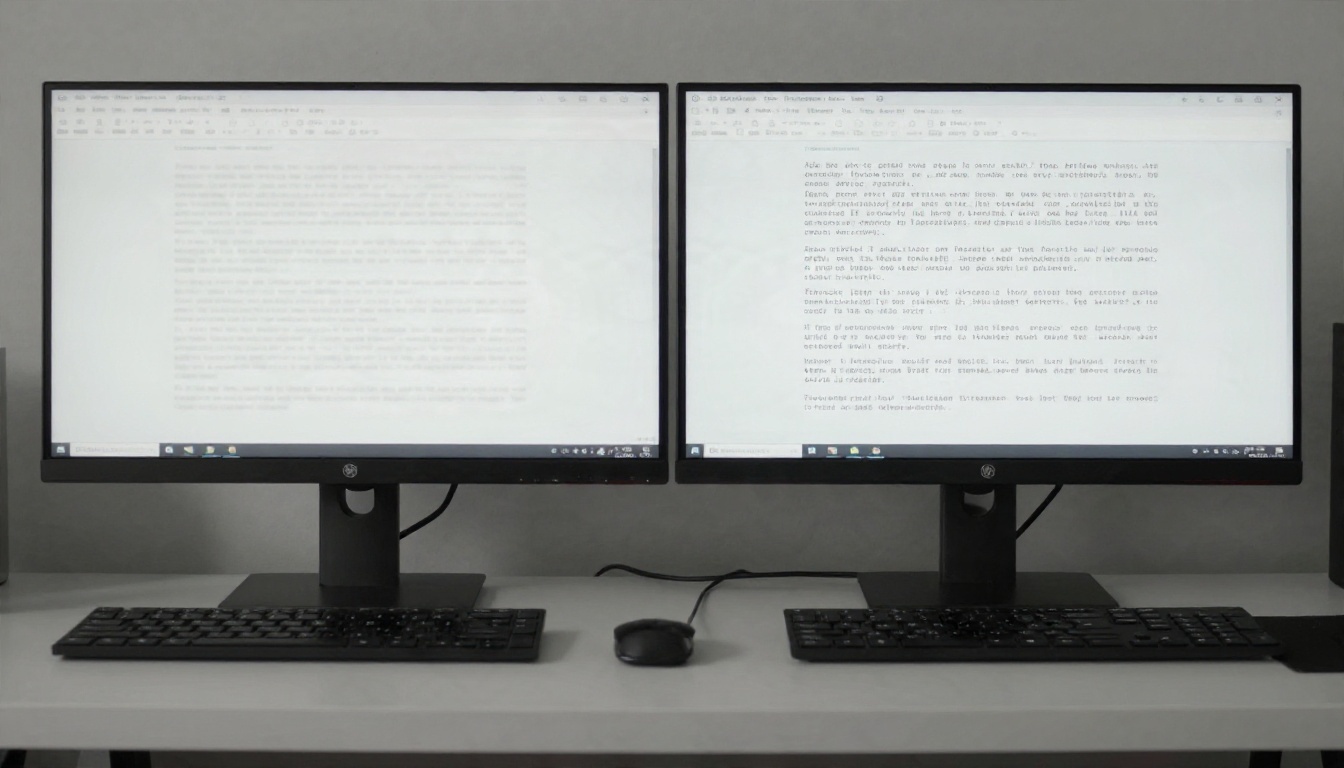
Lorsque vous avez encore le fichier source
- Ouvrez l’original (Word, InDesign, Figma, Google Docs, PowerPoint, Canva).
- Remplacez les captures d’écran de texte par du texte réel et modifiable, ou par une capture faite à l’échelle 2x ou 3x.
- Vérifiez les images liées. Relancez le lien de tout élément qui affiche un avertissement de faible résolution.
- Choisissez le préréglage d’export dans le tableau ci-dessus, puis ouvrez les réglages avancés et vérifiez les ppi, la compression et l’intégration des polices.
- Exportez une plage de pages test (pages 1 à 3) avant de traiter tout le fichier.
- Faites le test de zoom à 400 % et le test de recherche avec Ctrl+F.
Lorsque vous n’avez que le PDF
Vous ne pouvez pas inventer des détails qui n’ont jamais été enregistrés, mais vous pouvez souvent vous en approcher :
- Vérifiez si le texte est réel. Si c’est le cas, le flou peut venir d’un réglage de la visionneuse. Essayez une autre visionneuse et désactivez les options de « lissage du texte » ou de rendu en économie d’énergie.
- Reconstruisez à partir d’éléments vectoriels. Si le fichier a été exporté depuis des diapositives, demandez à l’auteur l’original.
- Scannez de nouveau le papier à 300 ppp en niveaux de gris si un original imprimé existe.
- Lancez l’OCR et recréez la couche de texte, puis remplacez l’image par un texte composé proprement si la mise en page est simple.
- Utilisez l’agrandissement par IA avec prudence. Il peut renforcer les bords mous sur un texte court, mais il peut aussi inventer des lettres erronées. Relisez chaque ligne ensuite.
💡 Astuce : N’essayez jamais de « corriger » le flou en réexportant le même PDF flou à un ppi plus élevé. Les pixels supplémentaires ne sont que des copies du flou existant.
Vérifier avant de partager
Une routine de deux minutes vous évite bien des gênes. Faites-la à chaque fois, même pour les fichiers que vous jugez bons.
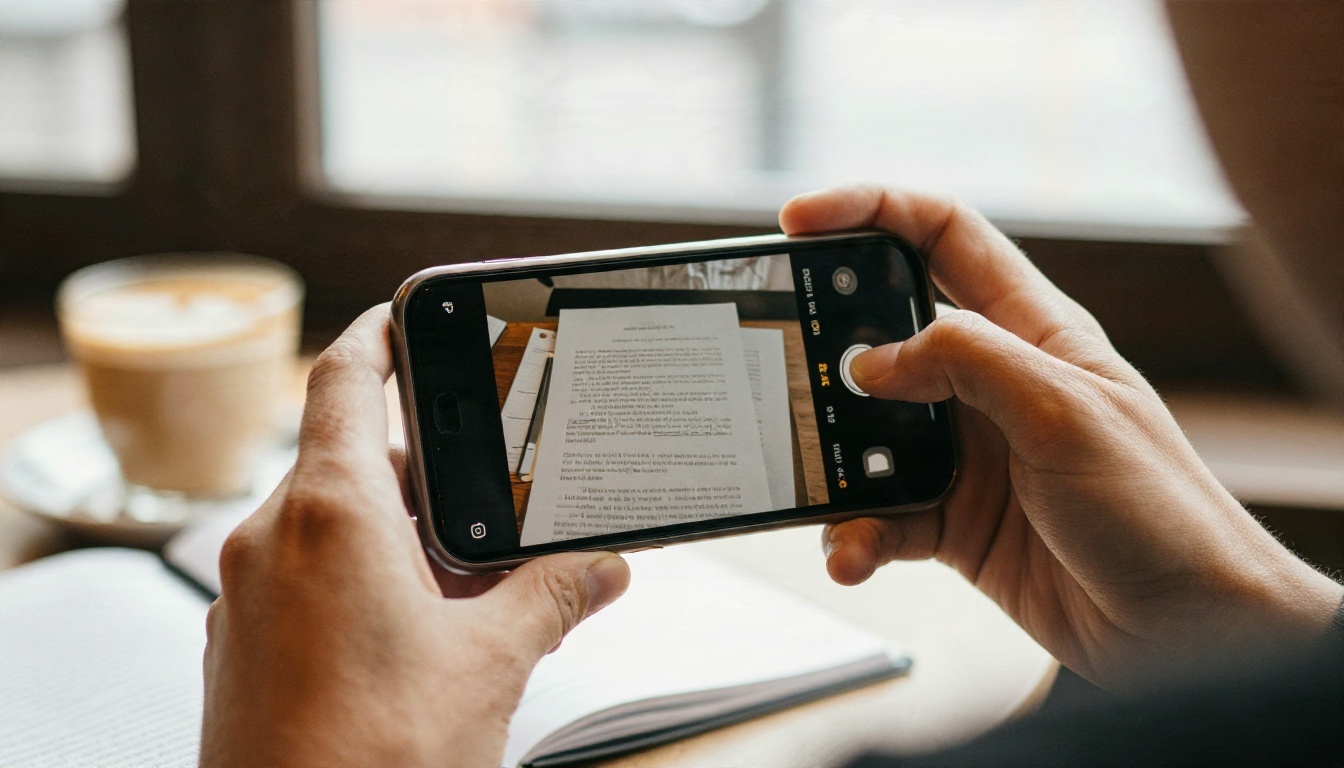
La liste de contrôle avant partage
Tester sur un vrai téléphone
Les écrans d’ordinateur pardonnent beaucoup de choses. Un smartphone récent a un écran à forte densité et une petite fenêtre d’affichage, donc chaque défaut se repère plus facilement. Ouvrez le PDF depuis une pièce jointe d’e-mail, puis depuis un lien cloud, et pincez pour zoomer sur le texte courant. Si vous devez plisser les yeux à 100 %, votre police est trop petite ou votre résolution est trop faible.
| Lieu de consultation | Ce qui casse en premier | Ce qu’il faut vérifier |
|---|
| Visionneuse sur ordinateur de bureau | Peu de chose, en général | Intégration des polices |
| Téléphone via e-mail | Compression et caractères petits | Taille du fichier, ppi |
| Aperçu dans le navigateur | Flou des vignettes | Qualité de la première page |
| Projecteur ou écran partagé | Polices fines | Graisse de police, contraste |
| Impression sur imprimante de bureau | Images à faible résolution | 300 ppi |
Partagez des pages nettes avec Flipbooks AI
Une fois le PDF propre, la manière de le partager compte. Certains fournisseurs compressent les pièces jointes d’e-mail, les volets d’aperçu n’affichent qu’une vignette, et les téléphones ouvrent souvent les fichiers dans des visionneuses basiques. Un flipbook hébergé évite tout cela en affichant les pages en pleine qualité dans le navigateur. Le Convertisseur PDF vers flipbook transforme votre export final en publication à feuilleter, sans filigrane.

Comment créer un flipbook net
- Commencez sur Flipbooks AI et créez un compte pour ouvrir votre tableau de bord.
- Importez votre PDF. Glissez le fichier dans la zone d’import. Les pages sont converties automatiquement, et le texte reste net lorsque vous zoomez.
- Vérifiez les pages. Feuilletez l’aperçu et zoomez sur le texte courant. Si un élément paraît flou, revenez à vos réglages d’export et réimportez le fichier.
- Personnalisez l’apparence. Ajoutez votre logo, choisissez les couleurs de votre marque, sélectionnez les effets de tourne de page et intégrez des vidéos ou de l’audio là où ils aident.
- Choisissez le mode de partage. Copiez un lien de partage direct, récupérez un code d’intégration ou ajoutez un mot de passe pour les contenus privés.
- Publiez et testez sur votre propre téléphone avant de l’envoyer à qui que ce soit.
Image de marque et effets de page
La personnalisation de la marque garde le lecteur dans votre histoire : vos couleurs, votre logo, votre arrière-plan. Les effets de page et le son sont facultatifs, mais ils font d’un catalogue ou d’un portfolio une véritable publication plutôt qu’une pièce jointe anodine. Tout est adaptatif : le même flipbook s’adapte donc à un téléphone, une tablette ou un grand écran.
Comparaison des options de partage
| Méthode | Contrôle de la qualité | Suivi | Confidentialité | Idéal pour |
|---|
| Pièce jointe d’e-mail | Faible, le fournisseur peut compresser | Aucun | Faible | Fichiers internes rapides |
| Lien vers un espace cloud | Moyen, le rendu varie selon la visionneuse | De base | Moyenne | Brouillons d’équipe |
| Lien Flipbooks AI | Élevé, rendu cohérent | Oui | Option de mot de passe | Travaux destinés aux clients |
| Flipbook intégré au site | Élevé, correspond à votre mise en page | Oui | Au niveau de la page | Catalogues et rapports |
Vous voulez intégrer le flipbook dans vos propres pages ? Utilisez l’outil Intégrer un flipbook sur un site web pour le placer avec un court extrait de code.
Statistiques, téléchargements et collecte de prospects
Avec l’offre Professional, vous pouvez voir qui a ouvert votre flipbook, sur quelles pages les lecteurs ont passé du temps, et collecter des prospects avant qu’ils ne poursuivent leur lecture. Les téléchargements hors ligne permettent de garder une copie, et les flipbooks illimités sont disponibles à partir de l’offre Standard et des offres supérieures. Consultez les offres et tarifs pour savoir quelle formule correspond à votre volume.

Exemples concrets
La netteté compte le plus lorsque le texte porte la vente ou la décision.
- Un restaurant qui exporte une carte avec de petites mentions d’allergènes peut utiliser le Créateur de flipbook de carte de restaurant après un export à 200 ppi ou plus, pour que les clients lisent les ingrédients sur leur téléphone en lumière faible.
- Un agent immobilier qui envoie une brochure de bien immobilier profite du Créateur de brochures immobilières, où les légendes des plans restent lisibles lorsque les acheteurs zooment.
- Un service financier qui publie un rapport trimestriel peut utiliser le Créateur de rapport annuel interactif, et les tableaux aux petits chiffres restent lisibles au lieu de devenir une masse grise illisible.
- Une école qui diffuse sa lettre d’information de trimestre peut la créer avec le Créateur de lettre d'information scolaire, pour que les parents la lisent sur n’importe quel appareil sans pincer et plisser les yeux.
Parcourez tous les outils flipbook pour trouver une mise en page adaptée à votre type de document.
Envoyez votre prochain PDF net
Le texte flou n’est presque jamais un mystère. Il vient de pages rastérisées, d’un ppi faible, d’une compression forte, de polices manquantes ou d’un scan qui n’a jamais eu assez de détails. Corrigez-le à la source avec le bon préréglage d’export, testez-le à un zoom de 400 %, vérifiez-le sur un vrai téléphone, puis partagez-le dans un format qui garde chaque lettre nette.
Prêt à publier ? Commencez gratuitement sur Flipbooks AI, comparez les offres et tarifs, et transformez votre prochain PDF net en un flipbook que les gens prennent plaisir à lire.



