Du exportierst die Datei, öffnest sie, und die Absätze wirken, als wären sie durch Milchglas getippt worden. Schlimmer noch: Der Kunde öffnet sie auf dem Telefon und sieht denselben Schmier. Unscharfer PDF-Text gehört zu den häufigsten und vermeidbarsten Problemen im digitalen Publizieren, und fast immer lässt er sich auf wenige bestimmte Einstellungen zurückführen. Dieser Artikel erklärt die Ursachen, die genauen Exporteinstellungen, die sie verhindern, und eine wiederholbare Routine, mit der du Probleme erkennst, bevor es jemand anderes tut. Sobald deine Seiten scharf sind, kannst du sie mit Flipbooks AI in eine ansprechende, teilbare Publikation verwandeln.
Warum PDF-Text unscharf wird
Ein PDF ist ein Container. Darin kann Text in zwei sehr unterschiedlichen Formen vorliegen, und die Form entscheidet, ob deine Wörter bei jeder Zoomstufe scharf bleiben.
Vektortext gegen Rastertext
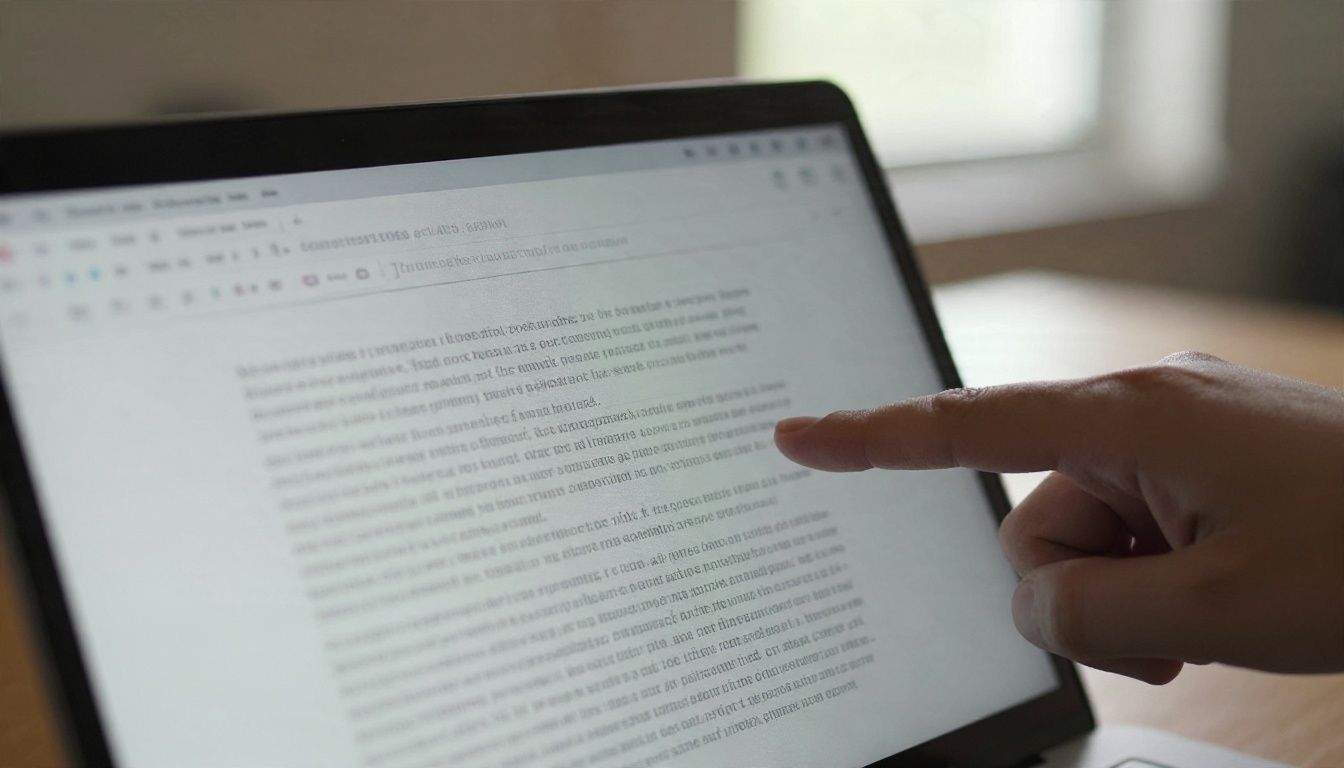
Vektortext wird als Schriftkonturen gespeichert. Der Betrachter zeichnet jeden Buchstaben in der Größe neu, auf die du zoomst, daher bleiben die Kanten sauber, bei 50 % genauso wie bei 800 %. Rastertext ist ein Bild von Text: ein Raster aus Pixeln, das beim Export festgelegt wird. Zoomst du hinein, wird das Raster als weiche, treppenförmige Kanten sichtbar.
Die meisten Beschwerden über Unschärfe entstehen, weil Rastertext in einer Datei steckt, die wie ein normales Dokument aussieht. Eine aus einem Screenshot gedruckte PDF-Seite, eine reduzierte Gestaltungsdatei oder ein Scan verhalten sich alle so.
Der Zoomtest in 30 Sekunden
Öffne die Datei und zoome auf 400 %. Versuche dann, einen Satz mit dem Cursor zu markieren.
- Die Buchstaben bleiben scharf, und du kannst Wörter markieren: Live-Vektortext. Dein Problem liegt wahrscheinlich in der Anzeige oder der Komprimierung, nicht in der Struktur.
- Die Buchstaben werden pixelig, und der Cursor zieht einen Kasten über die Seite: Die Seite ist ein Bild. Du brauchst einen neuen Export oder OCR, dazu weiter unten mehr.
- Der Text lässt sich markieren, wirkt aber dünn oder ausgefranst: eine Schriftersetzung oder ein Darstellungsproblem im Betrachter.
💡 Profi-Tipp: Drücke Strg+F und suche nach einem Wort, das du auf der Seite siehst. Wenn nichts gefunden wird, ist diese Seite ein flaches Bild, egal wie professionell sie aussieht.
Die echten Ursachen für unscharfen Text
Unschärfe hat eine kurze Liste wiederkehrender Verursacher. Hier ist jeder einzelne, sortiert danach, wie oft er in Support-Threads und Design-Reviews auftaucht.
| Ursache | Was du siehst | Typischer Auslöser | Schwierigkeit der Behebung |
|---|
| Geringe Bildauflösung | Weiche Kanten bei Text in Bildern | Screenshots, Exporte mit 72 ppi | Einfach |
| Starke JPEG-Komprimierung | Halos und Schlieren um Buchstaben | Vorgabe „kleinste Dateigröße“ | Einfach |
| Gescannte Seiten ohne OCR | Verschwommene, ungleichmäßige Buchstaben | Handyscans, alte Flachbett-Einstellungen | Mittel |
| Reduzierte Ebenen | Ganze Seite ist ein Bild | „Rastern“ oder Drucken in ein Bild | Mittel |
| Fehlende oder ersetzte Schriften | Falscher Abstand, dünne Striche | Schriften nicht eingebettet | Einfach |
| Zu starkes Herunterrechnen | Auf dem Desktop scharf, auf Retina weich | Web-Vorgabe mit 72 ppi | Einfach |
| Cache von Betrachter oder Vorschau | Unschärfe nur in Vorschauen | E-Mail- oder Cloud-Vorschauen | Einfach |
Bilder mit Text in niedriger Auflösung
Die Auflösung wird in Pixel pro Zoll (ppi) gemessen, sobald ein Bild auf einer Seite platziert ist. Fließtext, der als Bild gespeichert ist, braucht ungefähr 300 ppi, um im Druck scharf zu wirken, und 200 ppi oder mehr für angenehmes Lesen am Bildschirm. Viele Exporte fallen unbemerkt auf 72 oder 96 ppi. Das reicht für ein Foto-Vorschaubild, aber nicht für einen Absatz.
Häufige Auslöser:
- Einen Screenshot einer Tabelle in ein Dokument einfügen
- Eine Folienpräsentation mit der Einstellung „Bildqualität: Standard“ exportieren
- Ein Logo mit kleiner Schrift in winziger Pixelgröße platzieren und dann vergrößern
Starke Komprimierung
JPEG-Komprimierung wirft Details weg, die das Auge eigentlich übersehen soll. Schwarzer Text auf weißem Grund ist genau dort, wo es auffällt. Du bekommst feine graue Halos um jeden Buchstaben, oft Ringing oder Mosquito-Noise genannt. Eine Qualitätseinstellung unter etwa 80 macht das bei textlastigen Seiten sichtbar.
⚠️ Warnung: Eine bereits komprimierte Datei erneut zu komprimieren, addiert die Schäden. Wenn du nur eine komprimierte Kopie hast, macht eine noch kleinere Größe die Unschärfe nur schlimmer, nie besser.
Scans ohne richtiges OCR
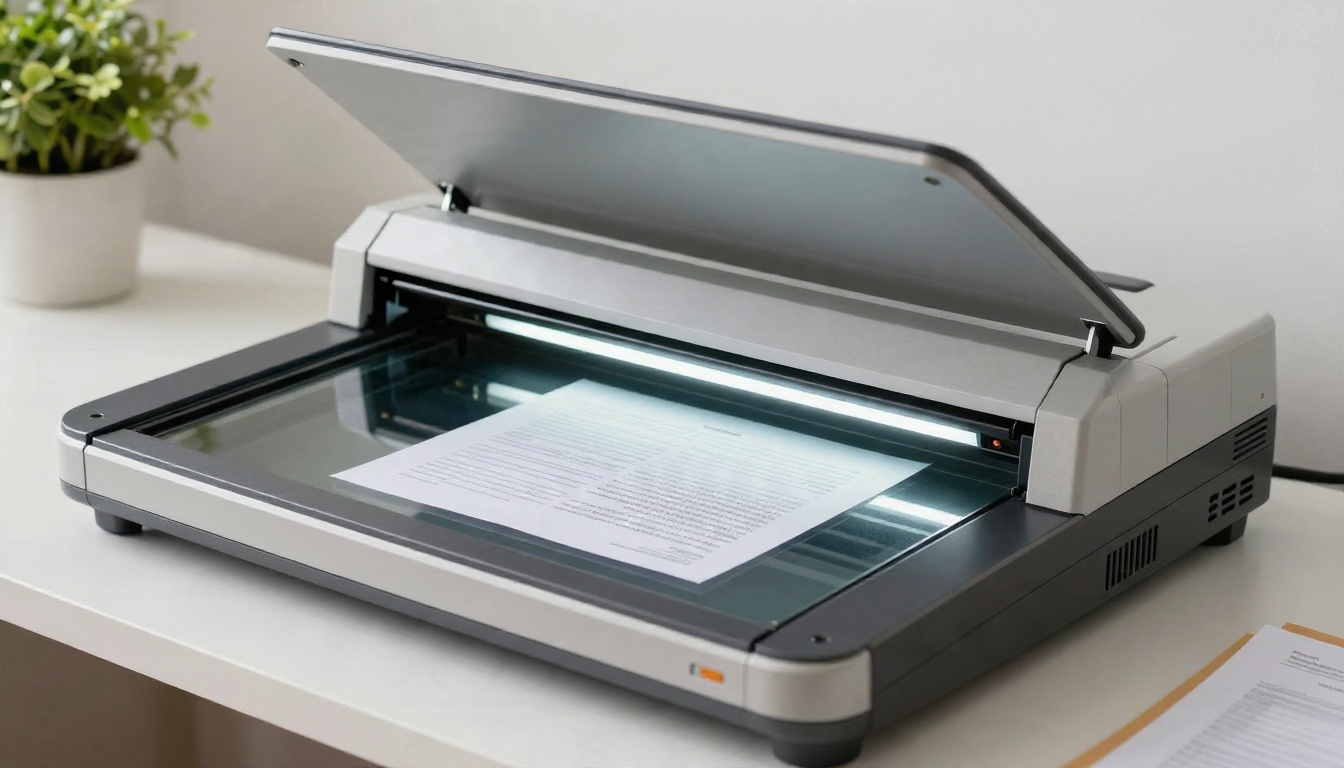
Ein Scan ist ein Foto von Papier. Scannst du mit 150 dpi, hat jeder Buchstabe nur wenige Pixel. Scannst du mit 300 dpi in Schwarz-Weiß oder Graustufen, wirkt dieselbe Seite scharf. OCR (optische Zeichenerkennung) legt eine unsichtbare Textebene darüber, damit du suchen und markieren kannst, aber es macht das sichtbare Bild nicht schärfer. Behandle das als zwei getrennte Aufgaben.
Fehlende Schriften und reduzierte Ebenen
Wenn Schriften nicht eingebettet sind, ersetzt der Betrachter sie durch eine Ersatzschrift. Die Buchstabenformen ändern sich, die Unterschneidung verschiebt sich, und dünne Schnitte können blass wirken. Das Reduzieren ist die andere Falle: Manche Druckertreiber und Optionen wie „Als Bild speichern“ wandeln Vektortext in Pixel um, um das Layout abzusichern. Das Layout bleibt sicher, die Schärfe ist weg.
Exporteinstellungen, die Text scharf halten
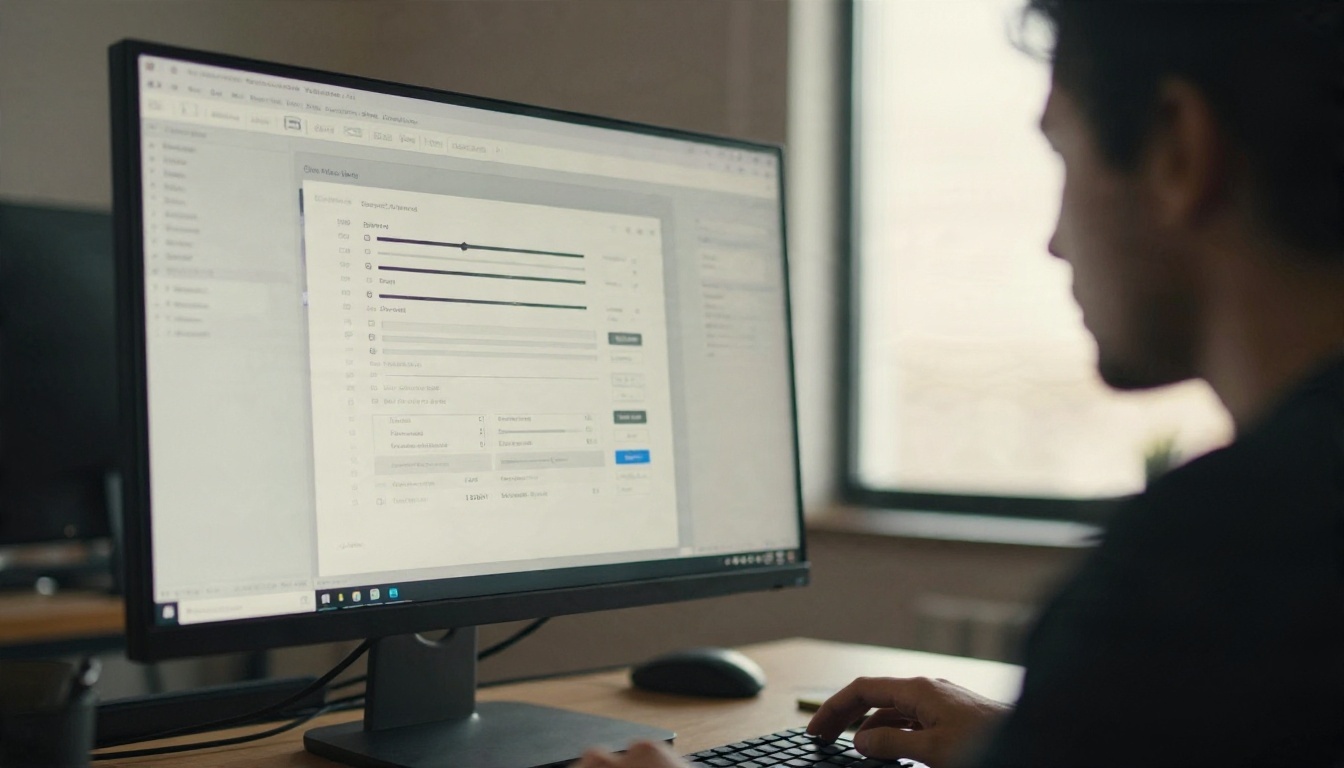
Der schnellste Weg, Unschärfe zu beheben, ist, sie gar nicht erst entstehen zu lassen. Die meisten Gestaltungs- und Office-Programme verstecken die relevanten Regler in einem Vorgabenmenü, und die Standardvorgabe ist oft auf kleine Dateien statt auf scharfe ausgelegt.
Die richtige Vorgabe wählen
| Ziel | Empfohlene Vorgabe | Bildauflösung | Komprimierung | Schriften |
|---|
| Lesen am Bildschirm und Teilen | Hohe Qualität oder Kleinste Dateigröße bei Bearbeitungen | 150 bis 200 ppi | JPEG, Qualität 80 bis 90 | Alle einbetten |
| Online-Flipbook | Hohe Qualität | 200 bis 300 ppi | JPEG hoch oder verlustfrei | Alle einbetten |
| Bürodruck | Hohe Qualität Druck | 300 ppi | JPEG maximal | Alle einbetten |
| Kommerzieller Druck | PDF/X-1a oder PDF/X-4 | 300 bis 400 ppi | Verlustfrei für Strichzeichnungen | Alle einbetten |
| Archiv | PDF/A | 300 ppi | Verlustfrei | Alle einbetten |
Die Worte Kleinste Dateigröße sind das größte Warnsignal. Diese Vorgabe erzwingt meist 72 ppi, starke Komprimierung und eine Schriftteilmenge, die schiefgehen kann. Nutze sie nur als Ausgangspunkt und erhöhe danach die Werte.
Herunterrechnen und Komprimierung
Beim Herunterrechnen wird die Pixelzahl von Bildern oberhalb eines Schwellenwerts reduziert. Ein sicheres Muster für Dokumente mit Text in Bildern:
- Stelle Farb- und Graustufenbilder auf bikubisches Herunterrechnen mit 200 bis 300 ppi ein.
- Setze den Schwellenwert auf das 1,5-Fache des Zielwerts, damit kleinere Bilder unverändert bleiben.
- Verwende JPEG in hoher Qualität für Fotos und ZIP (verlustfrei) für Screenshots, Diagramme und alles mit kleiner Schrift.
- Stelle Schwarz-Weiß-Bilder (Schwarz-Weiß-Scans) auf CCITT Group 4 oder ZIP mit 600 ppi oder mehr ein.
✅ Bewährte Praxis: Behalte Text, wann immer möglich, als echten Text. Nur Bilder sollten komprimiert werden. Wenn dein Tool beides trennen lässt, nutze diese Option.
Schriften, Reduzierung und Farbe
- Alle Schriften einbetten, auch Teilmengen, damit jeder Betrachter dieselben Buchstabenformen zeigt.
- „Text in Konturen umwandeln“ vermeiden, außer ein Drucker verlangt es. Konturen halten Formen scharf, entfernen aber die Durchsuchbarkeit.
- Transparenz nicht bei niedriger Auflösung reduzieren. Wenn es unvermeidlich ist, wähle eine Reduzierungsvorgabe mit 1200 ppi für Strichzeichnungen und Text.
- Bei einem Farbraum bleiben (sRGB für den Bildschirm, CMYK für den Druck), um weiche Umwandlungen zu vermeiden.
Eine unscharfe PDF Schritt für Schritt reparieren
Was du tun kannst, hängt davon ab, was du noch hast. Der beste Fall ist die Originaldatei. Der schlechteste ist eine einzelne PDF.
Wenn du die Quelldatei noch hast
- Öffne das Original (Word, InDesign, Figma, Google Docs, PowerPoint, Canva).
- Ersetze Screenshots von Text durch echten, bearbeitbaren Text oder einen Screenshot in 2-facher oder 3-facher Skalierung.
- Prüfe verknüpfte Bilder. Verknüpfe jedes Bild neu, das eine Warnung wegen niedriger Auflösung zeigt.
- Wähle die Exportvorgabe aus der Tabelle oben, öffne dann die erweiterten Einstellungen und kontrolliere ppi, Komprimierung und Schrifteinbettung.
- Exportiere einen Testbereich (Seiten 1 bis 3), bevor du die ganze Datei exportierst.
- Führe den Zoomtest bei 400 % und den Suchtest mit Strg+F durch.
Wenn du nur die PDF hast
Details, die nie gespeichert wurden, kannst du nicht erfinden, aber oft kommst du nahe heran:
- Prüfe, ob der Text als echter Text vorliegt. Wenn ja, liegt die Unschärfe vielleicht an einer Betrachter-Einstellung. Probiere einen anderen Betrachter und schalte alle Optionen für „glatten Text“ oder Darstellung im Energiesparmodus aus.
- Baue aus Vektorteilen neu auf. Wenn die Datei aus Folien exportiert wurde, bitte den Autor um das Original.
- Scanne das Papier neu mit 300 dpi in Graustufen, falls eine gedruckte Vorlage existiert.
- Führe OCR aus und erstelle die Textebene neu, und ersetze das Bild durch sauberen, gesetzten Text, wenn das Layout einfach ist.
- Nutze KI-Hochskalierung mit Bedacht. Sie kann weiche Kanten bei kurzem Text schärfen, kann aber auch falsche Buchstaben erfinden. Lies danach jede Zeile Korrektur.
💡 Profi-Tipp: Behebe Unschärfe nie, indem du dieselbe unscharfe PDF erneut mit höherer ppi exportierst. Die zusätzlichen Pixel sind Kopien der vorhandenen Unschärfe.
Vor dem Teilen prüfen
Eine Routine von zwei Minuten erspart viel Peinlichkeit. Mache sie jedes Mal, auch bei Dateien, von denen du glaubst, dass sie in Ordnung sind.
Die Checkliste vor dem Teilen
Auf einem echten Telefon testen
Desktop-Monitore verzeihen viel. Ein modernes Telefon hat ein dichtes Display und einen kleinen Anzeigebereich, deshalb fallen Fehler dort leichter auf. Öffne die PDF aus einem E-Mail-Anhang und dann über einen Cloud-Link, und zieh auf dem Fließtext mit zwei Fingern auseinander. Musst du bei 100 % die Augen zusammenkneifen, ist deine Schrift zu klein oder deine Auflösung zu niedrig.
| Wo sie angesehen wird | Was zuerst kaputtgeht | Was du prüfen solltest |
|---|
| Desktop-Betrachter | Meist wenig | Schrifteinbettung |
| Telefon per E-Mail | Komprimierung und kleine Schrift | Dateigröße, ppi |
| Browser-Vorschau | Unschärfe bei Miniaturansicht | Qualität der ersten Seite |
| Projektor oder geteilter Bildschirm | Dünne Schriften | Schriftstärke, Kontrast |
| Ausdruck auf dem Bürodrucker | Bilder mit niedriger Auflösung | 300 ppi |
Scharfe Seiten mit Flipbooks AI teilen
Sobald die PDF sauber ist, zählt, wie du sie teilst. E-Mail-Anhänge werden von manchen Anbietern komprimiert, Vorschaufenster zeigen nur eine Miniaturansicht, und Telefone öffnen Dateien oft in einfachen Betrachtern. Ein gehostetes Flipbook umgeht all das, indem es Seiten im Browser in voller Qualität darstellt. Der PDF-zu-Flipbook-Konverter nimmt deinen fertigen Export und macht daraus eine Publikation mit Umblättereffekt ganz ohne Wasserzeichen.

So erstellst du ein scharfes Flipbook
- Starte bei Flipbooks AI und erstelle ein Konto, um dein Dashboard zu öffnen.
- Lade dein PDF hoch. Ziehe die Datei in den Upload-Bereich. Die Seiten werden automatisch umgewandelt, und der Text bleibt beim Zoomen scharf.
- Prüfe die Seiten. Blättere durch die Vorschau und zoome in den Fließtext. Wirkt etwas weich, gehe zurück zu deinen Exporteinstellungen und lade die Datei erneut hoch.
- Passe das Aussehen an. Füge dein Logo hinzu, wähle Markenfarben, lege Umblätter-Effekte fest und bette Videos oder Audio ein, wo sie helfen.
- Wähle, wie du teilst. Kopiere einen direkten Link, hole dir einen Einbettungscode oder vergib ein Passwort für private Inhalte.
- Veröffentliche und teste auf deinem eigenen Telefon, bevor du es an andere schickst.
Branding und Seiteneffekte
Individuelles Branding hält den Leser in deiner Geschichte: deine Farben, dein Logo, dein Hintergrund. Seiteneffekte und Ton sind optional, aber sie lassen einen Katalog oder ein Portfolio wie eine richtige Publikation wirken und nicht wie ein loser Anhang. Alles ist responsiv, daher passt sich dasselbe Flipbook jedem Bildschirm an, vom Telefon über das Tablet bis zum breiten Monitor.
Freigabeoptionen im Vergleich
| Methode | Qualitätskontrolle | Nachverfolgung | Datenschutz | Am besten für |
|---|
| E-Mail-Anhang | Gering, der Anbieter kann komprimieren | Keine | Schwach | Schnelle interne Dateien |
| Link zu Cloud-Laufwerk | Mittel, der Betrachter variiert | Einfach | Mittel | Team-Entwürfe |
| Flipbooks AI-Link | Hoch, einheitliche Darstellung | Ja | Passwortoption | Arbeiten für Kunden |
| Auf der Website eingebettetes Flipbook | Hoch, passt zu deinem Layout | Ja | Auf Seitenebene | Kataloge und Berichte |
Brauchst du das Flipbook innerhalb deiner eigenen Seiten? Nutze das Tool Flipbook auf Website einbetten, um es mit einem kurzen Code-Snippet zu platzieren.
Analysen, Downloads und Kontaktgewinnung
Mit dem Professional-Tarif siehst du, wer dein Flipbook geöffnet hat, welche Seiten sie besonders lange angesehen haben, und kannst Kontakte sammeln, bevor Leser weiterlesen. Offline-Downloads lassen Menschen eine Kopie behalten, und unbegrenzte Flipbooks gibt es ab dem Standard-Tarif. Sieh dir die Preistarife an, um zu prüfen, welcher Tarif zu deinem Umfang passt.

Beispiele aus der Praxis
Schärfe ist am wichtigsten, wenn der Text den Verkauf oder die Entscheidung trägt.
- Ein Restaurant, das eine Karte mit winzigen Allergiehinweisen exportiert, kann nach dem Export mit 200 ppi oder mehr den Restaurantkarten-Flipbook-Ersteller nutzen, damit Gäste die Zutaten bei schwachem Licht auf dem Telefon lesen können.
- Ein Immobilienmakler, der eine Objektbroschüre verschickt, profitiert vom Immobilienbroschüren-Ersteller, wo die Beschriftungen des Grundrisses auch beim Zoomen der Käufer lesbar bleiben.
- Ein Finanzteam, das einen Quartalsbericht veröffentlicht, kann den Interaktiver Geschäftsbericht-Ersteller nutzen, und Tabellen mit kleinen Zahlen bleiben lesbar, statt zu grauem Rauschen zu werden.
- Eine Schule, die einen Newsletter für das Schulhalbjahr verteilt, kann ihn mit dem Schulnewsletter-Ersteller gestalten, damit Eltern ihn auf jedem Gerät lesen, ohne zu zoomen und die Augen zusammenzukneifen.
Durchsuche alle Flipbook-Werkzeuge, um ein Layout zu finden, das zu deinem Dokumenttyp passt.
Schick dein nächstes PDF scharf
Unscharfer Text ist selten ein Rätsel. Er entsteht durch gerasterte Seiten, niedrige ppi, starke Komprimierung, fehlende Schriften oder einen Scan, der nie genug Details hatte. Behebe es an der Quelle mit der richtigen Exportvorgabe, prüfe es bei 400 % Zoom, kontrolliere es auf einem echten Telefon und teile es dann in einem Format, das jeden Buchstaben sauber hält.
Bereit zum Veröffentlichen? Kostenlos starten bei Flipbooks AI, vergleiche die Preistarife und verwandle dein nächstes scharfes PDF in ein Flipbook, das Menschen gern lesen.



