Exportas el archivo, lo abres y los párrafos parecen escritos detrás de un vidrio esmerilado. Peor aún, el cliente lo abre en su teléfono y ve la misma mancha. El texto borroso en PDF es uno de los problemas más comunes (y más evitables) de la publicación digital, y casi siempre se debe a unos pocos ajustes concretos. Este artículo repasa las causas, los ajustes de exportación exactos que las previenen y una rutina que puedes repetir para detectar problemas antes de que los vea nadie. Cuando tus páginas estén nítidas, puedes convertirlas en una publicación cuidada y fácil de compartir con Flipbooks AI.
Por qué el texto de un PDF se vuelve borroso
Un PDF es un contenedor. Dentro, el texto puede existir en dos formas muy distintas, y la forma decide si tus palabras se mantienen nítidas con cualquier nivel de zoom.
Texto vectorial frente a texto rasterizado
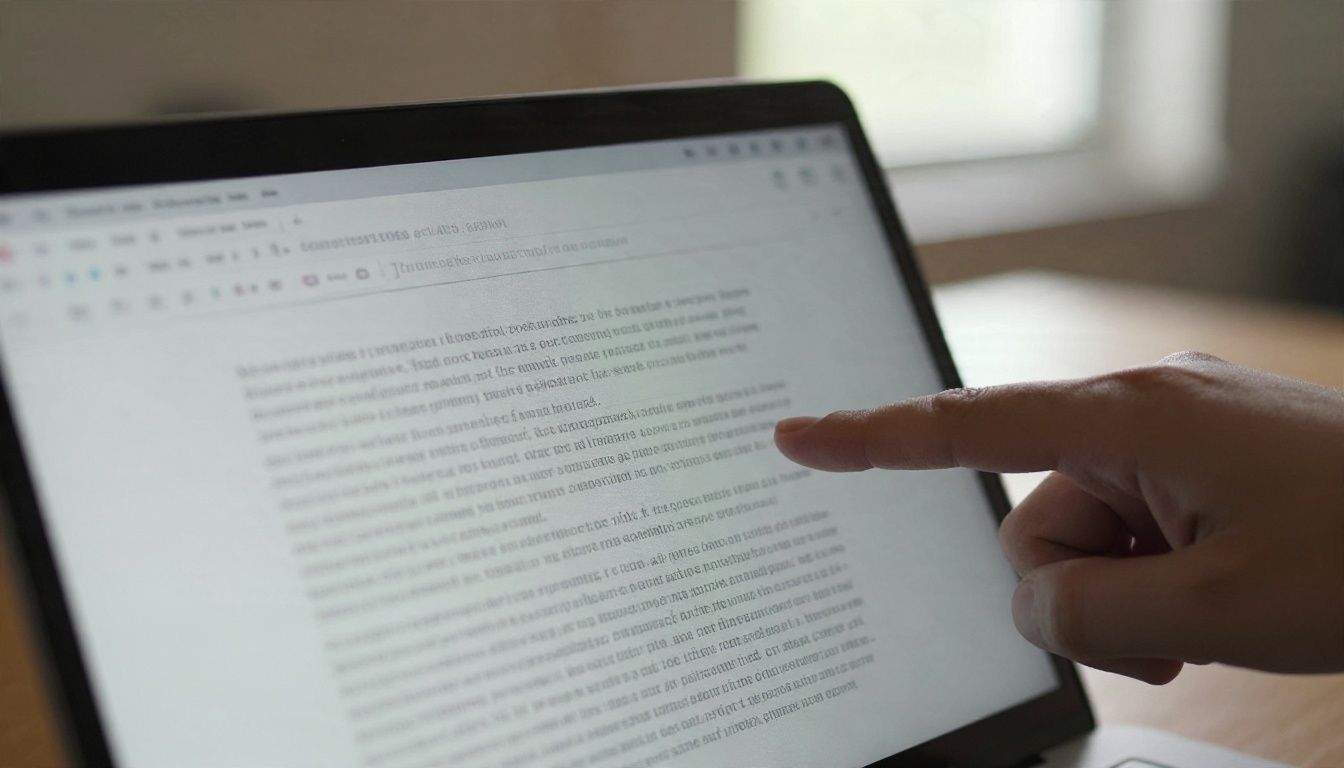
El texto vectorial se guarda como contornos de la tipografía. El visor vuelve a dibujar cada letra al tamaño al que hagas zoom, así que los bordes se mantienen limpios al 50 % o al 800 %. El texto rasterizado es una imagen del texto: una cuadrícula de píxeles fijada en el momento de la exportación. Al acercarte, la cuadrícula se vuelve visible como bordes blandos y escalonados.
La mayoría de las quejas por borrosidad vienen de texto rasterizado escondido en un archivo que parece un documento normal. Una página impresa en PDF desde una captura de pantalla, un archivo de diseño aplanado o un escaneo se comportan de esta manera.
La prueba de zoom de 30 segundos
Abre el archivo y haz zoom al 400 %. Luego intenta seleccionar una oración con el cursor.
- Las letras se ven nítidas y puedes resaltar palabras: es texto vectorial real. Tu problema probablemente es de visualización o de compresión, no de estructura.
- Las letras se pixelan y el cursor dibuja un recuadro sobre la página: la página es una imagen. Necesitas una nueva exportación o OCR, como se explica más abajo.
- El texto se puede seleccionar, pero se ve delgado o dentado: una sustitución de tipografía o un problema de renderizado del visor.
💡 Consejo profesional: Pulsa Ctrl+F y busca una palabra que veas en la página. Si no aparece ninguna coincidencia, esa página es una imagen plana, por muy profesional que se vea.
Las causas reales del texto borroso
La borrosidad tiene una lista corta de responsables habituales. Aquí está cada uno, ordenado según la frecuencia con la que aparece en los foros de soporte y en las revisiones de diseño.
| Causa | Lo que se ve | Desencadenante típico | Dificultad de solución |
|---|
| Resolución baja de imágenes | Bordes suaves en el texto dentro de imágenes | Capturas de pantalla, exportaciones a 72 ppi | Fácil |
| Compresión JPEG agresiva | Halos y manchas alrededor de las letras | Preajuste de "menor tamaño de archivo" | Fácil |
| Páginas escaneadas sin OCR | Letras borrosas y desiguales | Escaneos con teléfono, ajustes antiguos de escáner plano | Media |
| Capas aplanadas | Toda la página es una sola imagen | "Rasterizar" o imprimir a imagen | Media |
| Tipografías faltantes o sustituidas | Espaciado incorrecto, trazos finos | Tipografías no incrustadas | Fácil |
| Remuestreo demasiado agresivo | Nítido en equipo de escritorio, blando en pantallas retina | Preajuste web a 72 ppi | Fácil |
| Caché del visor o de miniaturas | Borrosidad solo en las vistas previas | Vistas previas de correo o de la nube | Fácil |
Imágenes de texto con baja resolución
La resolución se mide en píxeles por pulgada (ppi) una vez que la imagen se coloca en la página. El texto de cuerpo guardado como imagen necesita unos 300 ppi para verse nítido en impresión y 200 ppi o más para leer cómodamente en pantalla. Muchas exportaciones bajan en silencio a 72 o 96 ppi, lo cual está bien para la miniatura de una foto y es terrible para un párrafo.
Desencadenantes comunes:
- Pegar en un documento una captura de pantalla de una tabla
- Exportar una presentación con el ajuste "calidad de imagen: estándar"
- Colocar un logotipo con texto pequeño a un tamaño de píxeles muy reducido y luego ampliarlo
Compresión excesiva
La compresión JPEG funciona descartando detalles que el ojo supuestamente no notará. El texto negro y sólido sobre fondo blanco es justo donde se nota. Aparecen halos grises tenues alrededor de cada letra, a los que se suele llamar ringing o ruido de mosquito. Un ajuste de calidad por debajo de aproximadamente 80 en una página con mucho texto lo hará visible.
⚠️ Advertencia: Volver a comprimir un archivo que ya estaba comprimido acumula el daño. Si solo tienes una copia comprimida, reducir más el tamaño empeora la borrosidad, nunca la mejora.
Escaneos sin OCR adecuado
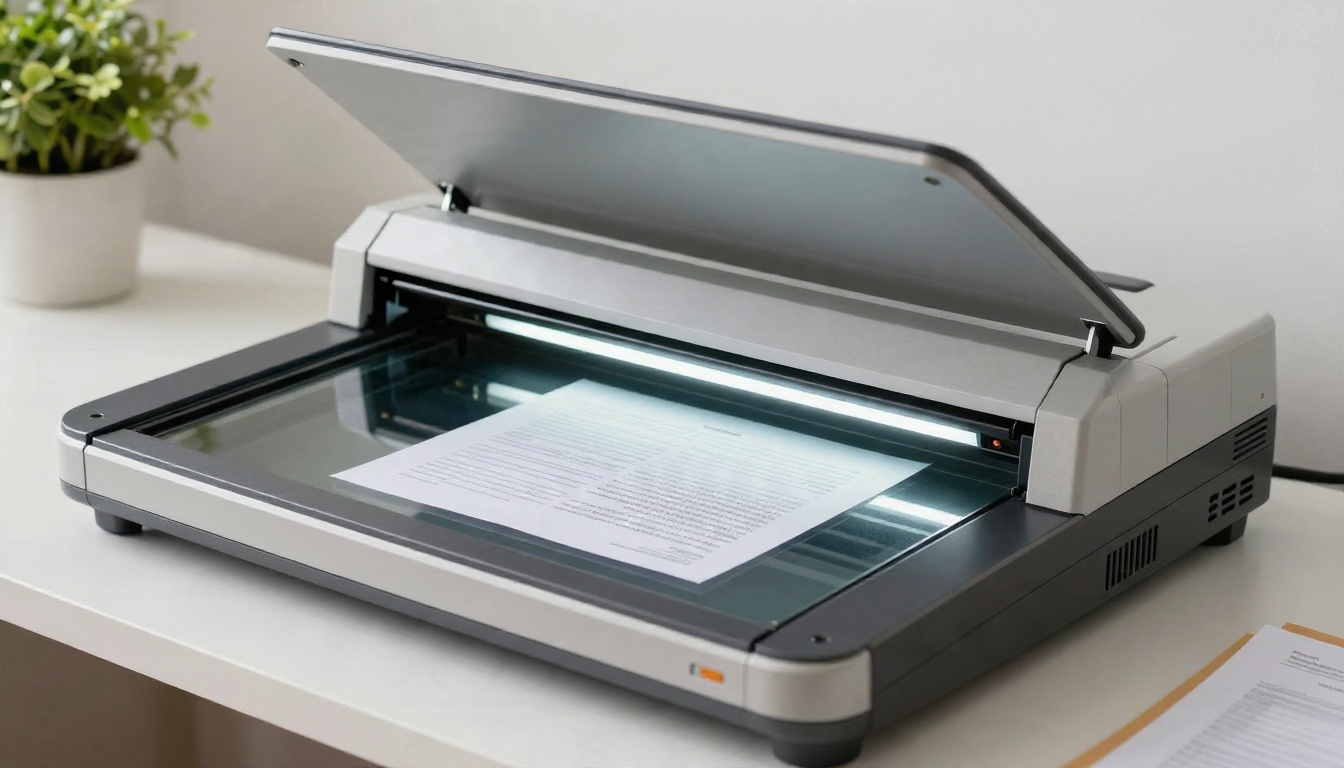
Un escaneo es una fotografía del papel. Si escaneas a 150 ppp, cada letra tiene solo unos pocos píxeles. Si escaneas a 300 ppp en blanco y negro o en escala de grises, la misma página se ve nítida. El OCR (reconocimiento óptico de caracteres) añade una capa de texto oculta para que puedas buscar y seleccionar, pero no hace más nítida la imagen visible. Trátalos como dos trabajos distintos.
Tipografías faltantes y capas aplanadas
Si las tipografías no están incrustadas, el visor coloca un reemplazo. Las formas de las letras cambian, el kerning se desplaza y los grosores finos pueden verse desvanecidos. El aplanado es la otra trampa: algunos controladores de impresión y opciones de "guardar como imagen" convierten el texto vectorial en píxeles para garantizar la maquetación. La maquetación queda a salvo, pero se pierde la nitidez.
Ajustes de exportación que mantienen el texto nítido
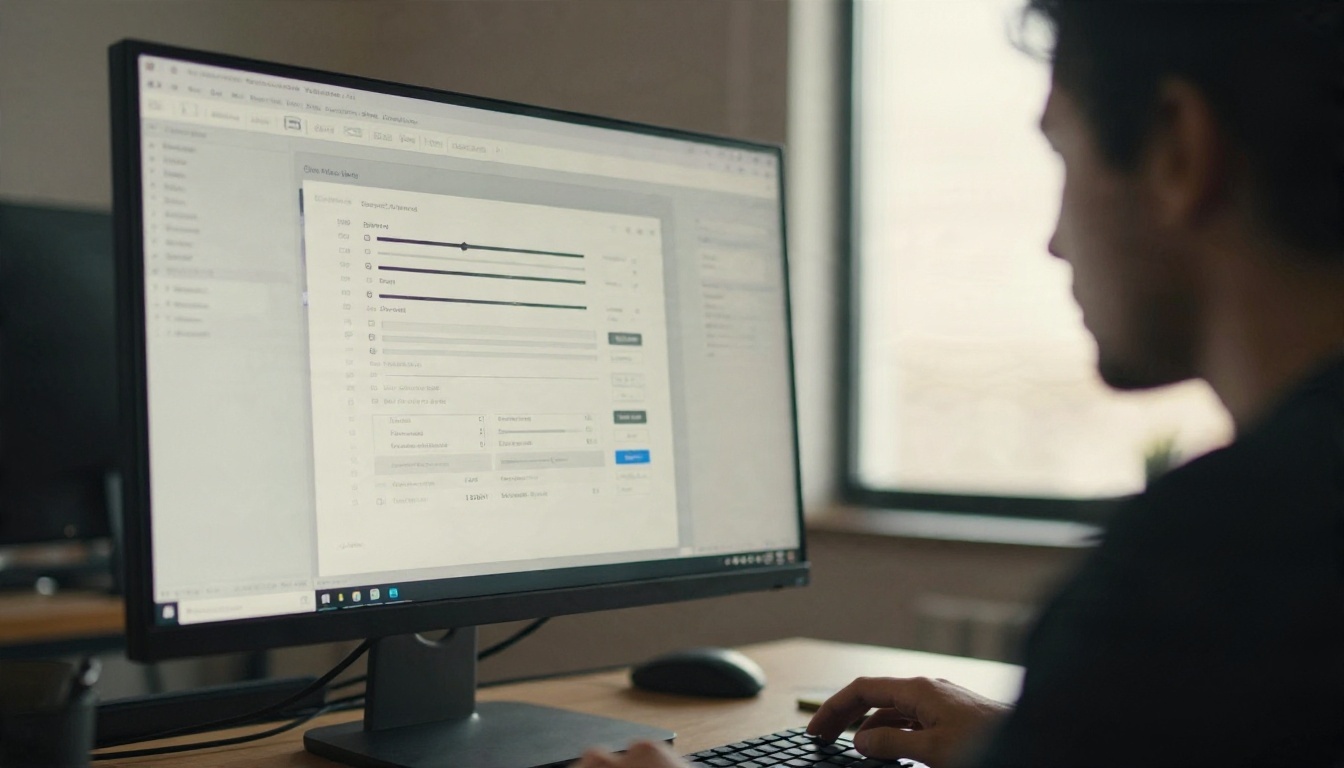
La forma más rápida de corregir la borrosidad es dejar de producirla. La mayoría de las herramientas de diseño y de oficina esconden los controles relevantes dentro de un menú de preajustes, y el preajuste predeterminado suele estar pensado para archivos pequeños y no para archivos nítidos.
Elige el preajuste correcto
| Objetivo | Preajuste recomendado | Resolución de imagen | Compresión | Tipografías |
|---|
| Lectura en pantalla y uso compartido | Alta calidad o Menor tamaño de archivo con ediciones | 150 a 200 ppi | JPEG, calidad 80 a 90 | Incrustar todas |
| Flipbook en línea | Alta calidad | 200 a 300 ppi | JPEG alto o sin pérdida | Incrustar todas |
| Impresión de oficina | Alta calidad para impresión | 300 ppi | JPEG máximo | Incrustar todas |
| Impresión comercial | PDF/X-1a o PDF/X-4 | 300 a 400 ppi | Sin pérdida para dibujo lineal | Incrustar todas |
| Archivo | PDF/A | 300 ppi | Sin pérdida | Incrustar todas |
Las palabras Menor tamaño de archivo son la mayor señal de alarma. Ese preajuste suele forzar 72 ppi, compresión fuerte y un subconjunto de tipografías que puede salir mal. Úsalo solo como punto de partida y luego sube los valores.
Remuestreo y compresión
El remuestreo reduce el número de píxeles de las imágenes que superan un umbral. Un patrón seguro para documentos con texto dentro de imágenes:
- Configura las imágenes en color y en escala de grises con remuestreo bicúbico a de 200 a 300 ppi.
- Fija el umbral en 1,5 veces el objetivo para que las imágenes más pequeñas no se toquen.
- Usa JPEG de alta calidad para las fotos y ZIP (sin pérdida) para capturas de pantalla, gráficos y cualquier cosa con letras pequeñas.
- Configura las imágenes monocromas (escaneos en blanco y negro) como CCITT Group 4 o ZIP a 600 ppi o más.
✅ Buena práctica: Mantén el texto como texto real siempre que puedas. Solo las imágenes deben comprimirse. Si tu herramienta permite separar ambos, hazlo.
Tipografías, aplanado y color
- Incrusta todas las tipografías, incluidos los subconjuntos, para que todos los visores muestren las mismas formas de letra.
- Evita "convertir texto en contornos" a menos que una imprenta lo pida. Los contornos mantienen nítidas las formas, pero eliminan la posibilidad de buscar.
- No aplanes la transparencia con una resolución baja. Si es necesario, elige un preajuste de aplanado de 1200 ppi para dibujo lineal y texto.
- Mantén un solo espacio de color (sRGB para pantalla, CMYK para imprenta) para evitar conversiones que suavicen la imagen.
Cómo arreglar un PDF borroso paso a paso
Lo que puedes hacer depende de lo que todavía tengas. El mejor escenario es el archivo original. El peor es un PDF suelto.
Cuando aún tienes el archivo original
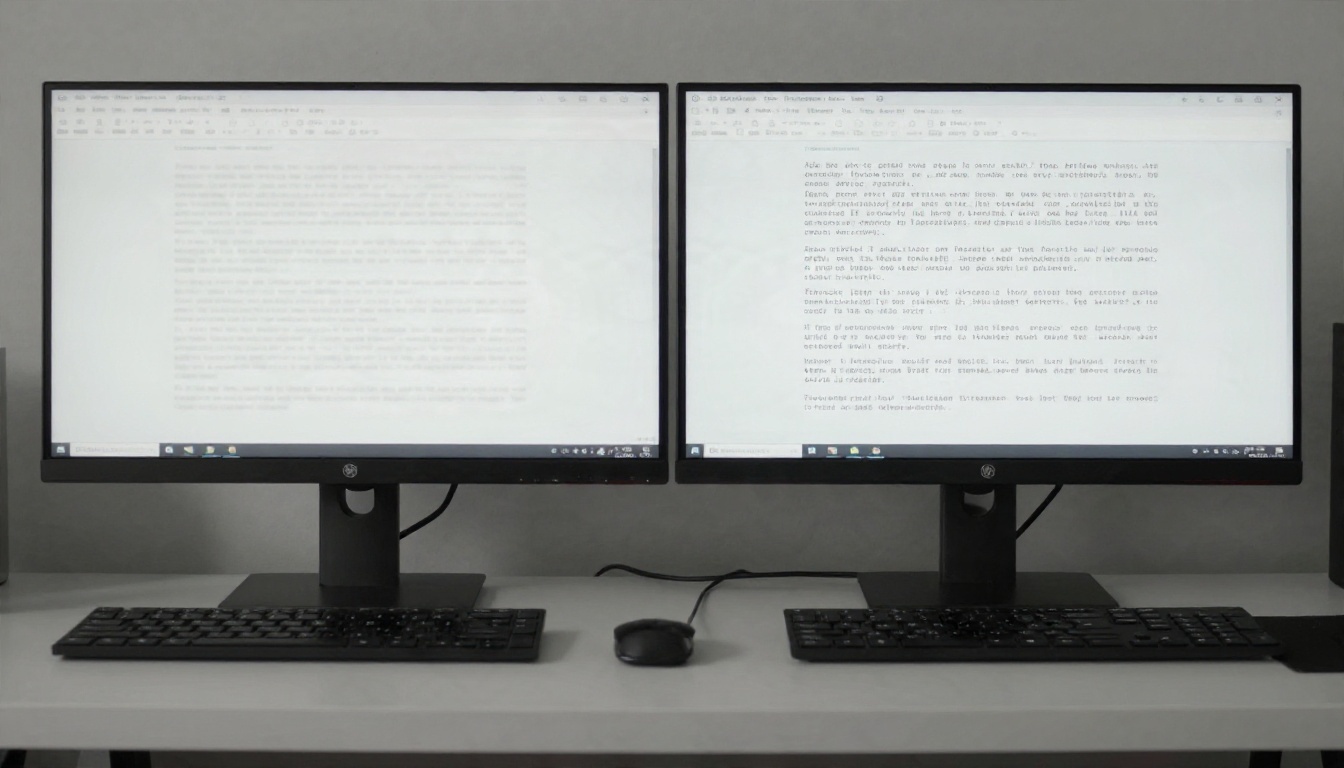
- Abre el original (Word, InDesign, Figma, Google Docs, PowerPoint, Canva).
- Reemplaza las capturas de pantalla de texto por texto real y editable, o por una captura tomada a escala 2x o 3x.
- Revisa las imágenes vinculadas. Vuelve a vincular cualquier recurso que muestre una advertencia de baja resolución.
- Elige el preajuste de exportación de la tabla de arriba y luego abre los ajustes avanzados para confirmar los ppi, la compresión y la incrustación de tipografías.
- Exporta un rango de páginas de prueba (páginas 1 a 3) antes de exportar todo el archivo.
- Haz la prueba de zoom al 400 % y la búsqueda con Ctrl+F.
Cuando solo tienes el PDF
No puedes inventar detalles que nunca se guardaron, pero a menudo puedes acercarte bastante:
- Comprueba si el texto es real. Si lo es, la borrosidad puede venir de un ajuste del visor. Prueba con otro visor y desactiva las opciones de "suavizar texto" o de renderizado de bajo consumo.
- Reconstruye a partir de piezas vectoriales. Si se exportó desde diapositivas, pide al autor el original.
- Vuelve a escanear el papel a 300 ppp en escala de grises si existe un original impreso.
- Ejecuta OCR y recrea la capa de texto, y luego reemplaza la imagen por texto compuesto limpio si la maquetación es sencilla.
- Usa el escalado con IA con cuidado. Puede afilar los bordes suaves de textos cortos, pero también puede inventar letras equivocadas. Revisa cada línea después.
💡 Consejo profesional: Nunca "arregles" la borrosidad exportando de nuevo el mismo PDF borroso con más ppi. Los píxeles adicionales son copias de la borrosidad que ya existe.
Revisa antes de compartir
Una rutina de dos minutos evita muchos disgustos. Hazla siempre, incluso con archivos que creas en buen estado.
La lista de revisión previa a compartir
Prueba en un teléfono real
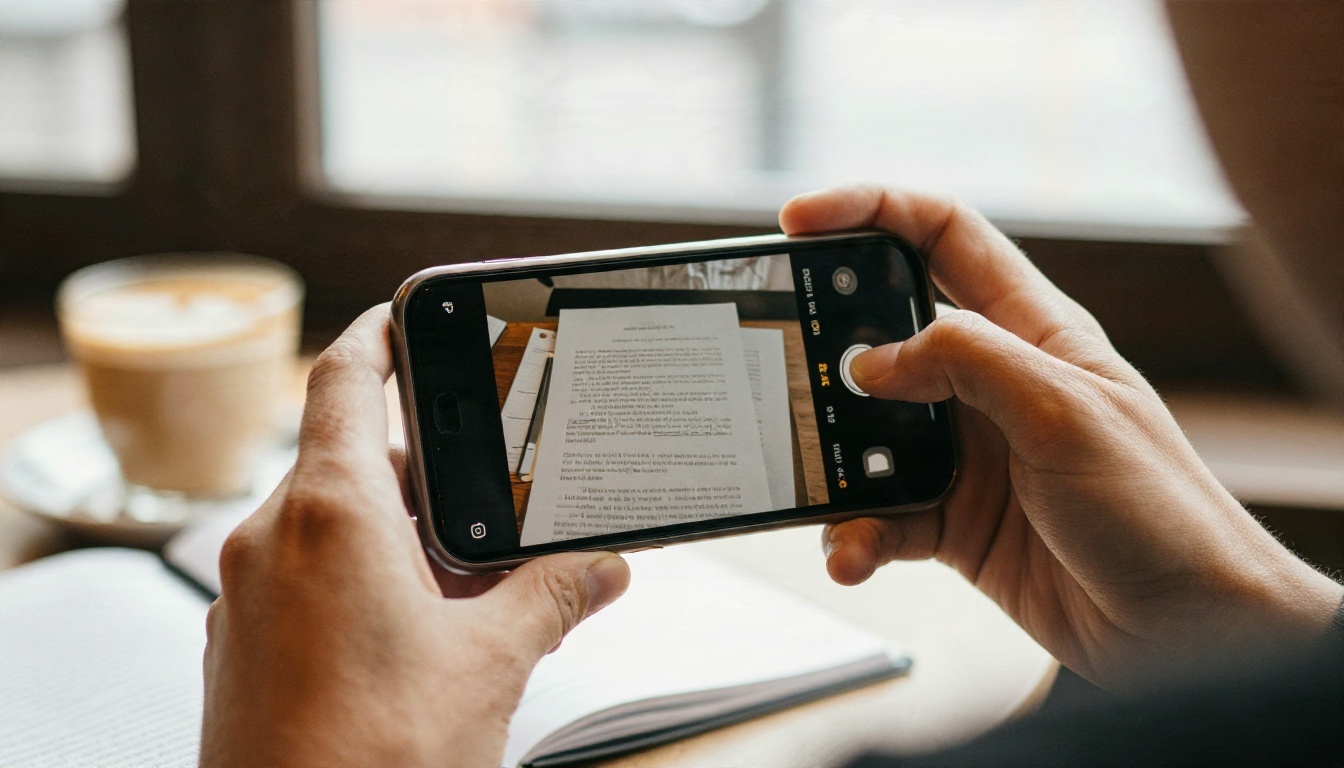
Los monitores de escritorio perdonan mucho. Un teléfono moderno tiene una pantalla de alta densidad y un área de visualización pequeña, así que cada defecto se nota más. Abre el PDF desde un adjunto de correo y luego desde un enlace de la nube, y pellizca para hacer zoom en el texto de cuerpo. Si tienes que entrecerrar los ojos al 100 %, tu tipografía es demasiado pequeña o tu resolución es demasiado baja.
| Dónde se ve | Qué falla primero | Qué revisar |
|---|
| Visor de equipo de escritorio | Poco, normalmente | Incrustación de tipografías |
| Teléfono por correo | Compresión y letra pequeña | Tamaño del archivo, ppi |
| Vista previa en el navegador | Borrosidad de la miniatura | Calidad de la primera página |
| Proyector o pantalla compartida | Tipografías finas | Grosor de la fuente, contraste |
| Impresión en impresora de oficina | Imágenes de baja resolución | 300 ppi |
Comparte páginas nítidas con Flipbooks AI
Una vez que el PDF está limpio, importa mucho cómo lo compartes. Algunos proveedores de correo comprimen los adjuntos, los paneles de vista previa solo muestran una miniatura y los teléfonos suelen abrir los archivos en visores básicos. Un flipbook alojado evita todo eso, porque muestra las páginas con calidad completa en el navegador. El Conversor de PDF a flipbook toma tu exportación final y la convierte en una publicación con paso de página, sin marcas de agua.

Cómo crear un flipbook nítido
- Empieza en Flipbooks AI y crea una cuenta para abrir tu panel.
- Sube tu PDF. Arrastra el archivo al cuadro de subida. Las páginas se convierten automáticamente y el texto se mantiene nítido al hacer zoom.
- Revisa las páginas. Recorre la vista previa y haz zoom en el texto de cuerpo. Si algo se ve blando, vuelve a los ajustes de exportación y sube el archivo de nuevo.
- Personaliza el aspecto. Añade tu logotipo, elige los colores de tu marca, selecciona efectos de paso de página e incrusta videos o audio donde ayuden.
- Elige cómo compartir. Copia un enlace directo, obtén un código para incrustar o añade una contraseña para contenido privado.
- Publica y prueba en tu propio teléfono antes de enviarlo a nadie más.
Marca propia y efectos de página
La personalización de marca mantiene al lector dentro de tu historia: tus colores, tu logotipo, tu fondo. Los efectos de página y el sonido son opcionales, pero hacen que un catálogo o un portafolio parezcan una publicación de verdad y no un anexo suelto. Todo es adaptable a dispositivos móviles, así que el mismo flipbook se ajusta a un teléfono, una tableta o un monitor de pantalla ancha.
Comparación de opciones para compartir
| Método | Control de calidad | Seguimiento | Privacidad | Mejor para |
|---|
| Adjunto de correo | Bajo, el proveedor puede comprimir | Ninguno | Débil | Archivos internos rápidos |
| Enlace de unidad en la nube | Medio, depende del visor | Básico | Media | Borradores de equipo |
| Enlace de Flipbooks AI | Alto, renderizado constante | Sí | Opción de contraseña | Trabajo para clientes |
| Flipbook incrustado en el sitio | Alto, coincide con tu diseño | Sí | A nivel de página | Catálogos e informes |
¿Necesitas el flipbook dentro de tus propias páginas? Usa la herramienta Incrustar flipbook en un sitio web para colocarlo con un fragmento de código corto.
Estadísticas, descargas y captación de contactos
En el plan Professional puedes ver quién abrió tu flipbook, en qué páginas pasaron más tiempo y recoger contactos antes de que los lectores sigan leyendo. Las descargas sin conexión permiten que la gente guarde una copia, y los flipbooks ilimitados están disponibles desde el plan Standard en adelante. Revisa los planes de precios para ver qué nivel se adapta a tu volumen.

Ejemplos del mundo real
La nitidez importa más cuando el texto lleva la venta o la decisión.
- Un restaurante que exporta un menú con notas pequeñas de alérgenos puede usar el Creador de flipbooks de menú de restaurante después de exportar a 200 ppi o más, para que los comensales lean los ingredientes en el teléfono con poca luz.
- Una agente inmobiliaria que envía un folleto de un inmueble se beneficia del Creador de folletos inmobiliarios, donde las etiquetas de los planos siguen siendo legibles cuando los compradores hacen zoom.
- Un equipo financiero que publica un informe trimestral puede usar el Creador de informes anuales interactivos, y las tablas con cifras pequeñas siguen siendo legibles en lugar de convertirse en un ruido gris.
- Una escuela que reparte un boletín del trimestre puede crearlo con el Creador de flipbooks de boletines escolares, para que las familias lo lean en cualquier dispositivo sin pellizcar ni entrecerrar los ojos.
Explora todas las herramientas de flipbooks para encontrar un diseño que coincida con el tipo de documento que tienes.
Envía tu próximo PDF con nitidez
El texto borroso rara vez es un misterio. Viene de páginas rasterizadas, de una resolución de ppi baja, de una compresión excesiva, de tipografías faltantes o de un escaneo que nunca tuvo suficiente detalle. Corrígelo desde el origen con el preajuste de exportación correcto, pruébalo con zoom al 400 %, revísalo en un teléfono real y luego compártelo en un formato que mantenga cada letra limpia.
¿Listo para publicar? Empieza gratis en Flipbooks AI, compara los planes de precios y convierte tu próximo PDF nítido en un flipbook que la gente disfrute leer de verdad.



