Você exporta o arquivo, abre e os parágrafos parecem ter sido digitados através de vidro fosco. Pior: o cliente abre no celular e vê o mesmo borrão. O texto borrado em PDF é um dos problemas mais comuns (e mais evitáveis) na publicação digital, e quase sempre se resume a algumas configurações específicas. Este artigo mostra as causas, as configurações exatas de exportação que evitam o problema e uma rotina repetível para pegar falhas antes que qualquer outra pessoa as veja. Com suas páginas nítidas, você pode transformá-las numa publicação bem acabada e fácil de compartilhar com o Flipbooks AI.
Por que o texto do PDF fica borrado
Um PDF é um contêiner. Dentro dele, o texto pode existir de duas formas muito diferentes, e a forma decide se suas palavras continuam nítidas em qualquer nível de zoom.
Texto vetorial ou rasterizado
Texto vetorial é armazenado como contornos de fonte. O visualizador redesenha cada letra no tamanho em que você der zoom, então as bordas continuam limpas a 50% ou a 800%. Texto rasterizado é uma imagem do texto: uma grade de pixels fixada no momento da exportação. Ao dar zoom, a grade aparece como bordas suaves e em degraus.
A maioria das reclamações de borrão vem de texto rasterizado escondido num arquivo que parece um documento comum. Uma página impressa em PDF a partir de uma captura de tela, um arquivo de design achatado ou uma digitalização se comportam assim.
O teste de zoom de 30 segundos
Abra o arquivo, dê zoom até 400% e tente selecionar uma frase com o cursor.
- As letras ficam nítidas e você consegue destacar palavras: texto vetorial de verdade. O problema provavelmente está na exibição ou na compressão, não na estrutura.
- As letras pixelizam e o cursor desenha uma caixa sobre a página: a página é uma imagem. Você precisa de uma nova exportação ou de OCR, explicados abaixo.
- O texto é selecionável, mas parece fino ou serrilhado: uma substituição de fonte ou um problema de renderização do visualizador.
💡 Dica de ouro: Pressione Ctrl+F e pesquise uma palavra que você vê na página. Se nada for encontrado, aquela página é uma imagem chapada, por mais profissional que pareça.
As causas reais do texto borrado
O borrão tem uma lista curta de vilões recorrentes. Veja cada um, ordenado pela frequência com que aparece em chamados de suporte e revisões de design.
| Causa | O que você vê | Gatilho típico | Dificuldade de correção |
|---|
| Resolução baixa de imagem | Bordas suaves em texto dentro de imagens | Capturas de tela, exportações em 72 ppi | Fácil |
| Compressão JPEG agressiva | Halos e manchas ao redor das letras | Predefinição "menor tamanho de arquivo" | Fácil |
| Páginas digitalizadas sem OCR | Letras borradas e irregulares | Digitalizações pelo celular, configurações antigas de scanner de mesa | Média |
| Camadas achatadas | A página inteira é uma imagem só | "Rasterizar" ou imprimir como imagem | Média |
| Fontes ausentes ou substituídas | Espaçamento errado, traços finos | Fontes não incorporadas | Fácil |
| Subamostragem excessiva | Nítido no computador, suave em telas retina | Predefinição para web em 72 ppi | Fácil |
| Cache do visualizador ou de miniaturas | Borrão só nas prévias | Prévias de e-mail ou de nuvem | Fácil |
Imagens de texto em baixa resolução
A resolução é medida em pixels por polegada (ppi) depois que a imagem é colocada na página. O texto corrido guardado como imagem precisa de cerca de 300 ppi para ficar nítido na impressão e de 200 ppi ou mais para uma leitura confortável na tela. Muitas exportações caem sem avisar para 72 ou 96 ppi, o que serve para a miniatura de uma foto, mas é péssimo para um parágrafo.
Gatilhos comuns:
- Colar uma captura de tela de uma tabela num documento
- Exportar uma apresentação de slides com a configuração "qualidade de imagem: padrão"
- Colocar um logotipo com texto pequeno em um tamanho minúsculo de pixels e depois ampliá-lo
Compressão excessiva
A compressão JPEG funciona descartando detalhes que o olho deveria deixar passar. Texto preto em fundo branco é justamente onde isso aparece. Surgem halos cinza claros ao redor de cada letra, muitas vezes chamados de ringing ou ruído de mosquito. Uma qualidade abaixo de cerca de 80 numa página com muito texto torna o problema visível.
⚠️ Aviso: Recomprimir um arquivo que já foi comprimido acumula o dano. Se você só tem uma cópia comprimida, reduzir ainda mais o tamanho piora o borrão, nunca melhora.
Digitalizações sem OCR adequado
Uma digitalização é uma foto do papel. Digitalize a 150 dpi e as letras terão apenas alguns pixels cada. Digitalize a 300 dpi em preto e branco ou em tons de cinza e a mesma página fica nítida. O OCR (reconhecimento óptico de caracteres) adiciona uma camada de texto invisível para que você possa pesquisar e selecionar, mas não deixa a imagem visível mais nítida. Trate esses dois trabalhos como coisas separadas.
Fontes ausentes e camadas achatadas
Se as fontes não estiverem incorporadas, o visualizador coloca um substituto no lugar. As formas das letras mudam, o kerning se desloca e os pesos finos podem parecer desbotados. Achatar é a outra armadilha: alguns drivers de impressão e opções de "salvar como imagem" convertem o texto vetorial em pixels para garantir o layout. O layout fica seguro, mas a nitidez se perde.
Configurações de exportação que mantêm o texto nítido
A forma mais rápida de corrigir o borrão é deixar de produzi-lo. A maioria das ferramentas de design e de escritório esconde os controles relevantes dentro de um menu de predefinições, e a predefinição padrão costuma ser ajustada para arquivos pequenos, não para arquivos nítidos.
Escolha a predefinição certa
| Objetivo | Predefinição recomendada | Resolução da imagem | Compressão | Fontes |
|---|
| Leitura em tela e compartilhamento | Alta qualidade ou Menor tamanho de arquivo com edições | 150 a 200 ppi | JPEG, qualidade 80 a 90 | Incorporar todas |
| Flipbook online | Alta qualidade | 200 a 300 ppi | JPEG alto ou sem perdas | Incorporar todas |
| Impressão em escritório | Alta qualidade para impressão | 300 ppi | JPEG máximo | Incorporar todas |
| Impressão comercial | PDF/X-1a ou PDF/X-4 | 300 a 400 ppi | Sem perdas para arte de linhas | Incorporar todas |
| Arquivo | PDF/A | 300 ppi | Sem perdas | Incorporar todas |
As palavras Menor tamanho de arquivo são o maior sinal de alerta. Essa predefinição normalmente força 72 ppi, compressão forte e subconjuntos de fonte que podem dar errado. Use-a apenas como ponto de partida e depois aumente os números.
Subamostragem e compressão
A subamostragem reduz a contagem de pixels de imagens acima de um limite. Um padrão seguro para documentos com texto dentro de imagens:
- Defina imagens coloridas e em tons de cinza para subamostragem bicúbica em 200 a 300 ppi.
- Defina o limite em 1,5 vez o alvo, para que imagens menores sejam deixadas em paz.
- Use JPEG em alta qualidade para fotos e ZIP (sem perdas) para capturas de tela, gráficos e qualquer coisa com letras pequenas.
- Defina imagens monocromáticas (digitalizações em preto e branco) como CCITT Group 4 ou ZIP em 600 ppi ou mais.
✅ Boa prática: Mantenha o texto como texto editável sempre que puder. Só as imagens devem ser comprimidas. Se sua ferramenta permitir separar os dois, faça isso.
Fontes, achatamento e cor
- Incorpore todas as fontes, inclusive os subconjuntos, para que todo visualizador mostre as mesmas formas de letra.
- Evite "converter texto em contornos", a menos que uma gráfica peça. Os contornos mantêm as formas nítidas, mas eliminam a possibilidade de pesquisa.
- Não achate a transparência em baixa resolução. Se for necessário, escolha uma predefinição de achatamento de 1200 ppi para arte de linhas e texto.
- Fique em um só espaço de cor (sRGB para tela, CMYK para impressão) para evitar conversões que suavizem a imagem.
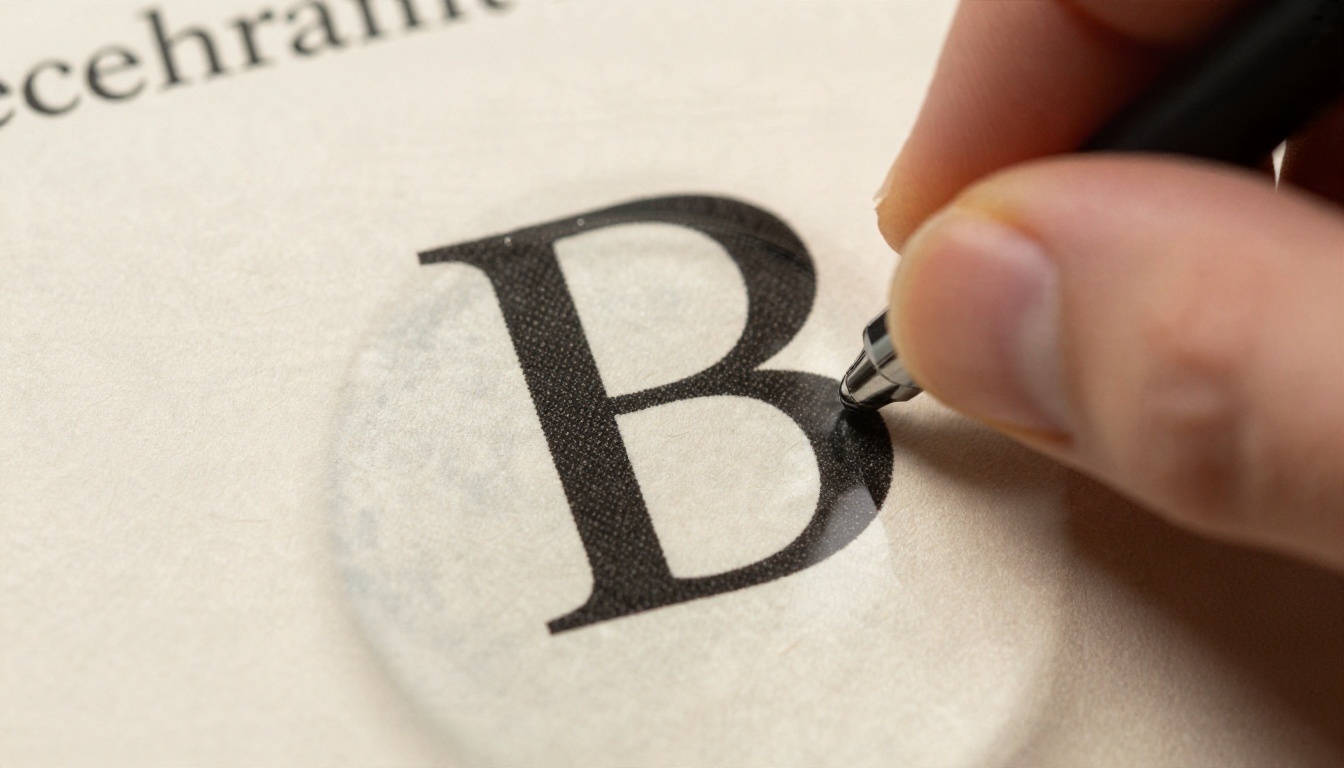
Como corrigir um PDF borrado passo a passo
O que você pode fazer depende do que ainda tem em mãos. O melhor cenário é o arquivo original. O pior é ter apenas o PDF.
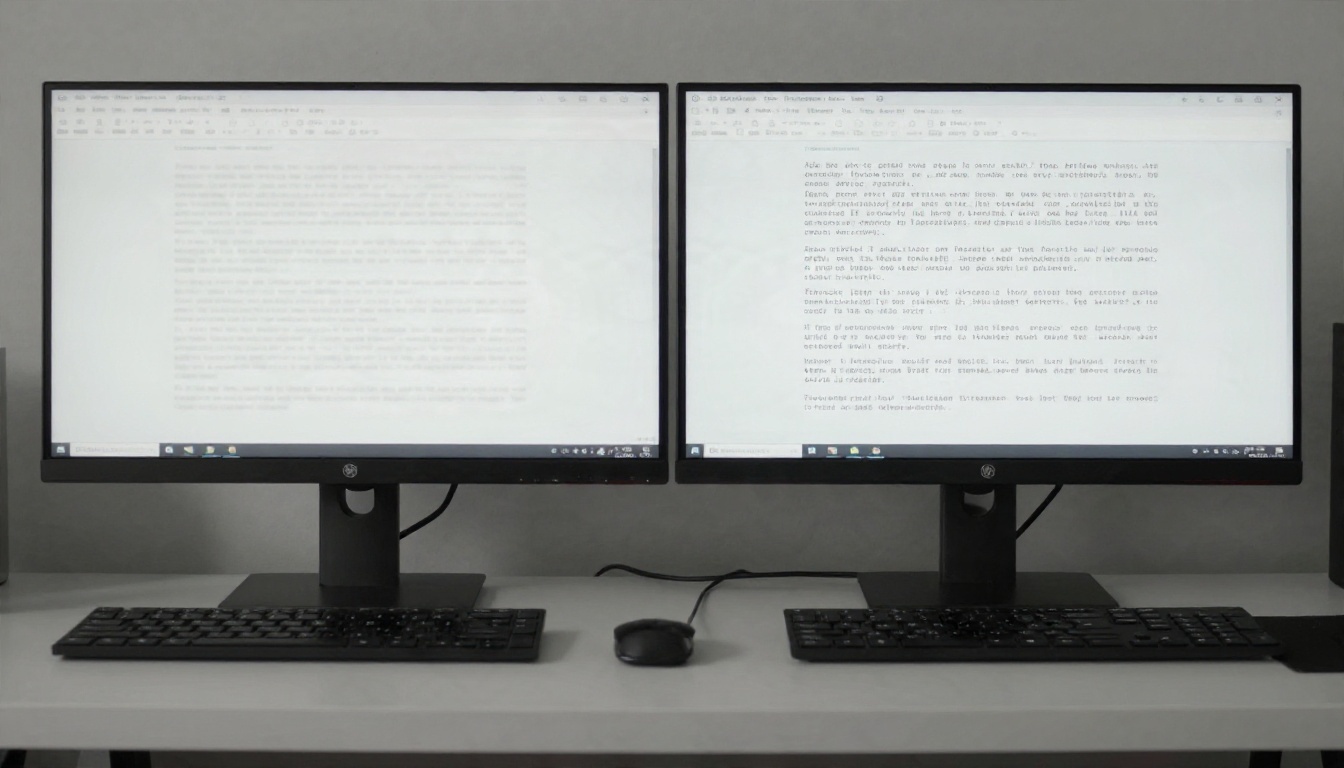
Quando você ainda tem o arquivo original
- Abra o original (Word, InDesign, Figma, Google Docs, PowerPoint, Canva).
- Substitua capturas de tela de texto por texto real e editável, ou por uma captura feita em escala 2x ou 3x.
- Confira as imagens vinculadas. Refaça o vínculo de qualquer item que mostre um aviso de baixa resolução.
- Escolha a predefinição de exportação da tabela acima e depois abra as configurações avançadas para confirmar ppi, compressão e incorporação de fontes.
- Exporte um intervalo de páginas de teste (páginas 1 a 3) antes de exportar o arquivo inteiro.
- Faça o teste de zoom a 400% e o teste de pesquisa com Ctrl+F.
Quando você só tem o PDF
Você não consegue inventar detalhes que nunca foram salvos, mas muitas vezes é possível chegar perto:
- Verifique se o texto é vetorial. Se for, o borrão pode ser uma configuração do visualizador. Experimente outro visualizador e desative qualquer opção de "suavizar texto" ou de renderização para economia de energia.
- Refaça a partir de peças vetoriais. Se o arquivo foi exportado de slides, peça o original ao autor.
- Digitalize o papel novamente a 300 dpi em tons de cinza, se existir um original impresso.
- Rode o OCR e recrie a camada de texto, depois substitua a imagem por texto diagramado limpo, se o layout for simples.
- Use ampliação com IA com cuidado. Ela pode suavizar bordas em textos curtos, mas também pode inventar letras erradas. Revise cada linha depois.
💡 Dica de ouro: Nunca "corrija" o borrão exportando de novo o mesmo PDF borrado com mais ppi. Os pixels extras são cópias do borrão que já existe.
Confira antes de compartilhar
Uma rotina de dois minutos evita muito constrangimento. Faça sempre, mesmo com arquivos que você acha que estão bons.
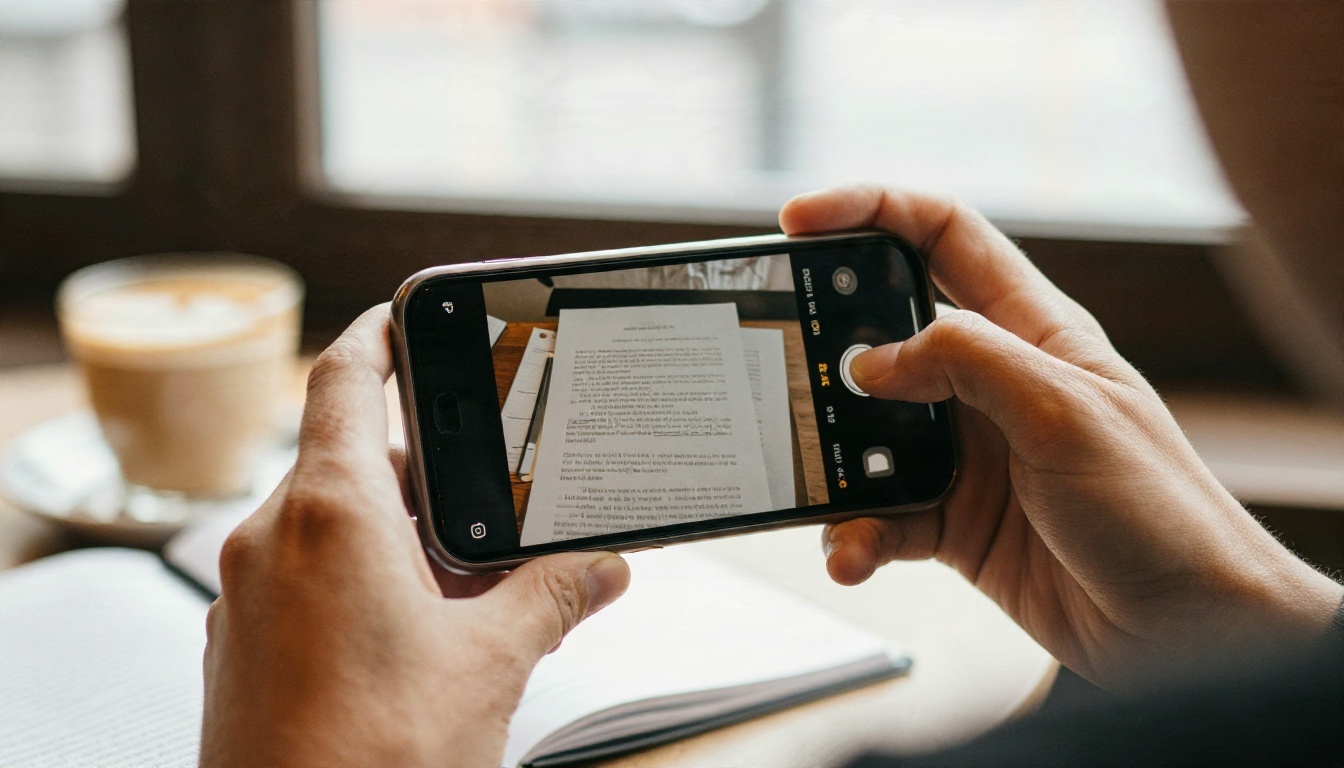
A lista de verificação antes do envio
Teste em um celular de verdade
Monitores de computador perdoam muita coisa. Um celular moderno tem tela de alta densidade e área de visualização pequena, então qualquer falha fica mais fácil de notar. Abra o PDF a partir de um anexo de e-mail e depois a partir de um link da nuvem, e use o gesto de pinça para ampliar o texto corrido. Se você precisar apertar os olhos a 100%, sua tipografia está pequena demais ou sua resolução está baixa demais.
| Onde é visualizado | O que quebra primeiro | O que verificar |
|---|
| Visualizador de computador | Pouco, normalmente | Incorporação de fontes |
| Celular via e-mail | Compressão e texto pequeno | Tamanho do arquivo, ppi |
| Prévia no navegador | Borrão na miniatura | Qualidade da primeira página |
| Projetor ou tela compartilhada | Fontes finas | Peso da fonte, contraste |
| Impressão em impressora de escritório | Imagens de baixa resolução | 300 ppi |
Depois que o PDF estiver limpo, a forma como você o compartilha faz diferença. Alguns provedores comprimem anexos de e-mail, os painéis de prévia mostram apenas uma miniatura e os celulares costumam abrir arquivos em visualizadores básicos. Um flipbook hospedado evita tudo isso, ao renderizar as páginas em qualidade total no navegador. O Conversor de PDF para flipbook pega sua exportação final e a transforma numa publicação com efeito de virar página, sem marcas d’água.

Como criar um flipbook nítido
- Comece no Flipbooks AI e crie uma conta para abrir seu painel.
- Envie seu PDF. Arraste o arquivo para a área de envio. As páginas são convertidas automaticamente e o texto continua nítido quando você dá zoom.
- Revise as páginas. Folheie a prévia e dê zoom no texto corrido. Se algo parecer suave, volte às configurações de exportação e envie de novo.
- Personalize o visual. Adicione seu logotipo, escolha as cores da marca, selecione os efeitos de virada de página e incorpore vídeos ou áudio onde ajudarem.
- Escolha como compartilhar. Copie um link direto, pegue um código de incorporação ou adicione uma senha para conteúdo privado.
- Publique e teste no seu próprio celular antes de enviar para qualquer pessoa.
Marca e efeitos de página
A marca personalizada mantém o leitor dentro da sua história: suas cores, seu logotipo, seu fundo. Os efeitos de página e o som são opcionais, mas fazem um catálogo ou portfólio parecer uma publicação de verdade, e não um anexo solto. Tudo é responsivo para dispositivos móveis, então o mesmo flipbook se adapta a um celular, a um tablet ou a um monitor largo.
Opções de compartilhamento comparadas
| Método | Controle de qualidade | Rastreamento | Privacidade | Ideal para |
|---|
| Anexo de e-mail | Baixo, o provedor pode comprimir | Nenhum | Fraca | Arquivos internos rápidos |
| Link de drive na nuvem | Médio, o visualizador varia | Básico | Média | Rascunhos de equipe |
| Link do Flipbooks AI | Alto, renderização constante | Sim | Opção de senha | Trabalhos para clientes |
| Flipbook incorporado no site | Alto, combina com seu layout | Sim | Por página | Catálogos e relatórios |
Precisa do flipbook dentro das suas próprias páginas? Use a ferramenta Incorporar flipbook no site para colocá-lo com um trecho curto de código.
Estatísticas, downloads e captação de contatos
No plano Professional você vê quem abriu seu flipbook, em quais páginas as pessoas passaram mais tempo, e coleta contatos antes que os leitores continuem. Os downloads offline permitem que as pessoas guardem uma cópia, e flipbooks ilimitados estão disponíveis a partir do plano Standard e superiores. Confira os planos e preços para ver qual faixa cabe no seu volume.

Exemplos do mundo real
A nitidez importa mais quando o texto carrega a venda ou a decisão.
- Um restaurante que exporta um cardápio com observações pequenas sobre alérgenos pode usar o Criador de flipbook de cardápio de restaurante depois de exportar em 200 ppi ou mais, para que os clientes leiam os ingredientes no celular com pouca luz.
- Um corretor de imóveis que envia um folheto de imóvel se beneficia do Criador de folheto imobiliário, em que as legendas da planta continuam legíveis quando os compradores dão zoom.
- Uma equipe financeira que publica um relatório trimestral pode usar o Criador de relatório anual interativo, e as tabelas com números pequenos continuam legíveis em vez de virar um ruído cinza.
- Uma escola que distribui um informativo do período pode criá-lo com o Criador de Newsletter Escolar, para que os pais leiam em qualquer dispositivo sem apertar os olhos nem ampliar com os dedos.
Veja todas as ferramentas de flipbook para encontrar um layout que combine com o tipo do seu documento.
Texto borrado raramente é um mistério. Ele vem de páginas rasterizadas, ppi baixo, compressão excessiva, fontes ausentes ou de uma digitalização que nunca teve detalhe suficiente. Corrija na origem com a predefinição de exportação certa, teste com zoom de 400%, confira num celular de verdade e depois compartilhe em um formato que mantenha cada letra limpa.
Pronto para publicar? Comece grátis no Flipbooks AI, compare os planos e preços e transforme seu próximo PDF nítido num flipbook que as pessoas realmente gostem de ler.



