Esporti il file, lo apri e i paragrafi sembrano scritti attraverso un vetro smerigliato. Peggio ancora, il cliente lo apre sul telefono e vede la stessa sbavatura. Il testo sfocato nei PDF è uno dei problemi più comuni (e più evitabili) nell’editoria digitale, e quasi sempre dipende da poche impostazioni specifiche. Questo articolo illustra le cause, le impostazioni di esportazione precise che le prevengono e una routine ripetibile per individuare i problemi prima che li veda qualcun altro. Quando le pagine sono nitide, puoi trasformarle in una pubblicazione curata e condivisibile con Flipbooks AI.
Perché il testo nei PDF diventa sfocato
Un PDF è un contenitore. Al suo interno il testo può esistere in due forme molto diverse, e la forma decide se le parole restano nitide a qualsiasi livello di zoom.
Testo vettoriale e testo raster
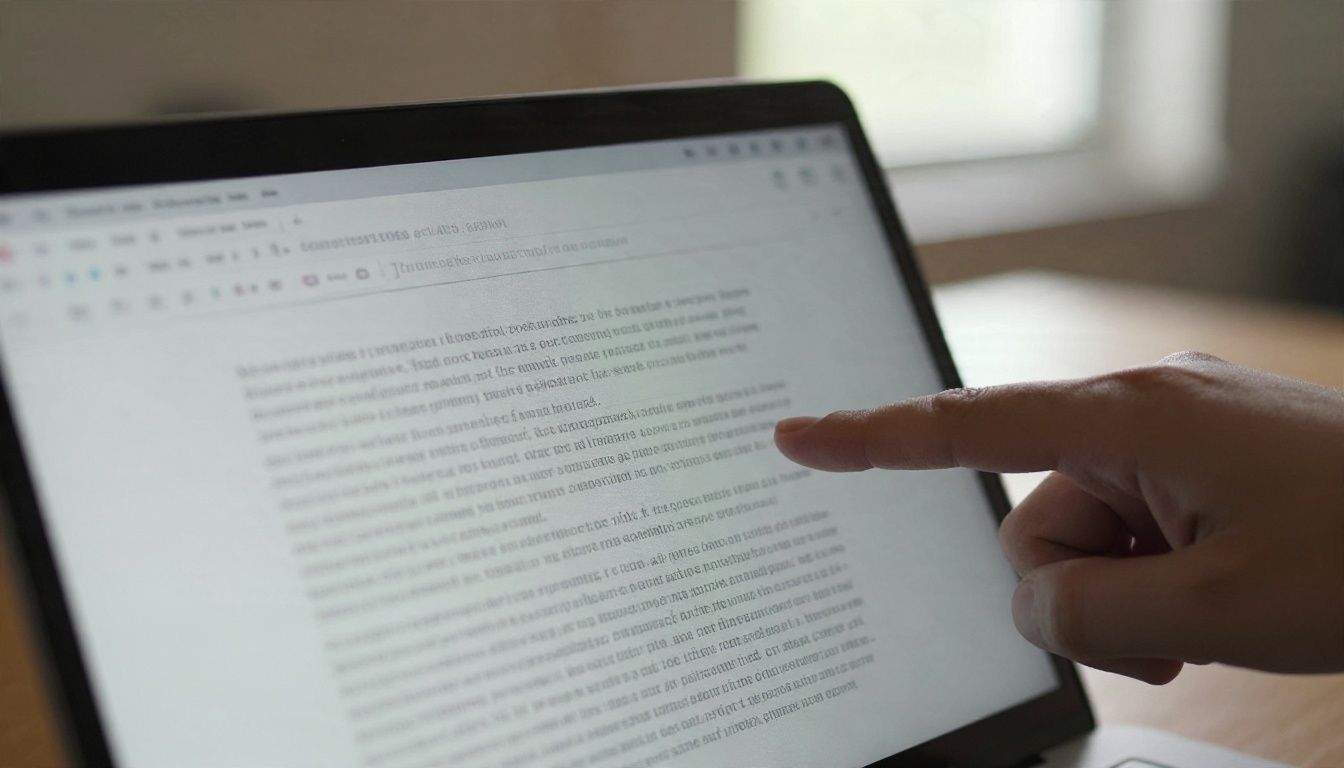
Il testo vettoriale è memorizzato come contorni dei caratteri. Il visualizzatore ridisegna ogni lettera alla dimensione a cui ingrandisci, quindi i bordi restano puliti al 50% come all’800%. Il testo raster è un’immagine del testo: una griglia di pixel fissata al momento dell’esportazione. Ingrandendo, la griglia diventa visibile come bordi morbidi e a gradini.
La maggior parte dei reclami sulla sfocatura nasce da testo raster nascosto in un file che sembra un documento normale. Una pagina stampata in PDF da uno screenshot, un file di progetto appiattito o una scansione si comportano tutti così.
Il test dello zoom in 30 secondi
Apri il file e ingrandisci al 400%. Poi prova a selezionare una frase con il cursore.
- Le lettere restano nitide e puoi evidenziare le parole: testo vettoriale vero. Il problema è probabilmente nella visualizzazione o nella compressione, non nella struttura.
- Le lettere diventano pixelate e il cursore disegna un riquadro sulla pagina: la pagina è un’immagine. Ti serve una nuova esportazione o un OCR, spiegati più avanti.
- Il testo è selezionabile ma appare sottile o frastagliato: una sostituzione di font o un problema di resa del visualizzatore.
💡 Consiglio pratico: Premi Ctrl+F e cerca una parola che vedi sulla pagina. Se non trova nulla, quella pagina è un’immagine piatta, per quanto professionale possa sembrare.
Le cause reali del testo sfocato
La sfocatura ha una lista breve di colpevoli ricorrenti. Eccoli uno per uno, in ordine di frequenza nelle richieste di assistenza e nelle revisioni di design.
| Causa | Cosa si vede | Fattore scatenante tipico | Difficoltà di correzione |
|---|
| Risoluzione bassa delle immagini | Bordi morbidi nel testo dentro le immagini | Screenshot, esportazioni a 72 ppi | Facile |
| Compressione JPEG aggressiva | Aloni e sbavature intorno alle lettere | Preset "dimensione file minima" | Facile |
| Pagine scansionate senza OCR | Lettere sfocate e irregolari | Scansioni da telefono, vecchie impostazioni dello scanner piano | Media |
| Livelli appiattiti | L’intera pagina è un’unica immagine | "Rasterizza" o stampa in immagine | Media |
| Font mancanti o sostituiti | Spaziatura sbagliata, tratti sottili | Font non incorporati | Facile |
| Ricampionamento troppo forte | Nitido sul computer desktop, morbido sui display retina | Preset web a 72 ppi | Facile |
| Cache del visualizzatore o delle anteprime | Sfocatura solo nelle anteprime | Anteprime di email o cloud | Facile |
Immagini di testo a bassa risoluzione
La risoluzione si misura in pixel per pollice (ppi) una volta che un’immagine è inserita in una pagina. Il testo del corpo salvato come immagine richiede circa 300 ppi per apparire nitido in stampa e 200 ppi o più per una lettura comoda a schermo. Molte esportazioni scendono silenziosamente a 72 o 96 ppi, che va bene per la miniatura di una foto ed è pessimo per un paragrafo.
Cause tipiche:
- Incollare in un documento lo screenshot di una tabella
- Esportare una presentazione con l’impostazione "qualità immagine: standard"
- Inserire un logo con testo piccolo a una dimensione di pixel minima e poi ingrandirlo
Compressione forte
La compressione JPEG funziona eliminando i dettagli che l’occhio non dovrebbe notare. Il testo nero su sfondo bianco è esattamente il punto in cui si vede. Compaiono aloni grigi chiari intorno a ogni lettera, spesso chiamati ringing o rumore a zanzara. Un livello di qualità sotto circa 80 su una pagina ricca di testo lo rende visibile.
⚠️ Attenzione: Ricomprimere un file già compresso aggrava i danni. Se hai solo una copia compressa, ridurre ancora le dimensioni peggiora la sfocatura, mai la migliora.
Scansioni senza OCR adeguato
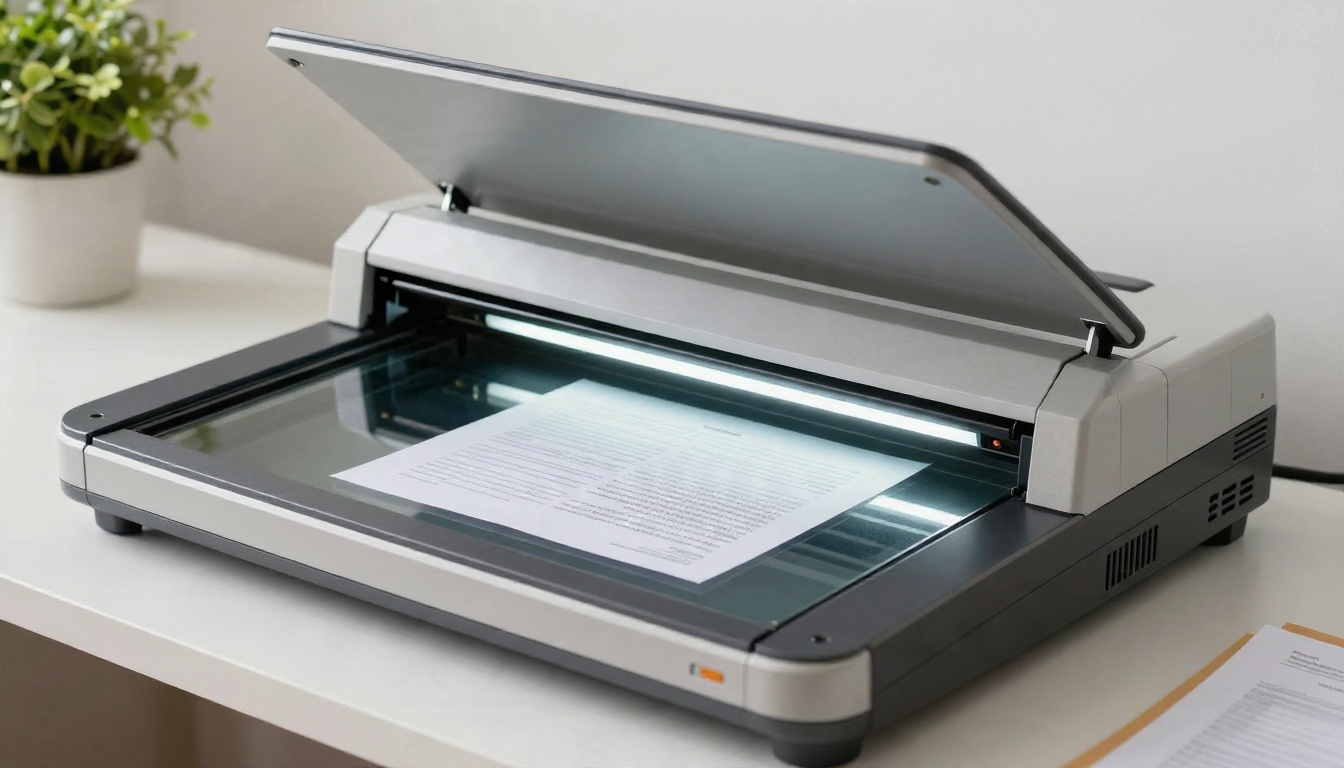
Una scansione è una fotografia della carta. Scansiona a 150 dpi e ogni lettera ha solo pochi pixel. Scansiona a 300 dpi in bianco e nero o in scala di grigi e la stessa pagina risulta nitida. L’OCR (riconoscimento ottico dei caratteri) aggiunge un livello di testo nascosto, così puoi cercare e selezionare, ma non rende più nitida l’immagine visibile. Considerali due lavori separati.
Font mancanti e livelli appiattiti
Se i font non sono incorporati, il visualizzatore ne sostituisce uno. Le forme delle lettere cambiano, la crenatura si sposta e i pesi sottili possono apparire slavati. L’appiattimento è l’altra trappola: alcuni driver di stampa e le opzioni "salva come immagine" convertono il testo vettoriale in pixel per garantire l’impaginazione. L’impaginazione è al sicuro, la nitidezza no.
Impostazioni di esportazione che mantengono il testo nitido
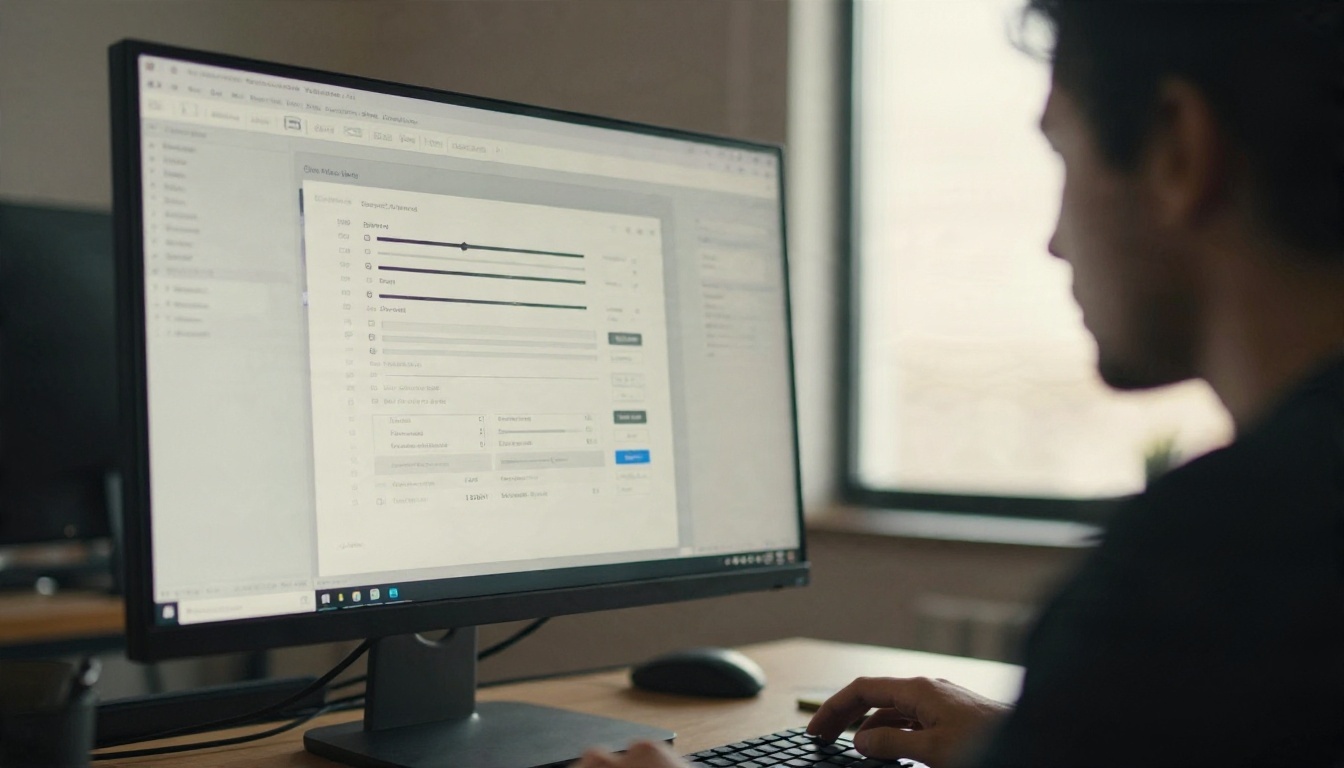
Il modo più rapido per correggere la sfocatura è smettere di produrla. La maggior parte degli strumenti di design e da ufficio nasconde i controlli rilevanti in un menu di preset, e il preset predefinito è spesso pensato per file piccoli invece che nitidi.
Scegli il preset giusto
| Obiettivo | Preset consigliato | Risoluzione immagini | Compressione | Font |
|---|
| Lettura a schermo e condivisione | Alta qualità o Dimensione file minima con modifiche | Da 150 a 200 ppi | JPEG, qualità da 80 a 90 | Incorpora tutti |
| Flipbook online | Alta qualità | Da 200 a 300 ppi | JPEG alta o senza perdita | Incorpora tutti |
| Stampa in ufficio | Alta qualità per la stampa | 300 ppi | JPEG massima | Incorpora tutti |
| Stampa commerciale | PDF/X-1a o PDF/X-4 | Da 300 a 400 ppi | Senza perdita per il tratto | Incorpora tutti |
| Archivio | PDF/A | 300 ppi | Senza perdita | Incorpora tutti |
Le parole Dimensione file minima sono il segnale d’allarme più grande. Quel preset di solito impone 72 ppi, compressione forte e un sottoinsieme di font che può andare storto. Usalo solo come punto di partenza, poi alza i valori.
Ricampionamento e compressione
Il ricampionamento riduce il numero di pixel per le immagini sopra una soglia. Uno schema sicuro per documenti con testo dentro le immagini:
- Imposta le immagini a colori e in scala di grigi al ricampionamento bicubico a da 200 a 300 ppi.
- Imposta la soglia a 1,5 volte il valore target, così le immagini più piccole restano invariate.
- Usa JPEG ad alta qualità per le foto e ZIP (senza perdita) per screenshot, grafici e tutto ciò che contiene lettere piccole.
- Imposta le immagini monocromatiche (scansioni in bianco e nero) su CCITT Group 4 o ZIP a 600 ppi o più.
✅ Buona pratica: Mantieni il testo come testo vero ogni volta che puoi. Si comprimono solo le immagini. Se il tuo strumento permette di separare i due elementi, fallo.
Font, appiattimento e colore
- Incorpora tutti i font, sottoinsiemi compresi, così ogni visualizzatore mostra le stesse forme di lettere.
- Evita "converti il testo in contorni" a meno che una tipografia non lo chieda. I contorni mantengono nitide le forme, ma eliminano la ricercabilità.
- Non appiattire la trasparenza a bassa risoluzione. Se è necessario, scegli un preset di appiattimento a 1200 ppi per tratti e testo.
- Resta in uno spazio colore (sRGB per lo schermo, CMYK per la stampa) per evitare conversioni che ammorbidiscono.
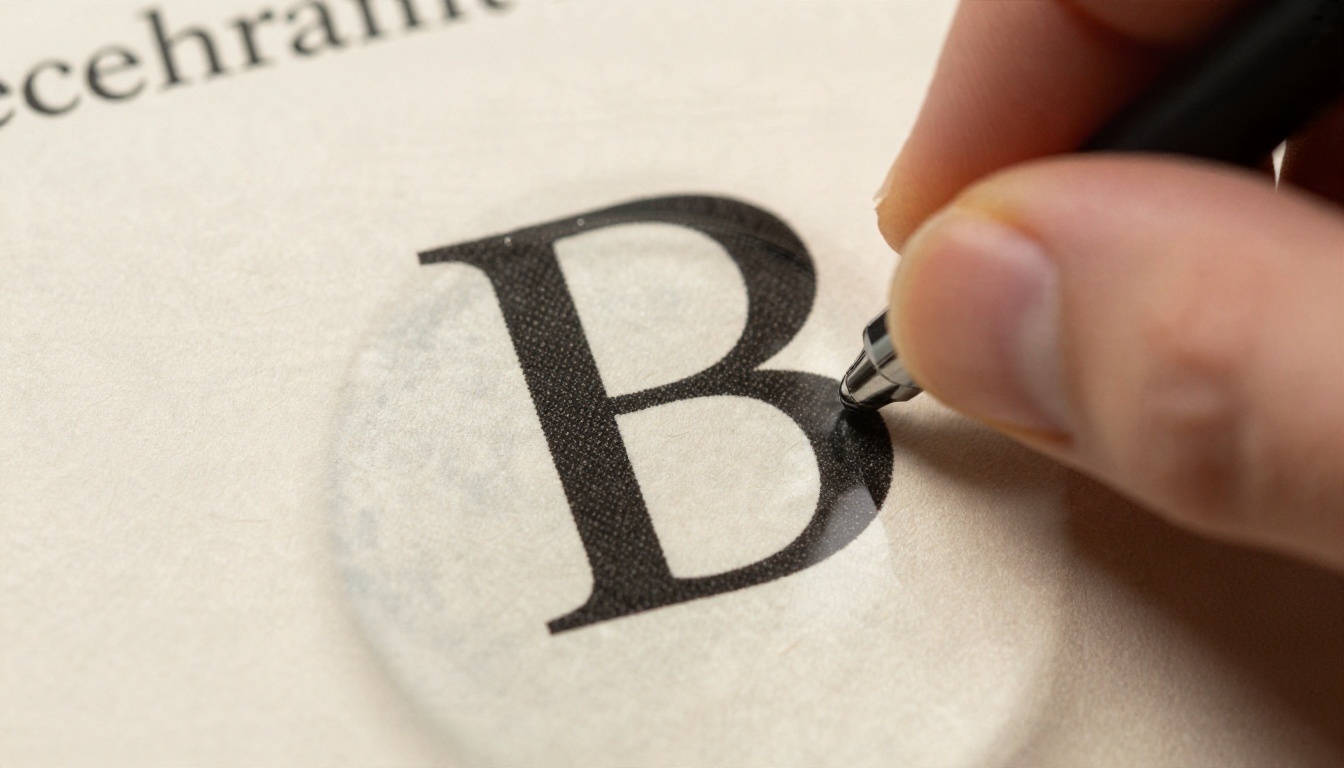
Come correggere un PDF sfocato passo dopo passo
Ciò che puoi fare dipende da ciò che hai ancora. Il caso migliore è il file sorgente originale. Il caso peggiore è un PDF isolato.
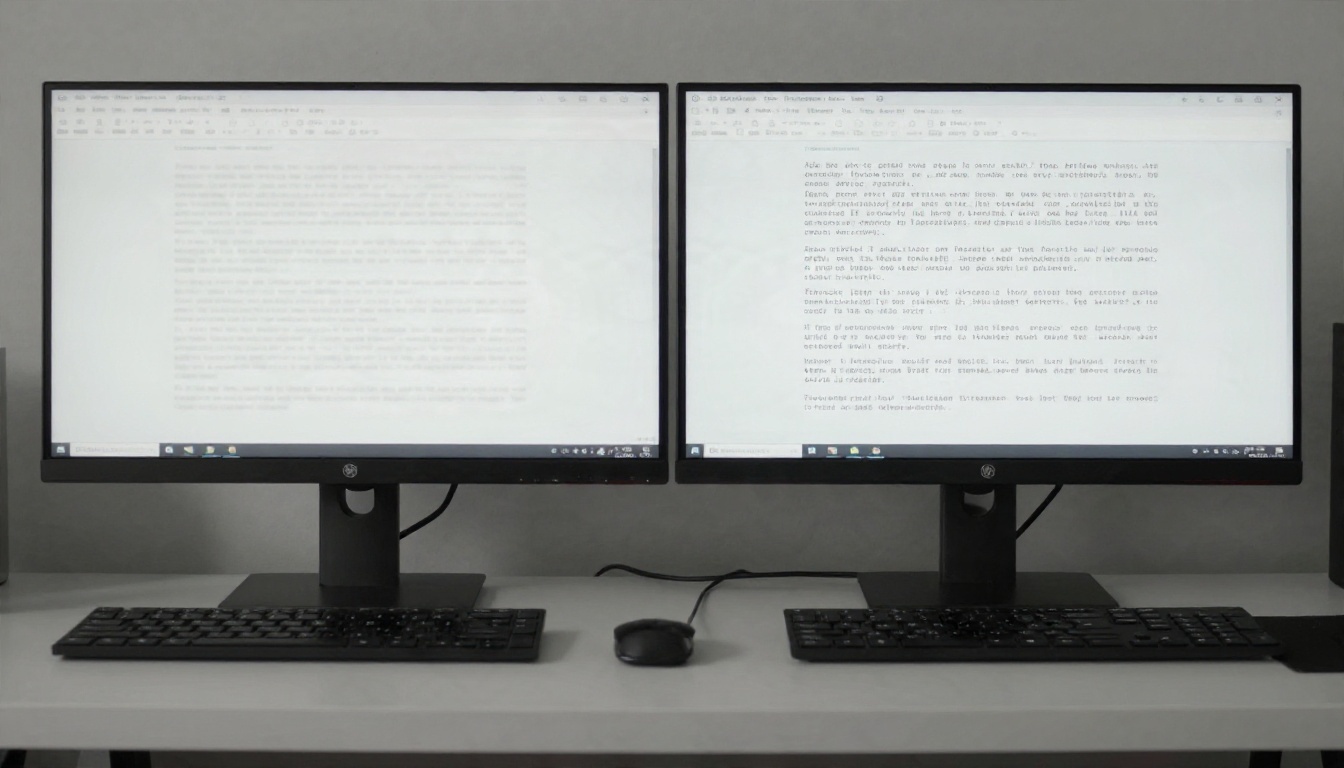
Quando hai ancora il file sorgente
- Apri l’originale (Word, InDesign, Figma, Google Docs, PowerPoint, Canva).
- Sostituisci gli screenshot del testo con testo reale e modificabile, oppure con uno screenshot fatto a scala 2x o 3x.
- Controlla le immagini collegate. Ricollega ogni risorsa che mostra un avviso di bassa risoluzione.
- Scegli il preset di esportazione dalla tabella qui sopra, poi apri le impostazioni avanzate e verifica ppi, compressione e incorporazione dei font.
- Esporta un intervallo di pagine di prova (dalla 1 alla 3) prima di esportare l’intero file.
- Esegui il test dello zoom al 400% e la ricerca con Ctrl+F.
Quando hai solo il PDF
Non puoi inventare dettagli che non sono mai stati salvati, ma spesso puoi avvicinarti molto:
- Verifica se il testo è vero. Se lo è, la sfocatura può dipendere dal visualizzatore. Prova un altro visualizzatore e disattiva le opzioni "levigatura del testo" o di resa a basso consumo.
- Ricostruisci dai pezzi vettoriali. Se è stato esportato da presentazioni, chiedi all’autore l’originale.
- Scansiona di nuovo la carta a 300 dpi in scala di grigi, se esiste un originale stampato.
- Esegui l’OCR e ricrea il livello di testo, poi sostituisci l’immagine con testo composto in modo pulito, se l’impaginazione è semplice.
- Usa l’upscaling con IA con cautela. Può rendere più nitidi i bordi morbidi di testi brevi, ma può anche inventare lettere sbagliate. Rileggi ogni riga dopo.
💡 Consiglio pratico: Non "correggere" mai la sfocatura riesportando lo stesso PDF sfocato a più ppi. I pixel in più sono copie della sfocatura che c’è già.
Controlla prima di condividere
Una routine di due minuti evita molte figuracce. Falla ogni volta, anche per i file che ritieni a posto.
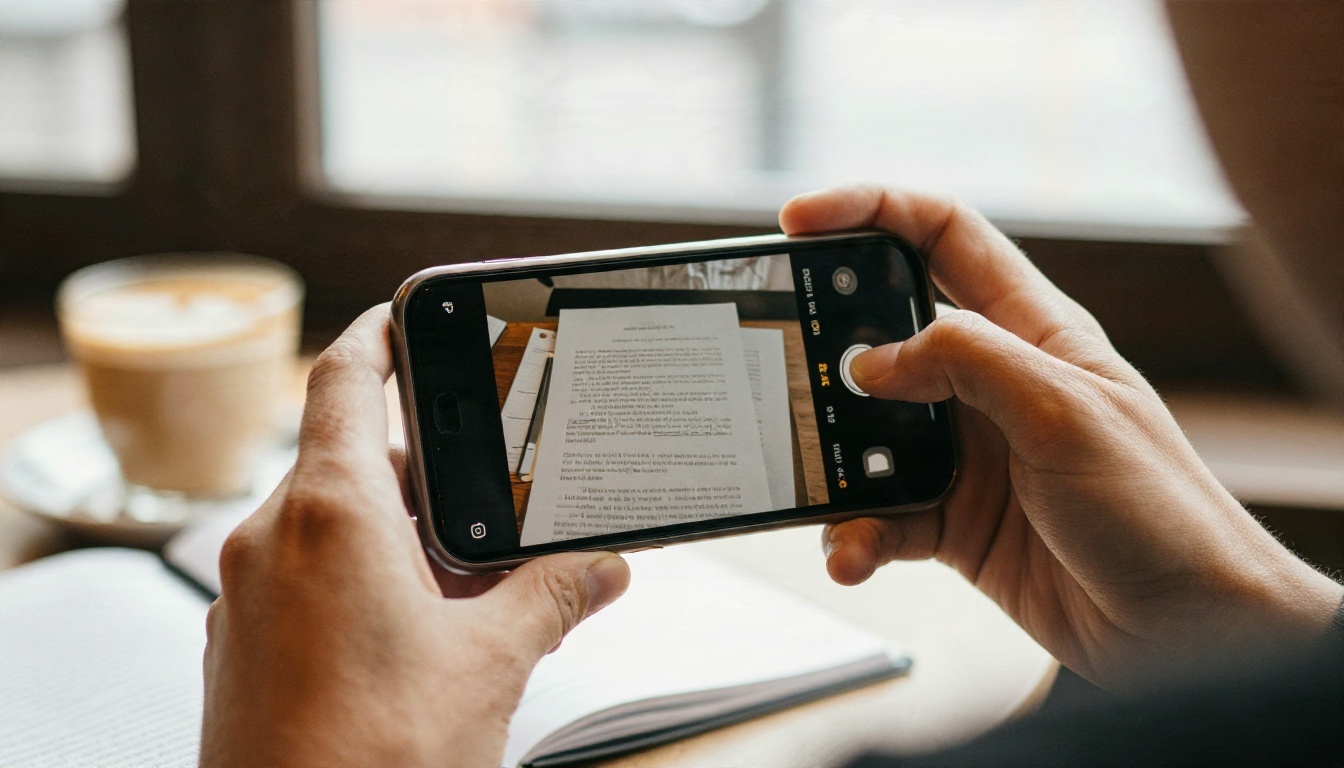
La checklist prima di condividere
Prova su un telefono vero
I monitor desktop perdonano molto. Un telefono moderno ha un display denso e una finestra piccola, quindi ogni difetto si nota di più. Apri il PDF dall’allegato di un’email, poi da un link del cloud, e pizzica per ingrandire il testo del corpo. Se devi strizzare gli occhi al 100%, il carattere è troppo piccolo o la risoluzione è troppo bassa.
| Dove viene visualizzato | Cosa si rompe per primo | Cosa controllare |
|---|
| Visualizzatore desktop | Poco, di solito | Incorporazione dei font |
| Telefono tramite email | Compressione e caratteri piccoli | Dimensione file, ppi |
| Anteprima nel browser | Sfocatura della miniatura | Qualità della prima pagina |
| Proiettore o schermo condiviso | Font sottili | Spessore del font, contrasto |
| Stampa su stampante da ufficio | Immagini a bassa risoluzione | 300 ppi |
Condividi pagine nitide con Flipbooks AI
Una volta che il PDF è pulito, conta il modo in cui lo condividi. Alcuni provider comprimono gli allegati delle email, i riquadri di anteprima mostrano solo una miniatura e i telefoni spesso aprono i file con visualizzatori di base. Un flipbook ospitato evita tutto questo, perché mostra le pagine a piena qualità nel browser. Il Convertitore da PDF a flipbook prende l’esportazione finita e la trasforma in una pubblicazione con effetto sfoglio, senza filigrane.

Come creare un flipbook nitido
- Inizia da Flipbooks AI e crea un account per aprire la tua dashboard.
- Carica il tuo PDF. Trascina il file nell’area di caricamento. Le pagine vengono convertite automaticamente e il testo resta nitido quando ingrandisci.
- Controlla le pagine. Sfoglia l’anteprima e ingrandisci il testo del corpo. Se qualcosa appare morbido, torna alle impostazioni di esportazione e ricarica il file.
- Personalizza l’aspetto. Aggiungi il tuo logo, scegli i colori del brand, seleziona gli effetti di sfoglio e incorpora video o audio dove aiutano.
- Scegli come condividere. Copia un link diretto, prendi un codice di incorporamento o aggiungi una password per i contenuti privati.
- Pubblica e prova sul tuo telefono prima di inviarlo a chiunque altro.
Branding ed effetti di pagina
Il branding personalizzato mantiene il lettore dentro la tua storia: i tuoi colori, il tuo logo, il tuo sfondo. Effetti di pagina e suoni sono facoltativi, ma fanno sembrare un catalogo o un portfolio una vera pubblicazione e non un allegato qualsiasi. Tutto è adattivo per i dispositivi mobili, quindi lo stesso flipbook si adatta a un telefono, a un tablet o a un monitor ampio.
Opzioni di condivisione a confronto
| Metodo | Controllo della qualità | Monitoraggio | Privacy | Ideale per |
|---|
| Allegato email | Bassa, il provider può comprimerlo | Nessuno | Debole | File interni veloci |
| Link da cloud drive | Media, il visualizzatore varia | Di base | Media | Bozze di team |
| Link di Flipbooks AI | Alta, resa coerente | Sì | Opzione password | Lavori per i clienti |
| Flipbook incorporato nel sito | Alta, corrisponde al tuo layout | Sì | A livello di pagina | Cataloghi e report |
Ti serve il flipbook dentro le tue pagine? Usa lo strumento Incorpora flipbook nel sito web per incorporarlo con un breve frammento di codice.
Analisi, download e raccolta di contatti
Con il piano Professional puoi vedere chi ha aperto il tuo flipbook, su quali pagine si è soffermato e raccogliere contatti prima che i lettori proseguano. I download offline permettono alle persone di tenersi una copia, e i flipbook illimitati sono disponibili dal piano Standard in su. Consulta i piani e i prezzi per capire quale livello si adatta al tuo volume.

Esempi reali
La nitidezza conta di più quando il testo porta la vendita o la decisione.
- Un ristorante che esporta una carta con piccole note sugli allergeni può usare il Creatore di flipbook per menù di ristoranti dopo aver esportato a 200 ppi o più, così gli ospiti leggono gli ingredienti sul telefono anche con poca luce.
- Un agente immobiliare che invia una brochure di immobili trae vantaggio dal Creatore di brochure immobiliari, dove le etichette delle planimetrie restano leggibili quando gli acquirenti ingrandiscono.
- Un reparto finanziario che pubblica un report trimestrale può usare il Creatore di relazioni annuali interattive, e le tabelle con numeri piccoli restano leggibili invece di trasformarsi in un rumore grigio.
- Una scuola che distribuisce una newsletter del trimestre può crearla con il Creatore di newsletter scolastiche, così i genitori la leggono su qualsiasi dispositivo senza pizzicare e strizzare gli occhi.
Sfoglia tutti gli strumenti per flipbook per trovare un layout adatto al tipo di documento.
Invia il tuo prossimo PDF nitido
Il testo sfocato raramente è un mistero. Nasce da pagine rasterizzate, ppi bassi, compressione forte, font mancanti o da una scansione che non ha mai avuto abbastanza dettagli. Correggilo alla fonte con il preset di esportazione giusto, verificalo con uno zoom al 400%, controllalo su un telefono vero e poi condividilo in un formato che mantiene ogni lettera pulita.
Pronto a pubblicare? Inizia gratis su Flipbooks AI, confronta i piani e i prezzi e trasforma il tuo prossimo PDF nitido in un flipbook che le persone si divertono davvero a leggere.



