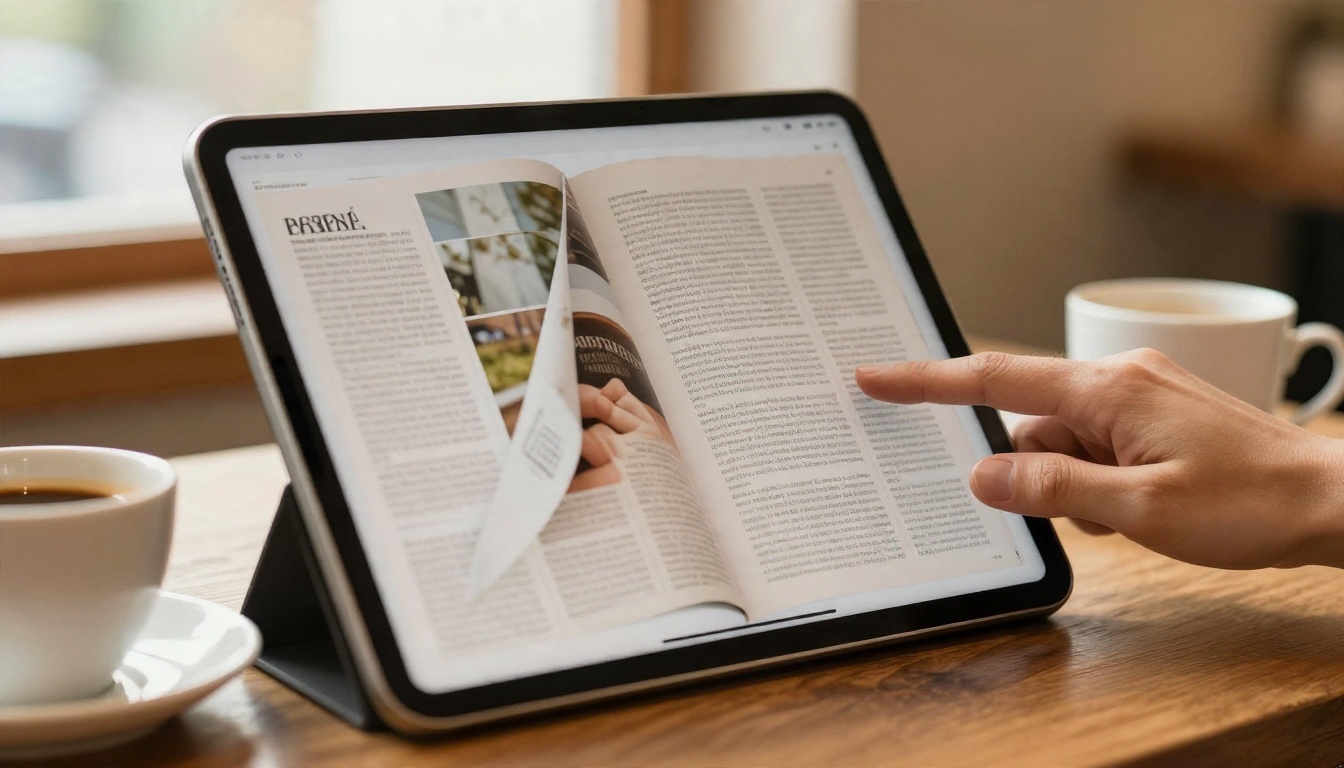
Créateur de livres PDF : outil gratuit en ligne, modèles, partage à feuilleter et intégration
Transformez un PDF plat en livre que les lecteurs peuvent feuilleter sur n’importe quel appareil. Découvrez ce que comprend réellement un créateur de livres PDF gratuit en ligne, comment fonctionnent les modèles, comment partager par lien ou par mot de passe, et comment intégrer le résultat sur votre site web.
Vous avez exporté un PDF, vous l’avez envoyé par e-mail, et vous l’avez vu disparaître dans le dossier de téléchargements de quelqu’un. Personne ne l’a fait défiler sur un téléphone, personne n’a zoomé jusqu’à la page douze en pinçant l’écran, et vous ne savez pas du tout si quelqu’un l’a ouvert. Un créateur de livres PDF règle ce problème. Il prend le même fichier et le transforme en livre à pages tournantes qui s’ouvre dans un navigateur, se charge rapidement et donne envie de le feuilleter. Avec Flipbooks AI, tout le processus prend quelques minutes, et vous pouvez commencer gratuitement.
Cet article explique ce que font réellement ces outils, ce que comprend en général l’offre « gratuite », comment créer un livre étape par étape, quels modèles conviennent à quel contenu, et comment partager ou intégrer le résultat final sans que le filigrane ne gêne.
Ce que fait un créateur de livres PDF
D’un fichier plat à un vrai livre
Un PDF est une mise en page d’impression figée. Il a été conçu pour le papier et se comporte comme du papier, même sur un écran de six pouces. Un créateur de livres PDF lit chaque page de ce fichier et la reconstruit en flipbook : une visionneuse avec des pages qui se courbent de façon réaliste, une table des matières, le zoom, le mode plein écran et une mise en page qui s’adapte à l’écran du lecteur.
Votre création d’origine reste intacte. Polices, images et doubles pages restent identiques. Ce qui change, c’est l’expérience autour d’eux :
Animation de tourne de page qui imite un livre physique, avec son si vous le souhaitez
Affichage adaptatif, pour qu’une double page sur un ordinateur portable devienne une page unique sur un téléphone
Liens cliquables qui mènent vers une page web, une adresse e-mail ou une autre page du livre
Une URL à partager au lieu d’une pièce jointe
Code d’intégration pour que le livre vive sur votre propre site
💡 Astuce : Si vous avez déjà un PDF soigné créé dans InDesign, Canva, Word ou Google Docs, inutile de tout refaire. Importez-le tel quel et consacrez votre temps à la présentation.
Qui en a vraiment besoin
La réponse honnête : toute personne qui envoie des PDF à des gens qu’elle veut impressionner ou informer. Quelques exemples concrets :
Un restaurant remplace un PDF de carte qui faisait mauvaise figure sur mobile par un flipbook relié à un QR code sur chaque table, grâce au Créateur de flipbook de carte de restaurant.
Un agent immobilier envoie une brochure de bien qui s’ouvre instantanément et se consulte à nouveau via un seul lien, créée avec le Créateur de brochures immobilières.
Un photographe présente un portfolio qui ressemble à une monographie imprimée, grâce à l’outil portfolio photo.
Une petite marque publie un lookbook de saison sans payer d’impression.
Outil gratuit en ligne : à quoi s’attendre
Gratuit contre payant, côte à côte
« Gratuit » ne signifie pas la même chose d’une plateforme à l’autre. Certaines offrent un outil complet avec un plafond d’usage réduit. D’autres proposent une démo qui appose un logo sur chaque page. Avant de confier votre contenu à un service, vérifiez ces points.
Fonctionnalité
Outil gratuit type
Flipbooks AI
Importer un PDF et obtenir un flipbook
Oui, souvent avec des limites de taille
Oui
Filigrane sur les pages
Courant
Jamais de filigrane
Personnalisation de la marque et des couleurs
Généralement réservée aux offres payantes
Disponible
Protection par mot de passe
Rare
Disponible
Intégration sur votre propre site
Parfois avec une bannière
Disponible
Vidéo et audio dans les pages
Rare
Disponible
Flipbooks illimités
Non
Offre Standard et supérieures
Statistiques et capture de prospects
Non
Offre Professional
Téléchargement hors connexion
Rare
Disponible
Vous pouvez essayer gratuitement et comparer les offres avant de décider si vous avez besoin de plus qu’un seul livre.
Filigranes et limites cachées
Le piège le plus courant est le filigrane. Un logo dans le coin de chaque page peut être toléré pour un projet scolaire. Pour une proposition client ou un catalogue produit, c’est rédhibitoire, et on s’en aperçoit souvent seulement après avoir importé et mis en forme tout le fichier.
Surveillez aussi ces autres limites :
Plafonds de pages. Certains outils s’arrêtent à 20 ou 30 pages, ce qui exclut la plupart des catalogues.
Limites de taille de fichier. Un PDF riche en photos peut facilement dépasser 50 Mo.
Liens qui expirent. Un livre gratuit qui disparaît au bout de 30 jours rend inutilisable chaque QR code imprimé.
Publicités ou bannières imposées autour de l’intégration.
Aucune exportation, ce qui vous enferme dans l’outil.
⚠️ Attention : N’imprimez jamais un QR code qui pointe vers un lien temporaire. Vérifiez que le livre restera en ligne avant que le code n’apparaisse sur une carte, un flyer ou une affiche.
Comment créer un livre avec Flipbooks AI
C’est la partie pratique. Les étapes ci-dessous suivent le même parcours que celui de l’éditeur, depuis un compte vierge jusqu’à un lien en ligne.
Préparez d’abord votre PDF
Quelques minutes de nettoyage évitent bien des frustrations plus tard. Vérifiez que :
Les pages sont dans le bon ordre et ont les mêmes dimensions
Les images sont compressées à une taille raisonnable (150 à 200 DPI suffisent largement pour les écrans)
Les polices sont intégrées, pour que le texte ne se décale pas
Les liens du PDF sont testés et fonctionnent
Le fichier respecte la limite d’import de votre offre
Étape 1 : importez le PDF
Rendez-vous sur Flipbooks AI et créez un compte, ou connectez-vous.
Faites glisser votre fichier dans la zone d’import, ou cliquez pour le chercher sur votre ordinateur.
Patientez pendant le traitement de chaque page. Un fichier de 40 pages se termine généralement en moins d’une minute.
Un aperçu en direct s’affiche dès la fin de la conversion. Feuilletez-le une fois pour vérifier que chaque page s’est bien affichée.
Étape 2 : choisissez un modèle et un style
Décidez ensuite de l’apparence du livre autour de vos pages. C’est ici que se joue l’identité de marque.
Arrière-plan : une couleur unie, un dégradé ou une photo qui correspond à votre marque
Logo : importez le vôtre et placez-le dans la barre d’outils
Couleurs de la barre d’outils : reprenez la palette de votre site
Effets de page : réglez l’intensité de la courbure, la profondeur de l’ombre et choisissez si le livre s’ouvre en double page ou en page unique
Son : gardez le son de tourne de page activé ou désactivez-le
✅ Bonne pratique : Utilisez la couleur principale de votre marque pour la barre d’outils et un ton neutre, légèrement plus foncé, pour le fond. Les pages ressortent mieux lorsqu’elles sont ce qu’il y a de plus clair à l’écran.
Étape 3 : ajoutez des médias et des liens
C’est ici que le flipbook commence à surpasser le PDF. Sur n’importe quelle page, vous pouvez :
Intégrer une vidéo depuis YouTube ou Vimeo, ou en importer une directement
Ajouter un audio, comme une introduction commentée ou une musique de fond
Ajouter des points interactifs sur les produits, pour qu’un lecteur touche une veste et arrive sur sa page de commande
Créer un lien vers une adresse e-mail ou un numéro de téléphone pour un contact rapide
Une marque de mode, par exemple, peut créer un lookbook où chaque tenue renvoie directement vers une fiche produit. Le Créateur de lookbook interactif est conçu précisément pour cela.
Étape 4 : publiez et partagez
Cliquez sur Publier et le livre est en ligne. Vous obtenez :
Un lien direct à coller n’importe où
Un code d’intégration pour votre site web
Un QR code pour vos supports imprimés
Une protection par mot de passe facultative pour les contenus privés
Une option de téléchargement hors connexion, pour que les lecteurs puissent conserver une copie
Vous pouvez ensuite modifier le livre à tout moment. Corriger une coquille ou changer un prix met à jour le livre en ligne sans changer le lien.
Des modèles adaptés à votre contenu
Un modèle est un point de départ pour l’apparence générale, et le bon choix dépend de ce que vous publiez. Parcourez le répertoire complet des outils pour voir chaque format, ou commencez par le tableau ci-dessous.
Catalogues et cartes changent souvent, ce qui en fait des flipbooks idéaux. Un magasin de meubles peut mettre à jour sa liste de prix le lundi, et chaque lien partagé reflète la modification instantanément. Le Créateur de catalogue numérique gratuit et le Générateur de liste de prix numérique sont conçus pour ce type de document vivant.
Quelques conseils qui fonctionnent bien pour les deux :
Soignez la première page, car elle sert de porte d’entrée
Ajoutez une table des matières cliquable près du début
Utilisez des points interactifs sur chaque article plutôt qu’un seul lien à la fin
Testez sur téléphone avant de publier
Rapports et portfolios
Rapports et portfolios sont avant tout une affaire de crédibilité. Un flipbook rend un rapport annuel de 60 pages plus léger à parcourir, et un portfolio plus réfléchi. Le Créateur de flipbook de rapport d’entreprise et le Créateur de flipbooks de portfolio gardent des mises en page épurées et mettent l’accent sur vos pages.
Si le contenu est sensible, comme des documents destinés aux investisseurs, utilisez un mot de passe. Plus de détails ci-dessous.
Partager un flipbook qui fonctionne bien
Liens directs et mots de passe
La façon la plus simple de partager est un lien. Collez-le dans un message, une bio, une proposition ou une facture. Rien à télécharger, rien à installer.
Lorsque le contenu ne doit pas être public, ajoutez un mot de passe. Les lecteurs le saisissent une fois et le livre s’ouvre. Cela convient à :
💡 Astuce : Envoyez le lien et le mot de passe dans deux messages distincts. C’est une petite habitude qui ajoute une vraie couche de confidentialité.
E-mail et réseaux sociaux
La plupart des lecteurs ouvriront votre lien sur téléphone, donc l’expérience mobile compte plus que tout. Comme le livre est adaptatif sur mobile, les pages s’adaptent à l’écran, le zoom se fait au pincement et un balayage tourne la page.
Voici la comparaison des différents canaux :
Canal
Usage idéal
Conseil
E-mail
Propositions, lettres d’information
Mettez un lien vers le flipbook au lieu de joindre le PDF
Bio Instagram ou TikTok
Lookbooks, cartes
Utilisez un seul lien épuré
WhatsApp
Envois rapides aux clients
Ajoutez un court message au-dessus du lien
QR code imprimé
Cartes, flyers, emballages
Placez-le sur une surface plane où les téléphones peuvent le scanner facilement
Un lien partagé envoie les visiteurs hors de votre site. Une intégration les garde sur place. Le livre apparaît dans votre propre page, à côté de votre menu de navigation et de votre identité visuelle, et les visiteurs le lisent sans quitter le site. L’outil Intégrer un flipbook sur un site web détaille le processus.
Copiez le code d’intégration
Ouvrez votre flipbook publié dans le tableau de bord.
Cliquez sur Partager, puis sur Intégrer.
Choisissez la largeur et la hauteur, ou sélectionnez une taille adaptative.
Cela fonctionne avec WordPress, Shopify, Wix, Squarespace, Webflow et tout site personnalisé qui accepte un bloc HTML.
Gardez un affichage adaptatif
Une intégration à largeur fixe casse sur téléphone. Réglez la largeur à 100 % et donnez à la hauteur un minimum raisonnable, puis testez la page sur deux ou trois appareils. Si le livre paraît à l’étroit sur un petit écran, augmentez la hauteur ou laissez les lecteurs l’ouvrir en plein écran.
Réglage d’intégration
Ordinateur de bureau
Mobile
Largeur
100 % du conteneur
100 % de l’écran
Hauteur
De 600 à 800 px
De 450 à 550 px
Bouton plein écran
Facultatif
Recommandé
Mise en page
Double page
Page unique
✅ Bonne pratique : Placez l’intégration près du haut de la page, au-dessus de la ligne de flottaison si possible. Un livre placé sous trois paragraphes de texte reçoit nettement moins d’ouvertures.
Suivre les lecteurs et capter des prospects
Envoyer un PDF revient à poster une lettre sans adresse de retour. Un flipbook vous indique ce qui se passe après l’envoi. Avec l’offre Professional, vous obtenez :
Vues et lecteurs uniques pour chaque livre
Temps passé sur chaque page
Points d’abandon, pour voir où les lecteurs s’arrêtent
Formulaires de capture de prospects qui demandent un nom ou un e-mail avant l’ouverture du livre
Données sur les appareils et la localisation
Cela change la manière d’améliorer votre contenu. Si la plupart des lecteurs s’arrêtent à la page 8, le problème se situe à la page 8. Si une page de catalogue reçoit deux fois plus de temps que les autres, mettez ce produit davantage en avant.
Une équipe commerciale peut associer cela au flipbook de présentation commerciale pour voir quels prospects lisent réellement la proposition, et les relancer pendant que leur intérêt est vif.
Trois erreurs courantes à éviter :
Tout verrouiller. Un formulaire de contact sur une carte publique fait fuir les lecteurs. Réservez les formulaires aux contenus à forte valeur, comme les livres blancs et les rapports.
Ignorer le mobile. Analysez les statistiques par appareil, puis corrigez les pages qui paraissent à l’étroit sur téléphone.
Ne jamais mettre à jour. Un flipbook peut être modifié indéfiniment, profitez-en pour garder le contenu à jour.
Créez votre premier livre dès aujourd’hui
Vous n’avez besoin ni d’une équipe de design, ni d’un budget d’impression, ni d’un développeur. Il vous faut un PDF et environ cinq minutes. Importez-le, choisissez un style, ajoutez quelques liens et partagez le résultat par lien, QR code ou intégration.
Prêt à en créer un ? Créez votre compte gratuit sur Flipbooks AI et convertissez votre premier fichier. Parcourez tous les outils et modèles de flipbooks pour trouver le format qui convient à votre contenu, ou comparez les tarifs lorsque vous voudrez des livres illimités, des statistiques et la capture de prospects.