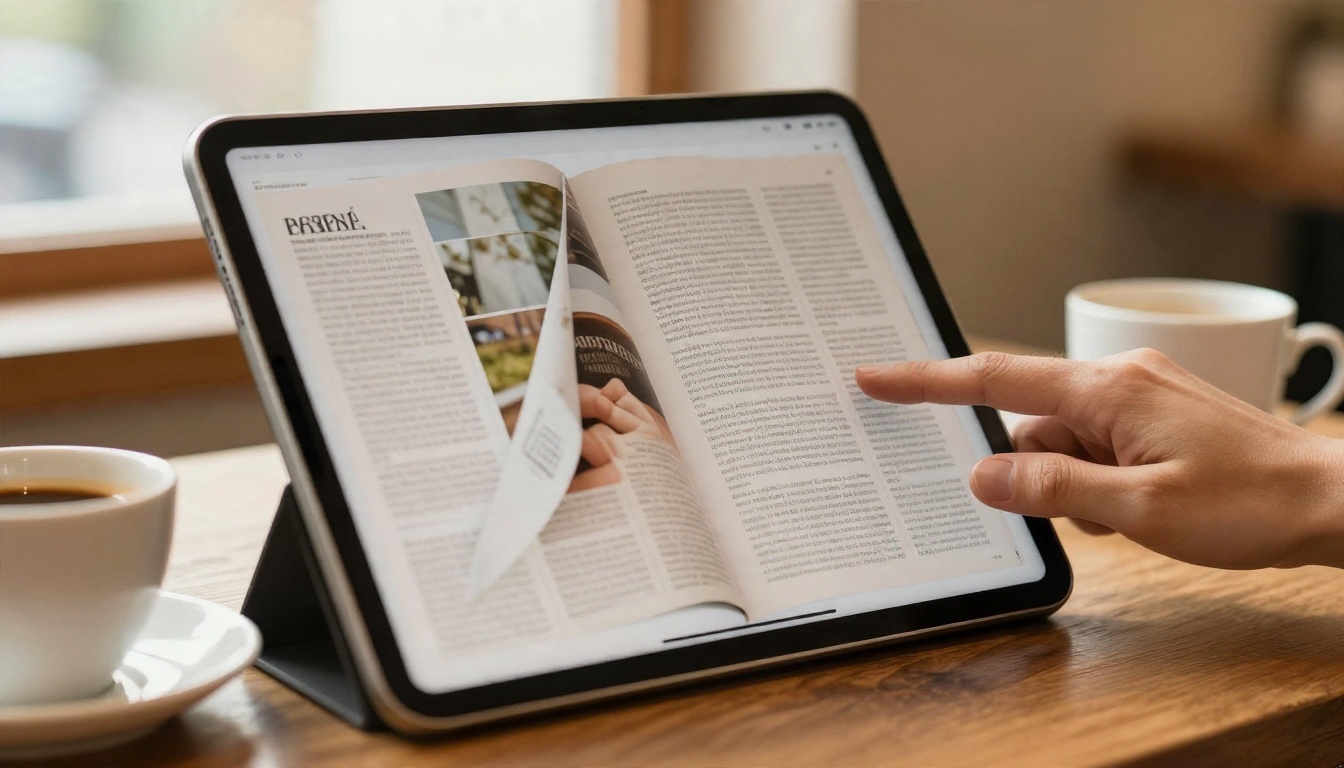
Creatore di libri da PDF: strumento online gratuito, modelli, condivisione con sfoglio di pagina e incorporamento
Trasforma un PDF piatto in un libro che i lettori possono sfogliare da qualsiasi dispositivo. Scopri cosa include davvero un creatore di libri PDF online gratuito, come funzionano i modelli, come condividere tramite link o password e come incorporare il risultato sul tuo sito.
Hai esportato un PDF, lo hai inviato via email e lo hai visto finire nella cartella dei download di qualcuno. Nessuno lo ha scorso su un telefono, nessuno è arrivato a pagina dodici pizzicando e ingrandendo, e non hai idea se qualcuno lo abbia aperto. Un creatore di libri da PDF risolve questo problema. Prende lo stesso file e lo trasforma in un libro con sfoglio di pagina, che si apre nel browser, si carica in fretta e sembra qualcosa che vorresti prendere in mano. Con Flipbooks AI, l’intero processo richiede pochi minuti, e puoi iniziare gratis.
Questo articolo spiega cosa fanno davvero questi strumenti, cosa include di solito il "gratis", come creare un libro passo dopo passo, quali modelli si adattano a quali contenuti e come condividere o incorporare il risultato finale senza che una filigrana si metta di mezzo.
Cosa fa un creatore di libri da PDF
Dal file piatto al libro vero
Un PDF è un impaginato di stampa fisso. È stato progettato per la carta e si comporta come la carta anche su uno schermo da sei pollici. Un creatore di libri da PDF legge ogni pagina del file e la ricostruisce come flipbook: un visualizzatore con pieghe di pagina realistiche, un indice, zoom, modalità a schermo intero e un layout che si adatta allo schermo che il lettore ha davanti.
Il tuo progetto originale resta intatto. Font, immagini e doppie pagine restano uguali. Cambia l’esperienza intorno a loro:
Animazione di sfoglio di pagina che imita un libro fisico, con suono se lo desideri
Visualizzazione adattiva, così una doppia pagina su un portatile diventa una pagina singola su un telefono
Link cliccabili che portano a una pagina web, a un indirizzo email o a un’altra pagina del libro
Un URL condivisibile al posto di un allegato
Codice di incorporamento così il libro vive sul tuo sito
💡 Suggerimento: Se hai già un PDF curato realizzato con InDesign, Canva, Word o Google Docs, non devi riprogettare nulla. Caricalo così com’è e dedica il tuo tempo alla presentazione.
Chi ne ha davvero bisogno
La risposta onesta è chiunque invii PDF a persone che vuole colpire o informare. Alcuni esempi concreti:
Un ristorante sostituisce una carta in PDF che su smartphone appariva pessima con un flipbook collegato a un codice QR su ogni tavolo, usando il Creatore di flipbook per menù di ristoranti.
Un agente immobiliare invia una brochure di un immobile che si apre subito e può essere riaperta da un unico link, creata con il Creatore di brochure immobiliari.
Un fotografo presenta un portfolio che sembra una monografia stampata, tramite lo strumento Portfolio fotografico.
Un piccolo brand pubblica un lookbook di stagione senza pagare la stampa.
Strumento online gratuito: cosa aspettarsi
Gratis o a pagamento, a confronto
"Gratis" significa cose diverse su piattaforme diverse. Alcune offrono uno strumento completo con un tetto ridotto di utilizzo. Altre offrono una demo che stampa un logo su ogni pagina. Prima di affidare i tuoi contenuti a un servizio, controlla questi punti.
Funzione
Strumento gratuito tipico
Flipbooks AI
Caricare un PDF e ottenere un flipbook
Sì, spesso con limiti di dimensione
Sì
Filigrana sulle pagine
Comune
Nessuna filigrana, mai
Branding e colori personalizzati
Di solito bloccati
Disponibili
Protezione con password
Rara
Disponibile
Incorporamento sul tuo sito
A volte con un banner
Disponibile
Video e audio dentro le pagine
Rari
Disponibili
Flipbook illimitati
No
Piano Standard e superiori
Statistiche e raccolta contatti
No
Piano Professional
Download offline
Raro
Disponibile
Puoi provare gratis e confrontare i piani prima di decidere se ti serve più di un solo libro.
Filigrane e limiti nascosti
La trappola più comune è la filigrana. Un logo nell’angolo di ogni pagina può essere accettabile per un progetto scolastico. Per una proposta a un cliente o un catalogo di prodotti, è un ostacolo insormontabile, e spesso te ne accorgi solo dopo aver caricato e impaginato tutto il file.
Fai attenzione anche a questi altri limiti:
Tetti di pagine. Alcuni strumenti si fermano a 20 o 30 pagine, il che esclude la maggior parte dei cataloghi.
Limiti di dimensione del file. Un PDF ricco di foto può superare facilmente i 50 MB.
Link che scadono. Un libro gratuito che sparisce dopo 30 giorni rompe ogni codice QR che hai stampato.
Annunci o banner imposti intorno all’incorporamento.
Nessuna esportazione, che ti lascia bloccato nello strumento.
⚠️ Attenzione: Non stampare mai un codice QR che punta a un link temporaneo. Verifica che il libro resterà online prima di mettere il codice su un menù, un volantino o un poster.
Come creare un libro con Flipbooks AI
Questa è la parte pratica. I passaggi seguenti seguono lo stesso flusso che vedrai nell’editor, da un account vuoto a un link attivo.
Prepara prima il tuo PDF
Qualche minuto di pulizia ti risparmia molta frustrazione dopo. Controlla che:
Le pagine siano nell’ordine corretto e abbiano le stesse dimensioni
Le immagini siano compresse a una dimensione ragionevole (150-200 DPI bastano ampiamente per gli schermi)
I font siano incorporati, così il testo non si sposta
Tutti i link nel PDF siano stati provati e funzionino
Il file sia entro il limite di caricamento del tuo piano
Passo 1: carica il PDF
Vai su Flipbooks AI e crea un account, oppure accedi.
Trascina il file nell’area di caricamento, oppure clicca per cercarlo sul computer.
Attendi mentre ogni pagina viene elaborata. Un file di 40 pagine di solito termina in meno di un minuto.
Vedrai un’anteprima dal vivo non appena termina la conversione. Sfoglialo una volta per verificare che ogni pagina sia stata visualizzata correttamente.
Passo 2: scegli un modello e lo stile
Ora decidi come deve apparire il libro intorno alle tue pagine. Qui vive il branding.
Sfondo: un colore pieno, una sfumatura o una fotografia che rispecchi il tuo brand
Logo: carica il tuo e posizionalo nella barra degli strumenti
Colori della barra degli strumenti: abbinali alla palette del tuo sito
Effetti di pagina: scegli l’intensità della piega, la profondità dell’ombra e se il libro si apre come doppia pagina o come pagina singola
Suono: tieni attivo o disattiva il suono dello sfoglio
✅ Buona pratica: Usa il colore principale del tuo brand per la barra degli strumenti e un tono neutro, leggermente più scuro, per lo sfondo. Le pagine risaltano meglio quando sono la cosa più luminosa sullo schermo.
Passo 3: aggiungi media e link
Qui il flipbook inizia a superare il PDF. Su qualsiasi pagina puoi:
Incorporare un video da YouTube o Vimeo, oppure caricarne uno direttamente
Allegare un audio, come un’introduzione narrata o una musica di sottofondo
Aggiungere punti interattivi cliccabili sopra i prodotti, così un lettore può toccare una giacca e atterrare sulla sua pagina di acquisto
Collegare un indirizzo email o un numero di telefono per un contatto rapido
Un marchio di moda, per esempio, può creare un lookbook in cui ogni outfit porta direttamente a una pagina prodotto. Il Creatore di lookbook interattivi è pensato proprio per questo.
Passo 4: pubblica e condividi
Clicca su Pubblica e il libro è attivo. Ottieni:
Un link diretto da incollare ovunque
Un codice di incorporamento per il tuo sito
Un codice QR per i materiali stampati
Una protezione con password facoltativa per i contenuti privati
Un’opzione di download offline, così i lettori possono salvarne una copia
Da qui puoi modificare in qualsiasi momento. Correggere un refuso o cambiare un prezzo aggiorna il libro attivo senza cambiare il link.
Modelli adatti al tuo contenuto
Un modello è un punto di partenza per l’aspetto complessivo, e la scelta giusta dipende da cosa pubblichi. Sfoglia l’elenco completo degli strumenti per vedere ogni formato, oppure parti dalla tabella qui sotto.
Cataloghi e menù cambiano spesso, il che li rende flipbook ideali. Un negozio di arredamento può aggiornare un listino prezzi di lunedì e far sì che ogni link condiviso lo mostri subito. Il Creatore di cataloghi digitali gratis e il Creatore di listini digitali sono pensati per questo tipo di documento vivo.
Consigli che funzionano bene per entrambi:
Tieni forte la prima pagina, perché fa da porta d’ingresso
Inserisci una pagina dei contenuti cliccabile vicino all’inizio
Usa punti interattivi su ogni articolo invece di un unico link alla fine
Se il contenuto è riservato, come il materiale per gli investitori, usa una password. Ne parliamo più avanti.
Condivisione con sfoglio di pagina che funziona
Link diretti e password
Il modo più semplice di condividere è un link. Incollalo in un messaggio, nella bio del profilo, in una proposta o in una fattura. Niente da scaricare, niente da installare.
Quando il contenuto non deve essere pubblico, aggiungi una password. I lettori la inseriscono una volta sola e il libro si apre. Questo vale per:
💡 Suggerimento: Invia il link e la password in messaggi separati. È una piccola abitudine che aggiunge un reale livello di riservatezza.
Email e social
La maggior parte dei lettori aprirà il tuo link su un telefono, quindi l’esperienza mobile conta più di ogni altra cosa. Poiché il libro è adattivo sui dispositivi mobili, le pagine si adattano allo schermo, lo zoom funziona con un pizzico e lo scorrimento gira la pagina.
Ecco come si confrontano i diversi canali:
Canale
Uso migliore
Consiglio
Email
Proposte, newsletter
Invia il link al flipbook invece di allegare il PDF
Bio di Instagram o TikTok
Lookbook, menù
Usa un solo link pulito
WhatsApp
Invii rapidi ai clienti
Aggiungi un breve messaggio sopra il link
Codice QR stampato
Menù, volantini, confezioni
Posizionalo su una superficie piana dove i telefoni lo leggano facilmente
Sito web
Cataloghi, relazioni
Incorpora il libro direttamente nella pagina
Un editore di newsletter può usare l’Editore di flipbook di newsletter per trasformare ogni numero in un link che gli iscritti aprono con un tocco.
Incorporalo sul tuo sito
Un link condiviso porta le persone fuori dal tuo sito. Un incorporamento le trattiene. Il libro compare dentro la tua pagina, accanto al menu di navigazione e al tuo branding, e i visitatori lo leggono senza andarsene. Lo strumento Incorporare un flipbook sul sito spiega il processo nel dettaglio.
Copia il codice di incorporamento
Apri il tuo flipbook pubblicato nella dashboard.
Clicca su Condividi, poi su Incorpora.
Scegli la larghezza e l’altezza, oppure seleziona una dimensione adattiva.
Funziona in WordPress, Shopify, Wix, Squarespace, Webflow e in qualsiasi sito personalizzato che accetta un blocco HTML.
Mantienilo adattivo
Un incorporamento a larghezza fissa si rompe sui telefoni. Imposta la larghezza al 100% e dai all’altezza un minimo sensato, poi prova la pagina su due o tre dispositivi. Se il libro sembra stretto su uno schermo piccolo, aumenta l’altezza o lascia che i lettori lo aprano in modalità a schermo intero.
Impostazione dell’incorporamento
Computer desktop
Telefono
Larghezza
100% del contenitore
100% dello schermo
Altezza
Da 600 a 800 px
Da 450 a 550 px
Pulsante schermo intero
Facoltativo
Consigliato
Layout di pagina
Doppia pagina
Pagina singola
✅ Buona pratica: Colloca l’incorporamento vicino alla parte alta della pagina, sopra la piega se puoi. Un libro posto sotto tre paragrafi di testo riceve molte meno aperture.
Monitora i lettori e raccogli contatti
Inviare un PDF è come spedire una lettera senza mittente. Un flipbook ti dice cosa succede dopo che hai premuto invio. Con il piano Professional ottieni:
Visualizzazioni e lettori unici per ogni libro
Tempo trascorso su ogni pagina
Punti di abbandono, così vedi dove le persone smettono di leggere
Moduli di raccolta contatti che chiedono nome o email prima che il libro si apra
Dati su dispositivo e posizione
Questo cambia il modo in cui migliori i tuoi contenuti. Se la maggior parte dei lettori si ferma a pagina 8, il problema è a pagina 8. Se una pagina del catalogo riceve il doppio del tempo delle altre, metti in maggiore evidenza quel prodotto.
Un team commerciale può abbinarlo al Flipbook per presentazioni commerciali per capire quali potenziali clienti leggono davvero la proposta, e fare follow-up mentre l’interesse è alto.
Tre errori comuni da evitare:
Chiedere i dati per tutto. Un modulo di contatto su un menù pubblico fa perdere lettori. Riserva i moduli a materiali di alto valore come white paper e relazioni.
Ignorare il mobile. Controlla le statistiche per dispositivo, poi correggi le pagine che sembrano strette sui telefoni.
Non aggiornare mai. Un flipbook può essere modificato per sempre, quindi usalo per mantenere i contenuti aggiornati.
Inizia oggi il tuo primo libro
Non ti servono un team di design, un budget di stampa o uno sviluppatore. Ti servono un PDF e circa cinque minuti. Caricalo, scegli un aspetto, aggiungi qualche link e condividi il risultato tramite link, codice QR o incorporamento.