Creador de libros desde PDF: herramienta gratuita en línea, plantillas, compartir con paso de página e incrustar
Convierte un PDF plano en un libro que los lectores puedan hojear en cualquier dispositivo. Descubre qué incluye de verdad un creador de libros desde PDF gratuito en línea, cómo funcionan las plantillas, cómo compartir por enlace o contraseña y cómo incrustar el resultado en tu sitio web.
Exportaste un PDF, lo enviaste por correo y lo viste hundirse en la carpeta de descargas de alguien. Nadie lo recorrió en un teléfono, nadie pellizcó la pantalla para llegar a la página doce y no tienes idea de si alguien lo abrió siquiera. Un creador de libros desde PDF resuelve eso. Toma el mismo archivo y lo convierte en un libro con pasos de página que se abre en el navegador, carga rápido y tiene un aspecto que da ganas de tomarlo en la mano. Con Flipbooks AI, todo el proceso lleva unos minutos, y puedes empezar gratis.
Este artículo repasa qué hacen realmente estas herramientas, qué suele incluir lo "gratis", cómo crear un libro paso a paso, qué plantillas van con cada tipo de contenido y cómo compartir o incrustar el resultado final sin que una marca de agua estorbe.
Qué hace un creador de libros desde PDF
De archivo plano a libro de verdad
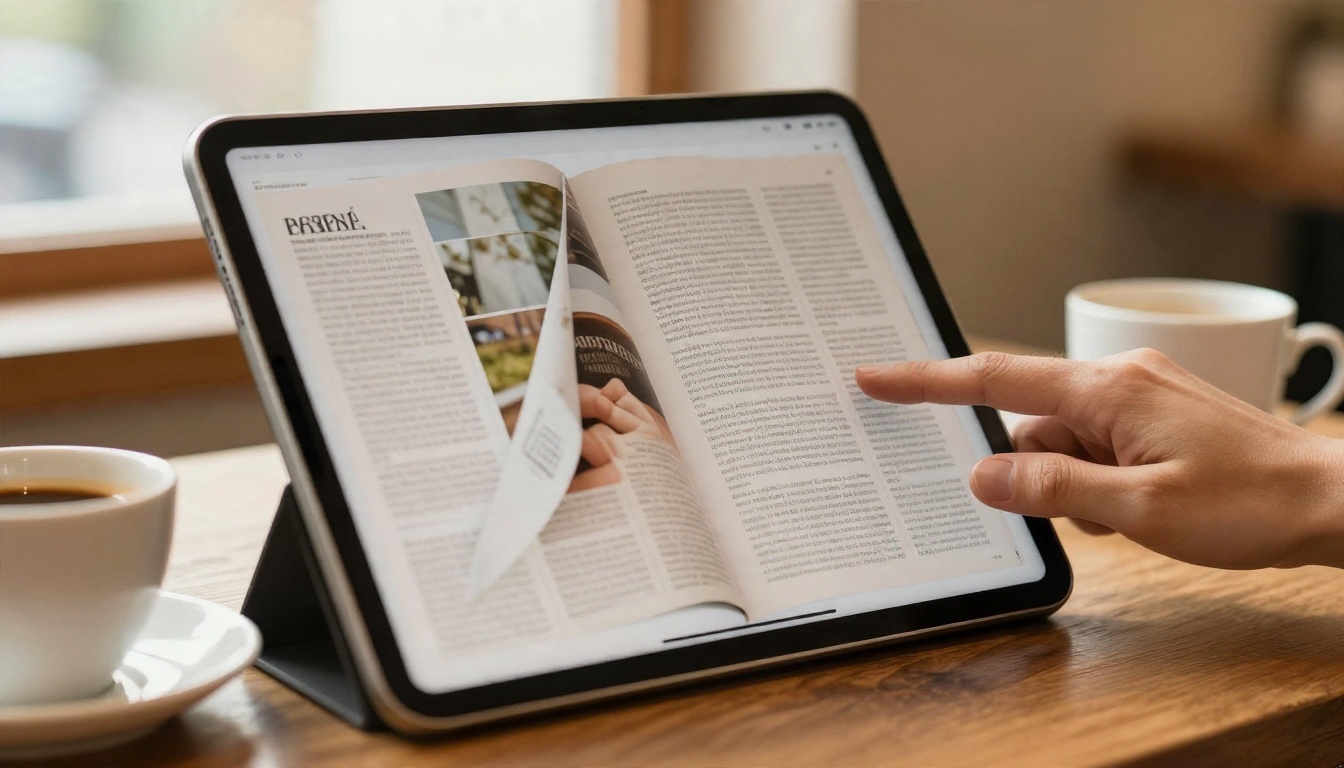
Un PDF es un diseño de impresión fijo. Se pensó para el papel y se comporta como papel incluso en una pantalla de seis pulgadas. Un creador de libros desde PDF lee cada página de ese archivo y la reconstruye como un flipbook: un visor con curvas de página realistas, un índice, zoom, modo de pantalla completa y un diseño que se adapta a la pantalla que tiene delante el lector.
Tu diseño original se conserva intacto. Las tipografías, las imágenes y las dobles páginas se ven igual. Lo que cambia es la experiencia que los rodea:
Animación de paso de página que imita un libro físico, con sonido si lo quieres
Visualización adaptable, de modo que una doble página en una laptop se convierte en una sola página en un teléfono
Enlaces interactivos que llevan a una página web, a una dirección de correo o a otra página del libro
Una URL para compartir en lugar de un adjunto
Código para incrustar para que el libro viva en tu propio sitio
💡 Consejo útil: Si ya tienes un PDF pulido hecho en InDesign, Canva, Word o Google Docs, no necesitas rediseñar nada. Súbelo tal cual y dedica tu tiempo a la presentación.
Quién necesita uno de verdad
La respuesta honesta es cualquiera que envíe PDF a personas a las que quiera impresionar o informar. Algunos ejemplos reales:
Un restaurante reemplaza un menú en PDF que se veía fatal en dispositivos móviles por un flipbook al que se llega desde un código QR en cada mesa, creado con el Creador de flipbooks de menú de restaurante.
Un agente inmobiliario envía un folleto de inmuebles que se abre al instante y se puede volver a consultar desde un solo enlace, hecho con el Creador de folletos inmobiliarios.
Un fotógrafo presenta un portafolio que parece una monografía impresa, a través de la herramienta Portafolio de fotografía.
Una marca pequeña publica un lookbook de temporada sin pagar la impresión.
Herramienta gratuita en línea: qué esperar
Gratis frente a pago, lado a lado
"Gratis" significa cosas distintas en cada plataforma. Algunas te dan una herramienta completa con un límite pequeño de uso. Otras te dan una demo que estampa un logotipo en cada página. Antes de confiar tu contenido a cualquier servicio, revisa estos puntos.
Función
Herramienta gratuita típica
Flipbooks AI
Subir un PDF y obtener un flipbook
Sí, a menudo con límites de tamaño
Sí
Marca de agua en las páginas
Habitual
Nunca lleva marcas de agua
Marca propia y colores personalizados
Normalmente bloqueado
Disponible
Protección con contraseña
Rara
Disponible
Incrustar en tu propio sitio web
A veces con un banner
Disponible
Video y audio dentro de las páginas
Raro
Disponible
Flipbooks ilimitados
No
Plan Standard en adelante
Estadísticas y captación de contactos
No
Plan Professional
Descarga sin conexión
Rara
Disponible
Puedes probarlo gratis y comparar planes antes de decidir si necesitas algo más que un solo libro.
Marcas de agua y límites ocultos
La trampa más común es la marca de agua. Un logotipo en la esquina de cada página puede tolerarse en un trabajo escolar. Para la propuesta de un cliente o un catálogo de productos, es motivo de descarte, y a menudo lo descubres solo después de haber subido y diseñado todo el archivo.
Fíjate también en estos otros límites:
Límites de páginas. Algunas herramientas se detienen en 20 o 30 páginas, lo que descarta a la mayoría de los catálogos.
Límites de tamaño de archivo. Un PDF con muchas fotos puede superar fácilmente los 50 MB.
Enlaces que caducan. Un libro gratuito que desaparece después de 30 días rompe cada código QR que imprimiste.
Anuncios o banners impuestos alrededor de la incrustación.
Sin exportación, lo que te deja atado a la herramienta.
⚠️ Advertencia: Nunca imprimas un código QR que apunte a un enlace temporal. Confirma que el libro seguirá publicado antes de poner el código en un menú, un volante o un cartel.
Cómo crear un libro con Flipbooks AI
Esta es la parte práctica. Los pasos siguientes siguen el mismo flujo que verás dentro del editor, desde una cuenta vacía hasta un enlace publicado.
Prepara primero tu PDF
Unos minutos de limpieza te ahorran mucha frustración después. Revisa que:
Las páginas estén en el orden correcto y tengan las mismas dimensiones
Las imágenes estén comprimidas a un tamaño razonable (150 a 200 DPI basta de sobra para pantallas)
Las fuentes estén incrustadas, para que el texto no se desplace
Los enlaces del PDF estén probados y funcionen
El archivo esté por debajo del límite de subida de tu plan
Paso 1: Sube el PDF
Ve a Flipbooks AI y crea una cuenta, o inicia sesión.
Arrastra tu archivo al cuadro de subida, o haz clic para buscarlo en tu equipo.
Espera mientras se procesa cada página. Un archivo de 40 páginas suele terminar en menos de un minuto.
Verás una vista previa en cuanto termine la conversión. Hojéala una vez para confirmar que cada página se mostró bien.
Paso 2: Elige una plantilla y un estilo
Ahora decide cómo debe verse el libro alrededor de tus páginas. Aquí es donde vive la marca.
Fondo: un color sólido, un degradado o una fotografía que combine con tu marca
Logotipo: sube el tuyo y colócalo en la barra de herramientas
Colores de la barra de herramientas: que combinen con la paleta de tu sitio web
Efectos de página: elige la intensidad de la curva, la profundidad de la sombra y si el libro se abre como doble página o como página única
Sonido: deja activado el sonido del paso de página o apágalo
✅ Buena práctica: Usa el color principal de tu marca para la barra de herramientas y un tono neutro, un poco más oscuro, para el fondo. Las páginas destacan mejor cuando son lo más brillante de la pantalla.
Paso 3: Agrega medios y enlaces
Aquí es donde el flipbook empieza a superar al PDF. En cualquier página puedes:
Incrustar un video de YouTube o Vimeo, o subir uno directamente
Adjuntar audio, como una introducción narrada o música de fondo
Agregar puntos interactivos sobre los productos, para que el lector toque una chaqueta y llegue a su página de compra
Enlazar a un correo o a un número de teléfono para un contacto rápido
Una marca de moda, por ejemplo, puede crear un lookbook donde cada conjunto enlaza directamente a la página de un producto. El Diseñador de lookbooks interactivos está pensado exactamente para eso.
Paso 4: Publica y comparte
Haz clic en Publicar y el libro queda publicado. Obtienes:
Un enlace directo que puedes pegar en cualquier lugar
Un código para incrustar en tu sitio web
Un código QR para materiales impresos
Protección con contraseña opcional para contenido privado
Una opción de descarga sin conexión, para que los lectores guarden una copia
A partir de ahí puedes editar en cualquier momento. Corregir una errata o cambiar un precio actualiza el libro publicado sin cambiar el enlace.
Plantillas que se ajustan a tu contenido
Una plantilla es un punto de partida para el aspecto general, y la elección correcta depende de lo que publicas. Revisa el directorio completo de herramientas para ver todos los formatos, o empieza con la tabla de abajo.
Los catálogos y los menús cambian con frecuencia, lo que los convierte en flipbooks ideales. Una tienda de muebles puede actualizar una lista de precios el lunes y hacer que cada enlace compartido lo refleje al instante. El Creador de catálogos digitales gratis y el Generador de listas de precios digitales están diseñados para este tipo de documento que se mantiene al día.
Consejos que funcionan bien para ambos:
Cuida la primera página, porque funciona como la puerta de entrada
Agrega una página de índice interactiva cerca del inicio
Usa puntos interactivos en cada artículo en lugar de un solo enlace al final
Prueba en un teléfono antes de publicar
Informes y portafolios
Los informes y los portafolios tienen que ver con la credibilidad. Un flipbook hace que un informe anual de 60 páginas resulte más ligero, y que un portafolio parezca intencional. El Creador de flipbooks de informes corporativos y el Creador de flipbooks de portafolio mantienen los diseños limpios y ponen el foco en tus páginas.
Si el contenido es sensible, como material para inversionistas, usa una contraseña. Más sobre eso abajo.
Compartir con paso de página que funciona
Enlaces directos y contraseñas
La forma más sencilla de compartir es con un enlace. Pégalo en un mensaje, una biografía, una propuesta o una factura. Nada que descargar, nada que instalar.
Cuando el contenido no debe ser público, agrega una contraseña. Los lectores la escriben una vez y el libro se abre. Esto es útil para:
💡 Consejo útil: Envía el enlace y la contraseña en mensajes separados. Es un hábito pequeño que añade una capa real de privacidad.
Correo y redes sociales
La mayoría de los lectores abrirán tu enlace en el teléfono, así que la experiencia móvil importa más que cualquier otra cosa. Como el libro es adaptable a dispositivos móviles, las páginas se ajustan a la pantalla, el zoom funciona con un pellizco y deslizar el dedo pasa la página.
Así se comparan los distintos canales:
Canal
Mejor uso
Consejo
Correo
Propuestas, boletines
Enlaza al flipbook en lugar de adjuntar el PDF
Biografía de Instagram o TikTok
Lookbooks, menús
Usa un solo enlace limpio
WhatsApp
Envíos rápidos a clientes
Agrega un mensaje corto encima del enlace
Código QR impreso
Menús, volantes, empaques
Colócalo sobre una superficie plana donde los teléfonos lo escaneen con facilidad
Sitio web
Catálogos, informes
Incrusta el libro en la propia página
Un editor de boletines puede usar el Publicador de flipbooks de boletines para convertir cada número en un enlace que los suscriptores abran con un toque.
Incrústalo en tu sitio web
Un enlace compartido envía a la gente fuera de tu sitio. Una incrustación la mantiene ahí. El libro aparece dentro de tu propia página, junto a tu menú de navegación y tu marca, y los visitantes lo leen sin salir. La herramienta Incrustar flipbook en sitio web explica el proceso en detalle.
Copia el código para incrustar
Abre tu flipbook publicado en el panel.
Haz clic en Compartir y luego en Incrustar.
Elige el ancho y el alto, o selecciona un tamaño adaptable.
Esto funciona en WordPress, Shopify, Wix, Squarespace, Webflow y en cualquier sitio personalizado que acepte un bloque HTML.
Mantenlo adaptable
Una incrustación de ancho fijo se rompe en los teléfonos. Pon el ancho al 100% y dale una altura mínima razonable, y luego prueba la página en dos o tres dispositivos. Si el libro se ve apretado en una pantalla pequeña, aumenta la altura o deja que los lectores lo abran en pantalla completa.
Ajuste de incrustación
Equipo de escritorio
Teléfono
Ancho
100% del contenedor
100% de la pantalla
Alto
600 a 800 px
450 a 550 px
Botón de pantalla completa
Opcional
Recomendado
Diseño de página
Doble página
Página única
✅ Buena práctica: Coloca la incrustación cerca de la parte superior de la página, por encima del pliegue si puedes. Un libro que queda debajo de tres párrafos de texto recibe muchas menos aperturas.
Mide la lectura y capta contactos
Enviar un PDF es como mandar una carta sin remitente. Un flipbook te dice qué pasó después de que hiciste clic en enviar. En el plan Professional obtienes:
Vistas y lectores únicos de cada libro
Tiempo dedicado a cada página
Puntos de abandono, para ver dónde dejan de leer las personas
Formularios de captación de contactos que piden un nombre o correo antes de abrir el libro
Datos de dispositivo y ubicación
Esto cambia la forma en que mejoras tu contenido. Si la mayoría de los lectores se detiene en la página 8, el problema está en la página 8. Si una página de catálogo recibe el doble de tiempo que las demás, destaca ese producto con más prominencia.
Un equipo de ventas puede combinar esto con la Presentación de ventas en flipbook para ver qué prospectos leen de verdad la propuesta, y hacer seguimiento mientras el interés sigue alto.
Tres errores comunes que conviene evitar:
Poner todo detrás de un formulario. Un formulario de contacto en un menú público hace perder lectores. Reserva los formularios para material de alto valor, como libros blancos e informes.
Ignorar los dispositivos móviles. Revisa las estadísticas por tipo de dispositivo y luego arregla las páginas que se ven apretadas en el teléfono.
Nunca actualizar. Un flipbook se puede editar siempre, así que aprovéchalo para mantener el contenido al día.
Empieza hoy tu primer libro
No necesitas un equipo de diseño, un presupuesto de impresión ni un desarrollador. Necesitas un PDF y unos cinco minutos. Súbelo, elige un aspecto, agrega unos cuantos enlaces y comparte el resultado por enlace, código QR o incrustación.