PDF-Buch-Ersteller: Kostenloses Online-Tool, Vorlagen, Teilen mit Umblättereffekt und Einbetten
Verwandle ein flaches PDF in ein Buch, das Leserinnen und Leser auf jedem Gerät umblättern können. Erfahre, was ein kostenloser PDF-Buch-Ersteller wirklich enthält, wie Vorlagen funktionieren, wie du per Link oder Passwort teilst und wie du das Ergebnis auf deiner Website einbettest.
Du hast ein PDF exportiert, per E-Mail verschickt und zugesehen, wie es im Download-Ordner von jemandem verschwindet. Niemand hat es auf dem Telefon gescrollt, niemand hat sich mit Zoomen bis zu Seite zwölf vorgearbeitet, und du weißt nicht einmal, ob es überhaupt geöffnet wurde. Ein PDF-Buch-Ersteller löst genau dieses Problem. Er nimmt dieselbe Datei und macht daraus ein Buch mit Seitenumblättern, das im Browser öffnet, schnell lädt und so aussieht, dass man es gern in die Hand nimmt. Mit Flipbooks AI dauert der ganze Vorgang wenige Minuten, und du kannst kostenlos starten.
Dieser Artikel zeigt dir, was solche Tools wirklich tun, was „kostenlos“ meistens bedeutet, wie du Schritt für Schritt ein Buch erstellst, welche Vorlagen zu welchen Inhalten passen und wie du das fertige Ergebnis ohne störendes Wasserzeichen teilst oder einbettest.
Was ein PDF-Buch-Ersteller macht
Von der flachen Datei zum echten Buch
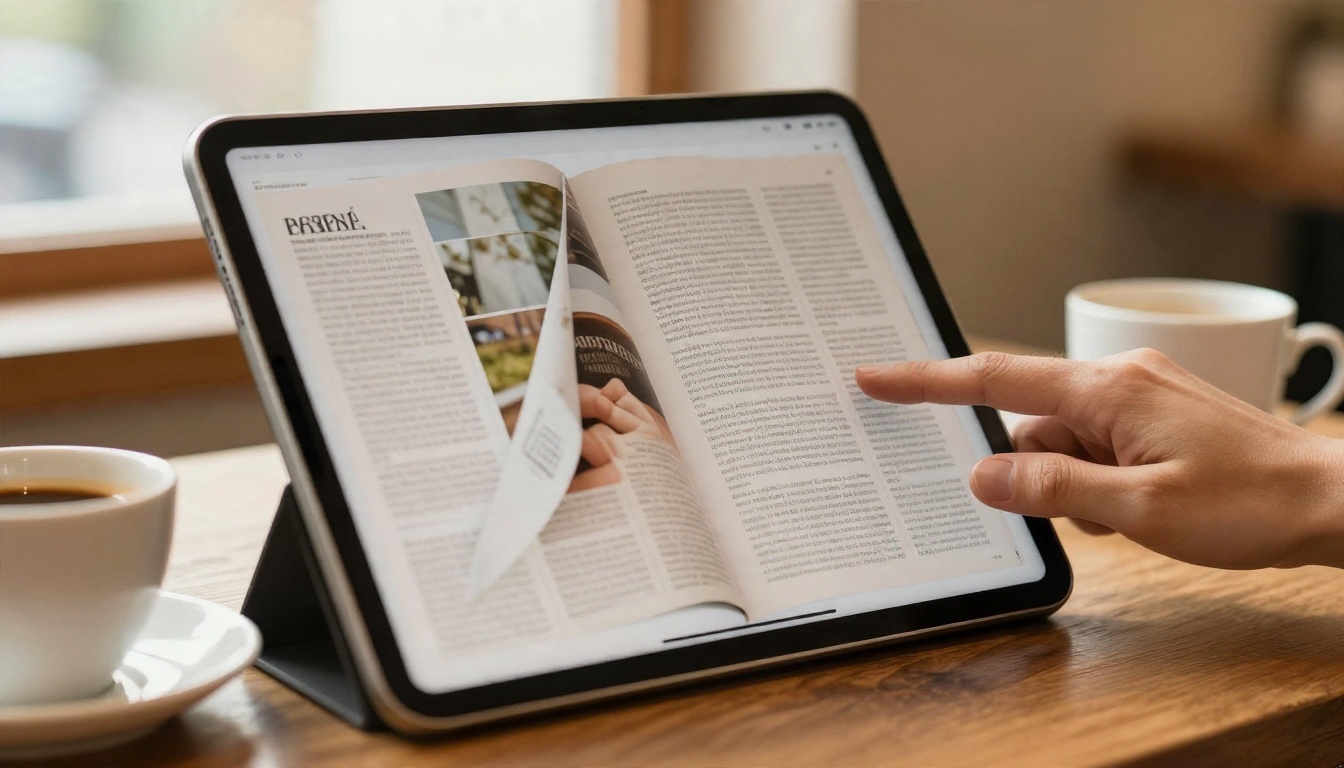
Ein PDF ist ein festes Druck-Layout. Es wurde für Papier gemacht und verhält sich auch auf einem sechs Zoll großen Bildschirm noch wie Papier. Ein PDF-Buch-Ersteller liest jede Seite dieser Datei und baut sie als Flipbook neu auf: einen Betrachter mit realistischen Umblätterkanten, einem Inhaltsverzeichnis, Zoom, Vollbildmodus und einem Layout, das sich dem Bildschirm der Leserin oder des Lesers anpasst.
Dein ursprüngliches Design bleibt erhalten. Schriften, Bilder und Doppelseiten sehen genauso aus. Verändert wird das Erlebnis drumherum:
Umblätteranimation, die ein echtes Buch nachahmt, auf Wunsch mit Geräusch
Responsive Darstellung, sodass eine Doppelseite auf dem Laptop auf dem Telefon zu einer einzelnen Seite wird
Anklickbare Links, die zu einer Webseite, einer E-Mail-Adresse oder einer anderen Seite im Buch führen
Eine teilbare URL statt eines Anhangs
Einbettungscode, damit das Buch auf deiner eigenen Website lebt
💡 Profi-Tipp: Wenn du bereits ein ausgefeiltes PDF aus InDesign, Canva, Word oder Google Docs hast, musst du nichts neu gestalten. Lade es so hoch, wie es ist, und investiere deine Zeit in die Präsentation.
Wer so ein Tool wirklich braucht
Die ehrliche Antwort lautet: jeder, der PDFs an Menschen schickt, die er beeindrucken oder informieren möchte. Ein paar echte Beispiele:
Ein Restaurant ersetzt ein Menü-PDF, die auf dem Telefon schrecklich aussah, durch ein Flipbook, das über einen QR-Code auf jedem Tisch verlinkt ist, erstellt mit dem Restaurantkarten-Flipbook-Ersteller.
Ein Immobilienmakler verschickt eine Objektbroschüre, die sofort öffnet und über einen einzigen Link immer wieder aufgerufen werden kann, erstellt mit dem Immobilienbroschüren-Ersteller.
Eine Lehrerin teilt ein Kursskript, das Schülerinnen und Schüler auf dem Weg zur Schule am Telefon lesen können, erstellt mit dem Interaktiver Kursmaterial-Herausgeber.
Eine Fotografin präsentiert ein Portfolio, das sich wie eine gedruckte Monografie anfühlt, über das Fotografie-Portfolio-Tool.
Eine kleine Marke veröffentlicht ein saisonales Lookbook, ohne für Druck zu bezahlen.
Kostenloses Online-Tool: Was du erwarten kannst
Kostenlos gegen bezahlt, im direkten Vergleich
„Kostenlos“ bedeutet bei verschiedenen Plattformen Unterschiedliches. Manche bieten ein vollständiges Tool mit einer kleinen Grenze bei der Nutzung. Andere bieten eine Demo, die ein Logo über jede Seite stempelt. Bevor du deine Inhalte einem Dienst anvertraust, prüfe diese Punkte.
Funktion
Typisches kostenloses Tool
Flipbooks AI
PDF hochladen und ein Flipbook erhalten
Ja, oft mit Größenbeschränkungen
Ja
Wasserzeichen auf den Seiten
Üblich
Nie Wasserzeichen
Eigenes Branding und Farben
Meist gesperrt
Verfügbar
Passwortschutz
Selten
Verfügbar
Einbetten auf der eigenen Website
Manchmal mit einem Banner
Verfügbar
Video und Audio auf den Seiten
Selten
Verfügbar
Unbegrenzte Flipbooks
Nein
Standard-Tarif und höher
Lesestatistiken und Lead-Erfassung
Nein
Professional-Tarif
Offline-Download
Selten
Verfügbar
Du kannst es kostenlos testen und die Tarife vergleichen, bevor du entscheidest, ob du mehr als ein einzelnes Buch brauchst.
Wasserzeichen und versteckte Grenzen
Die häufigste Falle ist das Wasserzeichen. Ein Logo in der Ecke jeder Seite mag für ein Schulprojekt erträglich sein. Für ein Kundenangebot oder einen Produktkatalog ist es ein Ausschlusskriterium, und oft merkt man das erst, nachdem man die ganze Datei hochgeladen und gestaltet hat.
Achte auch auf diese weiteren Grenzen:
Seitenlimits. Manche Tools hören bei 20 oder 30 Seiten auf, was die meisten Kataloge ausschließt.
Dateigrößen-Limits. Ein fotolastiges PDF kann leicht über 50 MB groß sein.
Ablaufende Links. Ein kostenloses Buch, das nach 30 Tagen verschwindet, macht jeden QR-Code kaputt, den du gedruckt hast.
Erzwungene Werbung oder Banner rund um die Einbettung.
Kein Export, wodurch du festsitzt.
⚠️ Warnung: Drucke niemals einen QR-Code, der auf einen temporären Link zeigt. Vergewissere dich, dass das Buch online bleibt, bevor der Code auf eine Karte, einen Flyer oder ein Plakat kommt.
So erstellst du ein Buch mit Flipbooks AI
Dies ist der praktische Teil. Die folgenden Schritte entsprechen dem Ablauf, den du auch im Editor siehst, vom leeren Konto bis zum veröffentlichten Link.
Bereite zuerst dein PDF vor
Ein paar Minuten Aufräumen ersparen dir später viel Frust. Prüfe, ob:
die Seiten in der richtigen Reihenfolge liegen und dieselben Abmessungen haben
Bilder auf eine sinnvolle Größe komprimiert sind (150 bis 200 DPI reichen für Bildschirme völlig aus)
Schriften eingebettet sind, damit sich der Text nicht verschiebt
alle Links im PDF getestet sind und funktionieren
die Datei unter dem Upload-Limit deines Tarifs liegt
Schritt 1: Lade das PDF hoch
Geh zu Flipbooks AI und erstelle ein Konto oder melde dich an.
Zieh deine Datei in den Upload-Bereich oder klicke, um auf deinem Computer zu suchen.
Warte, bis jede Seite verarbeitet ist. Eine Datei mit 40 Seiten ist meist in weniger als einer Minute fertig.
Sobald die Umwandlung abgeschlossen ist, siehst du eine Live-Vorschau. Blättere einmal durch, um zu prüfen, ob jede Seite richtig dargestellt wird.
Schritt 2: Wähle eine Vorlage und einen Stil
Als Nächstes legst du fest, wie das Buch um deine Seiten herum aussehen soll. Hier steckt das Branding.
Hintergrund: eine einfarbige Fläche, ein Verlauf oder ein Foto, das zu deiner Marke passt
Logo: lade dein eigenes hoch und platziere es in der Werkzeugleiste
Farben der Werkzeugleiste: passe sie an die Farbpalette deiner Website an
Seiteneffekte: wähle die Stärke der Umblätterkante, die Schattentiefe und ob das Buch als Doppelseite oder als einzelne Seite aufgeht
Ton: lass das Umblättergeräusch an oder schalte es aus
✅ Bewährte Methode: Nutze die Hauptfarbe deiner Marke für die Werkzeugleiste und einen neutralen, etwas dunkleren Ton für den Hintergrund. Seiten wirken stärker, wenn sie das Hellste auf dem Bildschirm sind.
Schritt 3: Medien und Links hinzufügen
Hier beginnt das Flipbook, dem PDF überlegen zu sein. Auf jeder Seite kannst du:
ein Video einbetten von YouTube oder Vimeo oder direkt hochladen
Audio anhängen, etwa eine gesprochene Einführung oder Hintergrundmusik
interaktive Punkte hinzufügen über Produkten, sodass eine Leserin eine Jacke antippen und direkt auf deren Kassenseite gelangen kann
auf eine E-Mail-Adresse oder Telefonnummer verlinken für schnellen Kontakt
Eine Modemarke kann zum Beispiel ein Lookbook bauen, bei dem jedes Outfit direkt auf eine Produktseite führt. Der Interaktiver Lookbook-Designer ist genau dafür gemacht.
Schritt 4: Veröffentlichen und teilen
Klicke auf Veröffentlichen, und das Buch ist live. Du bekommst:
einen direkten Link, den du überall einfügen kannst
einen Einbettungscode für deine Website
einen QR-Code für Druckmaterial
optional einen Passwortschutz für private Inhalte
eine Offline-Download-Option, damit Leser eine Kopie speichern können
Danach kannst du jederzeit weiter bearbeiten. Wenn du einen Tippfehler korrigierst oder einen Preis austauschst, wird das veröffentlichte Buch aktualisiert, ohne dass sich der Link ändert.
Vorlagen, die zu deinen Inhalten passen
Eine Vorlage ist ein Ausgangspunkt für Erscheinungsbild und Stimmung, und die richtige Wahl hängt davon ab, was du veröffentlichst. Sieh dir das gesamte Tool-Verzeichnis an, um jedes Format zu finden, oder starte mit der Tabelle unten.
Kataloge und Karten ändern sich oft, deshalb eignen sie sich ideal als Flipbooks. Ein Möbelhaus kann am Montag eine Preisliste aktualisieren, und jeder geteilte Link zeigt das sofort an. Der Kostenloser digitaler Katalog-Ersteller und die Digitale Preisliste erstellen sind für diese Art lebender Dokumente gemacht.
Tipps, die für beides gut funktionieren:
Mach die erste Seite stark, denn sie macht den ersten Eindruck
Füge früh im Buch ein anklickbares Inhaltsverzeichnis hinzu
Setze interaktive Punkte bei jedem Artikel statt eines einzelnen Links am Ende
Teste auf dem Telefon, bevor du veröffentlichst
Berichte und Portfolios
Berichte und Portfolios drehen sich um Glaubwürdigkeit. Ein Flipbook lässt einen 60-seitigen Geschäftsbericht leichter wirken und ein Portfolio durchdacht. Der Firmenbericht-Flipbook-Ersteller und der Portfolio-Flipbook-Ersteller halten die Layouts sauber und stellen deine Seiten in den Mittelpunkt.
Wenn der Inhalt vertraulich ist, etwa Unterlagen für Investoren, nutze ein Passwort. Mehr dazu weiter unten.
Teilen mit Umblättereffekt, das funktioniert
Direkte Links und Passwörter
Der einfachste Weg zu teilen ist ein Link. Füge ihn in eine Nachricht, einen Profiltext, ein Angebot oder eine Rechnung ein. Nichts herunterladen, nichts installieren.
Wenn der Inhalt nicht öffentlich sein soll, setze ein Passwort. Leser geben es einmal ein, dann öffnet sich das Buch. Das eignet sich für:
💡 Profi-Tipp: Schicke den Link und das Passwort in getrennten Nachrichten. Das ist eine kleine Gewohnheit, die eine echte zusätzliche Schutzebene schafft.
E-Mail und soziale Netzwerke
Die meisten Leser öffnen deinen Link auf dem Telefon, deshalb zählt das mobile Erlebnis mehr als alles andere. Da das Buch für mobile Geräte optimiert ist, passen sich die Seiten dem Bildschirm an, Zoomen funktioniert mit zwei Fingern, und ein Wisch blättert weiter.
So unterscheiden sich die einzelnen Kanäle:
Kanal
Beste Verwendung
Tipp
E-Mail
Angebote, Newsletter
Verlinke das Flipbook, statt das PDF anzuhängen
Instagram- oder TikTok-Profil
Lookbooks, Speisekarten
Nutze einen klaren Link
WhatsApp
Schnelle Weitergabe an Kunden
Füge eine kurze Nachricht über dem Link hinzu
Gedruckter QR-Code
Speisekarten, Flyer, Verpackungen
Platziere ihn auf einer ebenen Fläche, die sich leicht mit dem Telefon scannen lässt
Website
Kataloge, Berichte
Bette das Buch direkt auf der Seite ein
Ein Newsletter-Herausgeber kann mit dem Newsletter-Flipbook-Herausgeber jede Ausgabe in einen Link verwandeln, den Abonnenten mit einem Tipp öffnen können.
Auf deiner Website einbetten
Ein geteilter Link schickt Menschen von deiner Seite weg. Eine Einbettung hält sie dort. Das Buch erscheint auf deiner eigenen Seite, neben deinem Navigationsmenü und deinem Branding, und Besucher lesen, ohne die Seite zu verlassen. Das Tool Flipbook auf der Website einbetten erklärt den Vorgang im Detail.
Kopiere den Einbettungscode
Öffne dein veröffentlichtes Flipbook im Dashboard.
Klicke auf Teilen und dann auf Einbetten.
Wähle Breite und Höhe oder entscheide dich für eine responsive Größe.
Das funktioniert in WordPress, Shopify, Wix, Squarespace, Webflow und jeder individuellen Website, die einen HTML-Block akzeptiert.
Halte die Einbettung responsiv
Eine Einbettung mit fester Breite bricht auf dem Telefon. Stelle die Breite auf 100 % und gib der Höhe ein sinnvolles Mindestmaß, dann teste die Seite auf zwei oder drei Geräten. Wirkt das Buch auf einem kleinen Bildschirm eng, erhöhe die Höhe oder lass Leser es im Vollbildmodus öffnen.
Einstellung der Einbettung
Desktop-Computer
Mobil
Breite
100 % des Containers
100 % des Bildschirms
Höhe
600 bis 800 px
450 bis 550 px
Vollbild-Schaltfläche
Optional
Empfohlen
Seitenlayout
Doppelseite
Einzelseite
✅ Bewährte Methode: Platziere die Einbettung nahe am oberen Rand der Seite, wenn möglich schon im sichtbaren Bereich. Ein Buch, das unter drei Textabsätzen liegt, wird deutlich seltener geöffnet.
Lesende verfolgen und Kontakte gewinnen
Ein PDF zu verschicken ist, als würde man einen Brief ohne Absender aufgeben. Ein Flipbook zeigt dir, was nach dem Absenden passiert. Mit dem Professional-Tarif bekommst du:
Aufrufe und einzelne Leser für jedes Buch
Verweildauer auf jeder Seite
Absprungpunkte, damit du siehst, wo Menschen aufhören zu lesen
Kontaktformulare, die nach Namen oder E-Mail-Adresse fragen, bevor sich das Buch öffnet
Daten zu Gerät und Standort
Das verändert, wie du deine Inhalte verbesserst. Wenn die meisten Leser auf Seite 8 aufhören, liegt das Problem auf Seite 8. Wenn eine Katalogseite doppelt so viel Zeit bekommt wie die übrigen, stelle dieses Produkt stärker heraus.
Ein Vertriebsteam kann das mit der Verkaufspräsentation als Flipbook kombinieren, um zu sehen, welche Interessenten das Angebot tatsächlich lesen, und nachzufassen, solange das Interesse hoch ist.
Drei häufige Fehler, die du vermeiden solltest:
Alles hinter einem Formular verstecken. Ein Kontaktformular auf einer öffentlichen Speisekarte vertreibt Leser. Behalte Formulare für wertvolle Inhalte wie Whitepaper und Berichte.
Mobile Geräte ignorieren. Prüfe die Auswertung nach Gerät und korrigiere dann die Seiten, die auf Telefonen eng wirken.
Nie aktualisieren. Ein Flipbook lässt sich unbegrenzt bearbeiten, nutze das, um Inhalte aktuell zu halten.
Starte heute dein erstes Buch
Du brauchst kein Designteam, kein Druckbudget und keinen Entwickler. Du brauchst ein PDF und etwa fünf Minuten. Lade es hoch, wähle einen Look, füge ein paar Links hinzu und teile das Ergebnis per Link, QR-Code oder Einbettung.