Vous avez exporté un beau PDF, envoyé à quarante personnes, et la moitié ne l'a jamais ouvert. Le fichier était trop lourd, les pages se chargeaient lentement sur un téléphone, et personne n'avait envie de pincer et faire défiler un document rigide. Transformer ce même PDF en flipbook règle tout cela : les pages se tournent comme du papier, le fichier s'ouvre dans n'importe quel navigateur, et vous obtenez un lien à coller n'importe où. Avec Flipbooks AI, tout le processus prend quelques minutes, et le résultat ne porte jamais de filigrane.
Cet article détaille comment fonctionne une conversion de PDF en flipbook, ce que l'effet de feuilletage apporte réellement aux lecteurs, comment intégrer le résultat sur un site web et comment le partager avec un lien ou un mot de passe. Vous trouverez aussi des tableaux comparatifs, de vrais exemples et une courte liste d'erreurs qui font perdre du temps.
Un PDF est un excellent format pour l'impression et l'archivage. C'est un mauvais format pour la lecture à l'écran. Il se télécharge avant de s'afficher, il ignore l'appareil sur lequel il s'ouvre, et il ne vous dit pas si quelqu'un a lu au-delà de la première page.
Un flipbook conserve votre mise en page, vos polices et vos images exactement telles que vous les avez conçues, puis les place dans une visionneuse qui se comporte comme une publication imprimée. Les lecteurs cliquent ou balaient l'écran pour tourner les pages, zooment sur les détails et n'ont rien à installer.
PDF et flipbook en un coup d'œil
| Fonctionnalité | PDF classique | Flipbook en ligne |
|---|
| S'ouvre dans le navigateur sans téléchargement | Parfois, et lentement | Oui |
| Animation de tourne de page | Non | Oui |
| Fonctionne sur téléphones et tablettes | Demande de pincer et faire défiler | Visionneuse adaptative |
| S'intègre à un site web | Lien ou extension peu pratique | Code d'intégration simple |
| Protection par mot de passe | Limitée, au niveau du fichier | Par flipbook |
| Statistiques de lecture | Aucune | Disponibles avec l'offre Professional |
| Vidéo et audio dans les pages | Fonctionne rarement | Pris en charge |
| Contrôle de l'image de marque | Figée dans le fichier | Couleurs, logo, arrière-plan |
💡 Astuce pro : Conservez votre PDF d'origine. Le flipbook n'est qu'une couche de présentation : vous pouvez toujours mettre à jour le fichier source et republier sans rien refaire.
Qui en profite le plus
Presque toute personne qui publie des pages y gagne, mais quelques groupes voient la différence immédiatement :
- Restaurants et cafés qui changent leur carte à chaque saison.
- Détaillants et grossistes qui envoient des catalogues produits à leurs acheteurs.
- Agents immobiliers qui partagent des brochures de biens avec leurs clients.
- Photographes et designers qui présentent leurs portfolios.
- Écoles et équipes de formation qui diffusent des manuels et des newsletters.
- Équipes marketing qui publient des magazines, des lookbooks et des rapports annuels.
C'est le chemin le plus rapide entre un PDF terminé et un flipbook en ligne, prêt à être partagé. Le Convertisseur PDF vers flipbook fait le gros du travail, et vous ne prenez que les décisions de conception qui comptent.
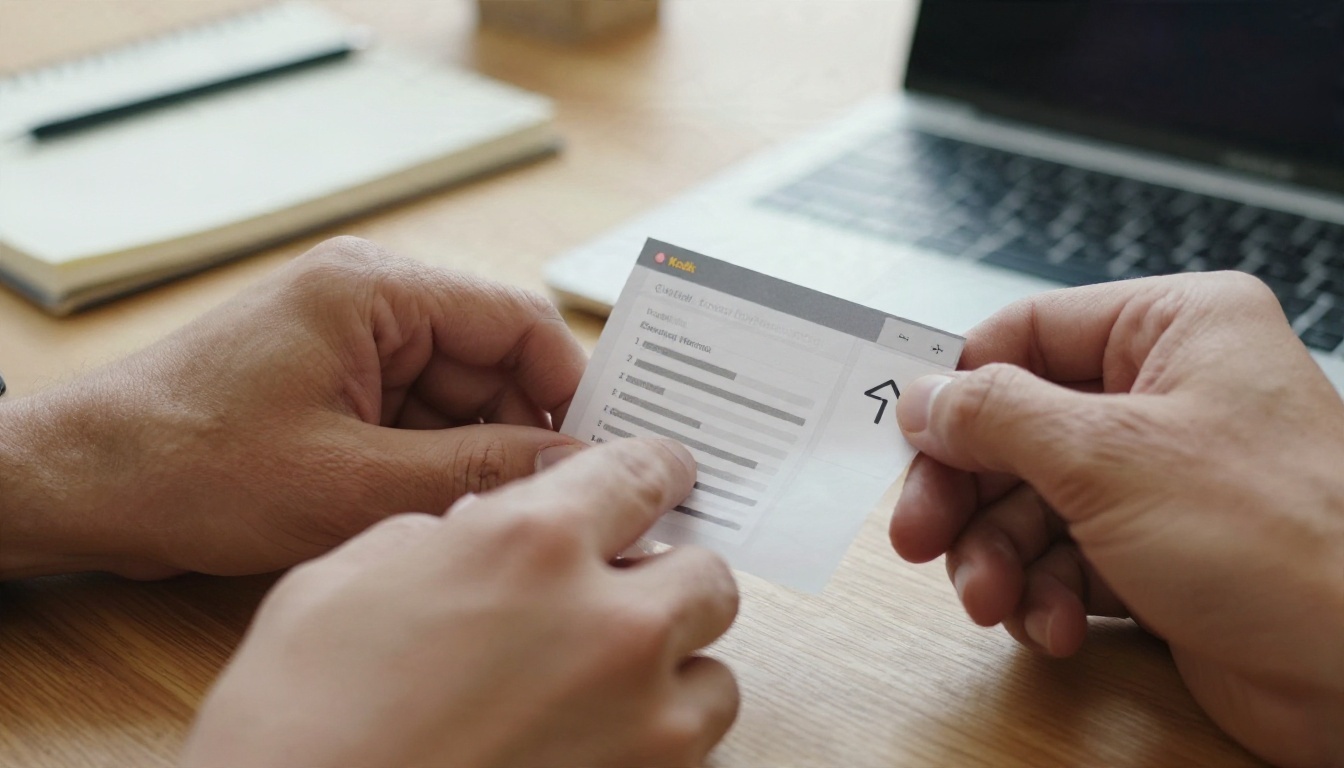
Étape 1 : importer et convertir
- Rendez-vous sur Flipbooks AI et créez un compte. Cela prend moins d'une minute.
- Cliquez sur le bouton pour créer un nouveau flipbook.
- Glissez votre PDF dans la zone d'import, ou choisissez le fichier sur votre ordinateur.
- Patientez pendant le traitement des pages. Chacune devient une image nette et zoomable dans la visionneuse.
- Vérifiez l'aperçu. Feuilletez chaque page pour vous assurer que rien n'est rogné ou dans le désordre.
La plupart des fichiers se convertissent en quelques secondes. Un catalogue de 100 pages avec beaucoup de photos prend un peu plus de temps, ce qui est normal.
⚠️ Attention : Exportez votre PDF à une taille raisonnable avant de l'importer. Un fichier rempli de photos non compressées à 600 DPI se convertira, mais vos lecteurs attendront plus longtemps le chargement de chaque page.
Étape 2 : personnaliser l'apparence
Une fois les pages importées, vous choisissez la manière dont le flipbook se présente :
- Image de marque : ajoutez votre logo et adaptez la visionneuse à vos couleurs.
- Arrière-plan : choisissez une couleur unie, un dégradé doux ou une image qui convient au contenu.
- Effets de page : réglez l'animation de tourne de page et le son si vous voulez un rendu plus tactile.
- Multimédia : ajoutez des vidéos, des clips audio et des liens cliquables sur des pages précises.
- Barre d'outils : décidez si les lecteurs peuvent zoomer, imprimer, télécharger ou passer en plein écran.
Gardez un design sobre. Le contenu est la vedette, et la visionneuse doit s'effacer.
Étape 3 : publier et partager
- Cliquez sur « Publier » pour générer le lien unique de votre flipbook.
- Copiez le lien, ou récupérez le code d'intégration pour votre site web.
- Ajoutez un mot de passe si le contenu est privé.
- Envoyez le lien par e-mail, publiez-le sur les réseaux sociaux, ou associez-le à un QR code sur vos supports imprimés.
✅ Bonne pratique : Ouvrez votre lien publié sur un téléphone avant de l'envoyer. Une vérification de trente secondes permet d'attraper 90 % des surprises de mise en page.
Vous pouvez comparer toutes les limites des offres sur la page des tarifs avant de publier une grande bibliothèque.
L'effet de feuilletage est la signature visuelle d'un flipbook. Quand un lecteur clique sur le bord d'une page ou la balaie du doigt, la page se courbe et se tourne avec une ombre douce, comme un magazine imprimé posé sur une table. Ce n'est pas un gadget. Il donne aux lecteurs un rythme familier, et cette familiarité les garde en train de lire.
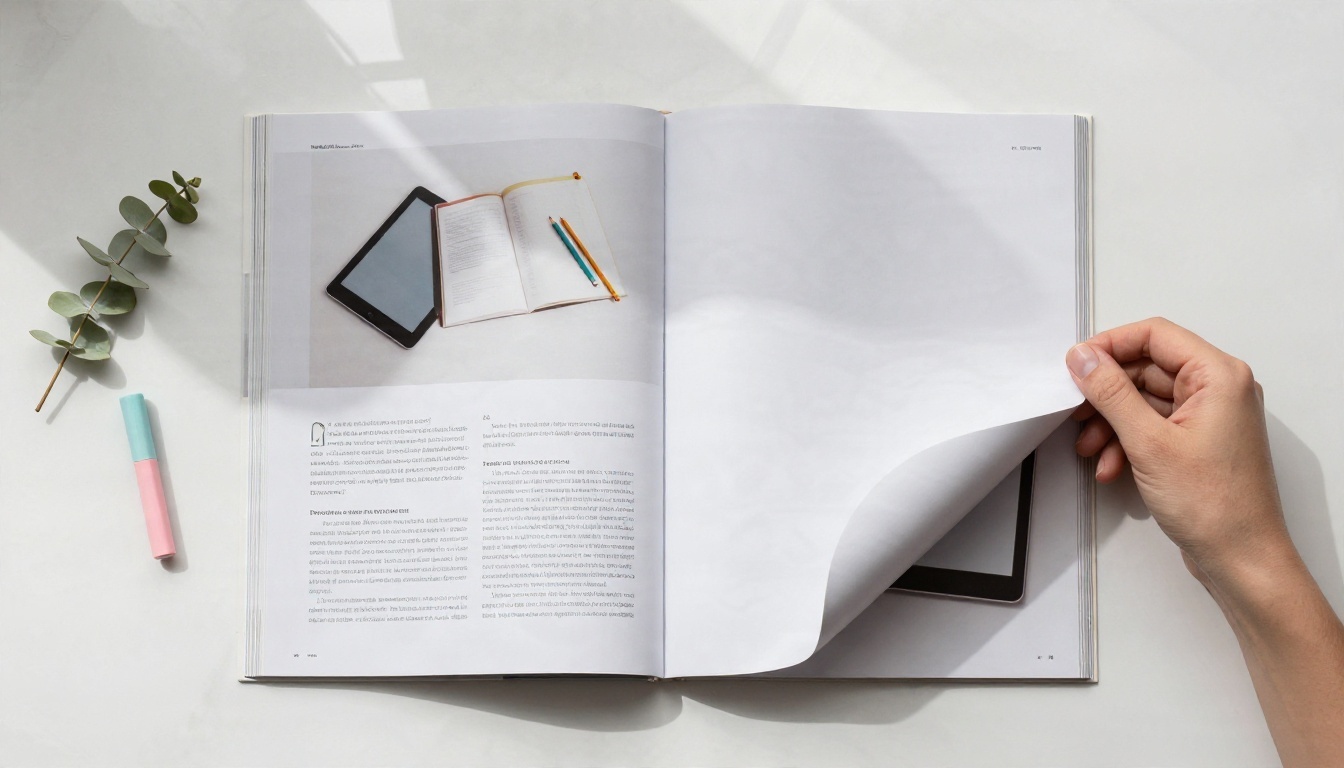
Tournes de pages réalistes
La visionneuse affiche vos pages en double page sur les grands écrans, afin qu'une mise en page de magazine se lise comme le designer l'a voulu. La courbure de la page, l'ombre de profondeur et un son de papier facultatif rendent le geste physique.
À quoi cela sert-il concrètement ?
- Les lecteurs avancent page par page au lieu de sauter directement à la fin.
- Les doubles pages avec une photo qui s'étend sur les deux pages restent intactes.
- Les mises en page de type imprimé, comme les lookbooks et les brochures, gardent leur caractère.
Comportement sur mobile et au tactile
Sur un téléphone, la visionneuse passe à une mise en page une page qui occupe tout l'écran. Les lecteurs balaient pour tourner, tapotent deux fois pour zoomer et tournent l'appareil pour une vue plus large. Vous n'avez pas à créer une version mobile séparée. Le même flipbook s'adapte tout seul, et c'est ce que signifie la conception adaptative dans la pratique.
| Appareil | Mise en page | Action habituelle du lecteur |
|---|
| Ordinateur de bureau | Double page | Cliquer sur les bords des pages, utiliser les flèches |
| Tablette | Double page ou une page | Balayer et pincer pour zoomer |
| Téléphone | Une page | Balayer, tapoter deux fois, tourner |
Intégrer et partager votre flipbook
La publication ne représente que la moitié du travail. Un flipbook prend sa valeur quand les gens le trouvent vraiment, ce qui suppose de le placer là où votre public se trouve déjà.

Copier le code d'intégration
L'intégration place le flipbook directement dans une page de votre site, pour que les visiteurs le lisent sans quitter celle-ci. La procédure est courte :
- Ouvrez votre flipbook publié et cliquez sur l'option d'intégration.
- Copiez l'extrait de code généré.
- Collez-le dans un bloc HTML de votre site web, qu'il s'agisse de WordPress, Shopify, Wix, Squarespace ou d'un site fait sur mesure.
- Enregistrez la page et rechargez-la pour vérifier que la visionneuse s'affiche.
L'outil Intégrer un flipbook sur un site web détaille les étapes pour chaque plateforme si vous voulez aller plus loin.
Rester adaptatif
Une intégration à largeur fixe paraît correcte sur votre ordinateur portable, mais cassée sur un téléphone. Évitez cela avec quelques réflexes :
- Réglez la largeur de l'intégration à 100 % de son conteneur.
- Fixez une hauteur minimale raisonnable, d'environ 600 pixels pour la plupart des mises en page.
- Placez le flipbook dans une section pleine largeur plutôt que dans une colonne latérale étroite.
- Testez sur au moins un téléphone et une tablette.
Liens directs et mots de passe
Tous les flipbooks n'ont pas leur place sur une page publique. Un lien direct est l'option la plus simple, et un mot de passe en fait un document privé.
| Méthode de partage | Idéal pour | Niveau de confidentialité |
|---|
| Lien direct | E-mails, discussions, publications sur les réseaux sociaux | Toute personne disposant du lien |
| Intégration sur un site web | Catalogues publics, cartes, portfolios | Public |
| Lien protégé par mot de passe | Contrats, rapports internes, propositions clients | Restreint |
| QR code sur support imprimé | Affiches, emballages, panneaux d'événements | Identique au lien associé |

💡 Astuce pro : Placez un QR code qui renvoie vers votre flipbook sur les chevalets de table, les flyers et les vitrines. Quand vous mettez à jour le flipbook, le QR code continue de fonctionner.
Convertisseur gratuit ou offre payante ?
Vous pouvez commencer avec le convertisseur gratuit et voir votre propre PDF sous forme de flipbook avant de dépenser quoi que ce soit. Essayez-le gratuitement et décidez plus tard si vous avez besoin de davantage.
Ce dont chaque fonctionnalité a besoin
Les offres évoluent, donc considérez la page des tarifs comme la référence finale pour les limites. Le schéma général ressemble à ceci :
| Fonctionnalité | Ce qu'elle fait | Précision sur l'offre |
|---|
| Aucun filigrane | Vos pages restent propres | Toujours, sur toutes les offres |
| Flipbooks illimités | Publiez autant que nécessaire | L'offre Standard et au-dessus |
| Personnalisation de la marque | Logo, couleurs, arrière-plans | Voir la page des tarifs |
| Protection par mot de passe | Limite qui peut lire | Voir la page des tarifs |
| Vidéo et audio | Lecture de médias sur une page | Voir la page des tarifs |
| Téléchargements hors ligne | Permettent aux lecteurs d'enregistrer une copie | Voir la page des tarifs |
| Statistiques et génération de prospects | Suivre les lecteurs, capturer des e-mails | L'offre Professional |
Statistiques et capture de prospects
L'offre Professional ajoute les outils qui font d'un flipbook un atout commercial. Vous voyez combien de personnes l'ont ouvert, quelles pages ont retenu leur attention et où elles ont décroché. Vous pouvez aussi placer un formulaire de contact avant le contenu, de sorte qu'une brochure commerciale recueille une adresse e-mail en échange de l'accès.
Un exemple concret : un grossiste en mobilier envoie un catalogue à 200 détaillants. Grâce aux statistiques, il remarque que les acheteurs passent le plus de temps sur les pages 14 à 18, la gamme d'extérieur. Le catalogue suivant s'ouvre sur cette gamme. Ce type de décision est impossible avec une simple pièce jointe PDF.
Des exemples réels qui fonctionnent
Les conseils abstraits ne vont que jusqu'à un certain point. Voici comment de vraies équipes utilisent le processus PDF en flipbook chaque semaine.
Une carte de restaurant qui se met à jour rapidement
Un café de quartier refait sa carte à chaque saison dans un outil de conception et exporte un PDF. Au lieu de réimprimer et de remplacer les chevalets de table, le gérant importe le nouveau fichier et partage un seul lien et un seul QR code. Les clients découvrent les derniers plats immédiatement. Le Créateur de flipbook de carte de restaurant est conçu précisément pour cela, et le Concepteur de flipbooks de carte offre davantage de liberté de mise en page.
Une brochure de bien pour les acheteurs
Un agent immobilier dispose d'une brochure de 24 pages avec plans, photos et informations sur le quartier. En flipbook, les acheteurs peuvent zoomer sur le plan depuis leur téléphone, debout à l'extérieur de la maison. Le Créateur de brochures immobilières garde une mise en page soignée, et un lien protégé par mot de passe convient aux biens non publiés.
Un manuel de formation pour les nouvelles recrues
Une entreprise de logistique convertit son manuel d'accueil en flipbook, ajoute de courtes vidéos sur les pages de sécurité, et l'intègre à son portail interne. Les nouvelles recrues l'ouvrent sur n'importe quel appareil, et les responsables peuvent mettre à jour un seul fichier sans courir après des versions périmées. Voir le Flipbook de manuel de formation pour ce format.
Quel outil convient à votre PDF ?
Vous pouvez parcourir toutes les options dans le répertoire des outils.
Erreurs courantes à éviter
La plupart des flipbooks décevants échouent pour les mêmes quelques raisons. Vérifiez cette liste avant de publier.
- Importer un PDF à faible résolution. Les pages sources floues restent floues. Exportez en 150 à 200 DPI pour une lecture à l'écran.
- Négliger l'ordre et l'orientation des pages. Une seule page tournée fait désordre dans une double page. Vérifiez l'aperçu.
- Utiliser un texte courant minuscule. Les mises en page imprimées en corps 7 deviennent illisibles sur un téléphone. Augmentez la taille du texte dans le fichier source quand c'est possible.
- Oublier la page de titre. La première page est la vitrine. Rendez-la propre et attrayante.
- Sauter le test sur téléphone. Ouvrez toujours le lien final sur un vrai téléphone.
- Laisser public un fichier privé. Si le contenu est interne, ajoutez un mot de passe avant de partager le lien.
- Enfouir le lien. Placez l'intégration ou le lien de partage là où les lecteurs le verront, par exemple sur la page d'accueil, dans la signature d'e-mail ou sur un QR code.
✅ Bonne pratique : Donnez au flipbook un nom clair, par exemple « Carte d'automne 2026 » plutôt que « final_v3 ». Cela aide à la fois les lecteurs et votre propre bibliothèque.
Une courte liste de contrôle avant publication
- Les pages sont dans le bon ordre.
- Les images restent nettes quand on zoome.
- Les liens dans les pages s'ouvrent correctement.
- L'image de marque correspond à votre site.
- Le mot de passe est défini si nécessaire.
- L'intégration s'affiche correctement sur un téléphone.
Vous avez déjà la partie la plus difficile : le contenu. Le reste ne demande que quelques clics. Commencez gratuitement sur Flipbooks AI, importez votre PDF, et regardez-le devenir un flipbook lisible et partageable, avec un véritable effet de feuilletage, un code d'intégration et un lien qui fonctionne sur tous les appareils.
Vous voulez savoir quelle offre convient à votre projet ? Comparez les offres tarifaires ou rendez-vous directement sur la page de compte pour en choisir une. Si vous hésitez encore sur le format, parcourez tous les outils et modèles et choisissez celui qui se rapproche le plus de votre document.
Votre prochain PDF n'a pas à rester non lu dans une boîte de réception. Publiez-le en flipbook et offrez à vos lecteurs quelque chose qu'ils ont vraiment envie d'ouvrir.



